
Share a running application
一个 工作区应用 允许您通过 HTTP 或 HTTPS 访问运行在您的 工作区 端口上的应用程序或进程。一个工作区可以附加多个工作区应用,每个应用访问运行在不同端口上的应用程序。常见用例包括测试 Web 应用程序、Webhooks 和回调,以及公开开发工具的 Web 界面。
创建工作区应用
工作区应用可以通过不同的方式创建。
-
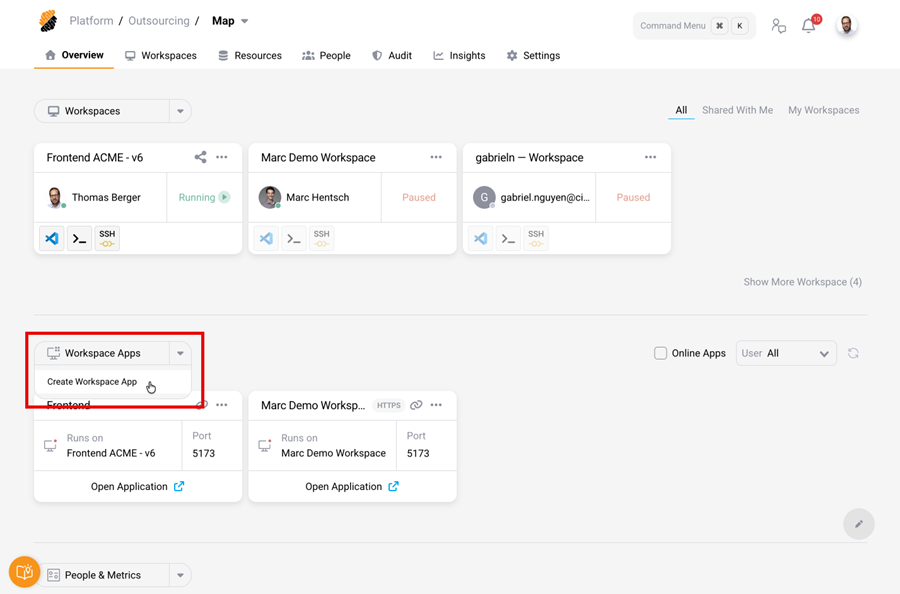
在 项目概览页面 上,从 工作区应用 下拉菜单中选择 创建工作区应用 按钮,然后按照屏幕上的说明操作。
-
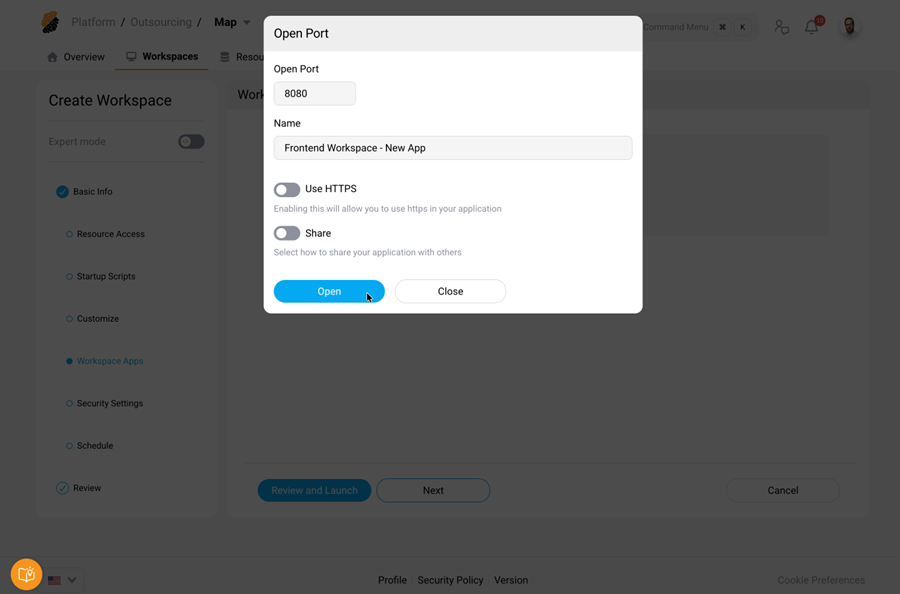
创建或编辑工作区或工作区模板时,在向导中选择 工作区应用 菜单,然后按照屏幕上的说明操作。将工作区应用添加到模板时,所有子工作区都会自动继承此设置。
-
单击工作区上的 “...” 图标,然后选择 编辑端口。
在任何一种情况下,您都需要输入以下信息:
提示
为 Node.js 项目创建工作区应用时,请确保端口号与工作区本地主机中打开的端口号匹配。
覆盖 Host 标头
当工作区应用在 SecurSpaces 代理服务后运行时,某些应用程序(例如 Jupyter Notebook 或 pgAdmin)可能会因为 Host 标头与 Origin 标头不匹配而阻止请求。默认情况下,代理将
localhost 作为 Host 标头转发,而 Origin 标头包含工作区应用的公共 URL。不检查 X-Forwarded-Host 的应用程序会将其解释为跨域请求并拒绝。
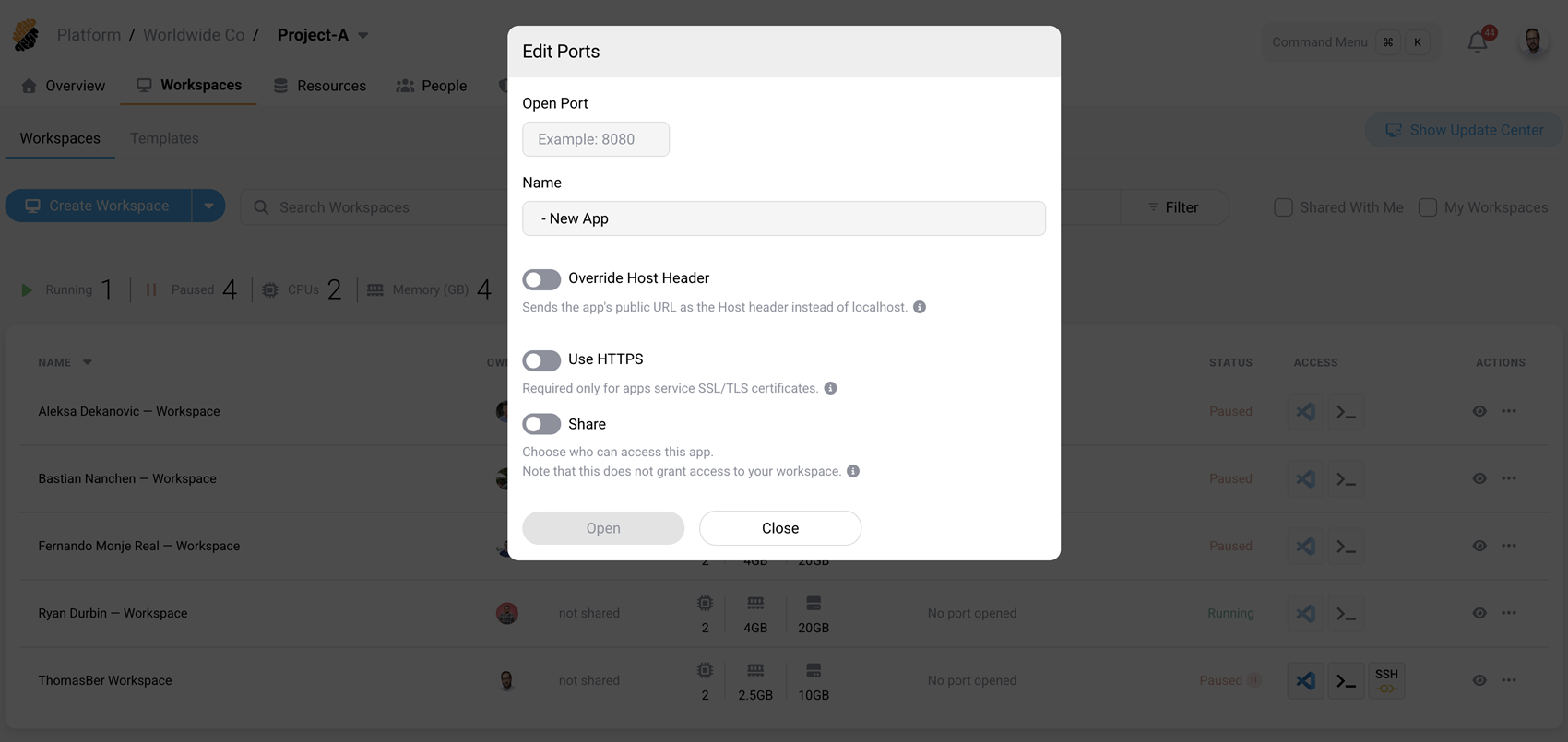
启用覆盖 Host 标头,让代理在 Host 标头中发送工作区应用的公共 URL,而不是
localhost。这会使 Host、Origin 和 X-Forwarded-Host 标头保持一致,从而使应用程序无需进行每个工具的代理配置即可工作。
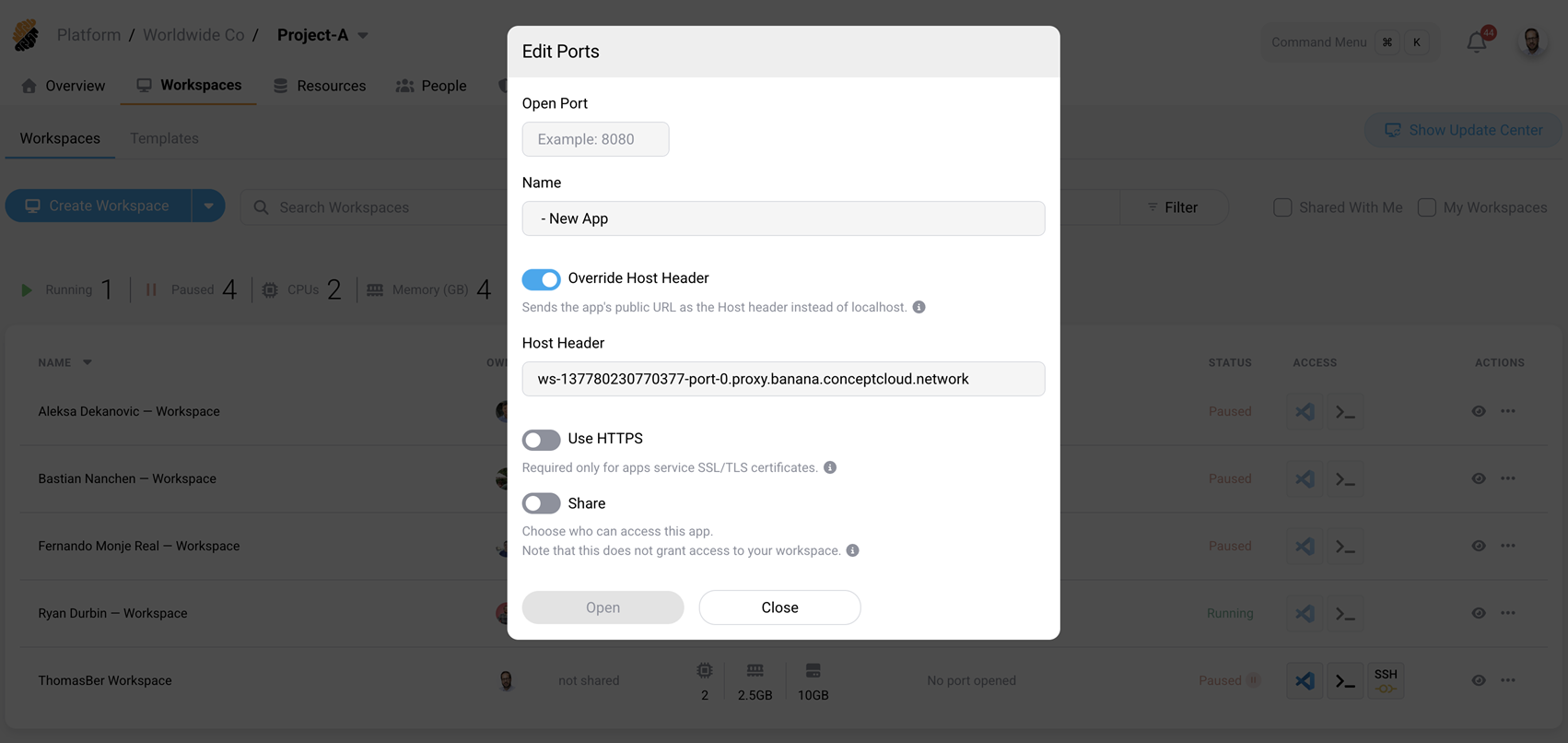
启用后,将出现一个Host 标头字段,其中预填充了工作区应用的完全限定域名 (FQDN)。您可以接受默认值或输入自定义值。
重要
对于服务器期望
localhost 作为 Host 标头的本地开发工作流,请保持覆盖 Host 标头禁用。在这些情况下启用它可能会导致应用程序崩溃。
共享工作区应用
您可以在创建它时共享工作区应用,也可以通过编辑现有应用来共享。
要更新工作区应用的属性,方法是:
-
在项目概览页面上,点击工作区应用上的 “...” 图标,然后选择编辑。
-
点击托管该应用的工作区上的 “...” 图标,然后选择编辑端口。
有三种共享选项:
-
公开 — 任何可以通过网络连接到 SecurSpaces 环境并拥有链接的人都可以访问工作区应用。
-
项目共享 — 只有 SecurSpaces 项目的成员才能访问工作区应用。
-
与项目成员共享 — 只有 SecurSpaces 项目中选定的成员才能访问工作区应用。
授予工作区应用访问权限并不会提供对运行该应用的工作区的访问权限。要与另一个用户共享工作区,请使用共享工作区功能。
注意
公开共享选项受平台级策略的管辖。平台管理员必须在工作区应用设置中启用允许创建公共工作区应用,公共共享才能生效。这两个名称指的是相同的功能:公开是您在单个应用上选择的共享模式,而允许创建公共工作区应用是允许此操作的平台策略。如果该策略被禁用,设置为公开的工作区应用仍然要求查看者向平台进行身份验证。
使用 API 密钥访问工作区应用
您可以使用API 密钥以编程方式访问正在运行的工作区应用,而无需在浏览器中进行交互式身份验证。这对于脚本、CI 流水线、Webhooks 和其他自动化调用者非常有用。
仅当平台管理员在工作区应用设置中启用允许使用 API 密钥访问工作区应用时,此方法才有效。当策略被禁用时,平台会忽略 API 密钥,请求将回退到标准身份验证。
要验证请求,请在
Strong-Network-Authorization标头中包含您的 API 密钥:
Strong-Network-Authorization: <API_KEY>
API 密钥仅在其范围与工作区应用匹配,并且创建该密钥的用户被允许访问该应用时才授予访问权限——即,用户拥有该工作区,该应用已与项目共享,或者该应用已直接与该用户共享。
例如,要调用在端口 8010 上运行的工作区应用:
curl -v \
   -H "Strong-Network-Authorization: <API_KEY>" \
   https://<workspace-app-public-url>/your/app/path
删除工作区应用
您可以通过按下**“...”图标并选择删除**,从概览页面删除工作区应用。您也可以通过点击工作区上的**“...”图标并选择编辑端口**来删除工作区应用。
删除工作区应用(/en-us/securspaces/media/delete-app-light-cropped.png)