Share a running application
「ワークスペースアプリ」を使用すると、ワークスペースのポートで実行されているHTTPまたはHTTPSを介して、アプリケーションまたはプロセスにアクセスできます。1つのワークスペースに複数のワークスペースアプリをアタッチでき、それぞれが異なるポートで実行されているアプリケーションにアクセスします。一般的なユースケースには、Webアプリケーション、Webhook、コールバックのテスト、開発ツールのWebインターフェースの公開などがあります。
ワークスペースアプリを作成する
ワークスペースアプリはさまざまな方法で作成できます。
-
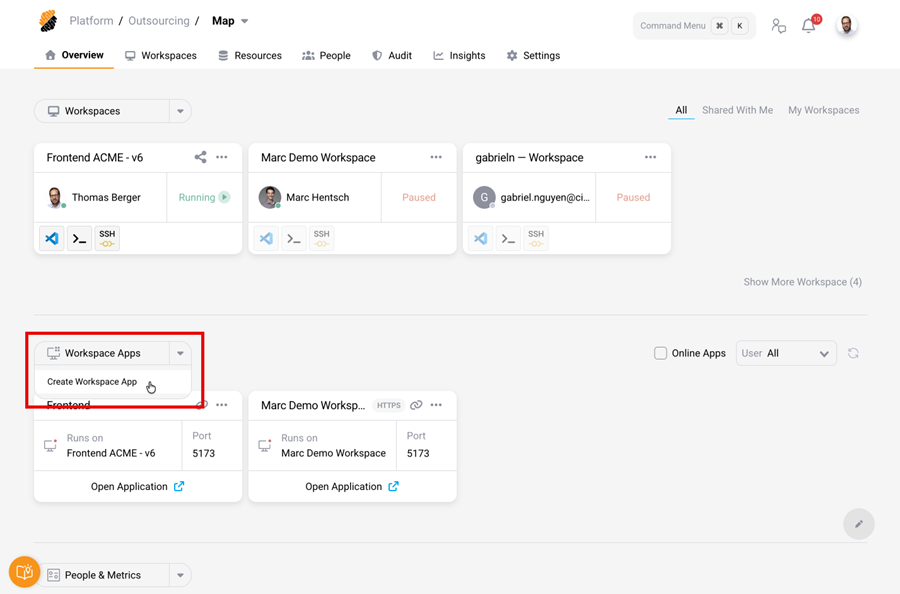
プロジェクト概要ページから、「ワークスペースアプリ」ドロップダウンメニューの「ワークスペースアプリを作成」ボタンを選択し、画面の指示に従います。
-
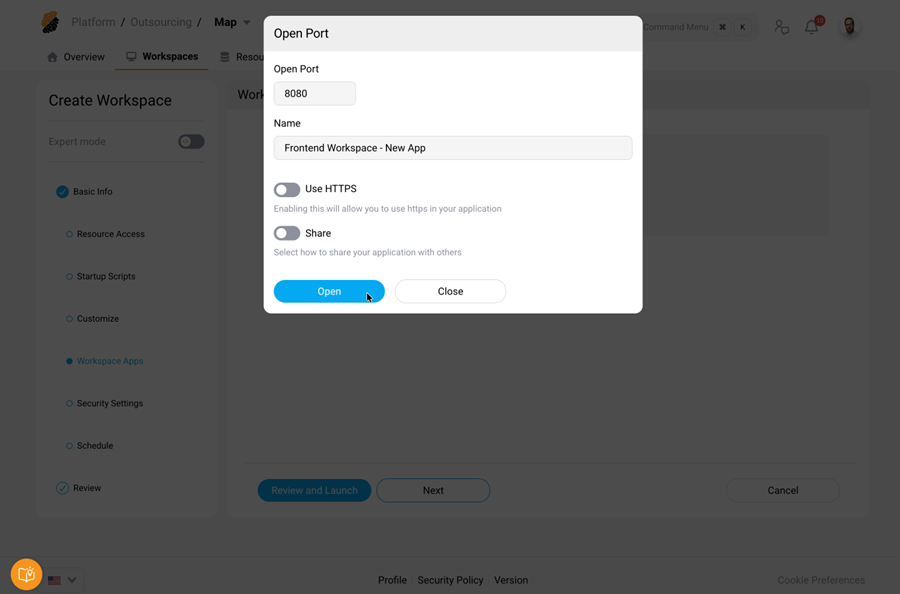
ワークスペースまたはワークスペーステンプレートを作成または編集する際、ウィザードで「ワークスペースアプリ」メニューを選択し、画面の指示に従います。テンプレートにワークスペースアプリを追加すると、すべての子ワークスペースがこの設定を自動的に継承します。
-
ワークスペースの「...」アイコンをクリックし、「ポートを編集」を選択します。
いずれの場合も、以下の情報を入力する必要があります。
-
ポート — ワークスペースでアプリまたはプロセスが実行されているポート。
-
名前 — ワークスペースアプリの表示名。Citrix SecurSpaces™はこの名前を使用してアプリを参照します。
-
ホストヘッダーを上書き — ホストヘッダーの不一致が原因でアプリケーションがリクエストを拒否する場合に、このオプションを有効にします。詳細については、ホストヘッダーを上書きを参照してください。
-
HTTPSを使用 — アプリケーションが独自のTLS証明書を提供する場合にのみ、このオプションを有効にします。ほとんどのシナリオでは、これをオフのままにします。この設定に関係なく、プラットフォームは常にHTTPS経由で公開されるため、ブラウザ接続はHTTPSとして表示されます。このトグルは、プラットフォームがワークスペース内のアプリをHTTPまたはHTTPSのどちらを使用して呼び出すかのみを制御します。
-
共有 — アプリケーションにアクセスできるユーザーを制御します。オプションについては、ワークスペースアプリを共有を参照してください。
ヒント
Node.jsプロジェクト用のワークスペースアプリを作成する際は、ポート番号がワークスペースのlocalhostで開かれているポート番号と一致していることを確認してください。
ホストヘッダーのオーバーライド
ワークスペースアプリがSecurSpacesプロキシサービスの背後で実行される場合、一部のアプリケーション(Jupyter NotebookやpgAdminなど)は、HostヘッダーとOriginヘッダーの不一致によりリクエストをブロックすることがあります。デフォルトでは、プロキシはHostヘッダーとして
localhostを転送しますが、Originヘッダーにはワークスペースアプリの公開URLが含まれます。X-Forwarded-Hostをチェックしないアプリケーションは、これをクロスオリジンリクエストと解釈し、拒否します。
ホストヘッダーのオーバーライドが無効になっているポート編集ダイアログ(/en-us/securspaces/media/workspaces/2026-4-override-host-header-edit-ports-01.png)
ホストヘッダーのオーバーライドを有効にすると、プロキシはHostヘッダーに
localhostの代わりにワークスペースアプリの公開URLを送信します。これにより、Host、Origin、およびX-Forwarded-Hostヘッダーが整合され、ツールごとのプロキシ設定なしでアプリケーションが動作するようになります。
ホストヘッダーのオーバーライドが有効になり、ホストヘッダーフィールドが表示されているポート編集ダイアログ(/en-us/securspaces/media/workspaces/2026-4-override-host-header-enabled-02.png)
有効にすると、ホストヘッダーフィールドが表示され、ワークスペースアプリの完全修飾ドメイン名(FQDN)が事前に入力されます。デフォルトを受け入れるか、カスタム値を入力できます。
重要
サーバーがHostヘッダーとして
localhostを期待するローカル開発ワークフローでは、ホストヘッダーのオーバーライドを無効のままにしてください。これらのケースで有効にすると、アプリケーションが破損する可能性があります。
ワークスペースアプリを共有する
ワークスペースアプリは、作成時または既存のものを編集することで共有できます。
ワークスペースアプリのプロパティを更新するには、次のいずれかの方法を使用します。
-
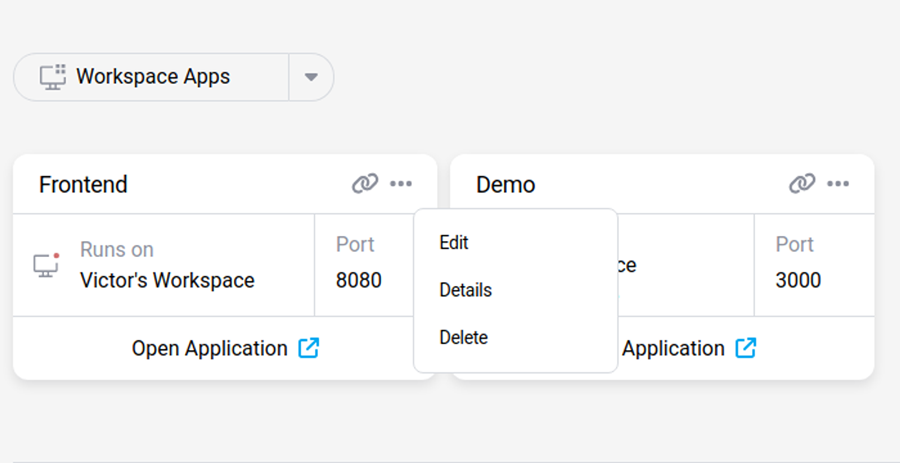
プロジェクト概要ページで、ワークスペースアプリの**「...」**アイコンをクリックし、編集を選択します。
-
アプリをホストしているワークスペースの**「...」**アイコンをクリックし、ポートの編集を選択します。
共有オプションは3つあります。
-
Public — ネットワーク経由でSecurSpaces環境に接続できるリンクを持つすべてのユーザーがワークスペースアプリにアクセスできます。
-
プロジェクト共有 — SecurSpacesプロジェクトのメンバーのみがワークスペースアプリにアクセスできます。
-
プロジェクトメンバーと共有 — SecurSpacesプロジェクトの選択されたメンバーのみがワークスペースアプリにアクセスできます。
ワークスペースアプリへのアクセスを許可しても、そのアプリを実行するワークスペースへのアクセスは提供されません。他のユーザーとワークスペースを共有するには、ワークスペースを共有機能を使用します。
注
Public 共有オプションは、プラットフォームレベルのポリシーによって管理されます。パブリック共有を有効にするには、プラットフォーム管理者がワークスペースアプリ設定でパブリックワークスペースアプリの作成を許可を有効にする必要があります。この2つの名前は同じ機能を指します。Public は個々のアプリで選択する共有モードであり、パブリックワークスペースアプリの作成を許可 はそれを許可するプラットフォームポリシーです。ポリシーが無効になっている場合、Public に設定されたワークスペースアプリでも、閲覧者はプラットフォームへの認証が必要です。
APIキーを使用してワークスペースアプリにアクセスする
ブラウザで対話的に認証する代わりに、APIキーを使用して実行中のワークスペースアプリにプログラムでアクセスできます。これは、スクリプト、CIパイプライン、Webhook、その他の自動呼び出し元に役立ちます。
この方法は、プラットフォーム管理者がワークスペースアプリ設定でAPIキーを使用したワークスペースアプリへのアクセスを許可を有効にしている場合にのみ機能します。ポリシーが無効になっている場合、プラットフォームはAPIキーを無視し、リクエストは標準認証にフォールバックします。
リクエストを認証するには、APIキーを
Strong-Network-Authorizationヘッダーに含めます。
Strong-Network-Authorization: <API_KEY>
APIキーは、そのスコープがワークスペースアプリと一致し、キーを作成したユーザーがアプリへのアクセスを許可されている場合にのみアクセスを許可します。つまり、ユーザーがワークスペースを所有しているか、アプリがプロジェクトと共有されているか、アプリがそのユーザーと直接共有されている場合です。
たとえば、ポート8010で実行されているワークスペースアプリを呼び出すには:
curl -v \
   -H "Strong-Network-Authorization: <API_KEY>" \
   https://<workspace-app-public-url>/your/app/path
ワークスペースアプリを削除する
概要ページで**「...」アイコンを押して削除を選択すると、ワークスペースアプリを削除できます。また、ワークスペースの「...」アイコンをクリックしてポートを編集**を選択することでも、ワークスペースアプリを削除できます。