
Connect over SSH
基于 SSH 的连接让您可以在本地安装的 IDE(例如 VS Code、Cursor、Windsurf、Kiro 或 JetBrains)中,在 Citrix SecurSpaces™ 工作区中工作。您的 IDE 在您的机器上运行,而代码、工具和计算则保留在云工作区中。
SecurSpaces 为这些 IDE 提供了专用扩展,可简化工作区电源管理和一键式 SSH 连接。对于没有 SecurSpaces 扩展的 IDE,您可以使用标准 SSH 密钥对手动连接。
支持的 IDE
VS Code Desktop、Cursor、Windsurf 和 Kiro 使用 SecurSpaces 扩展一键连接。JetBrains Gateway 通过其自己的 SSH 配置连接,任何其他支持 SSH 的编辑器则通过手动 密钥对连接。有关完整列表和每种连接方法,请参阅 支持的 IDE。
先决条件
在通过 SSH 连接到工作区之前,请验证以下内容:
-
已启用远程 SSH 开发。 平台管理员、组织所有者或项目所有者必须在 工作区设置 > 安全设置 > 远程 SSH 开发 下启用此设置。此设置在平台、组织和项目级别均可用。
-
工作区上已启用 SSH。 创建或编辑工作区时,请转到 基本信息 > 访问 并将 SSH 图标拖到 已选择。未启用 SSH 的工作区会显示“无 SSH 访问”标签,并且无法接受 SSH 连接。
使用 VS Code、Cursor、Windsurf 或 Kiro 连接
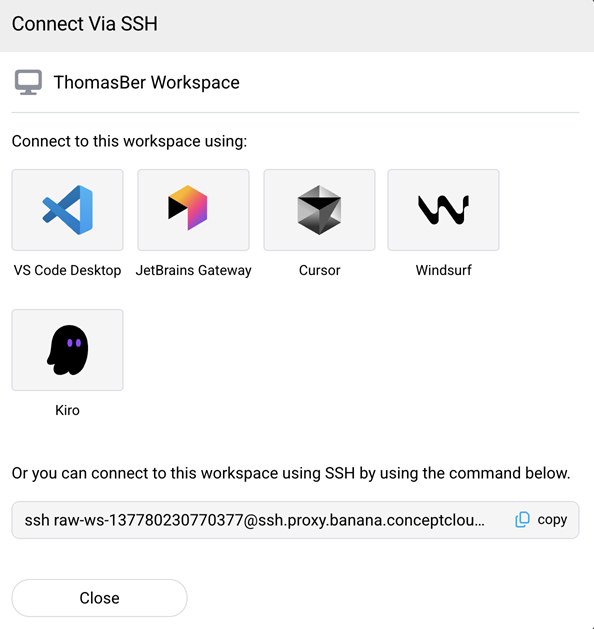
SecurSpaces 为基于 VS Code 的 IDE(VS Code、Cursor、Windsurf 和 Kiro)提供了 Citrix Secure Developer Spaces - Remote SSH 扩展。在 通过 SSH 连接 对话框中选择这些 IDE 中的任何一个,都会使用 IDE 的自定义 URI 方案启动应用程序,如果需要则安装 SecurSpaces 扩展,并自动建立 SSH 连接。
最快的入门方法是从 SecurSpaces 控制台发起连接:
-
在 SecurSpaces 控制台中,导航到项目 工作区 或 概览 页面。
-
找到 访问 列中显示 SSH 图标的工作区并选择它。
-
在 通过 SSH 连接 对话框中,选择您的 IDE(例如,VS Code Desktop)。
-
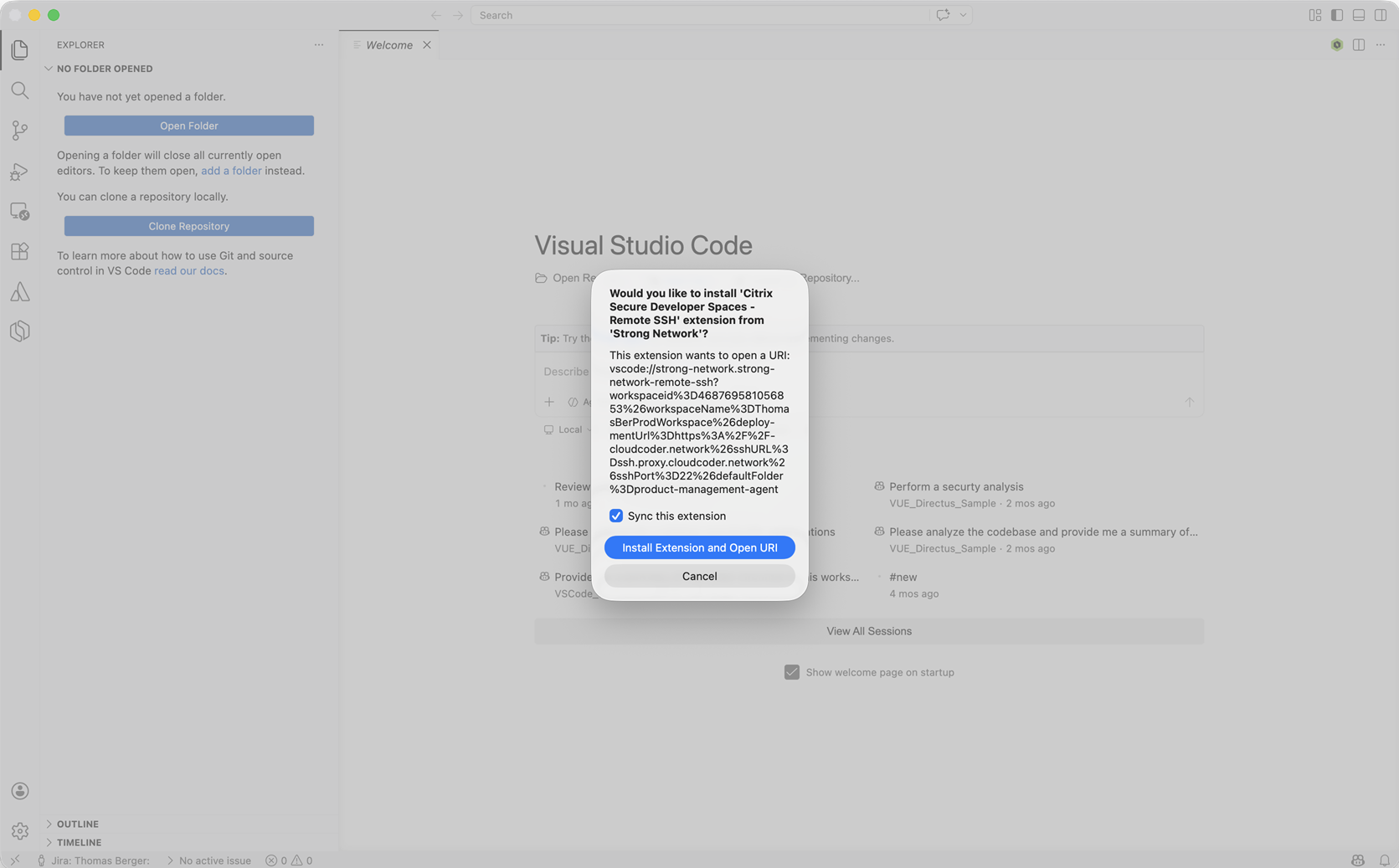
您的本地 IDE 将打开。如果这是您首次连接,系统会提示您安装 Citrix Secure Developer Spaces - Remote SSH 扩展。选择 安装扩展并打开 URI。
-
该扩展会自动连接到工作区。
手动安装扩展
如果您希望在从控制台启动连接之前设置扩展:
-
从 VS Code 市场安装 Citrix Secure Developer Spaces - Remote SSH 扩展。
-
打开扩展侧边栏。在您登录之前,它会显示一个 环境 URL 字段。
-
输入您的 SecurSpaces 环境的 URL,然后选择 连接。您将被重定向到浏览器 以登录。
-
登录后,侧边栏会列出可用的工作区,并按项目分组。
扩展安装了什么
您安装一个扩展,即 Citrix Secure Developer Spaces - Remote SSH。它包含两部分:
-
在本地计算机上运行的部分提供侧边栏、登录、工作区列表、SSH 连接和状态栏。您的访问令牌保留在您的计算机上,绝不会放置在 工作区中。
-
其中包含的一个配套组件在工作区中运行。它会报告活动,以便您正在积极使用的工作区 不会因空闲检测而暂停,并且它会响应在 监控连接质量 中描述的网络测量。
连接时,配套组件会自动安装到工作区中。无需进行任何设置。 如果您使用了早期版本的 SecurSpaces 扩展,系统可能会提示您删除以前的 远程扩展并重新启动 IDE。
从扩展管理工作区
扩展侧边栏是 SecurSpaces 在您的 IDE 中的入口点。在活动 栏中选择 SecurSpaces 图标以将其打开。工作区按项目分组,您当前连接的工作区会高亮显示并 排在顶部。
每个工作区行都显示其当前状态,未启用 SSH 的工作区会进行标记。您可以通过行控件或右键单击 行来对工作区执行操作。右键单击正在运行的工作区会提供 在当前窗口中连接、在新窗口中连接、编辑工作区和删除工作区。已 暂停的工作区会提供编辑工作区和删除工作区。
有关状态、行控件和上下文菜单操作的完整列表,请参阅 扩展侧边栏。
启动或暂停工作区会显示进度,直到新状态稳定。
暂停当前连接的工作区会关闭远程连接,并将您返回到本地 窗口。
警告
删除工作区会永久删除它及其所有数据,并且无法撤消。请在删除正在运行的 工作区之前,先暂停它。
打开存储库、挂载点和应用程序
展开工作区以查看其包含的内容。首次连接时,已连接的工作区会自动 展开。
-
存储库 — 克隆到工作区中的代码存储库。选择一个以在您的 IDE 中打开该文件夹,或右键单击它并选择在终端中打开以在该位置打开终端。
-
挂载点 — 附加到工作区的共享存储。只读挂载点已标记。选择 一个以打开文件夹,或右键单击它并选择在终端中打开。
-
应用程序 — 正在运行的工作区应用程序,例如 Jupyter Lab 或预览应用程序。选择一个应用程序以在您的默认浏览器中打开 它,或右键单击它并选择复制 URL。
应用程序只能在工作区运行时打开。
从您的 IDE 打开 SecurSpaces 控制台
某些操作会在您的浏览器中打开 SecurSpaces 控制台,而不是在 IDE 中执行。控制台 会将您的权限应用于这些操作。
-
打开 SDS 控制台 — 打开您的 SecurSpaces 环境。
-
添加工作区 — 项目标题中的 + 按钮启动创建工作区流程。
-
编辑配置文件设置 — 打开您的配置文件。
-
排查连接问题 — 打开用于诊断连接问题的配置文件页面。
这些命令也可在命令面板的 Citrix SDS 下找到。
监控连接质量
当您连接到工作区时,状态栏会显示连接状态、工作区名称以及 连接的往返时间。颜色会随着延迟的增加而变化,因此慢速连接是可见的 无需打开任何内容。
将鼠标悬停在状态栏上可查看更多详细信息,包括估计带宽。选择它可立即重新测量网络 或禁用网络监视器。这两个操作以及 启用网络监视器(用于重新开启监视)也可在命令面板中找到。
禁用监视器会停止测量并隐藏状态栏。此选择在重新启动后仍然有效。
每个 IDE 窗口都运行其自己的监视器,用于该窗口所连接的工作区。
注意
这些测量描述了您的 IDE 使用的连接的响应能力,其中包括 SSH 和 协议开销。它们是衡量连接体验的指南,而非原始网络基准。
如果缺少某些操作
扩展的更新频率高于其连接的平台。当您的 SecurSpaces 平台版本低于 扩展时,依赖于较新平台功能的操作将被隐藏,而不是显示并失败。
如果扩展隐藏了任何内容,侧边栏底部会显示 在您的 SDS 管理员更新平台后,此处将显示更多操作。存储库、挂载点和应用程序,以及前面列出的控制台操作, 都是受影响的功能。请联系您的平台管理员升级 SecurSpaces。
使用 JetBrains Gateway 连接
JetBrains Gateway 支持从 JetBrains IDE(IntelliJ IDEA、PyCharm、GoLand 等)建立 SSH 连接。
安装 JetBrains Gateway
下载并安装 JetBrains Gateway。
创建 SSH 连接
-
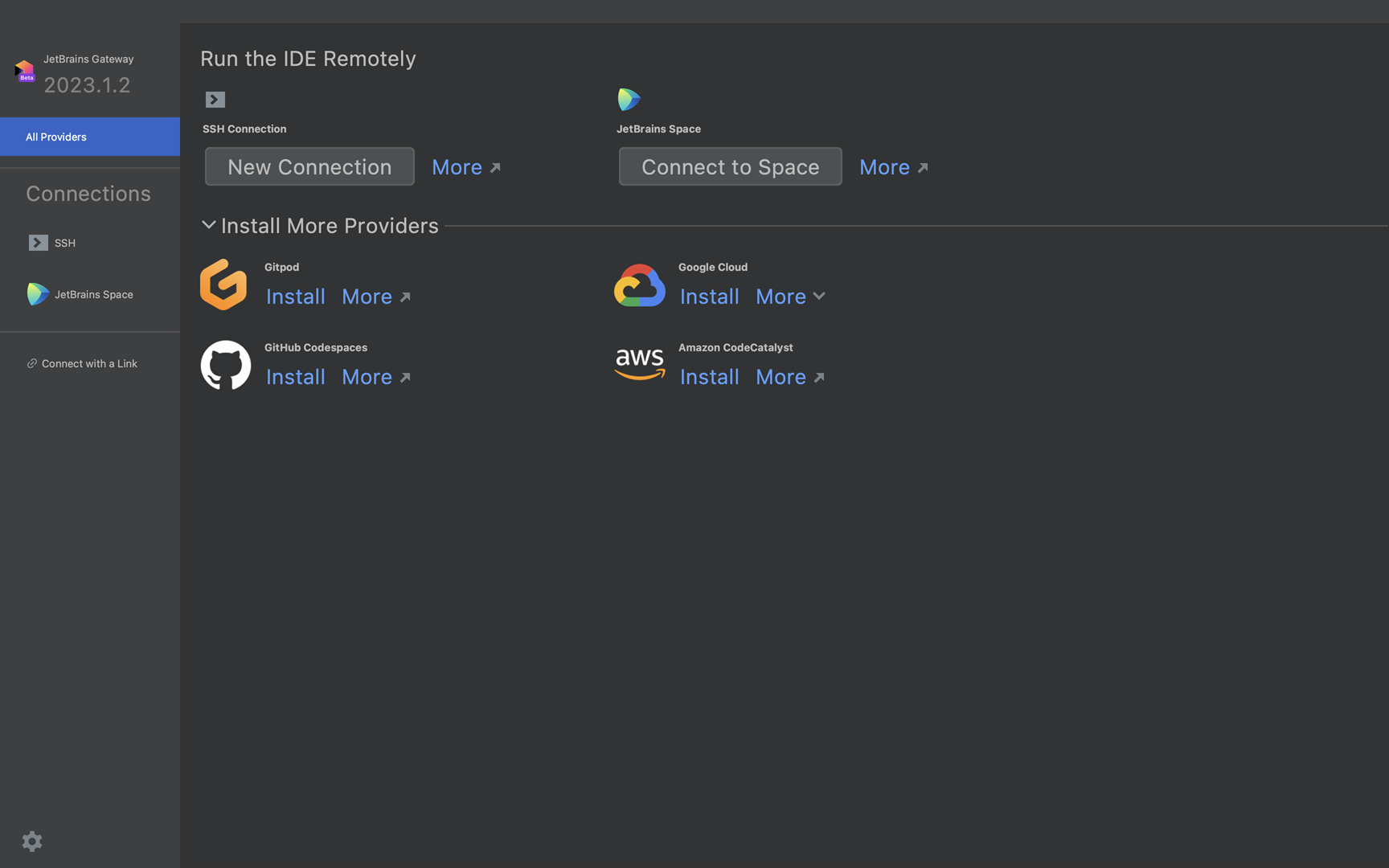
在 JetBrains Gateway 中,在 SSH Connection 下选择 New Connection。
-
点击 Connection 旁边的设置图标,然后点击 + 添加新的 SSH 配置。
-
在 SecurSpaces 控制台中,选择工作区上的 SSH 图标,然后在对话框中选择 JetBrains Gateway。SSH 命令显示在对话框底部。
-
输入 SSH 命令中的连接详细信息:
-
主机 —
@之后的部分(例如,ssh.proxy.cloudcoder.network)。 -
用户名 —
@之前的部分(例如,raw-ws-468769581056853)。 -
身份验证类型 — 选择 Key Pair 并提供私钥路径。
提示:将命令拆分为主机和用户名时,请忽略ssh前缀和@字符。 -
-
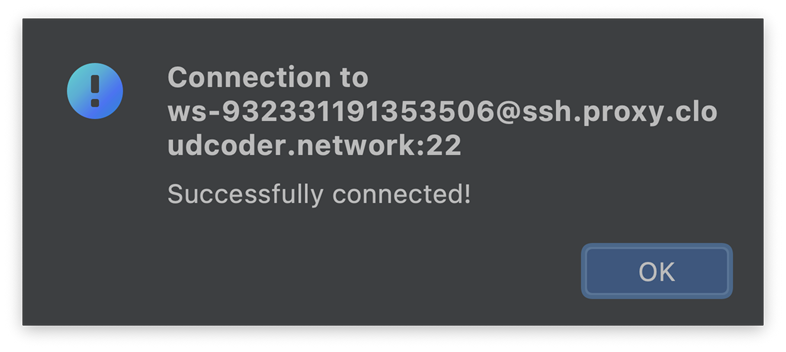
点击 测试连接 以验证配置,然后点击 确定。
-
选择您的新配置作为 连接,然后点击 检查连接并继续。
-
选择您要使用的 JetBrains IDE 和要打开的项目文件夹,然后点击 下载 IDE 并连接。提示:IDE 会下载到您的工作区,而不是您的本地机器。
-
IDE 安装完成后,您将连接到您的工作区。
手动 SSH 连接
如果您的 IDE 缺少专用的 SecurSpaces 扩展或 JetBrains Gateway 集成,您可以使用标准的 SSH 密钥对进行连接。此方法适用于任何终端或支持 SSH 的编辑器。
生成 SSH 密钥对
在 UNIX 和类 UNIX 系统上,在您的终端中运行
ssh-keygen:
ssh-keygen
-
按 Enter 键接受默认路径和文件名,或指定自定义位置。
-
在提示时输入密码(建议用于额外安全),或按 Enter 键跳过。
-
该命令会生成一个密钥对:一个私钥(例如,
id_rsa)和一个公钥(例如,id_rsa.pub)。
上传您的公钥
将公钥上传到您的 个人资料 > 安全 页面中的 SSH 密钥部分。
支持的密钥类型:
ssh-rsa、ecdsa-sha2-nistp256、ecdsa-sha2-nistp384、ecdsa-sha2-nistp521、ssh-ed25519、sk-ecdsa-sha2-nistp256@openssh.com、sk-ssh-ed25519@openssh.com。
授权您的工作区
上传密钥后,授权应使用此密钥接受连接的工作区。
从终端连接
-
在 SecurSpaces 控制台中,选择工作区上的 SSH 图标以打开通过 SSH 连接对话框。
-
复制对话框底部显示的 SSH 命令。
-
在您的终端中运行该命令:
ssh raw-ws-468769581056853@ssh.proxy.cloudcoder.network
您现在已通过 SSH 连接到您的工作区。
密钥过期和续订
您注册用于 SSH 访问的公钥并非永久有效。它在固定期限内有效 — 7 天(默认) — 此后平台将停止接受它。平台管理员设置此期限,因此 您的部署可能使用不同的期限。
您需要如何处理完全取决于您的连接方式:
| 连接方式 | 密钥过期时会发生什么 |
|---|---|
| 适用于 VS Code、Cursor、Windsurf 或 Kiro 的 SecurSpaces 扩展 | 没什么。扩展程序会为您续订密钥。 |
| 带有 SecurSpaces 插件的 JetBrains Gateway | 没什么。插件会为您续订密钥。 |
任何其他 SSH 客户端 — 纯 ssh、终端模拟器或 IDE 自己的通用远程 SSH 支持 |
您需要自行续订。 在您续订之前,连接将无法工作。 |
这就是为什么上周还能正常工作的设置,在没有任何更改的情况下,可能会开始拒绝连接。 密钥已过期,并且没有任何东西续订它,因为您使用的客户端无法做到这一点。
手动续订密钥
-
转到 配置文件 > 安全 > 通过 SSH 远程访问。
-
再次上传您的公钥,并授权应接受它的工作区。
您可以继续使用相同的密钥对;过期的是注册,而不是密钥本身。请参阅 安全。
注意:
如果您从脚本、计划任务或任何其他无人值守的方式连接,请为此做好计划。在 SecurSpaces IDE 集成之外没有 自动续订功能,因此无人值守的连接会在每次密钥过期时失败, 直到有人重新注册它。
保持会话活跃
正常连接后,在一段时间不活动后断开的 SSH 会话通常是由您和工作区之间的某些东西关闭的, 而不是工作区本身。空闲的 TCP 连接通常会被 公司代理、VPN、负载均衡器和 NAT 网关回收。
定期发送流量可以防止连接看起来空闲。在您本地 计算机上的
~/.ssh/config 中:
Host *
     ServerAliveInterval 60
     ServerAliveCountMax 3
这会要求每 60 秒发送一次保活信号,并在三次未收到回复后放弃。VS Code Remote-SSH、 JetBrains Gateway 和纯粹的
ssh 都会读取此文件,因此它会一次性应用于所有客户端。
对于必须完全脱离连接的工作,请在终端多路复用器(例如
tmux 或 screen)下运行,或使用 nohup 运行。这样,进程在断开连接后仍会继续运行,您可以在之后重新连接到它。
注意:
当您离开时结束的会话也可能是工作区暂停,而不是连接 断开。空闲检测会按计划停止工作区。请参阅 工作区生命周期。
恢复损坏的终端
会话中断后,终端可能会显示乱码、
\^[[<35;80;24M 等序列、 缺少或重复的提示符,或者对输入没有响应。
当连接断开时,如果正在运行全屏程序,就会发生这种情况。
tmux、 vim、less、top 等程序和交互式 CLI 工具会将终端置于特殊模式(通常会启用 鼠标报告),并在干净退出时恢复终端。连接断开时它们没有机会恢复,因此 终端会保持在该模式下,鼠标移动或滚动会作为文本到达。
要恢复它:
reset
如果
reset 不可用或终端没有响应,通常可以使用 stty sane 后跟 Ctrl+L。
要减少这种情况发生的频率:
-
首先添加上述保活机制,这样会话断开的频率就会降低。
-
在启用鼠标报告的工具中关闭鼠标报告。在
tmux中,删除或注释掉set -g mouse on在~/.tmux.conf中。 -
使用多路复用器会话自己的按键绑定来分离,而不是关闭终端窗口。