
Connect over SSH
SSHベースの接続により、VS Code、Cursor、Windsurf、Kiro、JetBrainsなどのローカルにインストールされたIDEからCitrix SecurSpaces™ワークスペースで作業できます。IDEはご使用のマシンで実行され、コード、ツール、コンピューティングはクラウドワークスペースに残ります。
SecurSpacesは、ワークスペースの電源管理とワンクリックSSH接続を簡素化する、これらのIDE専用の拡張機能を提供します。SecurSpaces拡張機能がないIDEの場合、標準のSSHキーペアを使用して手動で接続できます。
サポートされているIDE
VS Code Desktop、Cursor、Windsurf、Kiroは、SecurSpaces拡張機能を使用してワンクリックで接続します。JetBrains Gatewayは独自のSSH構成を介して接続し、その他のSSH対応エディタは手動の キーペアで接続します。完全なリストと各接続方法については、 サポートされているIDEを参照してください。
前提条件
SSH経由でワークスペースに接続する前に、以下を確認してください。
-
SSH経由のリモート開発が有効になっています。 プラットフォーム管理者、組織所有者、またはプロジェクト所有者は、ワークスペース設定 > セキュリティ設定 > SSH経由のリモート開発 でこの設定を有効にする必要があります。この設定は、プラットフォーム、組織、プロジェクトの各レベルで利用できます。
-
ワークスペースでSSHが有効になっています。 ワークスペースを作成または編集する際、基本情報 > アクセス に移動し、SSH アイコンを 選択済み にドラッグします。SSHが有効になっていないワークスペースは「SSHアクセスなし」というラベルを表示し、SSH接続を受け入れることができません。
VS Code、Cursor、Windsurf、またはKiroを使用して接続する
SecurSpacesは、VS CodeベースのIDE(VS Code、Cursor、Windsurf、Kiro)向けにCitrix Secure Developer Spaces - Remote SSH拡張機能を提供します。SSH経由で接続 ダイアログでこれらのIDEのいずれかを選択すると、IDEのカスタムURIスキームを使用してアプリケーションを起動し、必要に応じてSecurSpaces拡張機能をインストールし、SSH接続を自動的に確立します。
開始する最も速い方法は、SecurSpacesコンソールから接続を開始することです。
-
SecurSpacesコンソールで、プロジェクトのワークスペースまたは概要ページに移動します。
-
アクセス 列にSSHアイコンが表示されているワークスペースを見つけて選択します。
-
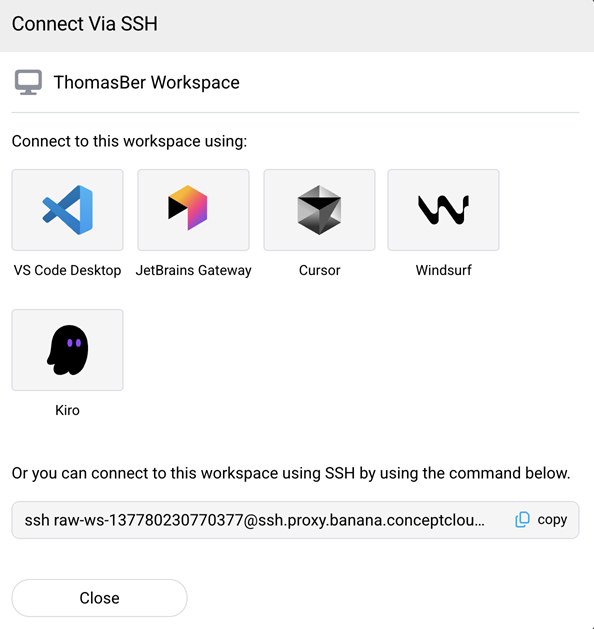
SSH経由で接続 ダイアログで、使用するIDEを選択します(例: VS Code Desktop)。
-
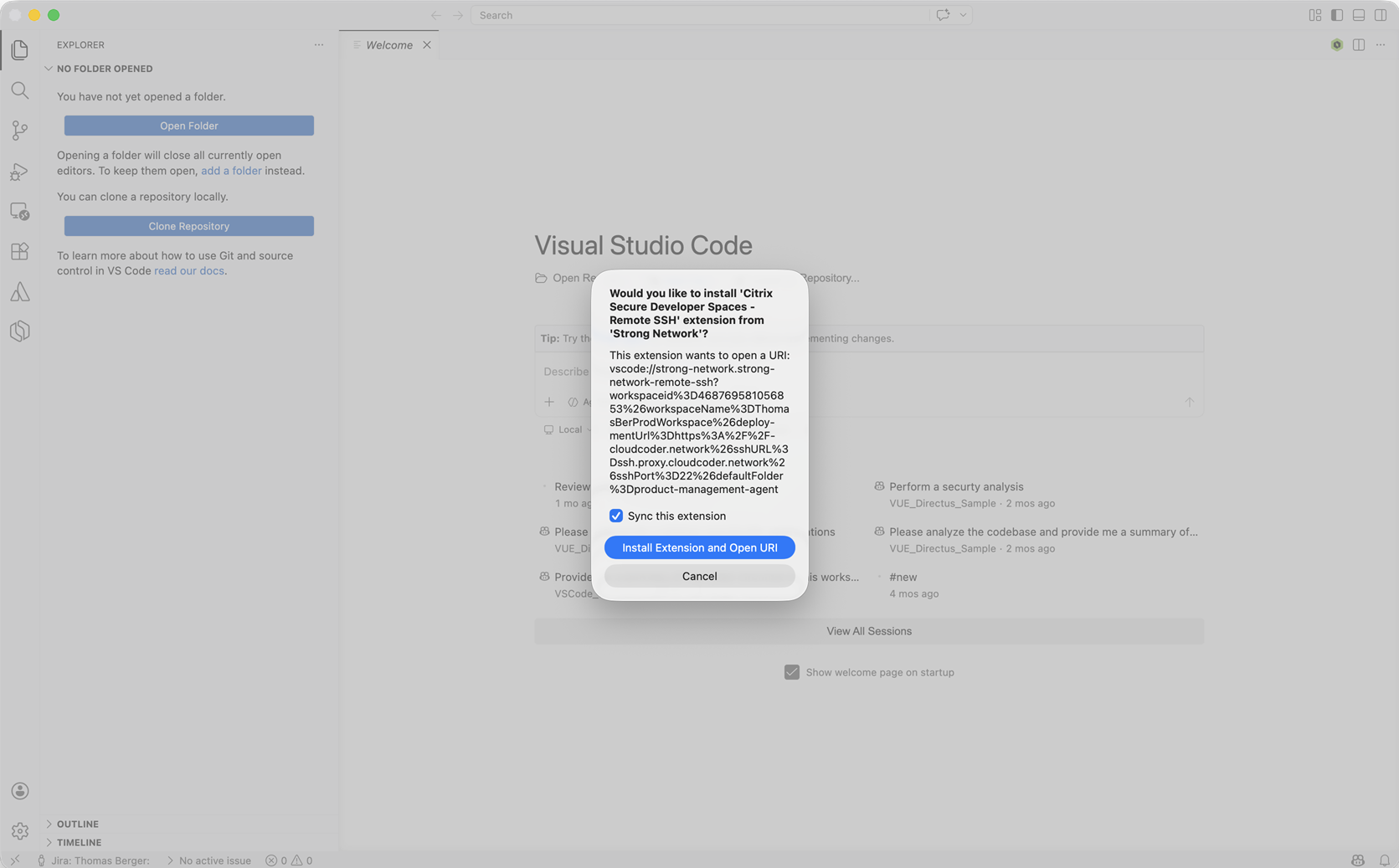
ローカルIDEが開きます。初めて接続する場合は、Citrix Secure Developer Spaces - Remote SSH 拡張機能をインストールするよう求められます。「Install Extension and Open URI」を選択します。
-
拡張機能はワークスペースに自動的に接続します。
拡張機能を手動でインストールする
コンソールから接続を開始する前に拡張機能をセットアップしたい場合は、次の手順を実行します。
-
VS Code MarketplaceからCitrix Secure Developer Spaces - Remote SSH拡張機能をインストールします。
-
拡張機能のサイドバーを開きます。サインインする前に、「Environment URL」フィールドが表示されます。
-
SecurSpaces環境のURLを入力し、Connectを選択します。ブラウザにリダイレクトされ、 サインインします。
-
サインインすると、サイドバーにプロジェクトごとにグループ化された利用可能なワークスペースが表示されます。
拡張機能がインストールするもの
Citrix Secure Developer Spaces - Remote SSH という1つの拡張機能をインストールします。これには2つの部分があります。
-
ローカルマシンで実行される部分は、サイドバー、サインイン、ワークスペースリスト、SSH 接続、およびステータスバーを提供します。アクセストークンはマシン上に保持され、 ワークスペースに配置されることはありません。
-
その中にパッケージ化されたコンパニオンコンポーネントがワークスペースで実行されます。これは、アクティブに使用しているワークスペースが アイドル検出によって一時停止されないようにアクティビティを報告し、 接続品質の監視で説明されているネットワーク測定に応答します。
接続時に、コンパニオンコンポーネントがワークスペースにインストールされます。設定は不要です。 以前のバージョンのSecurSpaces拡張機能を使用していた場合、以前の リモート拡張機能を削除してIDEを再起動するよう求められることがあります。
拡張機能からワークスペースを管理する
拡張機能サイドバーは、IDE内のSecurSpacesのエントリポイントです。アクティビティ バーでSecurSpacesアイコンを選択して開きます。ワークスペースはプロジェクトごとにグループ化され、現在接続しているワークスペースは強調表示され、 一番上にソートされます。
各ワークスペースの行には現在の状態が表示され、SSHが有効になっていないワークスペースにはラベルが付けられます。行の コントロールから、または行を右クリックすることで、ワークスペースに対して操作を実行できます。実行中のワークスペースを右クリックすると、 現在のウィンドウで接続、新しいウィンドウで接続、ワークスペースの編集、およびワークスペースの削除のオプションが表示されます。 一時停止中のワークスペースでは、ワークスペースの編集とワークスペースの削除のオプションが表示されます。
状態、行コントロール、およびコンテキストメニューアクションの完全なリストについては、 拡張機能サイドバーを参照してください。
ワークスペースを開始または一時停止すると、新しい状態が安定するまで進行状況が表示されます。
現在接続しているワークスペースを一時停止すると、リモート接続が閉じられ、ローカル ウィンドウに戻ります。
警告
ワークスペースを削除すると、そのワークスペースとすべてのデータが完全に削除され、元に戻すことはできません。実行中の ワークスペースを削除する前に一時停止してください。
リポジトリ、マウントポイント、およびアプリを開く
ワークスペースを展開して、その内容を確認します。接続されたワークスペースは、最初に 接続したときに自動的に展開されます。
-
リポジトリ — ワークスペースにクローンされたコードリポジトリ。いずれかを選択してIDEでそのフォルダーを開くか、 右クリックしてターミナルで開くを選択すると、その場所でターミナルが開きます。
-
マウントポイント — ワークスペースにアタッチされた共有ストレージ。読み取り専用のマウントポイントにはラベルが付けられます。 いずれかを選択してフォルダーを開くか、右クリックしてターミナルで開くを選択します。
-
アプリ — Jupyter Labやプレビューアプリなど、実行中のワークスペースアプリ。アプリを選択して デフォルトのブラウザで開くか、右クリックしてURLをコピーを選択します。
アプリは、ワークスペースが実行中にのみ開くことができます。
IDEからSecurSpacesコンソールを開く
一部の操作は、IDEで実行されるのではなく、ブラウザでSecurSpacesコンソールを開きます。コンソールは これらの操作にあなたの権限を適用します。
-
SDSコンソールを開く — SecurSpaces環境を開きます。
-
ワークスペースを追加 — プロジェクトヘッダーの**+**ボタンでワークスペース作成フローを開始します。
-
プロファイル設定を編集 — プロファイルを開きます。
-
接続のトラブルシューティング — 接続の問題を診断するために使用されるプロファイルページを開きます。
これらのコマンドは、コマンドパレットのCitrix SDSからも利用できます。
接続品質の監視
ワークスペースに接続している間、ステータスバーには接続状態、ワークスペース名、および 接続のラウンドトリップ時間が表示されます。遅延が増加すると色が変わるため、遅い接続は 何も開かずに視覚的に確認できます。
ステータスバーにカーソルを合わせると、推定帯域幅を含む詳細情報が表示されます。選択すると、ネットワークを今すぐ 再測定するか、ネットワークモニターを無効にすることができます。これらのアクションは両方ともコマンドパレットから利用でき、 ネットワークモニターを有効にすることで監視を再度オンにすることもできます。
モニターを無効にすると、測定が停止し、ステータスバーが非表示になります。この設定は再起動後も保持されます。
各IDEウィンドウは、そのウィンドウが接続されているワークスペースに対して独自のモニターを実行します。
注
これらの測定値は、IDEが使用する接続の応答性を表しており、SSHおよび プロトコルのオーバーヘッドが含まれます。これらは、生のネットワークベンチマークというよりも、接続の体感速度の目安となります。
一部のアクションが見つからない場合
拡張機能は、接続先のプラットフォームよりも頻繁に更新されます。SecurSpacesプラットフォームが拡張機能よりも古い場合、 新しいプラットフォーム機能に依存するアクションは、表示されて失敗するのではなく、非表示になります。
拡張機能が何かを非表示にしている場合、サイドバーの下部には「SDS管理者がプラットフォームを更新すると、ここにさらに多くのアクションが 表示されます」と表示されます。リポジトリ、マウントポイント、アプリ、および以前にリストされたコンソールアクションが影響を受ける機能です。 プラットフォーム管理者にSecurSpacesのアップグレードを依頼してください。
JetBrains Gateway を使用して接続する
JetBrains Gateway は、JetBrains IDE (IntelliJ IDEA、PyCharm、GoLand など) からの SSH 接続を可能にします。
JetBrains Gateway をインストールする
JetBrains Gateway をダウンロードしてインストールします。
SSH 接続を作成する
-
JetBrains Gateway で、SSH Connection の下にある New Connection を選択します。新しい接続ボタンがある JetBrains Gateway の開始画面 (/en-us/securspaces/media/start-ssh-connection.png)
-
Connection の横にある設定アイコンをクリックし、+ をクリックして新しい SSH 構成を追加します。
-
SecurSpaces コンソールで、ワークスペースの SSH アイコンを選択し、ダイアログで JetBrains Gateway を選択します。SSH コマンドはダイアログの下部に表示されます。
-
SSH コマンドから接続の詳細を入力します。
-
ホスト —
@の後の部分 (例:ssh.proxy.cloudcoder.network)。 -
ユーザー名 —
@の前の部分 (例:raw-ws-468769581056853)。 -
認証タイプ — Key Pair を選択し、秘密鍵へのパスを指定します。
ヒント:コマンドをホストとユーザー名に分割する際、sshプレフィックスと@文字は無視してください。 -
-
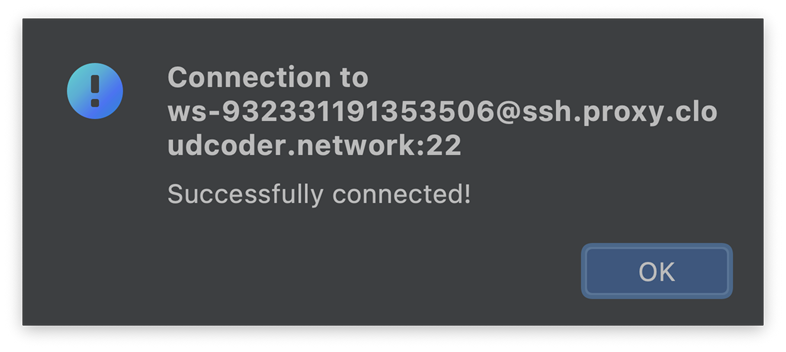
構成を確認するには、Test Connection をクリックし、次に OK をクリックします。
-
新しい構成を Connection として選択し、Check Connection and Continue をクリックします。
-
使用したい JetBrains IDE と開くプロジェクトフォルダーを選択し、Download IDE and Connect をクリックします。ヒント:IDE はローカルマシンではなく、ワークスペースにダウンロードされます。
-
IDE のインストールが完了すると、ワークスペースに接続されます。
手動 SSH 接続
IDE に専用の SecurSpaces 拡張機能または JetBrains Gateway 統合がない場合でも、標準の SSH キーペアを使用して接続できます。この方法は、任意のターミナルまたは SSH 対応エディターで機能します。
SSH キーペアを生成する
UNIX および UNIX ライクなシステムでは、ターミナルで
ssh-keygen を実行します。
ssh-keygen
-
デフォルトのパスとファイル名を受け入れるには Enter を押すか、カスタムの場所を指定します。
-
プロンプトが表示されたらパスフレーズを入力するか(追加のセキュリティのために推奨)、Enter を押してスキップします。
-
このコマンドはキーペアを生成します。秘密鍵(例:
id_rsa)と公開鍵(例:id_rsa.pub)です。
公開鍵をアップロードする
公開鍵をプロフィール > セキュリティページのSSHキーセクションにアップロードします。
サポートされているキータイプ:
ssh-rsa, ecdsa-sha2-nistp256, ecdsa-sha2-nistp384, ecdsa-sha2-nistp521, ssh-ed25519, sk-ecdsa-sha2-nistp256@openssh.com, sk-ssh-ed25519@openssh.com。
ワークスペースを承認する
キーをアップロードした後、このキーを使用して接続を受け入れるワークスペースを承認します。
ターミナルから接続する
-
SecurSpacesコンソールで、ワークスペースのSSHアイコンを選択して、SSH経由で接続ダイアログを開きます。
-
ダイアログの下部に表示されているSSHコマンドをコピーします。
-
ターミナルでコマンドを実行します。
ssh raw-ws-468769581056853@ssh.proxy.cloudcoder.network
これで、SSH経由でワークスペースに接続されました。
キーの有効期限と更新
SSHアクセス用に登録する公開鍵は、無期限に有効ではありません。これは固定期間(7 日間がデフォルト)有効であり、その期間が過ぎるとプラットフォームはそれを受け入れなくなります。プラットフォーム管理者が期間を設定するため、 デプロイメントによっては異なる期間が使用される場合があります。
それに対して何をするべきかは、接続方法によって完全に異なります。
| 接続方法 | キーの有効期限が切れた場合 |
|---|---|
| VS Code、Cursor、Windsurf、またはKiro用のSecurSpaces拡張機能 | 何もありません。拡張機能がキーを更新します。 |
| SecurSpacesプラグインを搭載したJetBrains Gateway | 何もありません。プラグインがキーを更新します。 |
その他のSSHクライアント — プレーンなssh、ターミナルエミュレーター、またはIDE独自の汎用リモートSSHサポート |
ご自身で更新してください。 更新するまで接続は機能しません。 |
これが、先週まで機能していた設定が、何も変更していないのに接続を拒否し始める理由です。 キーの有効期限が切れ、使用しているクライアントには更新する方法がないため、何も更新されませんでした。
キーを手動で更新する
-
プロファイル > セキュリティ > SSH経由のリモートアクセス に移動します。
-
公開鍵を再度アップロードし、それを受け入れるべきワークスペースを承認します。
同じキーペアを使い続けることができます。期限が切れるのは登録であり、キー自体ではありません。 セキュリティを参照してください。
注:
スクリプト、スケジュールされたジョブ、またはその他の無人環境から接続する場合は、これを考慮してください。自動更新は SecurSpaces IDE統合以外では行われないため、無人接続はキーの有効期限が切れるたびに失敗し、 誰かが再登録するまで続きます。
セッションを維持する
通常に接続し、一定期間の非アクティブ状態の後に切断されるSSHセッションは、通常、 ワークスペース自体ではなく、ユーザーとワークスペースの間にある何らかの要因によって閉じられています。アイドル状態のTCP接続は、一般的に 企業のプロキシ、VPN、ロードバランサー、NATゲートウェイによって切断されます。
定期的にトラフィックを送信することで、接続がアイドル状態に見えるのを防ぎます。ローカル マシンの
~/.ssh/configで:
Host *
     ServerAliveInterval 60
     ServerAliveCountMax 3
60秒ごとにキープアライブを要求し、3回応答がない場合は諦めます。VS Code Remote-SSH、 JetBrains Gateway、およびプレーンな
sshはすべてこのファイルを読み取るため、すべてのクライアントに一度に適用されます。
接続が完全に切断されても存続する必要がある作業の場合は、
tmuxや screen、またはnohupのようなターミナルマルチプレクサの下で実行してください。プロセスは切断後も存続し、後で再アタッチできます。
注:
離席中に終了したセッションは、接続が切断されたのではなく、ワークスペースが一時停止した可能性もあります。 アイドル検出は、スケジュールに基づいてワークスペースを停止します。詳細については、 ワークスペースのライフサイクルを参照してください。
破損したターミナルの復旧
セッションが中断された後、ターミナルに余分な文字、
\^[[<35;80;24Mのようなシーケンス、 プロンプトの欠落または重複、あるいは入力への応答がない状態が表示されることがあります。
これは、接続が切断された瞬間に全画面プログラムが実行されていた場合に発生します。
tmux、vim、less、top、および対話型CLIツールなどのプログラムは、ターミナルを特殊なモード(多くの場合、マウスレポートを有効にする)にし、 正常に終了すると元の状態に戻します。接続が切断されると、それらのプログラムは元の状態に戻す機会がないため、 ターミナルはそのモードのままになり、マウスの動きやスクロールがテキストとして表示されます。
復元するには:
reset
resetが利用できない場合やターミナルが応答しない場合は、stty saneの後にCtrl+Lを押すと、通常は機能します。
これが起こる頻度を減らすには:
-
上記のキープアライブを追加して、そもそもセッションが切断される頻度を減らします。
-
マウスレポートを有効にするツールでは、それをオフにします。
tmuxでは、set -g mouse onを~/.tmux.confで削除またはコメントアウトします。 -
ターミナルウィンドウを閉じるのではなく、マルチプレクサセッションの独自のキーバインディングでデタッチします。