
管理控制台
安装管理控制台
注意:
如果您打算从管理控制台将 Citrix StoreFront 商店中发布的资源分配为 Workspace Environment Management 中的应用程序快捷方式,请确保在管理控制台计算机和代理主机计算机上安装了适用于 Windows 的 Citrix Workspace 应用程序。有关详细信息,请参阅系统要求。
在您的管理员控制台环境中运行 Citrix Workspace Environment Management Console.exe。
您可以使用这些参数自定义安装:
AgentPort:管理控制台安装程序会运行一个脚本,该脚本会在本地打开防火墙端口,以确保代理网络流量不被阻止。此参数允许您配置要打开的端口。如果未指定,则使用默认端口 8286。接受任何有效端口值。
AdminPort:管理控制台安装程序会运行一个脚本,该脚本会在本地打开防火墙端口,以确保代理网络流量不被阻止。此参数允许您配置要打开的端口。如果未指定,则使用默认端口 8284。接受任何有效端口值。
这些安装参数的语法如下所示:
"path:\\to\\Citrix Workspace Environment Management Console.exe " /v"argument=\\"value\\""
您可以选择管理控制台的静默安装或升级。语法如下:
-
.\setup.exe /s /v\`"/qn CLOUD=0\`"
-
setup.exe。允许您将其替换为安装程序的名称。 -
/s。表示静默模式。 -
/v。将参数传递给 msiexec。 -
/qn。表示安装期间不显示用户界面。 -
CLOUD=0。表示本地部署。
-
-
例如:
-
.\Citrix Workspace Environment Management Console.exe /s /v\`"/qn CLOUD=0\`"
-
创建基础架构服务器连接
在开始菜单中,选择Citrix®>Workspace Environment Management™>WEM Administration Console。默认情况下,管理控制台以断开连接状态启动。
在功能区中,单击连接以打开“新建基础架构服务器连接”窗口。
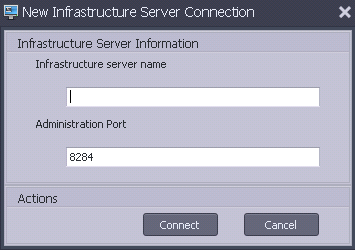
输入以下值,然后单击连接:
基础架构服务器名称。Workspace Environment Management 基础架构服务器的名称。它必须与您键入的名称完全一致,并可从管理控制台环境中解析。
管理端口。管理控制台连接到基础架构服务的端口。
首次连接到新数据库时,您会看到以下消息,因为尚未配置具有有效许可证的 Citrix 许可证服务器:

使用许可证服务器配置数据库
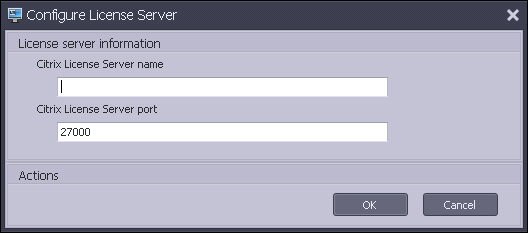
要使用许可证服务器配置数据库,请在管理控制台功能区中,单击关于,然后单击配置许可证服务器并输入您的 Citrix 许可证服务器详细信息。Citrix 许可证服务器地址必须与输入的地址完全一致,并可从管理控制台环境中解析。
导入快速入门设置
Workspace Environment Management 包含 XML 文件,您可以使用这些文件预配置 Workspace Environment Management 数据库,使其开箱即用,可用于概念验证。XML 文件位于 Workspace Environment Management 安装程序包的“Configuration Templates”文件夹中。
要导入快速入门设置文件,请在主页功能区中单击还原:

在还原向导中,选择设置,然后单击下一步。
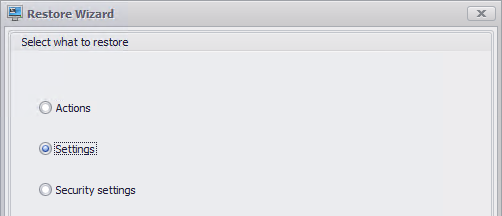
在还原向导中,选择包含快速入门设置文件的文件夹“Configuration Templates”,然后选择所有设置类型。