
管理控制台
安装管理控制台
注意:
如果您打算从管理控制台将 Citrix StoreFront 商店中发布的资源分配为 Workspace Environment Management 中的应用程序快捷方式,请确保在管理控制台计算机和代理主机计算机上安装了适用于 Windows 的 Citrix Workspace 应用程序。有关详细信息,请参阅 系统要求。
在您的管理员控制台环境中运行 Citrix Workspace Environment Management Console.exe。
您可以选择静默安装或升级基础结构服务。例如:
-
.\Citrix 工作区环境管理控制台.exe
/quiet ConsoleLocation="C:\test\Administration Console" /log "C:\test\test.log" -
/quiet ConsoleLocation="C:\test\Administration Console" /log "C:\test\test.log"-
/quiet。表示静默模式。 -
/log。表示日志文件位置。 -
ConsoleLocation。表示管理控制台的安装路径。
-
创建基础结构服务器连接
在“开始”菜单中选择“Citrix®>Workspace Environment Management™>WEM Administration Console”。默认情况下,管理控制台以断开连接状态启动。
在功能区中,单击“连接”以打开“新建基础结构服务器连接”窗口。
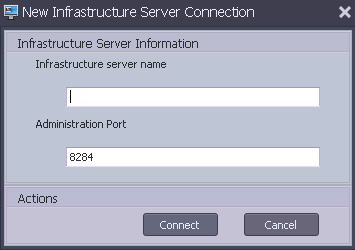
输入以下值,然后单击“连接”:
“基础结构服务器名称”。Workspace Environment Management 基础结构服务器的名称。它必须与您键入的名称完全一致,并可从管理控制台环境中解析。
管理端口。管理控制台连接到基础架构服务的端口。
首次连接到新数据库时,您会看到以下消息,因为尚未配置具有有效许可证的 Citrix 许可证服务器:

使用许可证服务器配置数据库
要使用许可证服务器配置数据库,请在管理控制台功能区中单击关于,然后单击配置许可证服务器并输入您的 Citrix 许可证服务器详细信息。Citrix 许可证服务器地址必须与输入的内容完全一致,才能从管理控制台环境中解析。
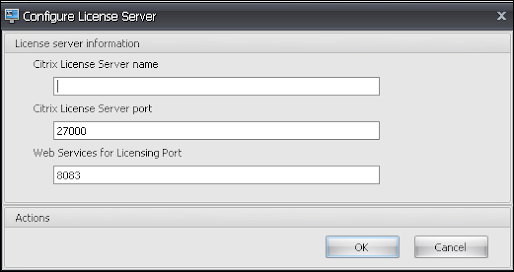
注意:
要使用许可证激活服务 (LAS) 激活 Workspace Environment Management (WEM),请在单击确定保存更改后出现的对话框中单击接受以接受其安全证书。
排查 LAS 许可问题
如果遇到 LAS 许可问题,请检查 Citrix Cloud 中的许可证服务器状态。如果状态不是绿色,请查看激活详细信息以确定原因。
-
使用您的帐户登录 Citrix Cloud。
-
转到许可 > 许可部署 > 许可证服务器。
-
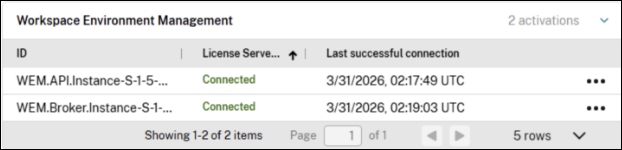
展开Workspace Environment Management以查看激活列表:
-
ID:计算机 SID
-
许可证服务器连接:已连接或连接丢失
-
上次成功连接:最近一次成功连接的时间
-
-
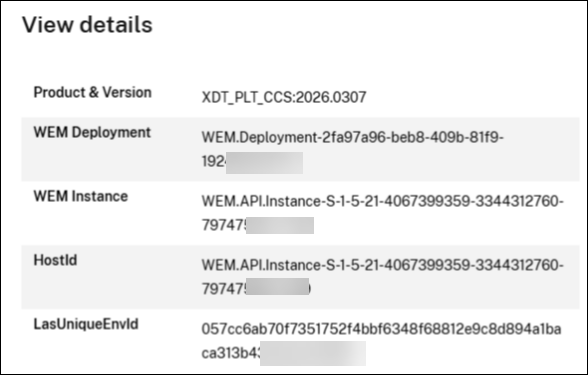
单击 ... > View Details 以查看激活的详细信息:
-
产品和版本:通过 LAS 激活时使用的 Product_Edition_Model 和 BurnInDate。BurnInDate 通常是产品发布日期
-
WEM 部署:部署 ID
-
WEM Instance:计算机 SID
-
HostID:计算机 SID
-
LasUniqueEnvID:LAS 提供激活的实例的唯一 ID
-
导入快速入门设置
Workspace Environment Management 包含 XML 文件,您可以使用这些文件预配置 Workspace Environment Management 数据库,使其开箱即用,可用于概念验证。XML 文件位于 Workspace Environment Management 安装程序包中的“Configuration Templates”文件夹中。
要导入快速入门设置文件,请在 Home 功能区中单击 Restore:

在 Restore Wizard 中,选择 Settings,然后单击 Next。
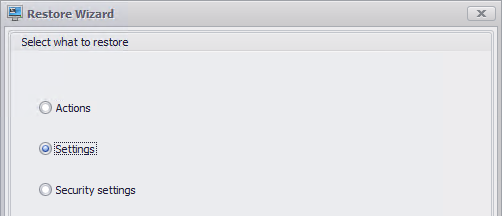
在 Restore Wizard 中,选择包含快速入门设置文件的“Configuration Templates”文件夹,然后选择所有 Setting Types。