
WEM 完整性条件列表管理器
WEM 完整性条件列表管理器是一个功能强大的工具,可帮助您创建用于筛选的 XML 文件。该工具与以下筛选条件类型一起使用:名称在列表中、名称不在列表中、名称或值在列表中以及名称或值不在列表中。有关在管理控制台中使用这些条件的详细信息,请参阅筛选器。
本文介绍如何使用 WEM 完整性条件列表管理器创建用于筛选的 XML 文件。例如,假设您要结合使用 WEM 完整性条件列表管理器和名称在列表中来筛选操作。
-
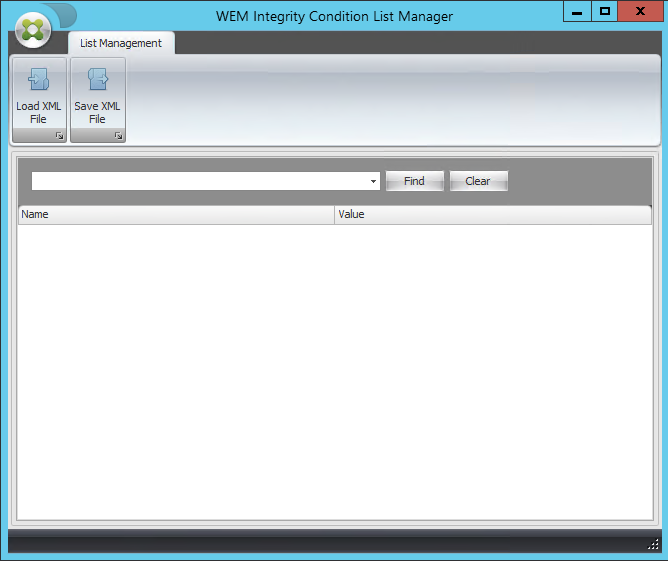
打开 WEM 完整性条件列表管理器。
-
右键单击空白区域,然后在上下文菜单中选择添加。
-
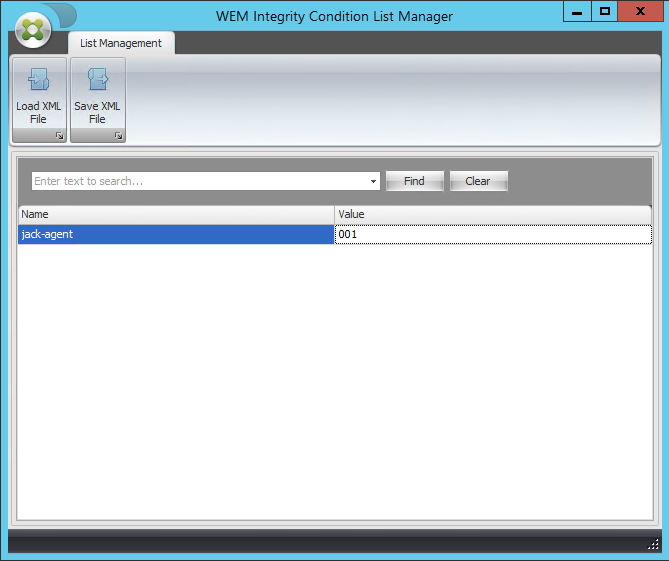
在名称字段中键入名称。注意:键入运行 WEM 代理的计算机的名称(代理主机)。
-
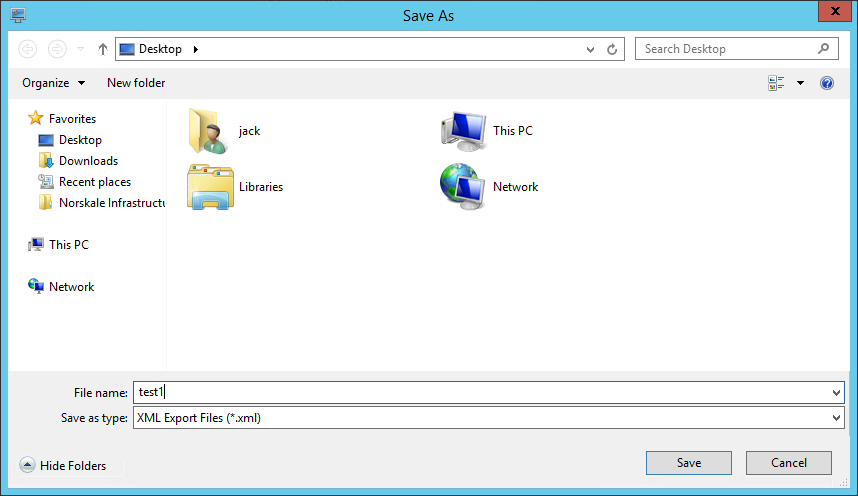
单击保存 XML 文件,浏览到所需文件夹,然后单击保存。
-
打开保存的 XML 文件,验证您提供的信息是否已正确保存。
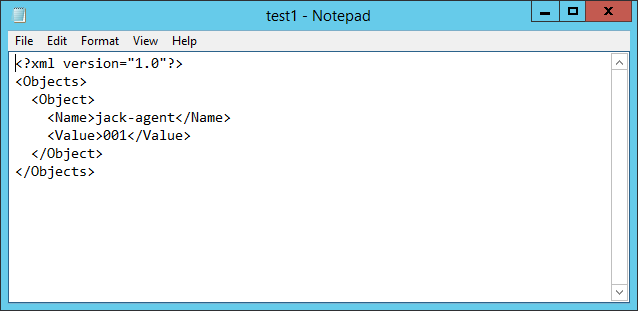
-
将保存的 XML 文件复制到代理主机上的文件夹中。注意:如果您将 XML 文件保存在管理控制台计算机上,此功能将不起作用。
-
转到管理控制台 \> 筛选器 \> 条件 \> 筛选条件列表选项卡,然后单击添加。
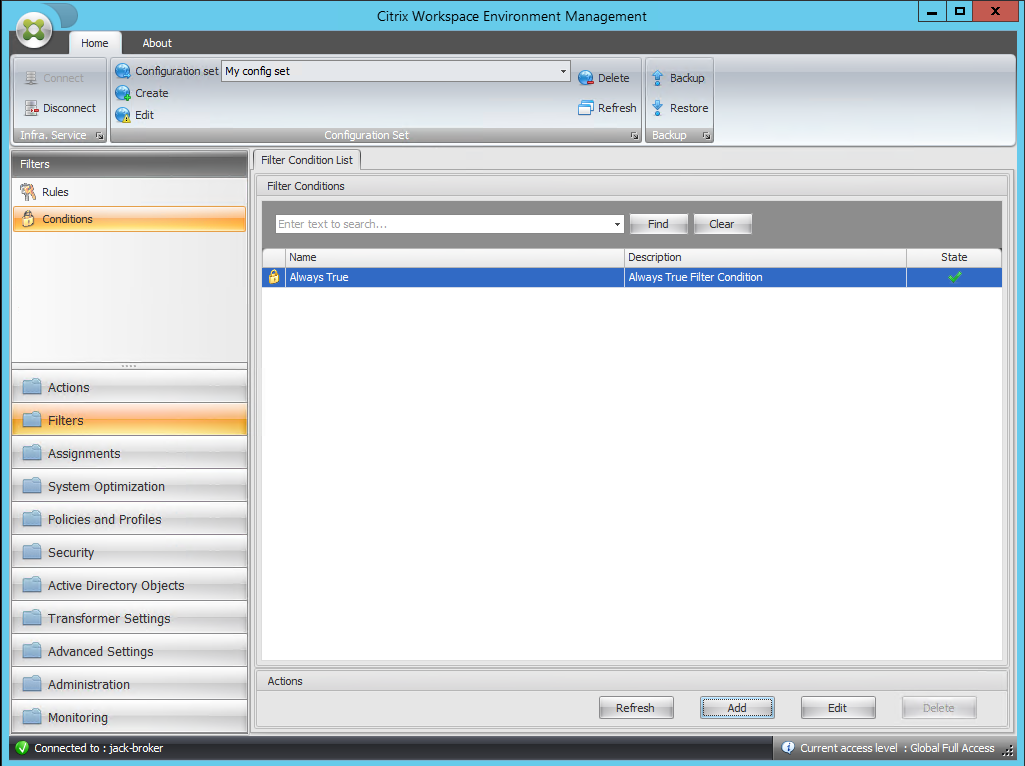
-
键入信息,然后单击确定。
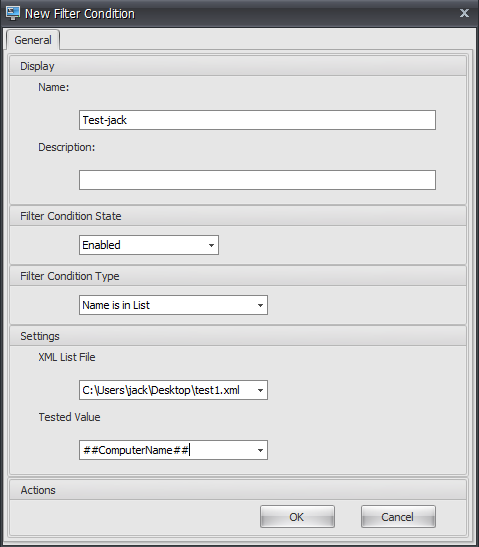 注意:
-
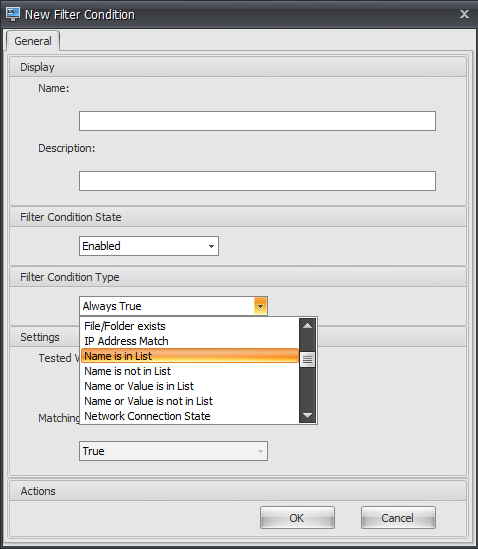
筛选条件类型。选择名称在列表中。
-
XML 列表文件:
C:\Users\<user1>\Desktop\test1.xml(代理主机上的文件地址) -
测试值。键入与您在 WEM 完整性条件列表管理器中的名称字段中键入的名称对应的动态令牌。在此示例中,您键入的是运行代理的计算机(代理主机)的名称。因此,您必须使用动态令牌“##ComputerName##”。有关使用动态令牌的更多信息,请参阅动态令牌。
-
-
转到管理控制台 \> 筛选器 \> 规则 \> 筛选规则列表选项卡,然后单击添加。
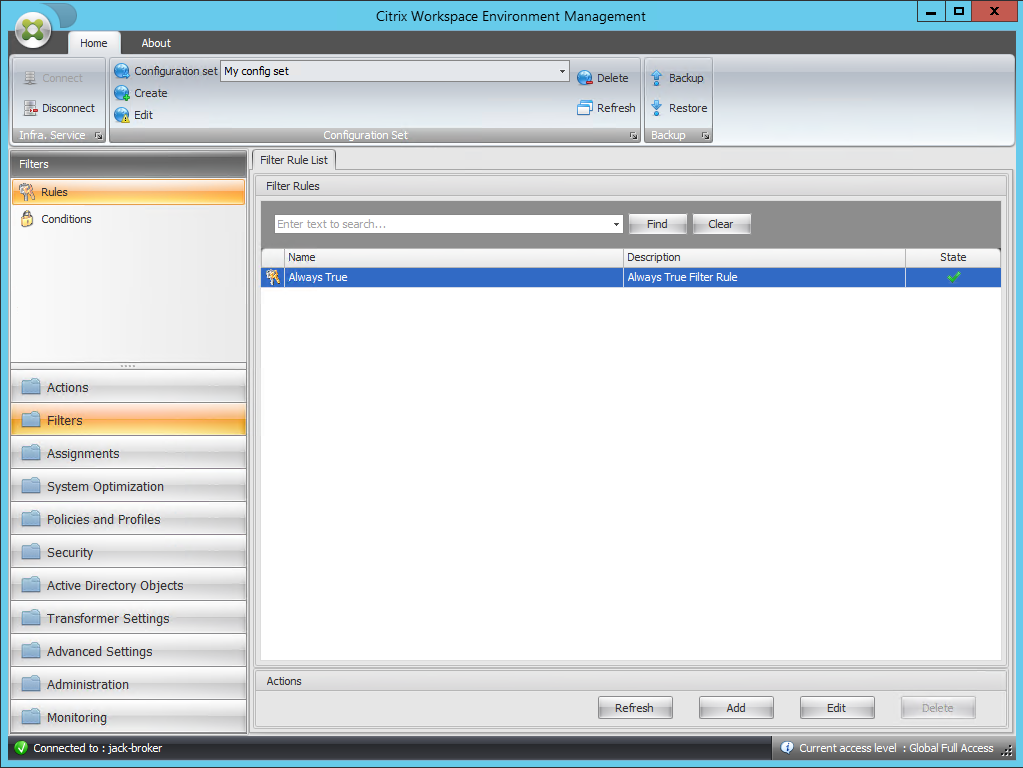
-
在名称字段中键入筛选器名称。
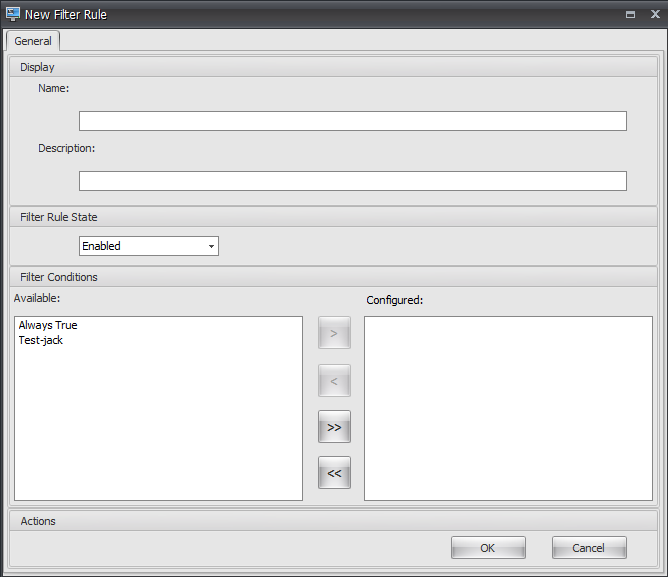
-
将配置的条件从可用窗格移动到已配置窗格,然后单击确定。
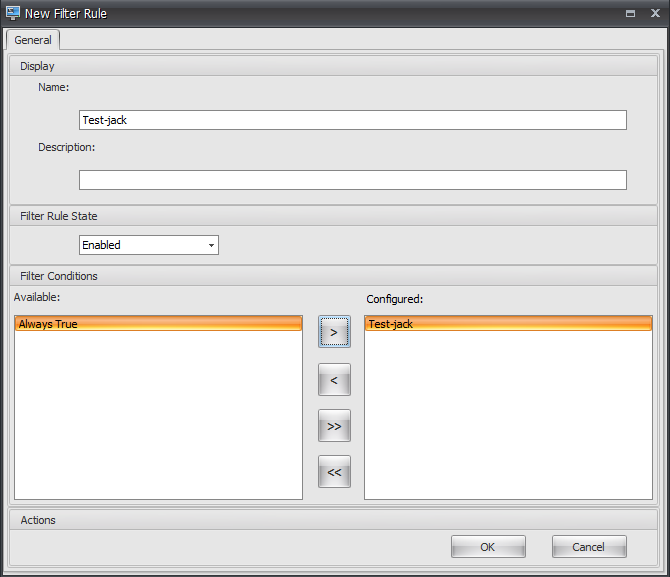
-
转到管理控制台 \> 操作 \> 应用程序 \> 应用程序列表选项卡,然后添加应用程序。
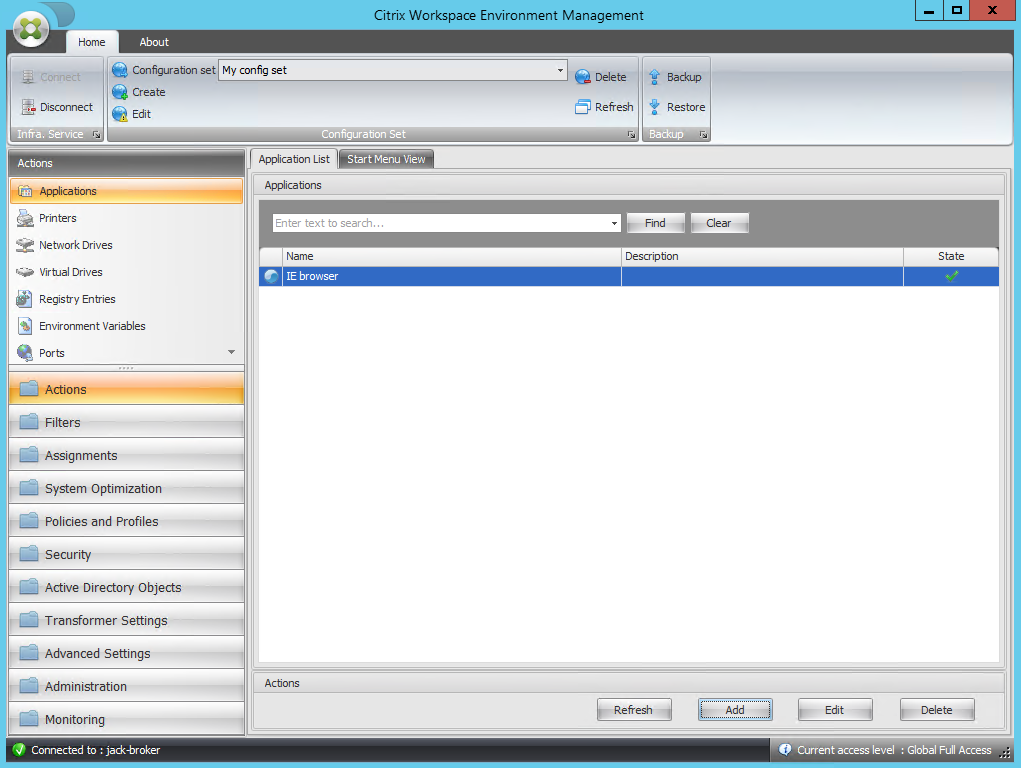
-
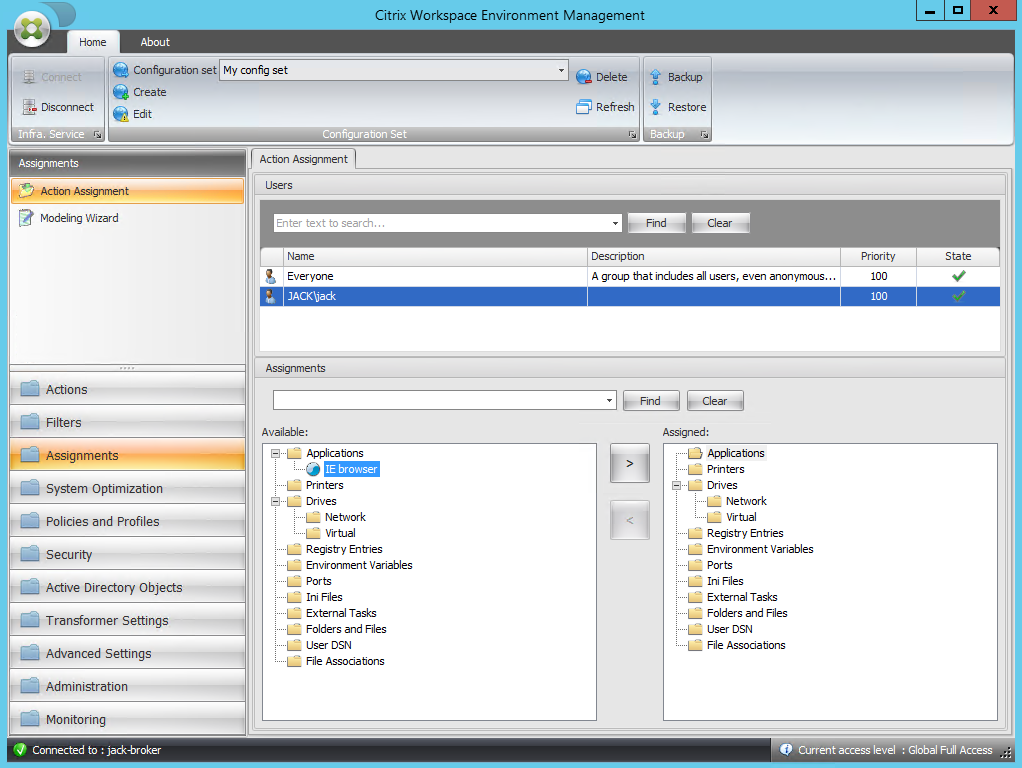
转到管理控制台 \> 分配 \> 操作分配选项卡。
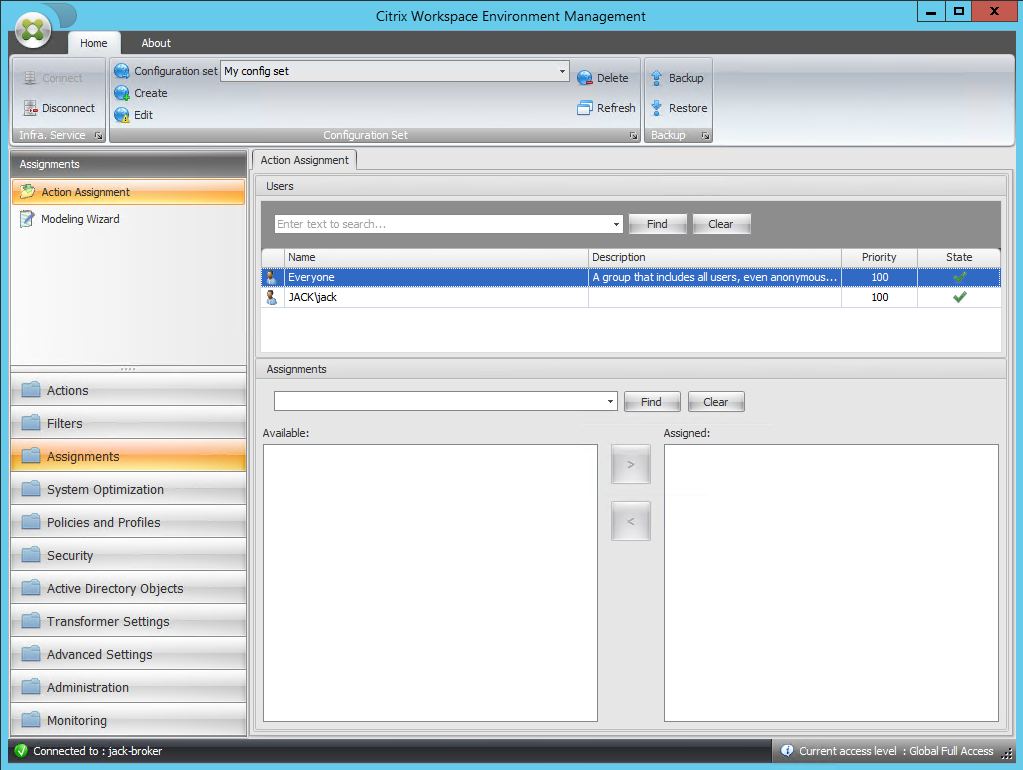
-
双击所需的用户或用户组(在此示例中,选择代理主机)。
-
将应用程序从可用窗格移动到已分配窗格。
-
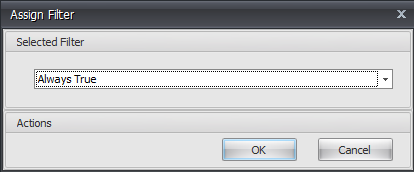
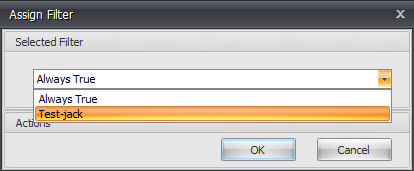
选择筛选器,然后单击确定。
-
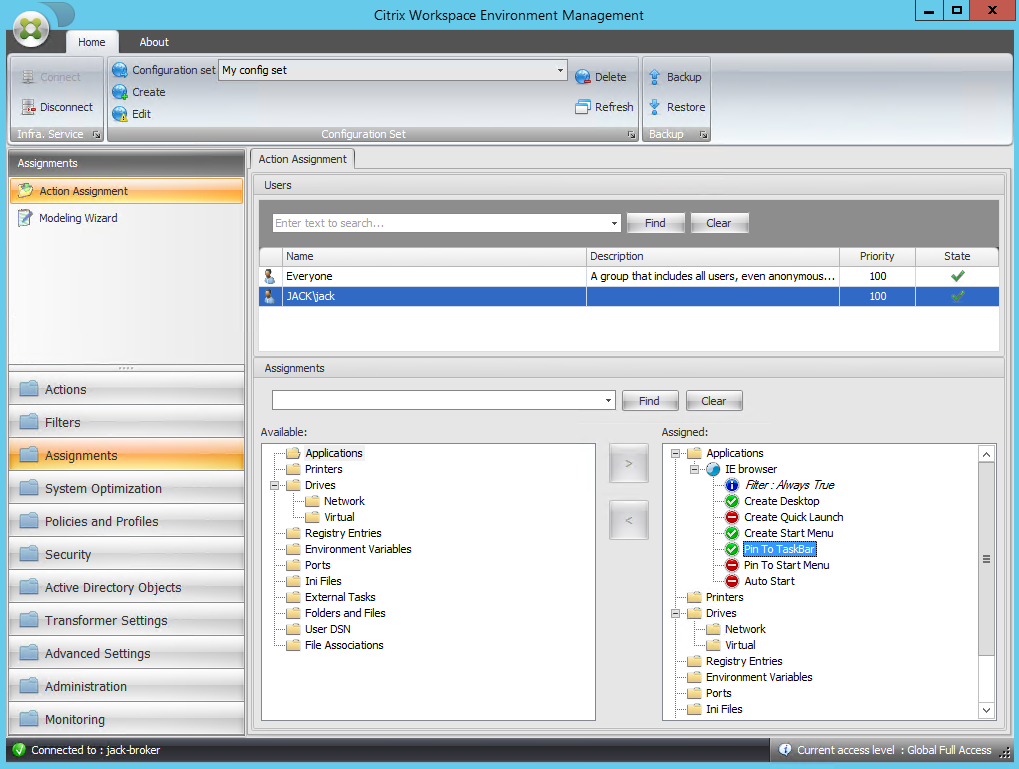
为已分配的应用程序启用选项(在此示例中,启用创建桌面和固定到任务栏)。
-
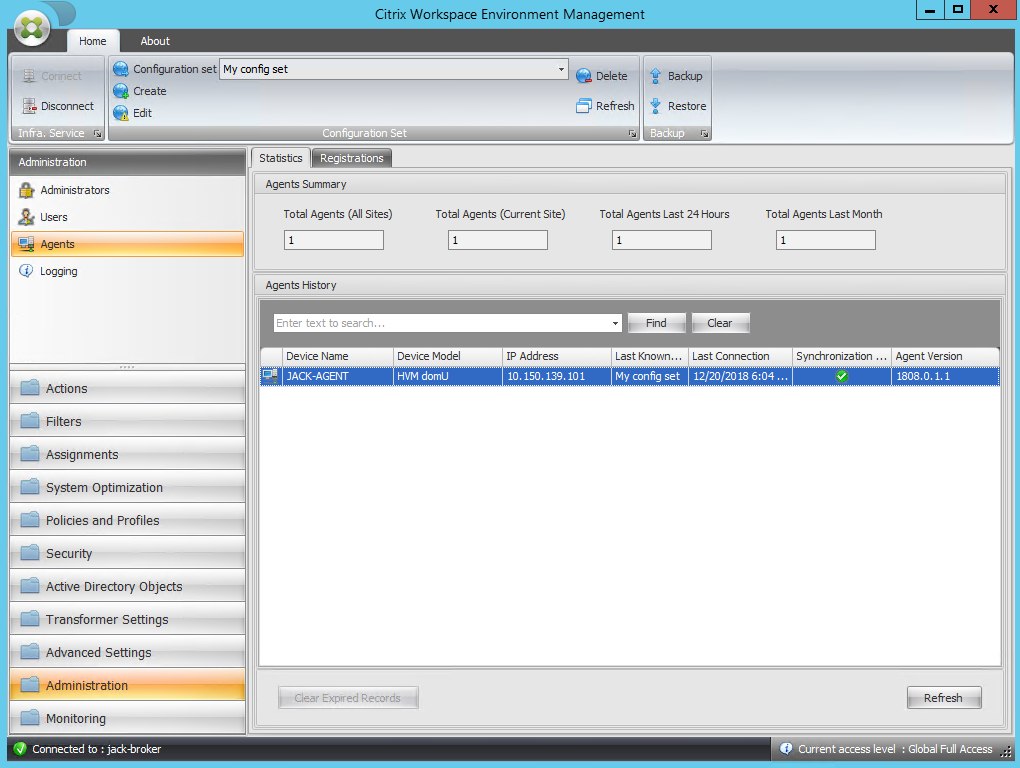
转到管理控制台 \> 管理 \> 代理 \> 统计信息选项卡,然后单击刷新。
-
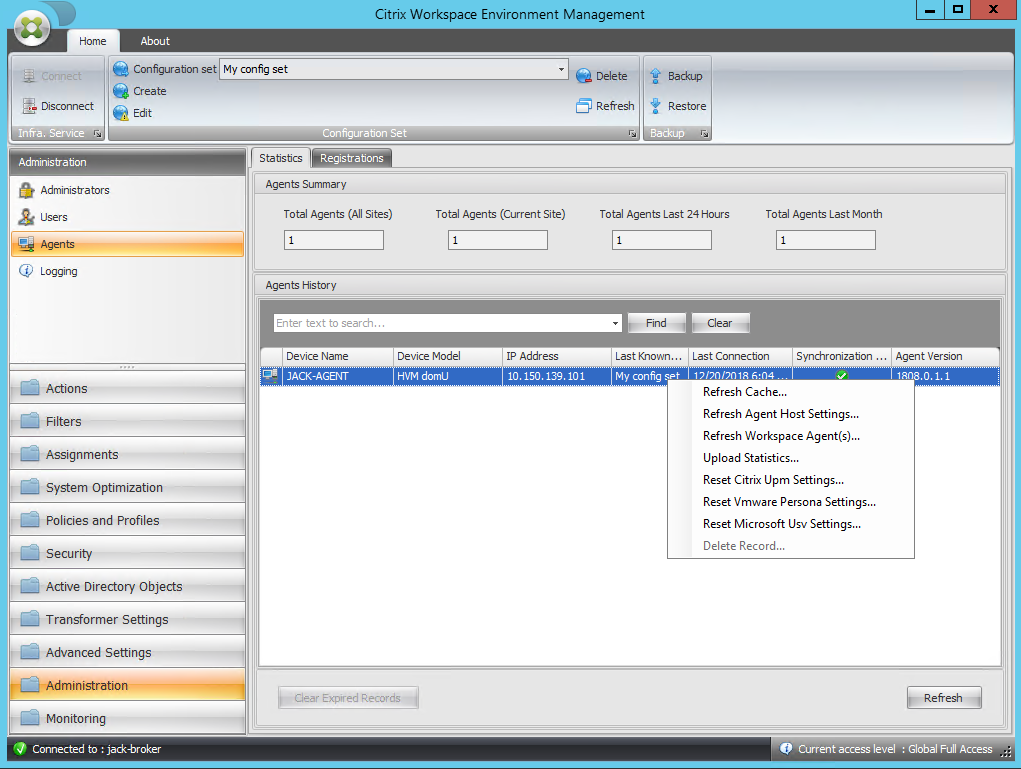
右键单击代理,然后在上下文菜单中选择刷新 Workspace 代理。注意:要使设置生效,您还可以转到运行代理的计算机,然后刷新 Citrix WEM Agent。
-
转到运行代理的计算机(代理主机),以验证配置的条件是否有效。
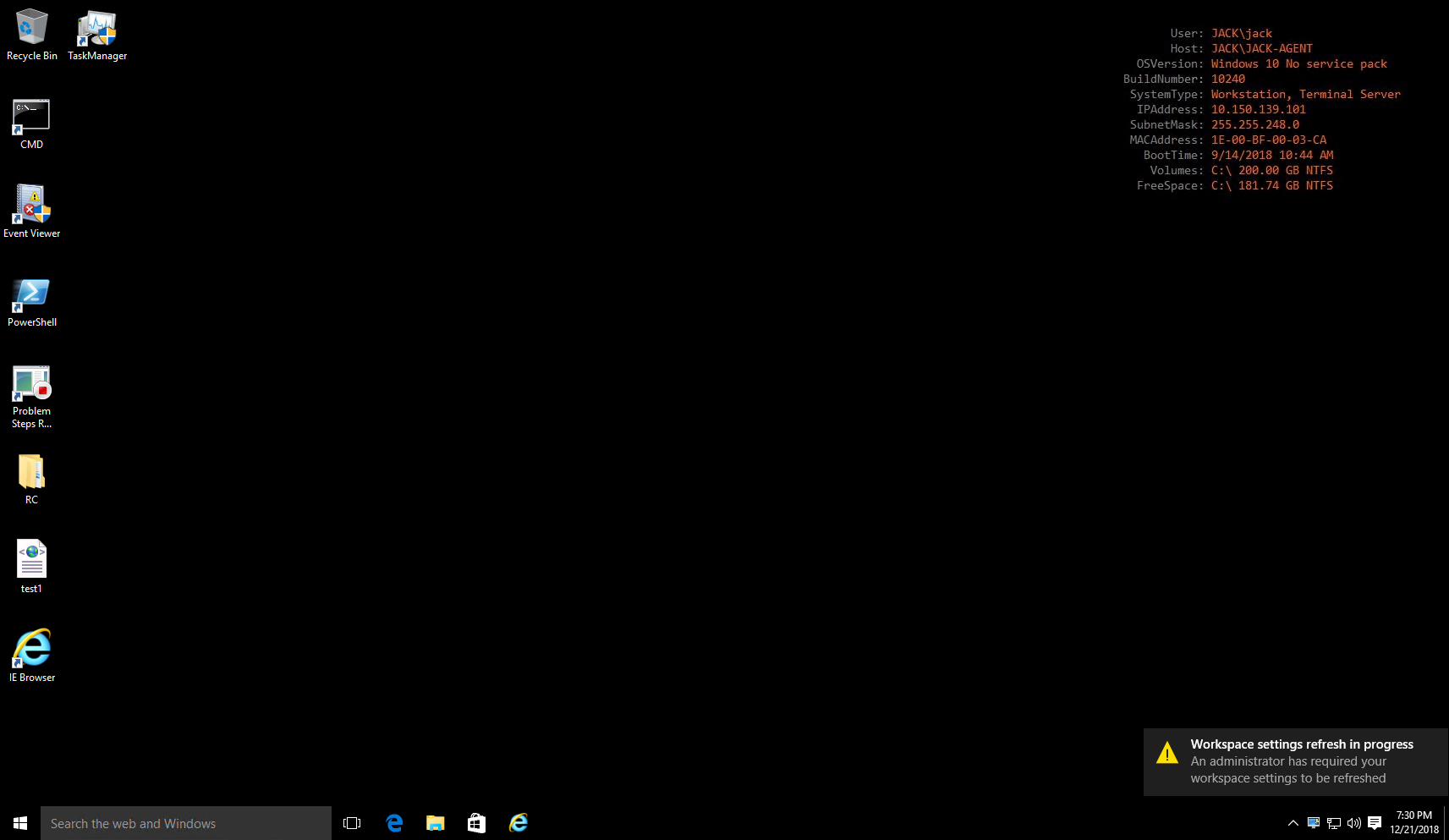
在此示例中,应用程序已成功分配到代理计算机。它已在桌面上创建并固定到任务栏。