Webhook für Warnmeldungen
Sie können Webhooks verwenden, um Warnmeldungen von Citrix Analytics an beliebige Drittanbieteranwendungen zu senden, die eingehende Webhook-URLs konfiguriert haben. Webhooks sind HTTP-Rückrufe, die eine Echtzeit-Nachrichtenübermittlung zwischen Dienstanbieter- und Verbraucheranwendungen ermöglichen. Da die Warnmeldungen in Echtzeit gesendet werden, werden Sie benachrichtigt, sobald die Ereignisse eintreten.
Wenn Citrix Analytics eine Warnmeldung auslöst, sendet der zugehörige Webhook die Warnmeldung an die URL der Zielanwendung. Die Warnmeldung wird in Form einer JSON-Nutzlast über eine HTTP-POST- oder PUT-Anfrage gesendet. Wenn beispielsweise ein Benutzer einen Risikoindikator auslöst oder die Leistung einer VDI-Maschine sinkt, können Sie einen Webhook einrichten, um die Warnmeldungen an Ihren Slack-Kanal zu senden. Das Einrichten von Webhooks für die Warnmeldungsverwaltung hilft Ihnen, Echtzeit-Benachrichtigungen in Ihren Anwendungen zu erhalten. Sie können rechtzeitig Maßnahmen ergreifen, um das Sicherheitsrisiko zu mindern oder die Leistung Ihrer Citrix Virtual Apps and Desktops™-Bereitstellung zu verbessern.
Webhook-Profil erstellen
So erstellen Sie die Webhook-Profile in Citrix Analytics:
- Melden Sie sich bei Citrix Analytics an.
- Klicken Sie je nach Ihrem abonnierten Angebot auf Verwalten, um auf Security Analytics oder Performance Analytics zuzugreifen.
- Klicken Sie in der oberen Leiste auf Einstellungen > Warnungseinstellungen > Webhook.
- Wählen Sie Webhook erstellen aus.
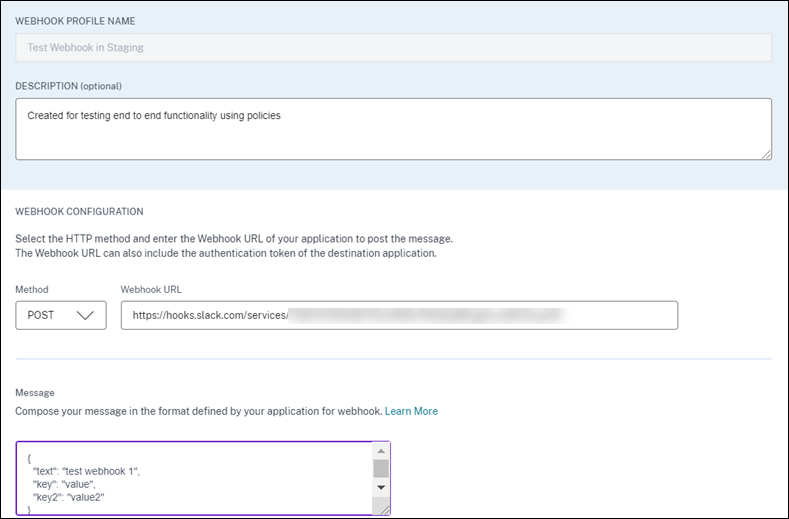
- Geben Sie einen Profilnamen und eine Beschreibung des Webhooks ein, um dessen Zweck zu identifizieren.
-
Wählen Sie die HTTP-Methode und die Webhook-URL Ihrer Anwendung aus, um die Warnmeldung zu senden.
Hinweis: Normalerweise werden ausgehende Webhooks über die HTTP-POST-Anfrage gesendet. Sie können auch ein Authentifizierungstoken in die Webhook-URL Ihrer Anwendung aufnehmen.
- Geben Sie die Meldung zur Warnung ein, die Sie an die Webhook-URL senden möchten. Die Meldung muss in Formaten wie JSON oder XML strukturiert sein, wie von der Zielanwendung definiert. Weitere Informationen finden Sie in den Webhook-Beispielen.
- (Optional) Geben Sie die Header-Schlüssel und -Werte für die Meldung ein. Der Header kann Authentifizierungstoken oder andere benutzerdefinierte Schlüssel-Wert-Paare enthalten, um die Nutzlast sicher an Ihre Anwendung zu senden.
- Um die Webhook-Konfiguration zu validieren, klicken Sie auf Testen. Der Test validiert die ausgehende Webhook-URL, die Nutzlaststruktur und die Header-Schlüssel. Wenn keine Probleme in Ihrer Konfiguration gefunden werden, erhalten Sie die Meldung „Test erfolgreich“.
Webhook-Konfigurationsbeispiele
Dieser Abschnitt enthält Beispiele für die Konfiguration von Webhooks zum Senden von Warnmeldungen an Drittanbieteranwendungen wie Slack und Microsoft Teams.
Hinweis: Beachten Sie die Produktdokumentation der Drittanbieteranwendungen, um zu erfahren, wie Sie die Webhook-URL und die erforderlichen Konfigurationen für den Webhook erhalten.
Senden einer Warnmeldung an Slack
Stellen Sie in Slack sicher, dass Sie die folgenden Aufgaben erledigt haben, bevor Sie eine Warnmeldung senden:
- Erstellen Sie eine Slack-App für Citrix Analytics, falls Sie noch keine haben.
- Aktivieren Sie für die App die Funktion „Eingehender Webhook“ und erstellen Sie einen eingehenden Webhook.
- Wählen Sie einen Kanal aus, in dem die App die Nachricht postet.
- Wenn Sie die App autorisieren, erhalten Sie die Webhook-URL zum Senden der Nachricht. Weitere Informationen finden Sie unter Erste Schritte mit eingehenden Webhooks.
Beispiel-Nachrichtenformat
curl --location --request POST 'WEBHOOK URL' --header 'Content-Type: application/json' --data-raw '{"text": "Test Citrix Analytics Alert."}
Ausgabe

Senden einer Warnmeldung an Microsoft Teams
Stellen Sie in Microsoft Teams sicher, dass Sie die folgenden Aufgaben erledigt haben, bevor Sie eine Warnmeldung senden:
- Erstellen Sie eine Teams-Gruppe innerhalb von Teams, falls Sie noch keine haben.
- Erstellen Sie einen Webhook-Konnektor. Beachten Sie die Schritte im Artikel Nachrichten erstellen und senden.
- Rufen Sie die URL für den Webhook ab.
Beispiel-Nachrichtenformat
curl --location --request POST 'WEBHOOK URL' --header 'Content-Type: application/json' --data-raw '{"text": "Test Citrix Analytics Alert."}
Ausgabe
