Citrix Gateway-Datenquelle
Die Gateway-Datenquelle stellt die lokalen Citrix Gateway-Instanzen in Ihrer Umgebung dar. Citrix Analytics erkennt automatisch die Citrix Application Delivery Management (ADM)-Agenten und die zum Citrix ADM-Dienst hinzugefügten Gateway-Instanzen.
Wenn Benutzer über Gateway auf Dienste oder Anwendungen zugreifen, empfängt Citrix Analytics die Benutzerzugriffs-Ereignisse in Echtzeit. Die Benutzerereignisse werden verarbeitet, um Sicherheitsbedrohungen zu erkennen.
Dieser Artikel beschreibt die Schritte zum Hinzufügen von Citrix Gateway zu Citrix Analytics. Diese Schritte gelten für beide Angebote: Citrix Analytics for Performance™ und Citrix Analytics for Security.
Voraussetzungen
-
Abonnieren Sie Citrix ADM, das auf Citrix Cloud angeboten wird. Informationen zu den ersten Schritten mit Citrix ADM finden Sie unter Erste Schritte.
-
Verifizierte Citrix ADM-Lizenz. Weitere Informationen zur Citrix ADM-Lizenzierung finden Sie unter Lizenzen.
-
Überprüfen Sie die Systemanforderungen und stellen Sie sicher, dass diese erfüllt sind.
Zum Citrix ADM hinzugefügte Gateway-Datenquellen
Citrix Analytics erkennt automatisch die Citrix ADM-Agenten und die Citrix Gateway-Instanzen, die bereits zum Citrix ADM-Dienst hinzugefügt wurden.
So zeigen Sie die Datenquelle an:
Klicken Sie in der oberen Leiste auf Einstellungen > Datenquellen. Wählen Sie je nach Angebot entweder Sicherheit oder Leistung aus, um die Gateway-Sitekarte anzuzeigen.
Die erkannten Agenten und Benutzer werden auf der Gateway-Sitekarte angezeigt. Klicken Sie auf Datenverarbeitung aktivieren, damit Citrix Analytics mit der Verarbeitung von Daten für diese Datenquelle beginnen kann.
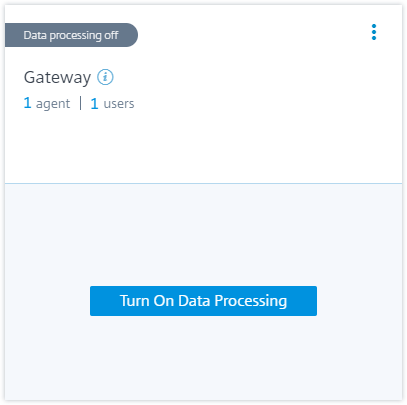
Sie können die empfangenen Ereignisse anzeigen.
Lesen Sie Einheitlicher Prozess zum Aktivieren von Analytics auf virtuellen Servern, um Citrix Analytics zu aktivieren, falls dies im Citrix ADM-Dienst noch nicht geschehen ist.
Nicht zum Citrix ADM hinzugefügte Gateway-Datenquellen
Die Gateway-Sitekarte zeigt 0 erkannte Agenten an, wenn Citrix ADM-Agenten und Citrix Gateway-Instanzen nicht zum Citrix ADM-Dienst hinzugefügt wurden.
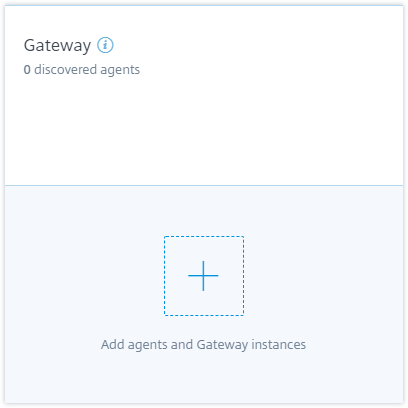
Gehen Sie wie folgt vor, um die Agenten und Gateway-Instanzen zu erkennen:
-
Wenn Sie bereits ein Citrix ADM-Dienstabonnement haben, klicken Sie auf der Sitekarte auf +, um die Agenten und die Gateway-Instanzen hinzuzufügen.
-
Wenn Sie kein Citrix ADM-Dienstabonnement haben, müssen Sie es abonnieren. Gehen Sie zu Ihrem Citrix Cloud™-Konto und führen Sie die folgenden Schritte aus:
-
Klicken Sie unter Verfügbare Dienste auf Verwalten auf der Kachel Application Delivery Management.
-
Befolgen Sie die Anweisungen auf dem Bildschirm, um ein Express-Konto für Citrix ADM zu erstellen. Weitere Informationen finden Sie unter Erste Schritte in der Citrix ADM-Dokumentation.
-
Nachdem Sie das Express-Konto erstellt haben, melden Sie sich wieder bei Analytics an und klicken Sie auf Einstellungen > Datenquellen > Sicherheit.
-
Klicken Sie auf der Gateway-Sitekarte auf +, um die Agenten und die Gateway-Instanzen hinzuzufügen.
-
-
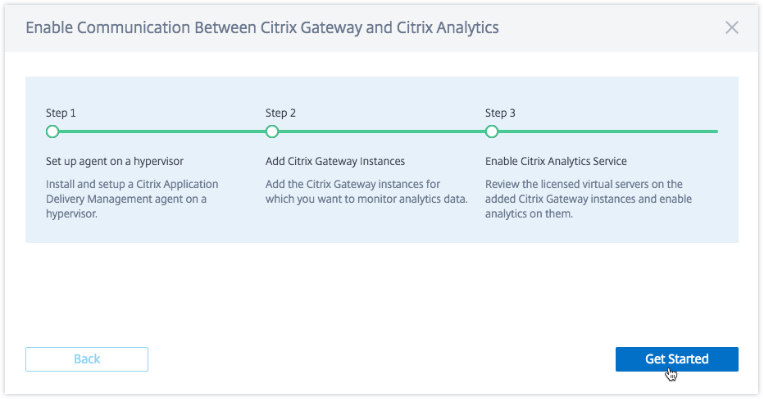
Klicken Sie auf der folgenden Seite auf Erste Schritte.
-
Führen Sie die folgenden Aufgaben aus:
Voraussetzungen
-
Anforderung für die Installation des Citrix ADM-Agenten: In Ihrem Rechenzentrum können Sie einen Agenten auf Citrix Hypervisor™, VMware ESXi, Microsoft Hyper-V und Linux KVM Server installieren.
Die folgende Tabelle listet die virtuellen Computerressourcen auf, die der Hypervisor für den Agenten bereitstellen muss.
Komponente Anforderung RAM 8 GB (32 GB für bessere Leistung empfohlen) Virtuelle CPU 4 (8 virtuelle CPUs für bessere Leistung empfohlen) Speicherplatz 120 GB Virtuelle Netzwerkschnittstellen 1 Durchsatz 1 Gbit/s -
Portanforderungen: Stellen Sie sicher, dass die folgenden Ports für die Kommunikation des Citrix ADM-Agenten mit den Citrix Gateway-Instanzen geöffnet sind.
Typ Port Beschreibung TCP 80/443 Für NITRO-Kommunikation vom Agenten zu Citrix Gateway-Instanzen TCP 22 Für SSH-Kommunikation vom Agenten zu Citrix Gateway-Instanzen. UDP 4739 Für AppFlow®-Kommunikation von Citrix Gateway zum Agenten ICMP Kein reservierter Port Zum Erkennen der Netzwerk-Erreichbarkeit vom Agenten zu Citrix Gateway-Instanzen. SNMP 161, 162 Zum Empfangen von SNMP-Ereignissen von Citrix Gateway-Instanzen an den Agenten. Syslog 514 Zum Empfangen von Syslog-Nachrichten im Agenten von Citrix Gateway-Instanzen. TCP 5557 Für die Log-Stream-Kommunikation von Citrix Gateway-Instanzen zum Agenten. Stellen Sie für die Kommunikation zwischen dem Citrix ADM-Agenten und Citrix Analytics sicher, dass der folgende Port geöffnet ist:
Typ Port Beschreibung TCP 443 Für NITRO-Kommunikation zwischen dem Agenten und dem Citrix Application Delivery Management-Dienst. Stellen Sie für die Kommunikation zwischen dem Citrix ADM-Agenten und Citrix Analytics sicher, dass der folgende Endpunkt auf der Whitelist steht:
Endpunkt US-Region EU-Region APS-Region Event Hub https://cas-eh-ns-alias.servicebus.windows.net/https://cas-eh-ns-eu-alias.servicebus.windows.net/https://cas-eh-ns-aps-alias.servicebus.windows.net/
Installieren und Einrichten eines Agenten
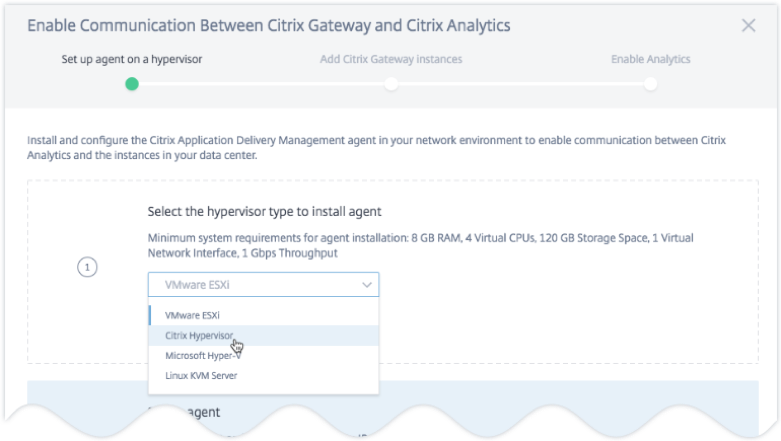
Installieren und konfigurieren Sie den Citrix ADM-Dienstagenten in Ihrer Netzwerkumgebung, um die Kommunikation zwischen Analytics und den Gateway-Instanzen in Ihrem Rechenzentrum zu ermöglichen.
Sie können einen Agenten auf den folgenden Hypervisoren in Ihrem Unternehmensrechenzentrum installieren:
-
Citrix Hypervisor
-
VMware ESXi
-
Microsoft Hyper-V
-
Linux KVM Server
Gehen Sie wie folgt vor, um einen Agenten zu installieren und einzurichten:
-
Laden Sie das Agenten-Image herunter.
Wählen Sie auf der Seite Agent auf einem Hypervisor einrichten den Hypervisor aus und klicken Sie auf Image herunterladen, um das Agenten-Image auf Ihr lokales System herunterzuladen.
-
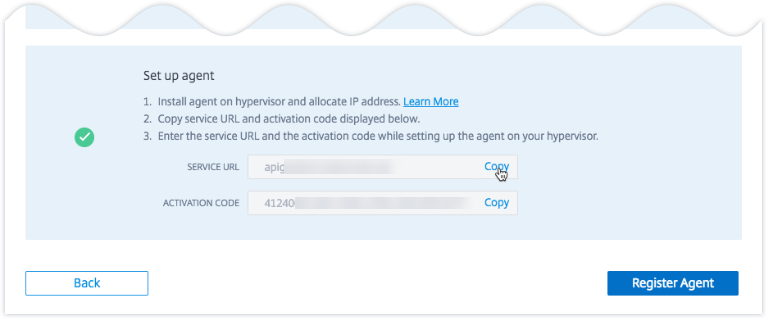
Dienst-URL und Aktivierungscode kopieren.
Eine Dienst-URL und ein Aktivierungscode werden generiert und wie in der folgenden Abbildung auf der Benutzeroberfläche angezeigt. (Dieser Vorgang kann einige Sekunden dauern.) Der Agent verwendet die Dienst-URL, um den Dienst zu finden, und den Aktivierungscode, um sich beim Dienst zu registrieren. Geben Sie die Dienst-URL und den Aktivierungscode bei der Installation des Agenten auf Ihrem Hypervisor ein.
-
Installieren Sie den Agenten auf einem Hypervisor.
Hinweis
Stellen Sie vor Beginn der Agenteninstallation sicher, dass:
-
Sie über die erforderlichen virtuellen Computerressourcen verfügen, die der Hypervisor für jeden Agenten bereitstellen muss: RAM: 8 GB, vCPU: 4, Speicherplatz: 120 GB, virtuelle Netzwerkschnittstelle: 1 und Durchsatz: 1 Gbit/s
-
Sie Ihr DNS so konfigurieren, dass der Agent Internetzugang erhält.
-
Führen Sie auf einem Citrix Hypervisor die folgenden Schritte aus:
-
Importieren Sie die Agenten-Image-Datei in Ihren Hypervisor. Konfigurieren Sie auf der Registerkarte Konsole die anfänglichen Netzwerkkonfigurationsoptionen wie im folgenden Beispiel gezeigt.
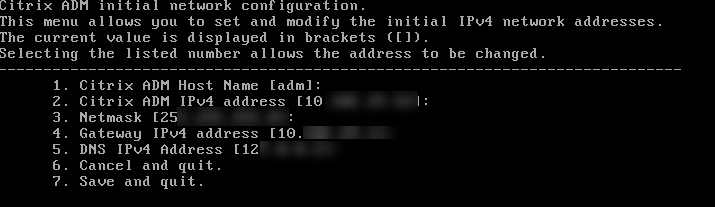
Wenn Sie falsche Werte eingegeben haben oder einen Wert ändern möchten, melden Sie sich mit den Standardanmeldeinformationen
nsrecover/nsrootan der Shell-Eingabeaufforderung an. Führen Sie dann den Befehlnetworkconfigaus. -
Geben Sie die Dienst-URL und den Aktivierungscode ein, die Sie beim Herunterladen des Agenten-Images gespeichert haben.

Wenn Sie die Dienst-URL oder den Aktivierungscode falsch eingegeben haben, melden Sie sich an der Shell-Eingabeaufforderung des Agenten an und führen Sie dann das Skript
deployment_type.pyaus. Dieses Skript ermöglicht es Ihnen, die Dienst-URL und den Aktivierungscode erneut einzugeben.
-
-
Führen Sie auf einem VMware ESXi-Hypervisor die folgenden Schritte aus:
-
Importieren Sie die Agenten-Image-Datei in Ihren Hypervisor. Konfigurieren Sie auf der Registerkarte Konsole die anfänglichen Netzwerkkonfigurationsoptionen wie im folgenden Beispiel gezeigt.
-
Nachdem Sie das Netzwerk konfiguriert haben, melden Sie sich auf Aufforderung mit den Standardanmeldeinformationen
nsrecover/nsrootan der Shell-Eingabeaufforderung des Agenten an.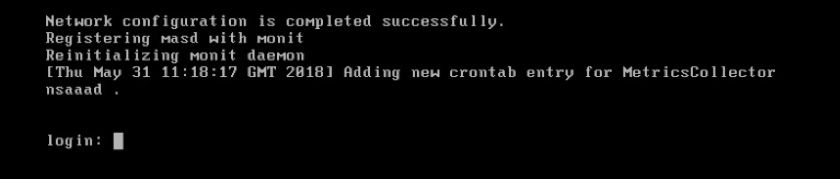
-
Navigieren Sie zum Verzeichnis /mps, führen Sie das Skript aus und geben Sie die Dienst-URL und den Aktivierungscode ein, die Sie beim Herunterladen des Agenten-Images gespeichert haben.

-
Hinweis
Sie können dieselbe Image-Datei verwenden, um mehrere Agenten zu installieren. Sie können jedoch nicht denselben Aktivierungscode für mehr als einen Agenten verwenden. Um einen neuen Aktivierungscode zu generieren, greifen Sie auf Citrix Analytics zu und klicken Sie im Schritt “Agent auf einem Hypervisor einrichten” erneut auf Image herunterladen. Ein neuer Aktivierungscode wird generiert.
-
-
Agent registrieren.
Nach erfolgreicher Agentenregistrierung wird der Agent neu gestartet, um den Installationsvorgang abzuschließen. Nachdem der Agent neu gestartet wurde, greifen Sie auf Citrix Analytics zu und klicken Sie auf Agent registrieren, und überprüfen Sie dann den Status des Agenten.
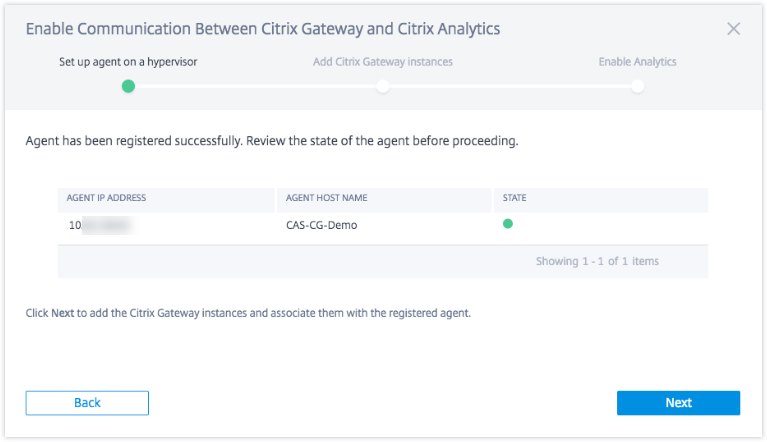
Wenn der Agentenstatus den UP-Zustand anzeigt, der durch einen grünen Punkt daneben gekennzeichnet ist, klicken Sie auf Weiter, um mit dem Hinzufügen von Instanzen zum Dienst zu beginnen.
Citrix Gateway-Instanzen hinzufügen
Instanzen sind Citrix Gateway-Appliances oder virtuelle Appliances, die die Datenquellen für Citrix Analytics sind.
-
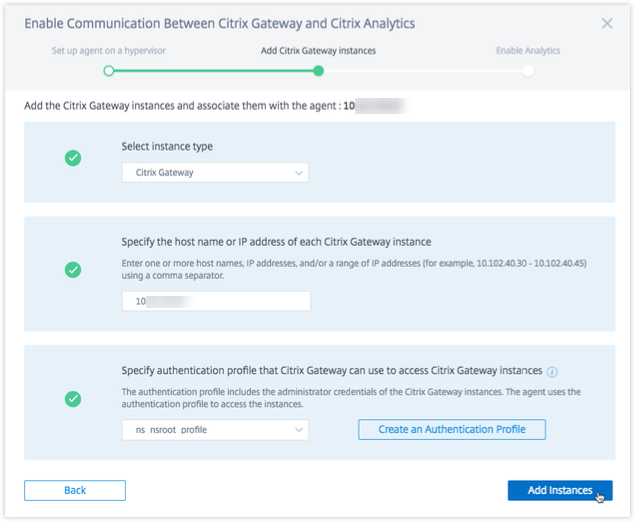
Wählen Sie auf der Seite Citrix Gateway-Instanzen hinzufügen den Instanztyp aus und geben Sie Hostnamen oder IP-Adressen oder einen Bereich von IP-Adressen der zu erkennenden Gateway-Instanzen an.
-
Erstellen Sie ein Authentifizierungsprofil, das der Agent für den Zugriff auf die Gateway-Instanzen verwenden kann. Dieses Profil enthält die Administratoranmeldeinformationen einer Gateway-Instanz. Klicken Sie dann auf Instanzen hinzufügen.
Nachdem die Instanzen hinzugefügt wurden, können Sie die Anzahl der erfolgreich erkannten Instanzen anzeigen. Um weitere Instanzen hinzuzufügen, klicken Sie auf Citrix Gateway-Instanz hinzufügen.
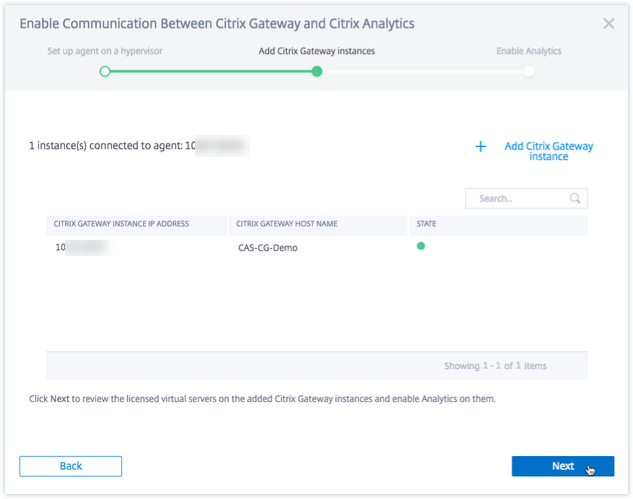
Klicken Sie auf Weiter, um Analytics zu aktivieren.
Analytics aktivieren
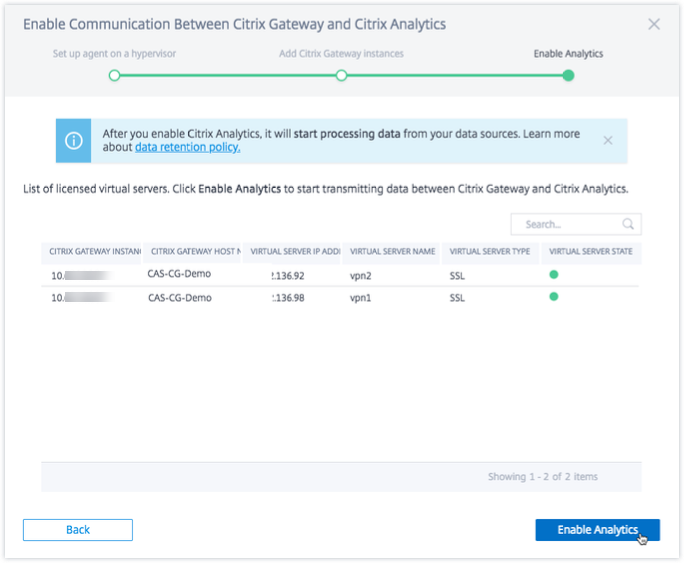
Citrix Analytics erkennt automatisch die lizenzierten virtuellen Server auf den hinzugefügten Citrix Gateway-Instanzen. Aktivieren Sie Analytics auf allen erkannten virtuellen Servern.
Auf der Seite Analytics aktivieren werden standardmäßig alle lizenzierten virtuellen Server der Gateway-Instanzen angezeigt. Überprüfen Sie die Liste der lizenzierten virtuellen Server und klicken Sie auf Analytics aktivieren, um Analytics auf den virtuellen Servern zu aktivieren.
Hinweis
Es kann einige Zeit dauern, etwa 10 Minuten, bis die virtuellen Server auf der Seite angezeigt werden.
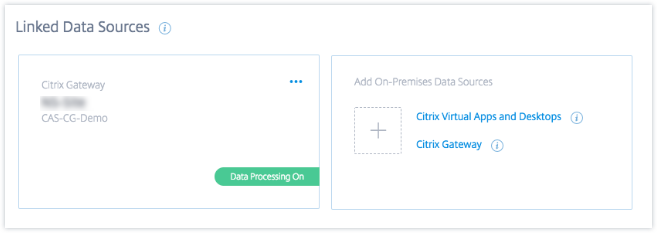
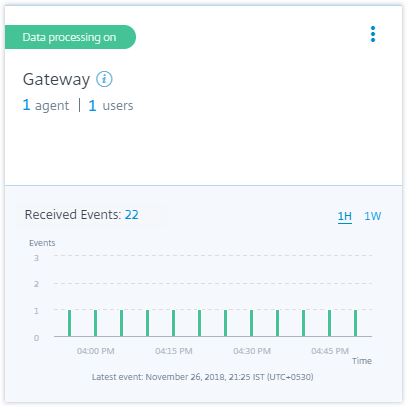
Der Status der Sitekarte ändert sich zu Datenverarbeitung aktiv. Sie können die empfangenen Ereignisse anzeigen.
Onboarding-Video ansehen
Das folgende Video zeigt die Schritte zum Onboarding einer Gateway-Instanz:
Empfangene Ereignisse, Benutzer und Agenten anzeigen
Die Sitekarte zeigt die Anzahl der Gateway-Benutzer, Citrix ADM-Agenten und die von der Datenquelle empfangenen Ereignisse für die letzte Stunde an, was die Standardzeitauswahl ist. Sie können auch 1 Woche (1W) auswählen und die Daten anzeigen. Klicken Sie auf die Anzahl der Benutzer, um sie auf der Seite Benutzer anzuzeigen. Klicken Sie auf die Anzahl der Agenten, um die Citrix Gateway-Instanzen und die Agenten anzuzeigen.
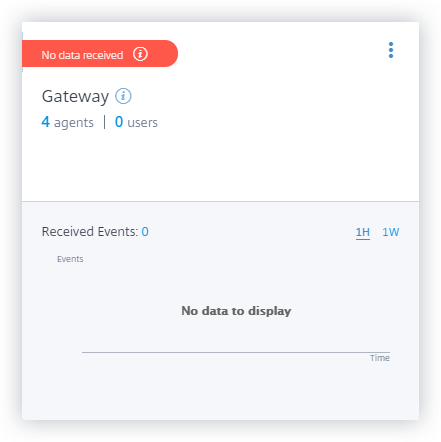
Nachdem Sie die Datenverarbeitung aktiviert haben, zeigt die Sitekarte möglicherweise den Status Keine Daten empfangen an. Dieser Status erscheint aus zwei Gründen:
-
Wenn Sie die Datenverarbeitung zum ersten Mal aktiviert haben, dauert es einige Zeit, bis die Ereignisse den Event Hub in Citrix Analytics erreichen. Wenn Citrix Analytics die Ereignisse empfängt, ändert sich der Status in Datenverarbeitung aktiv. Wenn sich der Status nach einiger Zeit nicht ändert, aktualisieren Sie die Seite Datenquellen.
-
Analytics hat in der letzten Stunde keine Ereignisse von der Datenquelle empfangen.
Datenverarbeitung aktivieren oder deaktivieren
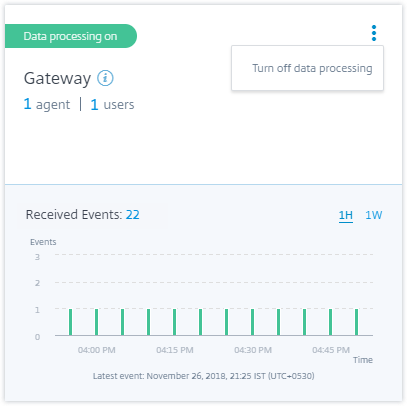
Um die Datenverarbeitung zu beenden, klicken Sie auf die vertikalen Auslassungspunkte (⋮) auf der Sitekarte und dann auf Datenverarbeitung deaktivieren. Citrix Analytics stoppt die Verarbeitung von Daten für diese Datenquelle.
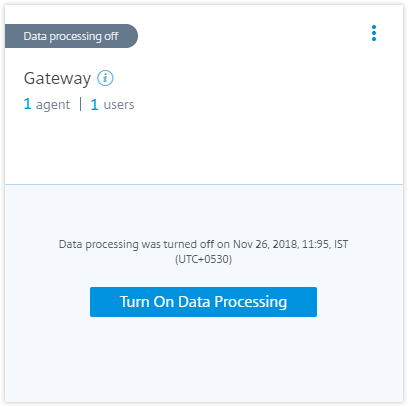
Um die Datenverarbeitung erneut zu aktivieren, klicken Sie auf Datenverarbeitung aktivieren.
Weitere Gateway-Instanzen hinzufügen
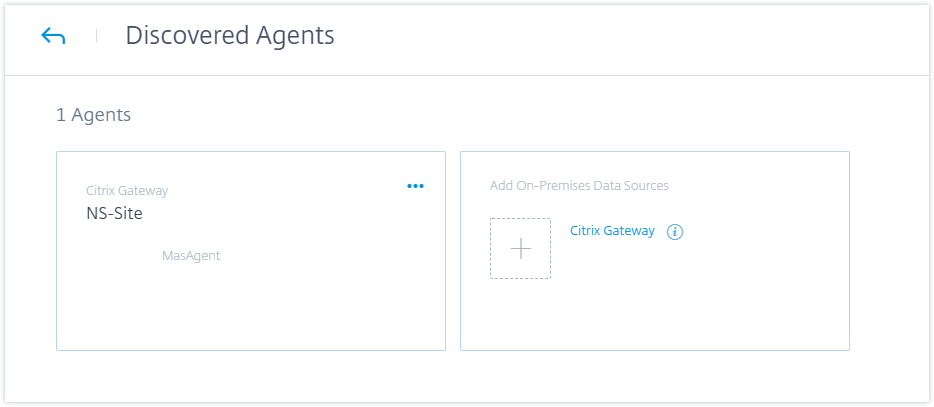
Wenn Sie weitere Gateway-Instanzen hinzufügen möchten, klicken Sie auf die Anzahl der Agenten auf der Gateway-Sitekarte, um die Seite Erkannte Agenten anzuzeigen. Klicken Sie auf der Kachel Lokale Datenquellen hinzufügen auf Citrix Gateway.
Datenquelle verwalten
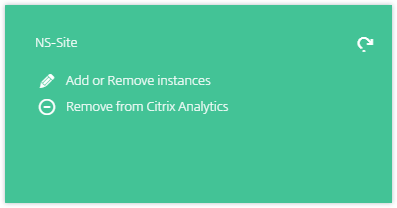
Sie können auch weitere Instanzen zu einem Agenten hinzufügen oder mit einem Agenten verknüpfte Instanzen entfernen. Sie können auch den Agenten und seine zugehörigen Instanzen aus Citrix Analytics entfernen.
Drehen Sie eine Agenten-Sitekarte um und führen Sie eine der folgenden Aktionen aus:
-
Instanzen hinzufügen oder entfernen. Sie können einem Agenten weitere Gateway-Instanzen hinzufügen und Analytics auf den auf diesen Instanzen konfigurierten virtuellen Servern aktivieren. Sie können auch Instanzen entfernen, die einem Agenten hinzugefügt wurden. Wenn Sie eine Instanz von einem Agenten trennen, kann Citrix Analytics nicht mit dieser Instanz kommunizieren.
-
Aus Citrix Analytics entfernen. Nachdem Sie eine Agenten-Site entfernt haben, stoppt Citrix Analytics die Datenerfassung von den mit diesem Agenten verknüpften Instanzen. Alle zuvor verarbeiteten Daten sind jedoch während des Aufbewahrungszeitraums verfügbar.
In diesem Artikel
- Voraussetzungen
- Zum Citrix ADM hinzugefügte Gateway-Datenquellen
- Nicht zum Citrix ADM hinzugefügte Gateway-Datenquellen
- Onboarding-Video ansehen
- Empfangene Ereignisse, Benutzer und Agenten anzeigen
- Datenverarbeitung aktivieren oder deaktivieren
- Weitere Gateway-Instanzen hinzufügen
- Datenquelle verwalten