Self-Service-Suche
Was ist die Self-Service-Suche?
Die Self-Service-Suchfunktion ermöglicht es Ihnen, Benutzerereignisse, die von Ihren Datenquellen empfangen wurden, zu finden und zu filtern. Sie können die zugrunde liegenden Benutzerereignisse und deren Attribute untersuchen. Diese Ereignisse helfen Ihnen, Datenprobleme zu identifizieren und zu beheben. Die Suchseite zeigt verschiedene Facetten (Dimensionen) und Metriken für eine Datenquelle an. Sie können Ihre Suchanfrage definieren und Filter anwenden, um die Ereignisse anzuzeigen, die Ihren definierten Kriterien entsprechen. Standardmäßig zeigt die Self-Service-Suchseite Benutzerereignisse für den letzten Tag an.
Derzeit ist die Self-Service-Suchfunktion für die folgenden Datenquellen verfügbar:
Außerdem können Sie eine Self-Service-Suche für Ereignisse durchführen, die Ihren definierten Richtlinien entsprechen. Weitere Informationen finden Sie unter Self-Service-Suche für Richtlinien.
So greifen Sie auf die Self-Service-Suche zu
Sie können über die folgenden Optionen auf die Self-Service-Suche zugreifen:
-
Obere Leiste: Klicken Sie in der oberen Leiste auf Suchen, um alle Benutzerereignisse für die ausgewählte Datenquelle anzuzeigen.
-
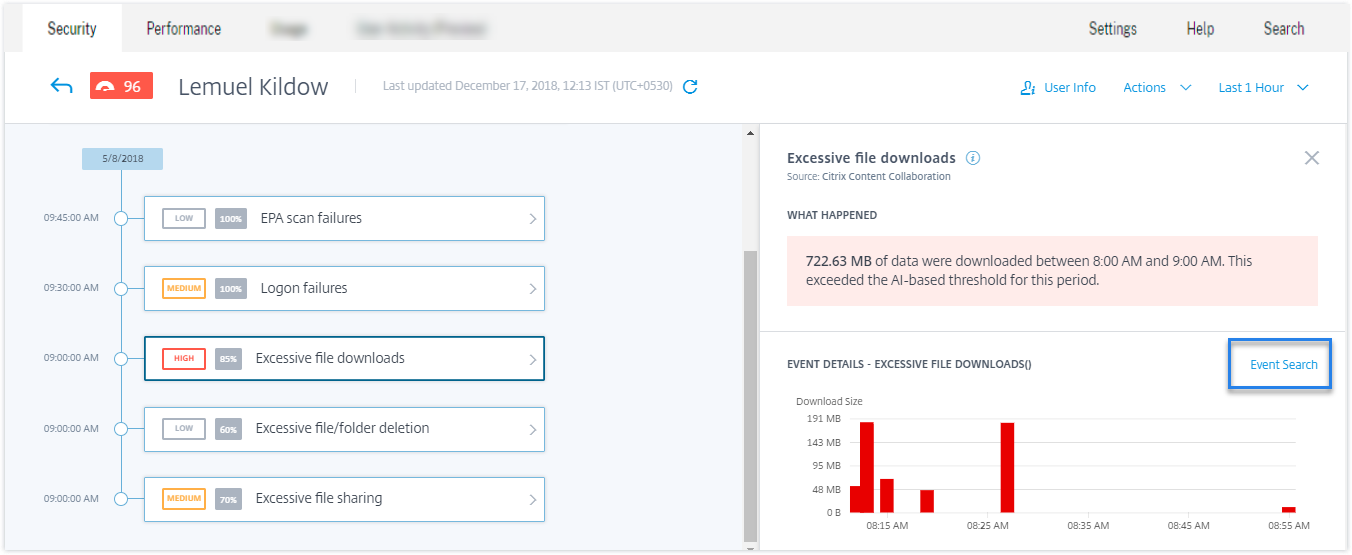
Risiko-Timeline auf einer Benutzerprofilseite: Klicken Sie auf Ereignissuche, um die Ereignisse für den jeweiligen Benutzer anzuzeigen.
Self-Service-Suche über die obere Leiste
Verwenden Sie diese Option, um von jeder Stelle der Benutzeroberfläche zur Self-Service-Suchseite zu gelangen.
-
Klicken Sie auf Suchen, um die Self-Service-Seite anzuzeigen.

-
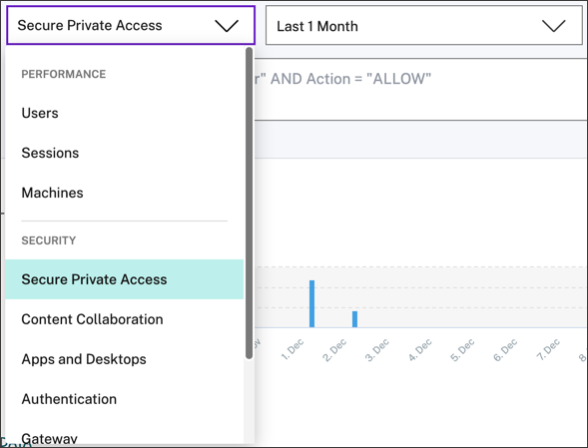
Wählen Sie die Datenquelle und den Zeitraum aus, um die entsprechenden Ereignisse anzuzeigen.
Self-Service-Suche über die Risiko-Timeline des Benutzers
Verwenden Sie diese Option, wenn Sie die Benutzerereignisse anzeigen möchten, die mit einem Risikoindikator verknüpft sind.
Wenn Sie einen Risikoindikator aus der Timeline eines Benutzers auswählen, wird der Informationsbereich des Risikoindikators im rechten Bereich angezeigt. Klicken Sie auf Ereignissuche, um die dem Benutzer und der Datenquelle (für die der Risikoindikator ausgelöst wurde) zugeordneten Ereignisse auf der Self-Service-Suchseite zu untersuchen.
Weitere Informationen zur Benutzer-Risiko-Timeline finden Sie unter Risiko-Timeline.
So verwenden Sie die Self-Service-Suche
Verwenden Sie die folgenden Funktionen auf der Self-Service-Suchseite:
-
Facetten zum Filtern Ihrer Ereignisse.
-
Suchfeld, um Ihre Abfrage einzugeben und Ereignisse zu filtern.
-
Zeitauswahl, um den Zeitraum auszuwählen.
-
Timeline-Details, um die Ereignisdiagramme anzuzeigen.
-
Ereignisdaten, um die Ereignisse anzuzeigen.
-
Exportieren in CSV-Format, um Ihre Suchereignisse als CSV-Datei herunterzuladen.
-
Visuelle Zusammenfassung exportieren, um den visuellen Zusammenfassungsbericht Ihrer Suchanfrage herunterzuladen.
-
Mehrspaltige Sortierung, um die Ereignisse nach mehreren Spalten zu sortieren.
Facetten zum Filtern von Ereignissen verwenden
Facetten sind die Zusammenfassung von Datenpunkten, die ein Ereignis bilden. Facetten variieren je nach Datenquelle. Zum Beispiel sind die Facetten für die Datenquelle Secure Private Access Reputation, Aktionen, Standort und Kategoriegruppe. Die Facetten für Apps und Desktops sind hingegen Ereignistyp, Domäne und Plattform.
Wählen Sie die Facetten aus, um Ihre Suchergebnisse zu filtern. Die ausgewählten Facetten werden als Chips angezeigt.
Weitere Informationen zu den Facetten, die jeder Datenquelle entsprechen, finden Sie im Self-Service-Suchartikel für die zuvor in diesem Artikel erwähnte Datenquelle.
Suchanfrage im Suchfeld zum Filtern von Ereignissen verwenden
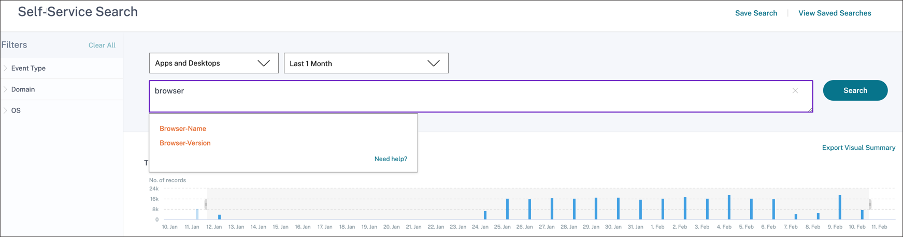
Wenn Sie den Cursor in das Suchfeld setzen, zeigt das Suchfeld eine Liste von Dimensionen an, die auf den Benutzerereignissen basieren. Diese Dimensionen variieren je nach Datenquelle. Verwenden Sie die Dimensionen und die gültigen Operatoren, um Ihre Suchkriterien zu definieren und nach den erforderlichen Ereignissen zu suchen.
Zum Beispiel erhalten Sie in der Self-Service-Suche für Apps und Desktops die folgenden Werte für die Dimension Browser. Verwenden Sie die Dimension, um Ihre Abfrage einzugeben, den Zeitraum auszuwählen und dann auf Suchen zu klicken.
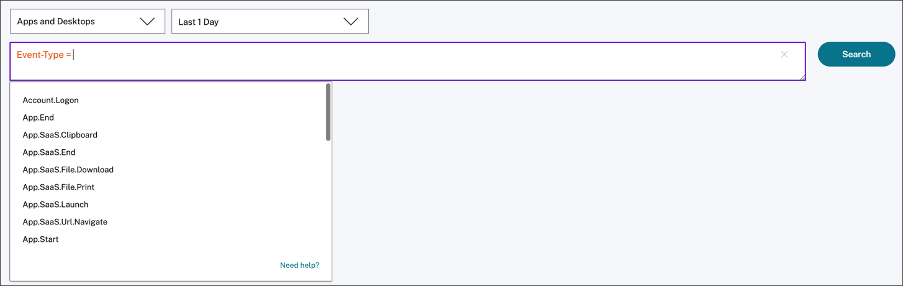
Wenn Sie bestimmte Dimensionen wie Event-Type und Clipboard-Operation zusammen mit einem gültigen Operator auswählen, werden die Werte der Dimension automatisch angezeigt. Sie können einen Wert aus den vorgeschlagenen Optionen auswählen oder einen neuen Wert eingeben, je nach Ihren Anforderungen.
Unterstützte Operatoren in Suchanfragen
Verwenden Sie die folgenden Operatoren in Ihren Suchanfragen, um Ihre Suchergebnisse zu verfeinern.
| Operator | Beschreibung | Beispiel | Ausgabe |
|---|---|---|---|
| Weist einer Suchdimension einen Wert zu. | User-Name : John | Zeigt Ereignisse für den Benutzer John an. | |
= |
Weist einer Suchdimension einen Wert zu. | User-Name = John | Zeigt Ereignisse für den Benutzer John an. |
~ |
Sucht Ereignisse mit ähnlichen Werten. | User-Name ~ test | Zeigt Ereignisse mit ähnlichen Benutzernamen an. |
"" |
Schließt durch Leerzeichen getrennte Werte ein. | User-Name = “John Smith” | Zeigt Ereignisse für den Benutzer John Smith an. |
< >
|
Sucht nach relationalen Werten. | Data Volume > 100 | Zeigt Ereignisse an, bei denen das Datenvolumen größer als 100 GB ist. |
AND |
Sucht Ereignisse, bei denen die angegebenen Bedingungen wahr sind. | User-Name : John AND Data Volume > 100 | Zeigt Ereignisse des Benutzers John an, bei denen das Datenvolumen größer als 100 GB ist. |
!~ |
Überprüft Ereignisse auf das von Ihnen angegebene Übereinstimmungsmuster. Dieser NOT LIKE-Operator gibt die Ereignisse zurück, die das Übereinstimmungsmuster nirgendwo in der Ereigniszeichenfolge enthalten. | User-Name !~ John | Zeigt Ereignisse für alle Benutzer außer John, John Smith oder ähnliche Benutzer an, die den übereinstimmenden Namen “John” enthalten. |
!= |
Überprüft Ereignisse auf die von Ihnen angegebene exakte Zeichenfolge. Dieser NOT EQUAL-Operator gibt die Ereignisse zurück, die die exakte Zeichenfolge nirgendwo in der Ereigniszeichenfolge enthalten. | Country != USA | Zeigt Ereignisse für alle Länder außer den USA an. |
* |
Sucht Ereignisse, die den angegebenen Zeichenfolgen entsprechen. Der *-Operator wird derzeit nur mit den Operatoren :, =, und != unterstützt. Die Suchergebnisse sind Groß-/Kleinschreibung-sensitiv. |
User-Name = John* | Zeigt Ereignisse für alle Benutzernamen an, die mit John beginnen. |
| User-Name = John | Zeigt Ereignisse für alle Benutzernamen an, die John enthalten. | ||
| User-Name = *Smith | Zeigt Ereignisse für alle Benutzernamen an, die mit Smith enden. | ||
| User-Name : John* | Zeigt Ereignisse für alle Benutzernamen an, die mit John beginnen. | ||
| User-Name : John | Zeigt Ereignisse für alle Benutzernamen an, die John enthalten. | ||
| User-Name : *Smith | Zeigt Ereignisse für alle Benutzernamen an, die mit Smith enden. | ||
| User-Name != John* | Zeigt Ereignisse für alle Benutzernamen an, die nicht mit John beginnen. | ||
| User-Name != *Smith | Zeigt Ereignisse für alle Benutzernamen an, die nicht mit Smith enden. | ||
IN |
Weist einer Suchdimension mehrere Werte zu, um die Ereignisse abzurufen, die sich auf einen oder mehrere Werte beziehen. Hinweis: Derzeit können Sie diesen Operator mit den folgenden Dimensionen von Apps und Desktops verwenden: Device ID, Domain, Event-Type und User-Name. Dieser Operator ist nur für Zeichenfolgenwerte anwendbar. |
User-Name IN (John, Kevin) | Findet alle Ereignisse, die sich auf John oder Kevin beziehen. |
NOT IN |
Weist einer Suchdimension mehrere Werte zu und findet die Ereignisse, die die angegebenen Werte nicht enthalten. Hinweis: Derzeit können Sie diesen Operator mit den folgenden Dimensionen von Apps und Desktops verwenden: Device ID, Domain, Event-Type und User-Name. Dieser Operator ist nur für Zeichenfolgenwerte anwendbar. |
User-Name NOT IN (John, Kevin) | Findet die Ereignisse für alle Benutzer außer John und Kevin. |
IS EMPTY |
Überprüft auf Nullwerte oder leere Werte für eine Dimension. Dieser Operator funktioniert nur für Dimensionen vom Typ Zeichenfolge, wie App-Name, Browser und Country. Er funktioniert nicht für Dimensionen vom Typ Nicht-Zeichenfolge (Zahl), wie Upload-File-Size, Download-File-Size und Client-IP. |
Country IS EMPTY | Findet Ereignisse, bei denen der Ländername nicht verfügbar oder leer ist (nicht angegeben). |
IS NOT EMPTY |
Überprüft auf Nicht-Nullwerte oder einen bestimmten Wert für eine Dimension. Dieser Operator funktioniert nur für Dimensionen vom Typ Zeichenfolge, wie App-Name, Browser und Country. Er funktioniert nicht für Dimensionen vom Typ Nicht-Zeichenfolge (Zahl), wie Upload-File-Size, Download-File-Size und Client-IP. |
Country IS NOT EMPTY | Findet Ereignisse, bei denen der Ländername verfügbar oder angegeben ist. |
OR |
Sucht nach Werten, bei denen eine oder beide Bedingungen wahr sind. | (User-Name = John* OR User-Name = *Smith) AND Event-Type = “Session.Logon” |
Zeigt Session.Logon-Ereignisse für alle Benutzernamen an, die mit John beginnen oder mit Smith enden. |
Hinweis
Für den Operator NOT EQUAL verwenden Sie beim Eingeben der Werte für die Dimensionen in Ihrer Abfrage die exakten Werte, die auf der Self-Service-Suchseite für eine Datenquelle verfügbar sind. Die Dimensionswerte sind Groß-/Kleinschreibung-sensitiv.
Weitere Informationen zum Angeben Ihrer Suchanfrage für die Datenquelle finden Sie im Self-Service-Suchartikel für die zuvor in diesem Artikel erwähnte Datenquelle.
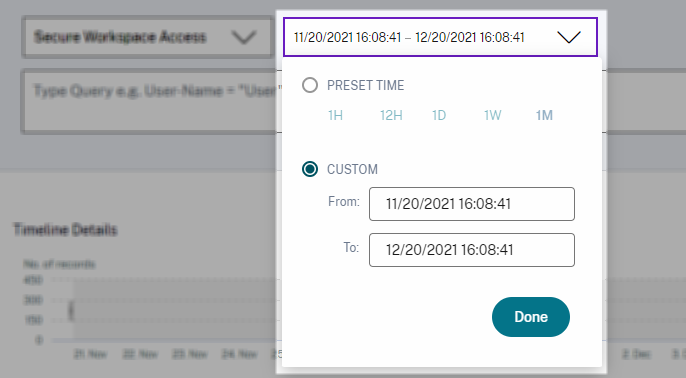
Zeit auswählen, um Ereignis anzuzeigen
Wählen Sie eine voreingestellte Zeit aus oder geben Sie einen benutzerdefinierten Zeitraum ein und klicken Sie auf Suchen, um die Ereignisse anzuzeigen.
Timeline-Details anzeigen
Die Timeline bietet eine grafische Darstellung von Benutzerereignissen für den ausgewählten Zeitraum. Verschieben Sie die Auswahlbalken, um den Zeitraum zu wählen und die Ereignisse anzuzeigen, die dem ausgewählten Zeitraum entsprechen.
Die Abbildung zeigt Timeline-Details für Zugriffsdaten.

Ereignis anzeigen
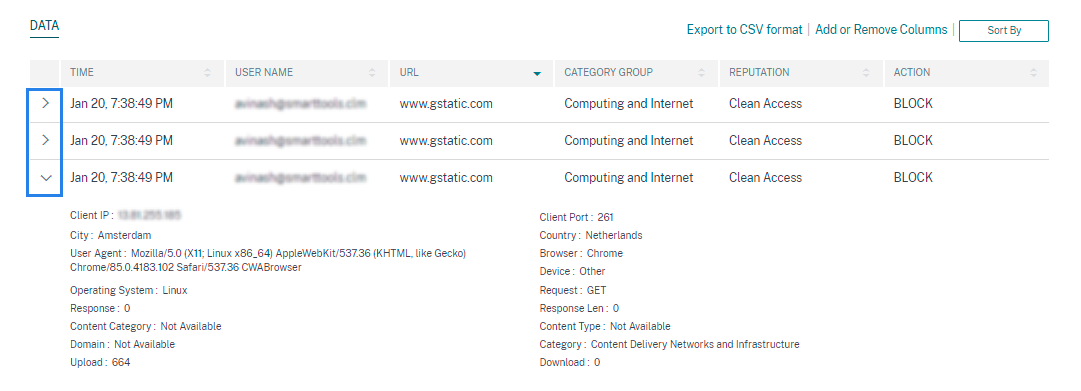
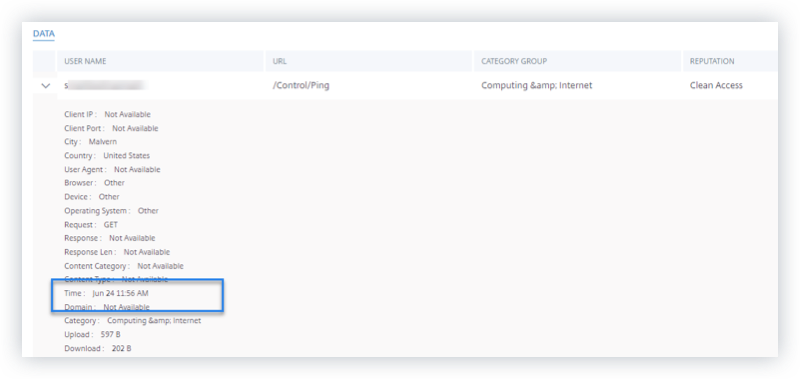
Sie können die detaillierten Informationen zum Benutzerereignis anzeigen. Klicken Sie in der Tabelle DATEN auf den Pfeil für jede Spalte, um die Details des Benutzerereignisses anzuzeigen.
Die Abbildung zeigt die Details zu den Zugriffsdaten des Benutzers.
Spalten hinzufügen oder entfernen
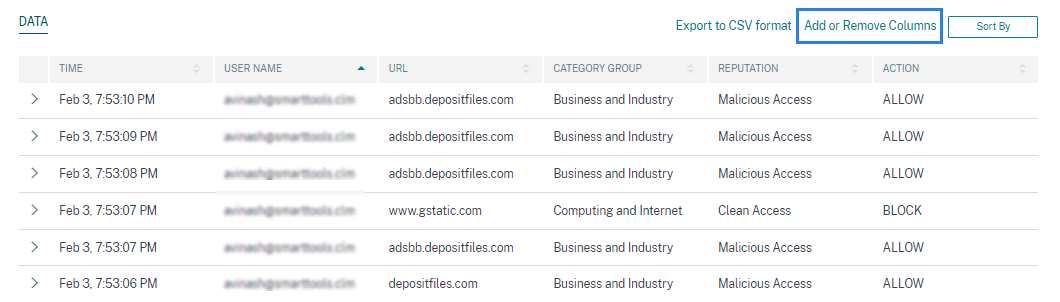
Sie können Spalten aus der Ereignistabelle hinzufügen oder entfernen, um die entsprechenden Datenpunkte anzuzeigen oder auszublenden. Gehen Sie wie folgt vor:
-
Klicken Sie auf Spalten hinzufügen oder entfernen.
-
Wählen Sie die Datenelemente aus der Liste aus oder ab und klicken Sie dann auf Aktualisieren.
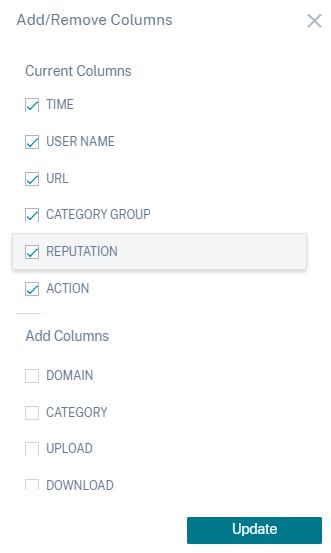
Wenn Sie einen Datenpunkt aus der Liste abwählen, wird die entsprechende Spalte aus der Ereignistabelle entfernt. Sie können diesen Datenpunkt jedoch anzeigen, indem Sie die Ereigniszeile für einen Benutzer erweitern. Wenn Sie beispielsweise den Datenpunkt ZEIT aus der Liste abwählen, wird die Spalte ZEIT aus der Ereignistabelle entfernt. Um den Zeitdatensatz anzuzeigen, erweitern Sie die Ereigniszeile für einen Benutzer.
Ereignisse in eine CSV-Datei exportieren
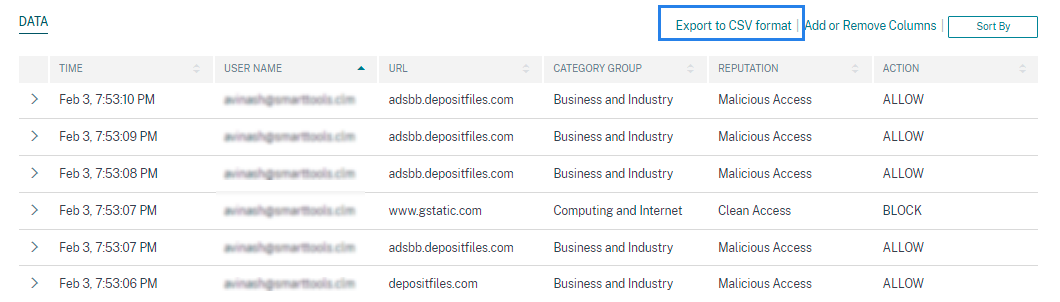
Exportieren Sie die Suchergebnisse in eine CSV-Datei und speichern Sie sie zu Ihrer Referenz. Klicken Sie auf In CSV-Format exportieren, um die Ereignisse zu exportieren und die generierte CSV-Datei herunterzuladen. Mit der Funktion In CSV-Format exportieren können Sie 100.000 Zeilen exportieren.
Visuelle Zusammenfassung exportieren
Sie können den visuellen Zusammenfassungsbericht Ihrer Suchanfrage herunterladen und eine Kopie mit anderen Benutzern, Administratoren oder Ihrem Führungsteam teilen.
Klicken Sie auf Visuelle Zusammenfassung exportieren, um den visuellen Zusammenfassungsbericht als PDF herunterzuladen. Der Bericht enthält die folgenden Informationen:
-
Die Suchanfrage, die Sie für die Ereignisse des ausgewählten Zeitraums angegeben haben.
-
Die Facetten (Filter), die Sie auf die Ereignisse für den ausgewählten Zeitraum angewendet haben.
-
Die visuelle Zusammenfassung, wie z. B. die Timeline-Diagramme, Balkendiagramme oder Grafiken der Suchereignisse für den ausgewählten Zeitraum.
Für eine Datenquelle können Sie den visuellen Zusammenfassungsbericht nur herunterladen, wenn die Daten in visuellen Formaten wie Balkendiagrammen oder Timeline-Details angezeigt werden. Andernfalls ist diese Option nicht verfügbar. Sie können beispielsweise den visuellen Zusammenfassungsbericht von Datenquellen wie Apps und Desktops, Sitzungen herunterladen, bei denen Sie Daten als Timeline-Details und Balkendiagramme sehen. Für Datenquellen wie Benutzer und Maschinen sehen Sie Daten nur im Tabellenformat. Daher können Sie keinen visuellen Zusammenfassungsbericht herunterladen.

Mehrspaltige Sortierung
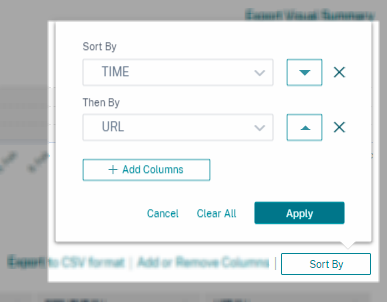
Das Sortieren hilft, Ihre Daten zu organisieren und bietet eine bessere Übersicht. Auf der Self-Service-Suchseite können Sie die Benutzerereignisse nach einer oder mehreren Spalten sortieren. Die Spalten repräsentieren die Werte verschiedener Datenelemente wie Benutzername, Datum und Uhrzeit sowie URL. Diese Datenelemente variieren je nach den ausgewählten Datenquellen.
Um eine mehrspaltige Sortierung durchzuführen, gehen Sie wie folgt vor:
-
Klicken Sie auf Sortieren nach.

-
Wählen Sie eine Spalte aus der Liste Sortieren nach aus.
-
Wählen Sie die Sortierreihenfolge – aufsteigend (Pfeil nach oben) oder absteigend (Pfeil nach unten) – um die Ereignisse in der Spalte zu sortieren.
-
Klicken Sie auf + Spalten hinzufügen.
-
Wählen Sie eine weitere Spalte aus der Liste Dann nach aus.
-
Wählen Sie die Sortierreihenfolge – aufsteigend (Pfeil nach oben) oder absteigend (Pfeil nach unten) – um die Ereignisse in der Spalte zu sortieren.
Hinweis
Sie können bis zu sechs Spalten hinzufügen, um die Sortierung durchzuführen.
-
Klicken Sie auf Anwenden.
-
Wenn Sie die vorhergehenden Einstellungen nicht anwenden möchten, klicken Sie auf Abbrechen. Um die Werte der ausgewählten Spalten zu entfernen, klicken Sie auf Alle löschen.
Das folgende Beispiel zeigt eine mehrspaltige Sortierung der Secure Private Access-Ereignisse. Die Ereignisse werden nach Zeit (neueste zuerst) und dann nach URL (in alphabetischer Reihenfolge) sortiert.
Alternativ können Sie eine mehrspaltige Sortierung durchführen, indem Sie die Umschalttaste verwenden. Drücken Sie die Umschalttaste und klicken Sie auf die Spaltenüberschriften, um die Benutzerereignisse zu sortieren.
So speichern Sie die Self-Service-Suche
Als Administrator können Sie eine Self-Service-Abfrage speichern. Diese Funktion spart Zeit und Mühe beim erneuten Schreiben von Abfragen, die Sie häufig für Analysen oder zur Fehlerbehebung verwenden. Die folgenden Optionen werden mit der Abfrage gespeichert:
-
Angewendete Suchfilter
-
Ausgewählte Datenquelle und Dauer
Gehen Sie wie folgt vor, um eine Self-Service-Abfrage zu speichern:
-
Wählen Sie die erforderliche Datenquelle und Dauer aus.
-
Geben Sie eine Abfrage in die Suchleiste ein.
-
Wenden Sie die erforderlichen Filter an.
-
Klicken Sie auf Suche speichern.
-
Geben Sie den Namen ein, um die benutzerdefinierte Abfrage zu speichern.
Hinweis
Stellen Sie sicher, dass der Abfragename eindeutig ist. Andernfalls wird die Abfrage nicht gespeichert.
-
Aktivieren Sie die Schaltfläche E-Mail-Bericht planen, wenn Sie eine Kopie des Suchabfrageberichts in regelmäßigen Abständen an sich selbst und andere Benutzer senden möchten. Weitere Informationen finden Sie unter E-Mail für eine Suchanfrage planen.
-
Klicken Sie auf Speichern.
Gespeicherte Suchen anzeigen:
-
Klicken Sie auf Gespeicherte Suchen anzeigen.
-
Klicken Sie auf den Namen der Suchanfrage.
Gespeicherte Suche entfernen:
-
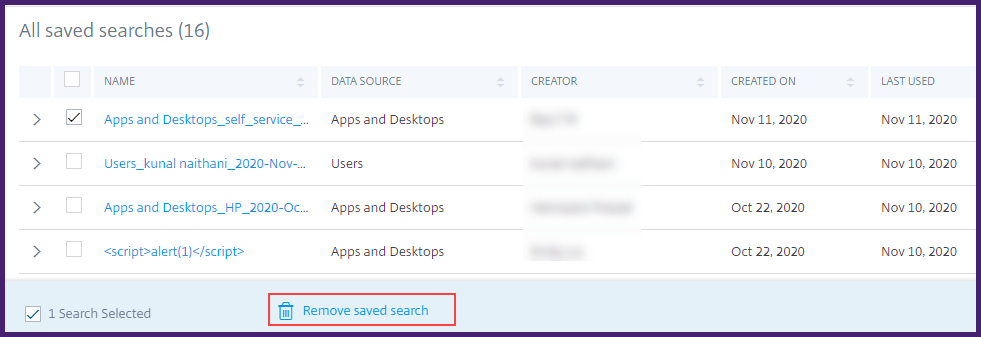
Klicken Sie auf Gespeicherte Suchen anzeigen.
-
Wählen Sie die von Ihnen gespeicherte Suchanfrage aus.
-
Klicken Sie auf Gespeicherte Suche entfernen.
Gespeicherte Suche ändern:
-
Klicken Sie auf Gespeicherte Suchen anzeigen.
-
Klicken Sie auf den Namen der von Ihnen gespeicherten Suchanfrage.
-
Ändern Sie die Suchanfrage oder die Facettenauswahl entsprechend Ihren Anforderungen.
-
Klicken Sie auf Suche aktualisieren > Speichern, um die geänderte Suche mit demselben Suchanfragenamen zu aktualisieren und zu speichern.
-
Wenn Sie die geänderte Suche unter einem neuen Namen speichern möchten, klicken Sie auf den Abwärtspfeil und dann auf Als neue Suche speichern > Speichern unter.
Wenn Sie die Suche durch einen neuen Namen ersetzen, wird die Suche als neuer Eintrag gespeichert. Wenn Sie den vorhandenen Suchnamen beim Ersetzen beibehalten, überschreiben die geänderten Suchdaten die vorhandenen Suchdaten.
Hinweis
- Nur der Abfragebesitzer kann seine gespeicherten Suchen ändern oder entfernen.
- Sie können die Linkadresse der gespeicherten Suche kopieren, um sie mit einem anderen Benutzer zu teilen.
E-Mail für eine Suchanfrage planen
Sie können eine Kopie des Suchabfrageberichts in regelmäßigen Abständen an sich selbst und andere Benutzer senden, indem Sie einen E-Mail-Zustellungsplan einrichten.
Diese Option ist nur verfügbar, wenn Ihr Suchabfragebericht Daten in visuellen Formaten wie Balkendiagrammen oder Timeline-Details enthält. Andernfalls können Sie keine E-Mail-Zustellung planen. Sie können beispielsweise eine E-Mail für Datenquellen wie Apps und Desktops, Sitzungen planen, bei denen Sie Daten als Timeline-Details und Balkendiagramme sehen. Für Datenquellen wie Benutzer und Maschinen sehen Sie Daten nur im Tabellenformat. Daher können Sie keine E-Mail planen.
E-Mail beim Speichern einer Suchanfrage planen
Beim Speichern einer Suchanfrage richten Sie einen E-Mail-Zustellungsplan wie folgt ein:
-
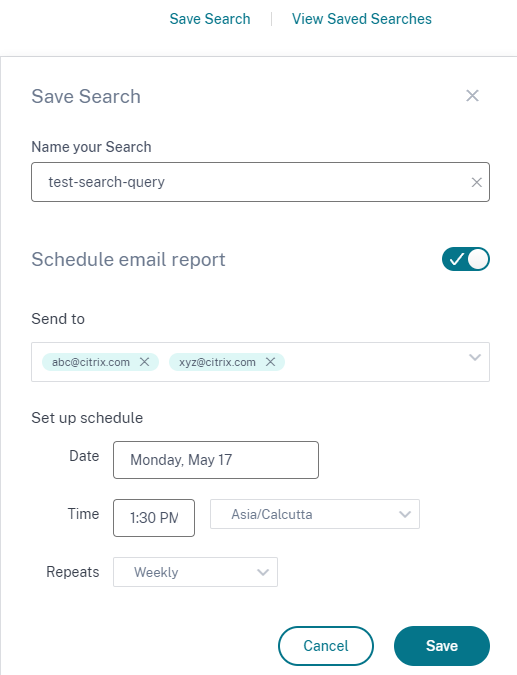
Aktivieren Sie im Dialogfeld Suche speichern die Schaltfläche E-Mail-Bericht planen.
-
Geben Sie die E-Mail-Adressen der Empfänger ein oder fügen Sie sie ein.
Hinweis
E-Mail-Gruppen werden nicht unterstützt.
-
Legen Sie Datum und Uhrzeit für die E-Mail-Zustellung fest.
-
Wählen Sie die Zustellhäufigkeit – täglich, wöchentlich oder monatlich.
-
Klicken Sie auf Speichern.
E-Mail für eine bereits gespeicherte Suchanfrage planen
Wenn Sie einen E-Mail-Zustellungsplan für eine zuvor gespeicherte Suchanfrage einrichten möchten, gehen Sie wie folgt vor:
-
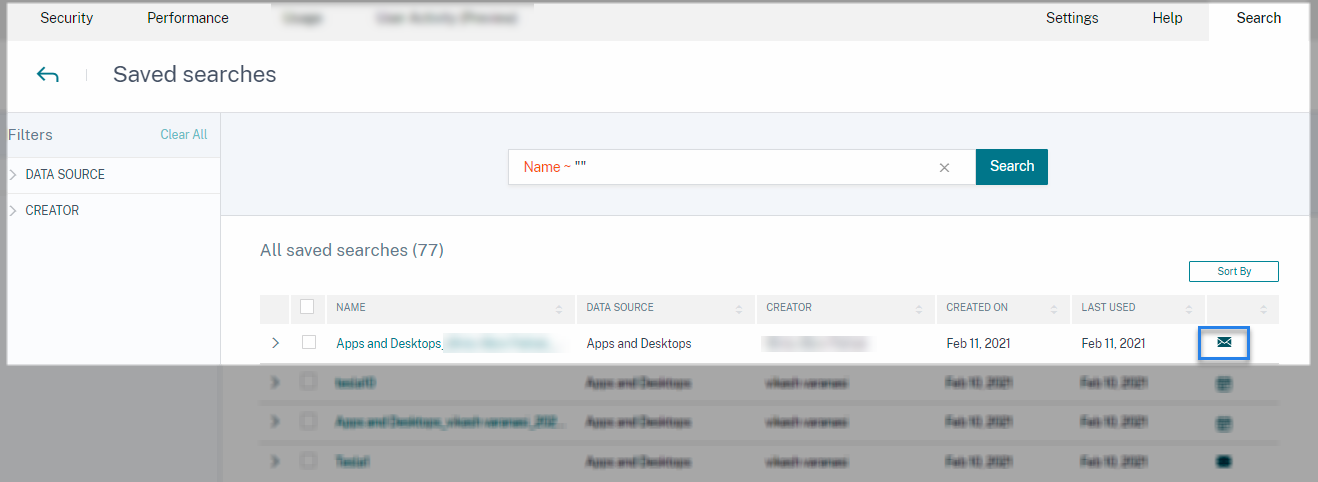
Klicken Sie auf Gespeicherte Suchen anzeigen.
-
Gehen Sie zu der von Ihnen erstellten Suchanfrage. Klicken Sie auf das Symbol Diese Abfrage per E-Mail senden.
Hinweis
Nur der Abfragebesitzer kann die E-Mail-Zustellung seiner gespeicherten Suchanfrage planen.
-
Aktivieren Sie die Schaltfläche E-Mail-Bericht planen.
-
Geben Sie die E-Mail-Adressen der Empfänger ein oder fügen Sie sie ein.
Hinweis
E-Mail-Gruppen werden nicht unterstützt.
-
Legen Sie Datum und Uhrzeit für die E-Mail-Zustellung fest.
-
Wählen Sie die Zustellhäufigkeit – täglich, wöchentlich oder monatlich.
-
Klicken Sie auf Speichern.
E-Mail-Zustellungsplan für eine Suchanfrage stoppen
-
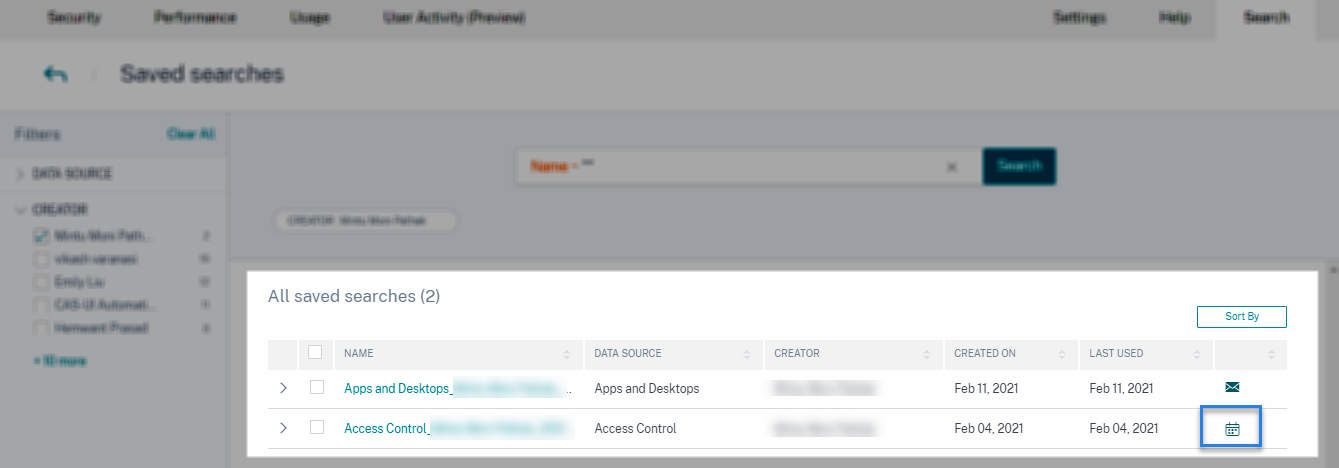
Klicken Sie auf Gespeicherte Suchen anzeigen.
-
Gehen Sie zu der von Ihnen erstellten Suchanfrage. Klicken Sie auf das Symbol E-Mail-Zustellungsplan anzeigen.
Hinweis
Nur der Abfragebesitzer kann den E-Mail-Plan seiner gespeicherten Suchanfrage stoppen.
-
Deaktivieren Sie die Schaltfläche E-Mail-Bericht planen.
-
Klicken Sie auf Speichern.
E-Mail-Inhalt
Die Empfänger erhalten eine E-Mail von “Citrix Cloud - Notifications donotreplynotifications@citrix.com” mit dem Suchabfragebericht. Der Bericht ist als PDF-Dokument angehängt. Die E-Mail wird in einem von Ihnen in den Einstellungen für den E-Mail-Bericht planen definierten regelmäßigen Intervall gesendet.
Der Suchabfragebericht enthält die folgenden Informationen:
-
Die Suchanfrage, die Sie für die Ereignisse des ausgewählten Zeitraums angegeben haben.
-
Die Facetten (Filter), die Sie auf die Ereignisse angewendet haben.
-
Die visuelle Zusammenfassung, wie z. B. die Timeline-Diagramme, Balkendiagramme oder Grafiken der Suchereignisse.
Berechtigungen für Administratoren mit Vollzugriff und Lesezugriff
-
Wenn Sie ein Citrix Cloud™-Administrator mit Vollzugriff sind, können Sie alle auf der Seite Suche verfügbaren Funktionen nutzen.
-
Wenn Sie ein Citrix Cloud-Administrator mit Lesezugriff sind, können Sie auf der Seite Suche nur die folgenden Aktivitäten ausführen:
-
Die Suchergebnisse durch Auswahl einer Datenquelle und des Zeitraums anzeigen.
-
Eine Suchanfrage eingeben und die Suchergebnisse anzeigen.
-
Die gespeicherten Suchergebnisse anderer Administratoren anzeigen.
-
Die visuelle Zusammenfassung exportieren und die Suchergebnisse als CSV-Datei herunterladen.
-
Informationen zu den Administratorrollen finden Sie unter Administratorrollen für Citrix Analytics verwalten.