Unterstützung für lokale Citrix Virtual Apps and Desktops
Der Citrix Gateway Service kann mit lokalen Bereitstellungen von StoreFront und Citrix Virtual Apps and Desktops verwendet werden. Sie können Ihr lokales NetScaler Gateway und StoreFront weiterhin für Authentifizierung, Autorisierung und Enumeration nutzen. Der Citrix Gateway Service wird verwendet, um virtuelle Apps und Desktops für alle oder einige Regionen zu starten. Dieser Ansatz maximiert den Wert der bestehenden Remotezugriffsinfrastruktur und minimiert den Verwaltungsaufwand. Dies ist besonders nützlich, um Remotezugriff auf Workloads an Satellitenstandorten bereitzustellen, an denen Sie keinen StoreFront-Server haben, wodurch die Notwendigkeit eines NetScaler Gateways an diesem Standort vollständig entfällt.
Hauptvorteile
Die Integration des Citrix Gateway Service mit lokalen Sites bietet die folgenden Vorteile:
-
Beibehaltung von Anpassungen: NetScaler Gateway- und StoreFront™-Anpassungen können beibehalten werden, um eine konsistente Benutzererfahrung zu gewährleisten.
-
Minimierter Wartungsaufwand: Die Leistungs- und Skalierungsanforderungen des HDX-Proxys werden jetzt vom Citrix Gateway Service verwaltet, wodurch die Notwendigkeit der Kundenverwaltung entfällt.
-
Bestehende URL: DaaS-Kunden können ihre vertraute lokale NetScaler® Gateway-URL weiterhin verwenden.
-
Nutzung von LHC für verbesserte Ausfallsicherheit: Der Local Host Cache (LHC) unterstützt die Anforderungen an die Ausfallsicherheit, indem er dem Connector ermöglicht, während Ausfällen als lokale Secure Ticket Authority (STA) zu fungieren.
-
Bessere Benutzererfahrung: Die Möglichkeit, geografisch näher gelegene PoPs zu nutzen, reduziert die Latenz und verbessert die Leistung.
-
Hohe Ausfallsicherheit: Gewährleistet hohe Ausfallsicherheit aufgrund der Multi-Cloud- und Multi-Geo-Architektur des Citrix Gateway Service.
Voraussetzungen
-
Sie müssen über eine funktionierende lokale Arbeitsumgebung verfügen, in der NetScaler Gateway für Authentifizierung und Autorisierung und StoreFront für die Enumeration verwendet wird.
-
Führen Sie ein Upgrade von StoreFront auf Version 2503 oder höher durch. Weitere Informationen finden Sie unter Upgrade von StoreFront.
Erstellen eines Ressourcenstandorts in Citrix Cloud™
-
Onboarding in Citrix Cloud. Weitere Informationen finden Sie unter Erstellen eines Citrix Cloud-Kontos und Verbinden mit Citrix Cloud.
-
Installieren Sie in Citrix Cloud Cloud Connectors und ordnen Sie diese dem Ressourcenstandort zu. Weitere Informationen finden Sie unter Cloud Connector-Installation.
Hinweis:
Um Ihre vorhandenen Apps und Desktops für Abonnenten verfügbar zu machen, fügen Sie Ihre Site (Citrix Virtual Apps and Desktops-Bereitstellung) zu Citrix Workspace hinzu. Weitere Informationen finden Sie unter Aggregieren von Virtual Apps and Desktops in Workspaces.
Konfigurieren des Ressourcenstandorts und der Richtlinien auf dem lokalen Delivery Controller™
-
Führen Sie den folgenden Befehl auf dem Windows Active Directory (AD)- oder Domain Controller (DC)-Server aus, um die Sicherheitskennungen (SIDs) der Connector-Maschinen in einer Windows AD- oder DC-Umgebung abzurufen. Notieren Sie die SIDs der Connector-Maschinen.
Get-ADComputer -Filter * | Select-Object Name, SID <!--NeedCopy--> -
Erstellen Sie im lokalen Delivery Controller eine Zone und ordnen Sie diese dem in Citrix Cloud erstellten Ressourcenstandort zu.
-
Führen Sie im lokalen Delivery Controller den folgenden Befehl in der PowerShell aus und notieren Sie die für den erforderlichen Ressourcenstandort generierte Uid:
Get-ConfigZone <!--NeedCopy--> -
Führen Sie die folgenden Befehle für alle Citrix Cloud Connectors aus:
Set-ConfigZone -Uid <Uid from above command output> -ExternalUid <RL ID noted at step 1>

new-configedgeserver  <User friendly name> -MachineAddress "<Connector FQDN"> -Sid <Connector respective SID from step 2> -uuid <Respective Edge server UUID from step 1> -ZoneUid <Uid from Get-ConfigZone output>
<!--NeedCopy-->
-
-
Um Rendezvous v1 zu verwenden, aktivieren Sie Rendezvous in den Delivery Controller-Richtlinien und stellen Sie sicher, dass der lokale Delivery Controller mit den Connector-Details konfiguriert ist, um Rendezvous-Anfragen zu akzeptieren. Weitere Informationen finden Sie unter Rendezvous v1.
-
Um den adaptiven HDX-Transport mit EDT zu verwenden, aktivieren Sie das adaptive Transportprotokoll in den Delivery Controller-Richtlinien auf Ihrem lokalen Delivery Controller. Weitere Informationen finden Sie unter Adaptiver HDX-Transport mit EDT-Unterstützung für den Citrix Gateway Service.
Konfigurieren von StoreFront zur Verwendung des Citrix Gateway Service für HDX-Routing
Für den Remotezugriff auf StoreFront müssen Sie weiterhin Ihr bestehendes NetScaler Gateway verwenden. Sie können Ihr NetScaler Gateway auch für den Remotezugriff auf einige Ressourcen nutzen, z. B. solche, die sich im selben Rechenzentrum wie das NetScaler Gateway befinden. Weitere Informationen zum Konfigurieren eines NetScaler Gateways für die Authentifizierung in StoreFront finden Sie unter Citrix Gateways konfigurieren.
Um den Citrix Gateway Service für das HDX-Routing für einige oder alle Ihrer Ressourcen zu konfigurieren, erstellen Sie ein Gateway in StoreFront und verwenden Sie dann die Optimal Gateway Routing-Funktionalität von StoreFront, um zu konfigurieren, wann es verwendet werden soll:
-
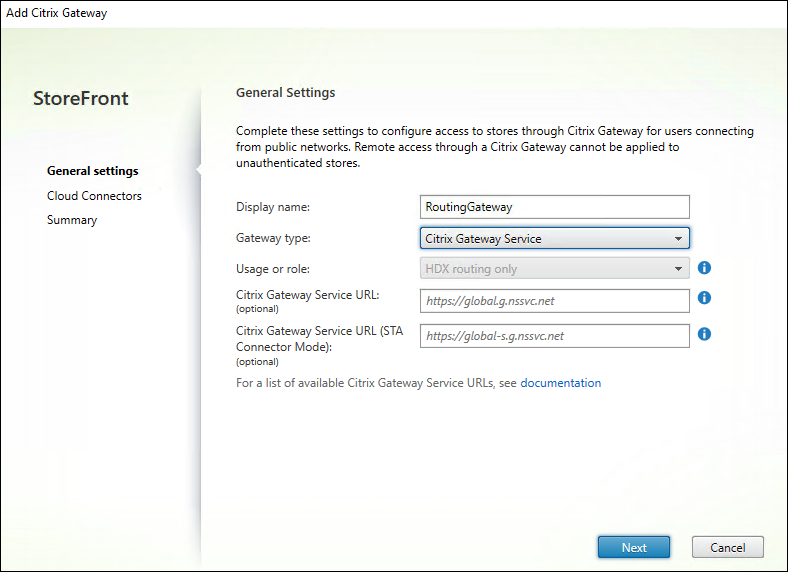
Konfigurieren Sie ein Gateway vom Typ Citrix Gateway Service in StoreFront. Normalerweise ist ein einzelnes Gateway ausreichend. Wenn Sie jedoch unterschiedliche Geo-Location-Regeln für verschiedene Sites oder Zonen verwenden möchten, können Sie mehrere Gateways mit unterschiedlichen Gateway Service-URLs konfigurieren. Weitere Informationen finden Sie unter Citrix Gateway Service hinzufügen.
-
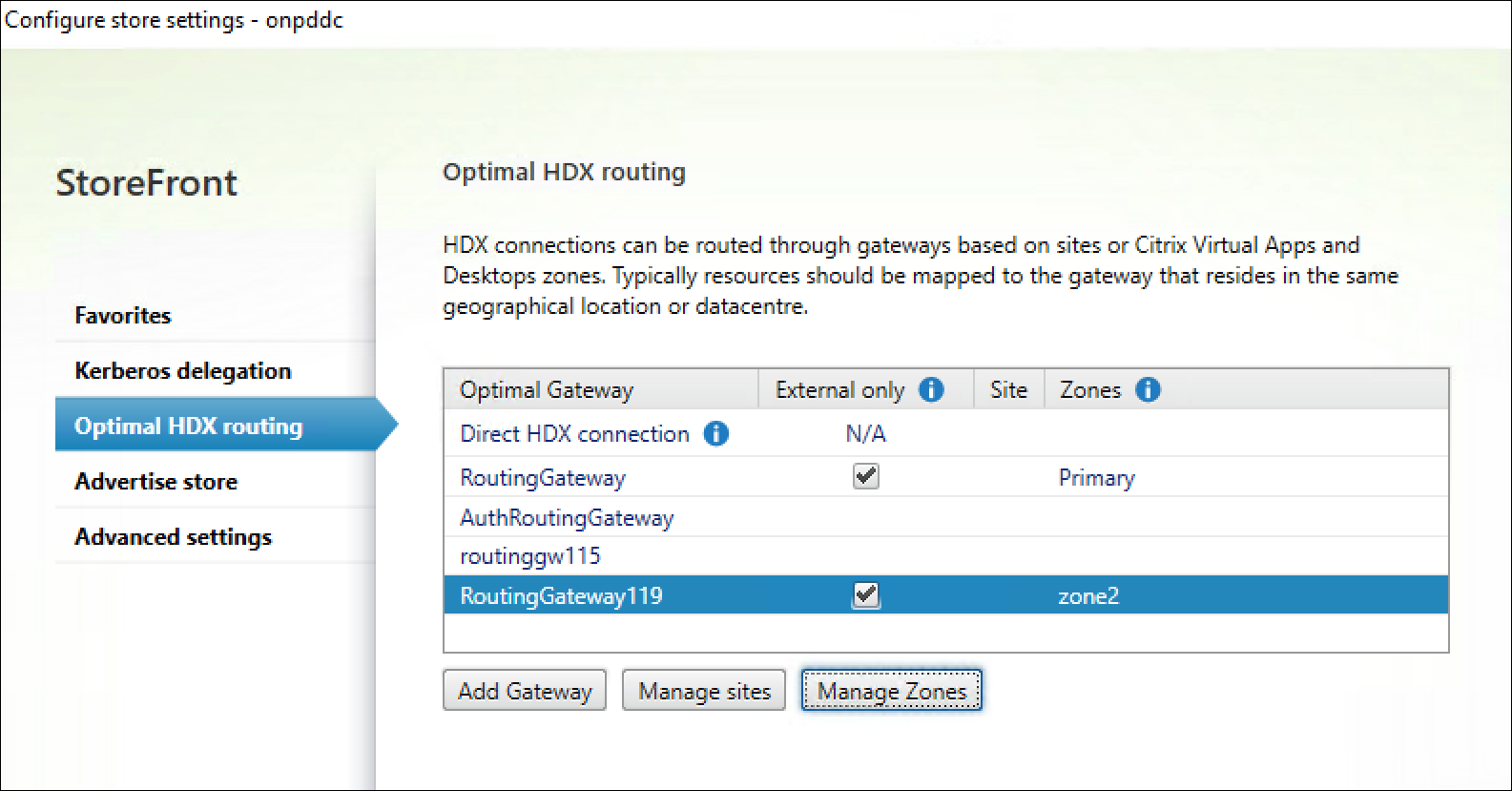
Wählen Sie aus, für welche Sites oder Zonen HDX-Verbindungen über diese Gateways geleitet werden sollen. Weitere Informationen finden Sie unter Optimales HDX-Routing.