Konfiguration von SaaS-Apps mithilfe einer Vorlage
Die Konfiguration von SaaS-Apps mit einmaligem Anmelden beim Secure Private Access-Dienst wird durch die Bereitstellung einer Vorlagenliste für beliebte SaaS-Apps vereinfacht. Die zu konfigurierende SaaS-App kann aus der Liste ausgewählt werden.
Viele der für die Anwendungskonfiguration erforderlichen Informationen sind in der Vorlage bereits eingetragen. Die Angabe kundenspezifischer Informationen ist allerdings weiterhin erforderlich.
Hinweis:
Der folgende Abschnitt enthält die Schritte, die im Secure Private Access-Dienst ausgeführt werden müssen, um eine App mithilfe einer Vorlage zu konfigurieren und zu veröffentlichen. Im folgenden Abschnitt werden die auf dem App-Server durchzuführenden Konfigurationsschritte vorgestellt.
Konfigurieren und Veröffentlichen von Apps mithilfe von Vorlagen
Klicken Sie auf der Kachel Secure Private Access auf Verwalten.
- Klicken Sie auf Weiter und dann auf App hinzufügen.
Hinweis:
Die Schaltfläche Weiter wird nur beim ersten Verwenden des Assistenten angezeigt. Bei der nachfolgenden Verwendung können Sie direkt zur Seite Anwendungen navigieren und dann auf App hinzufügen klicken.
-
Wählen Sie in der Liste Vorlage auswählen die App aus, die Sie konfigurieren möchten, und klicken Sie auf Weiter.
-
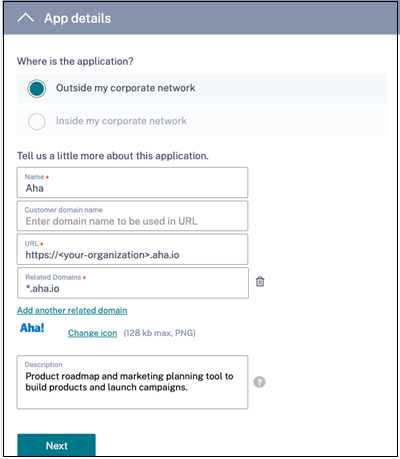
Geben Sie die folgenden Details im Abschnitt App-Details ein und klicken Sie auf Speichern.
App-Name – Name der Anwendung.
App-Beschreibung – Eine kurze Beschreibung der App. Diese Beschreibung, die Sie hier eingeben, wird Ihren Benutzern im Arbeitsbereich angezeigt.
App-Symbol – Klicken Sie auf Symbol ändern , um das App-Symbol zu ändern. Die Symboldateigröße muss 128 x 128 Pixel betragen. Wenn Sie das Symbol nicht ändern, wird das Standardsymbol angezeigt.
Wenn Sie das App-Symbol nicht anzeigen möchten, wählen Sie Anwendungssymbol für Benutzer nicht anzeigen.
URL – URL mit Ihrer Kunden-ID. Der Benutzer wird zu dieser URL umgeleitet, wenn: - SSO schlägt fehl oder - Die Option „SSO nicht verwenden“ ist ausgewählt.
Kundendomänenname und Kundendomänen-ID – Kundendomänenname und -ID werden verwendet, um eine App-URL und andere nachfolgende URLs auf der SAML-SSO-Seite zu erstellen.
Wenn Sie beispielsweise eine Salesforce-App hinzufügen, Ihr Domänenname
salesforceformyorgund die ID 123754 ist, dann ist die App-URLhttps://salesforceformyorg.my.salesforce.com/?so=123754.Die Felder „Kundendomänenname“ und „Kunden-ID“ sind spezifisch für bestimmte Apps.
Zugehörige Domänen – Die zugehörige Domäne wird automatisch anhand der von Ihnen angegebenen URL eingetragen. Die zugehörige Domäne hilft dem Dienst, die URL als Teil der App zu identifizieren und den Datenverkehr entsprechend weiterzuleiten. Sie können mehr als eine zugehörige Domäne hinzufügen.
Symbol – Klicken Sie auf Symbol ändern , um das App-Symbol zu ändern. Die Symboldateigröße muss 128 x 128 Pixel betragen. Wenn Sie das Symbol nicht ändern, wird das Standardsymbol angezeigt.
-
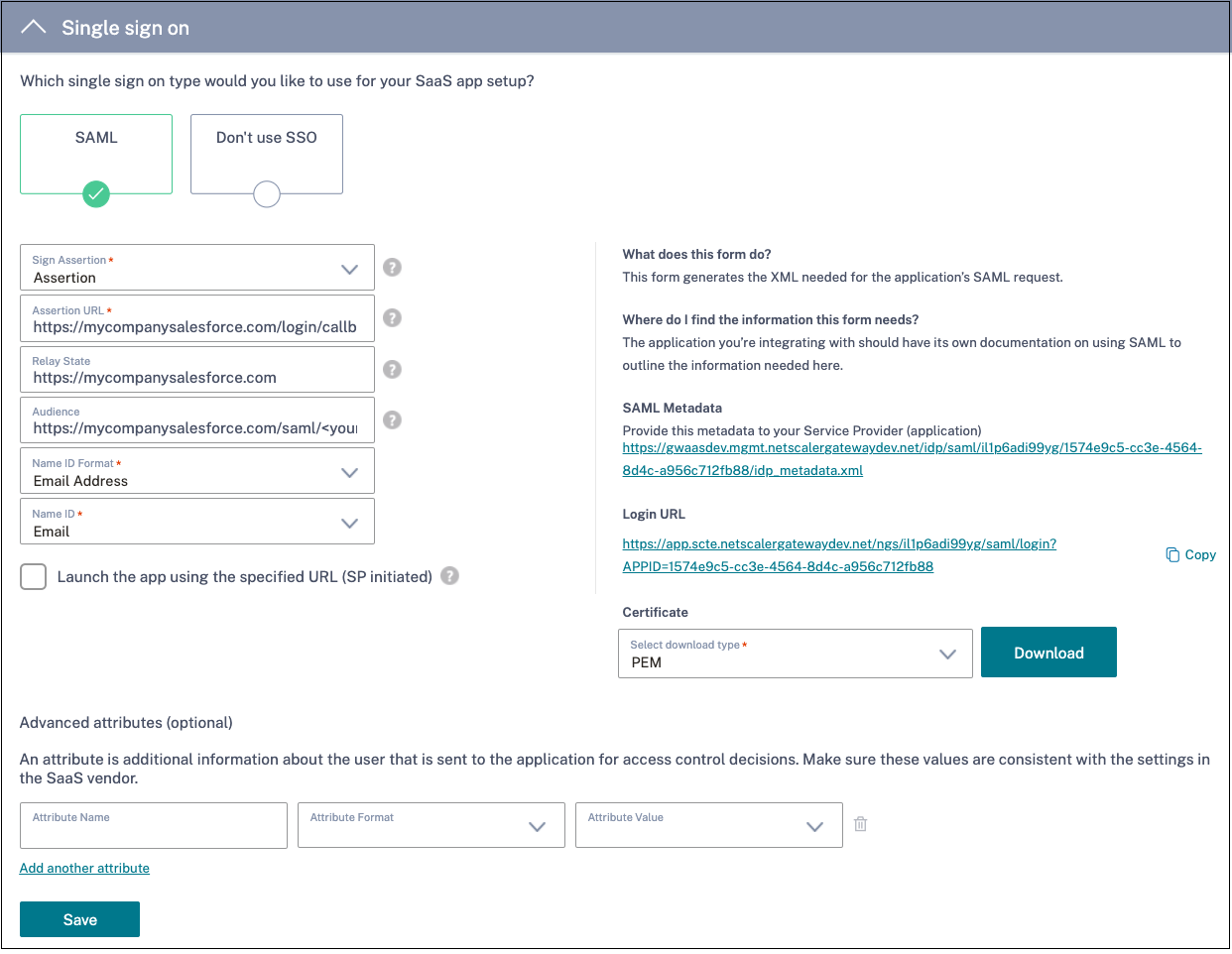
Geben Sie die folgenden SAML-Konfigurationsdetails im Abschnitt Single Sign On ein und klicken Sie auf Speichern.
Assertion-URL – SAML-Assertion-URL der SaaS-App, bereitgestellt vom Anwendungsanbieter. Die SAML-Assertion wird an diese URL gesendet.
Relay-Status – Der Relay-Status-Parameter wird verwendet, um die spezifische Ressource zu identifizieren, auf die die Benutzer zugreifen, nachdem sie sich angemeldet und zum Verbundserver der vertrauenden Seite weitergeleitet wurden. Relay State generiert eine einzelne URL für die Benutzer. Benutzer können auf diese URL klicken, um sich bei der Zielanwendung anzumelden.
Zielgruppe – Dienstanbieter, für den die Behauptung bestimmt ist.
Namens-ID-Format – Unterstützter Formattyp des Benutzers.
Namens-ID – Name des Formattyps des Benutzers.
Hinweis:
Wenn die Option SSO nicht verwenden ausgewählt ist, wird der Benutzer zu der im Abschnitt App-Details konfigurierten URL umgeleitet.
-
Laden Sie die Metadatendatei herunter, indem Sie auf den Link unter SAML-Metadaten klicken. Verwenden Sie die heruntergeladene Metadatendatei, um SSO auf dem SaaS-Apps-Server zu konfigurieren.
Hinweis:
- Sie können die SSO-Anmelde-URL unter Anmelde-URL kopieren und diese URL beim Konfigurieren von SSO auf dem SaaS-App-Server verwenden.
- Sie können das Zertifikat auch aus der Liste „ Zertifikat “ herunterladen und es beim Konfigurieren von SSO auf dem SaaS-App-Server verwenden.
-
Klicken Sie auf Weiter.
-
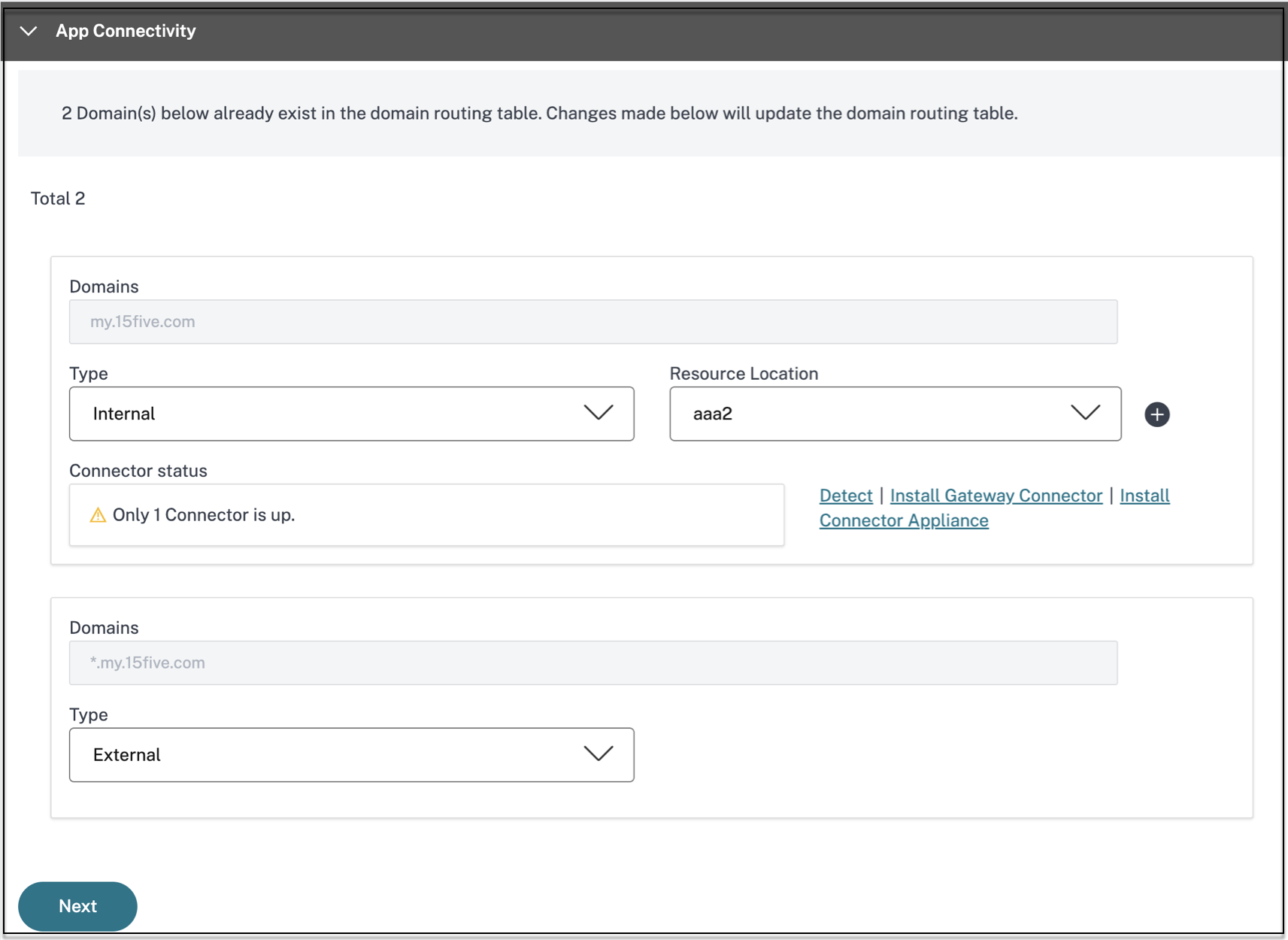
Definieren Sie im Abschnitt App-Konnektivität das Routing für die entsprechenden Anwendungsdomänen, wenn die Domänen extern oder intern über ein Citrix Connector Appliance geroutet werden müssen. Weitere Einzelheiten finden Sie unter Routentabellen zum Lösen von Konflikten, wenn die zugehörigen Domänen in SaaS- und Web-Apps identisch sind.
-
Klicken Sie auf „Fertig“.
Nachdem Sie auf Fertig stellengeklickt haben, wird die App zur Seite „Anwendungen“ hinzugefügt. Sie können eine App auf der Seite „Anwendungen“ bearbeiten oder löschen, nachdem Sie die Anwendung konfiguriert haben. Klicken Sie dazu auf die Auslassungspunkte-Schaltfläche einer App und wählen Sie die entsprechenden Aktionen aus.
- Anwendung bearbeiten
- Löschen
Hinweis:
Um den Benutzern Zugriff auf die Apps zu gewähren, müssen Administratoren Zugriffsrichtlinien erstellen. In Zugriffsrichtlinien fügen Administratoren App-Abonnenten hinzu und konfigurieren Sicherheitskontrollen. Einzelheiten finden Sie unter Erstellen von Zugriffsrichtlinien.