
HDX™ 3D Pro
Die HDX 3D Pro-Funktionen von Citrix Virtual Apps and Desktops™ ermöglichen es Ihnen, Desktops und Anwendungen bereitzustellen, die am besten mit einer Grafikprozessoreinheit (GPU) für Hardwarebeschleunigung funktionieren. Diese Anwendungen umfassen professionelle 3D-Grafikanwendungen, die auf OpenGL und DirectX basieren. Der Standard-VDA unterstützt nur die GPU-Beschleunigung von DirectX.
Informationen zu den HDX 3D Pro-Richtlinieneinstellungen finden Sie unter Optimieren für 3D-Grafik-Workload.
Alle unterstützten Citrix Workspace-Apps können mit 3D-Grafiken verwendet werden. Für die beste Leistung bei komplexen 3D-Workloads, hochauflösenden Monitoren, Multi-Monitor-Konfigurationen und Anwendungen mit hoher Bildrate empfehlen wir die neuesten Versionen von Citrix Workspace-App für Windows und Citrix Workspace-App für Linux. Weitere Informationen zu unterstützten Versionen der Citrix Workspace-App finden Sie unter Lifecycle Milestones für Citrix Workspace-App.
Beispiele für professionelle 3D-Anwendungen sind:
-
Computergestütztes Design, Fertigung und Engineering (CAD/CAM/CAE)-Anwendungen
-
Geografische Informationssystem (GIS)-Software
-
Bildarchivierungs- und Kommunikationssystem (PACS) für die medizinische Bildgebung
-
Anwendungen, die die neuesten OpenGL-, DirectX-, NVIDIA CUDA-, OpenCL- und WebGL-Versionen verwenden
-
Rechenintensive nicht-grafische Anwendungen, die NVIDIA Compute Unified Device Architecture (CUDA) GPUs für paralleles Rechnen verwenden
HDX 3D Pro bietet die beste Benutzererfahrung über jede Bandbreite:
-
Bei WAN-Verbindungen: Bieten Sie eine interaktive Benutzererfahrung über WAN-Verbindungen mit Bandbreiten von nur 1,5 Mbit/s.
-
Bei LAN-Verbindungen: Bieten Sie eine Benutzererfahrung, die der eines lokalen Desktops auf LAN-Verbindungen entspricht.Sie können komplexe und teure Workstations durch einfachere Benutzergeräte ersetzen, indem Sie die Grafikverarbeitung zur zentralisierten Verwaltung in das Rechenzentrum verlagern.
Option für verlustfreie Komprimierung für spezielle Anwendungsfälle
HDX 3D Pro bietet auch einen CPU-basierten verlustfreien Codec zur Unterstützung von Anwendungen, bei denen pixelgenaue Grafiken erforderlich sind, wie z. B. in der medizinischen Bildgebung. Eine wirklich verlustfreie Komprimierung wird nur für spezielle Anwendungsfälle empfohlen, da sie mehr Netzwerk- und Verarbeitungsressourcen verbraucht.
Bei Verwendung der verlustfreien Komprimierung:
-
Die verlustfreie Anzeige im Grafikstatusindikator, einem Symbol im Benachrichtigungsbereich, informiert den Benutzer darüber, ob der angezeigte Bildschirm ein verlustbehafteter oder ein verlustfreier Frame ist. Dieses Symbol ist hilfreich, wenn die Richtlinieneinstellung Visuelle Qualität die Option Verlustfrei erstellen angibt. Die verlustfreie Anzeige wird grün, wenn die gesendeten Frames verlustfrei sind.

-
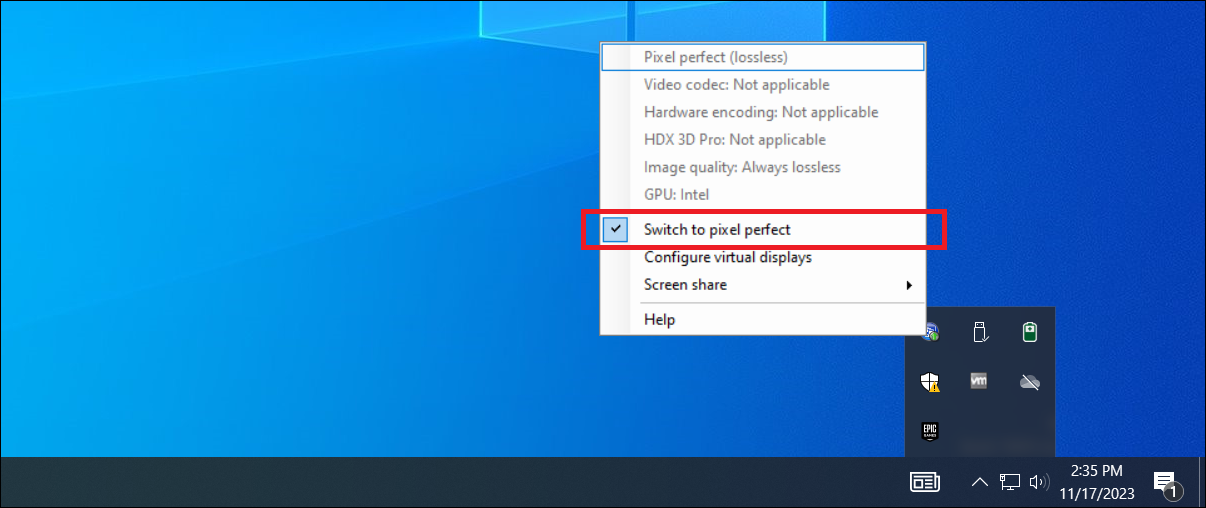
Der verlustfreie Schalter ermöglicht es dem Benutzer, jederzeit innerhalb der Sitzung in den Modus Immer verlustfrei zu wechseln. Um Verlustfrei innerhalb einer Sitzung auszuwählen oder zu deaktivieren, klicken Sie mit der rechten Maustaste auf das Symbol und dann auf Zu pixelgenau wechseln oder verwenden Sie die Tastenkombination ALT+SHIFT+1.
-
Für verlustfreie Komprimierung: HDX 3D Pro verwendet den verlustfreien Codec für die Komprimierung, unabhängig vom über die Richtlinie ausgewählten Codec.
-
Für verlustbehaftete Komprimierung: HDX 3D Pro verwendet den ursprünglichen Codec, entweder den Standard-Codec oder den über die Richtlinie ausgewählten. Einstellungen für den verlustfreien Schalter werden für nachfolgende Sitzungen nicht beibehalten. Um für jede Verbindung einen verlustfreien Codec zu verwenden, wählen Sie Immer verlustfrei in der Einstellung Richtlinie für visuelle Qualität.
-
Sie können die Standardtastenkombination ALT+UMSCHALT+1 überschreiben, um die verlustfreie Komprimierung innerhalb einer Sitzung auszuwählen oder die Auswahl aufzuheben. Konfigurieren Sie eine neue Registrierungseinstellung unter
HKEY_LOCAL_MACHINE\SOFTWARE\Citrix\HDX3D\LLIndicator.
-
Name: HKEY_LOCAL_MACHINE_HotKey, Typ: String
-
Das Format zum Konfigurieren einer Tastenkombination ist C=0|1, A=0|1, S=0|1, W=0|1, K=val. Tasten müssen durch Kommas „,“ getrennt sein. Die Reihenfolge der Tasten spielt keine Rolle.
-
A, C, S, W und K sind Tasten, wobei C=Strg, A=ALT, S=UMSCHALT, W=Win und K=eine gültige Taste. Zulässige Werte für K sind 0–9, a–z und jeder virtuelle Tastencode.
-
Zum Beispiel: Für F10, set K=0x79 Für Strg + F10, set C=1, K=0x79 Für Alt + A, set A=1, K=a or A=1, K=A or K=A, A=1 Für Strg + Alt + 5, set C=1, A=1, K=5 or A=1, K=5, C=1 Für Strg + Umschalt + F5, set A=1, S=1, K=0x74
Optimieren der HDX 3D Pro-Benutzererfahrung
Wenn mehrere Benutzer eine Verbindung mit begrenzter Bandbreite gemeinsam nutzen (z. B. in einer Zweigstelle), empfehlen wir, die Richtlinieneinstellung zur Gesamtbandbreitenbegrenzung der Sitzung zu verwenden, um die jedem Benutzer zur Verfügung stehende Bandbreite zu begrenzen. Die Verwendung dieser Einstellung stellt sicher, dass die verfügbare Bandbreite nicht stark schwankt, wenn sich Benutzer an- und abmelden. Da HDX 3D Pro sich automatisch anpasst, um die gesamte verfügbare Bandbreite zu nutzen, können große Schwankungen der verfügbaren Bandbreite während der Benutzersitzungen die Leistung negativ beeinflussen. Wenn beispielsweise 20 Benutzer eine 60-Mbit/s-Verbindung gemeinsam nutzen, kann die jedem Benutzer zur Verfügung stehende Bandbreite je nach Anzahl der gleichzeitig verbundenen Benutzer zwischen 3 Mbit/s und 60 Mbit/s variieren. Um die Benutzererfahrung in diesem Szenario zu optimieren, ermitteln Sie die pro Benutzer in Spitzenzeiten benötigte Bandbreite und begrenzen Sie die Benutzer immer auf diesen Wert. Für Benutzer einer 3D-Maus empfehlen wir, die Priorität des virtuellen Kanals für die generische USB-Umleitung auf 0 zu erhöhen. Informationen zum Ändern der Priorität des virtuellen Kanals finden Sie im Knowledge Center-Artikel CTX128190. Verwenden Sie das HDX Monitor-Tool, um den Betrieb und die Konfiguration von HDX-Visualisierungstechnologien zu überprüfen und HDX-Probleme zu diagnostizieren und zu beheben. Das Tool ist im Ordner Support auf den Installationsmedien von Citrix Virtual Apps and Desktops verfügbar.