
Erste Schritte mit Autoscale™
Autoscale arbeitet auf Ebene der Bereitstellungsgruppe. Es verwaltet proaktiv die Energie von Maschinen in einer Bereitstellungsgruppe basierend auf den von Ihnen festgelegten Zeitplänen.
Autoscale gilt für alle Arten von Bereitstellungsgruppen:
-
Statische Einzel-Sitzungs-Betriebssysteme
-
Zufällige Einzel-Sitzungs-Betriebssysteme
-
Zufällige Mehrfach-Sitzungs-Betriebssysteme
Dieser Artikel beschreibt grundlegende Autoscale-bezogene Konzepte und bietet Anleitungen zum Aktivieren und Konfigurieren von Autoscale für eine Bereitstellungsgruppe.
Grundlegende Konzepte
Bevor Sie beginnen, machen Sie sich mit den folgenden grundlegenden Konzepten in Autoscale vertraut:
Zeitpläne
Autoscale schaltet Maschinen in einer Bereitstellungsgruppe basierend auf einem von Ihnen festgelegten Zeitplan ein und aus.
Ein Zeitplan umfasst die Anzahl der aktiven Maschinen für jeden Zeitabschnitt, wobei Spitzen- und Nebenzeiten definiert sind.
Die Zeitplaneinstellungen variieren je nach Art der Bereitstellungsgruppe. Weitere Informationen finden Sie unter:
Kapazitätspuffer
Der Kapazitätspuffer wird verwendet, um der aktuellen Nachfrage zusätzliche Kapazität hinzuzufügen, um dynamische Laststeigerungen zu berücksichtigen. Es gibt zwei Szenarien, die zu beachten sind:
-
Bei Multi-Session-Betriebssystem-Bereitstellungsgruppen wird der Kapazitätspuffer als Prozentsatz der Gesamtkapazität der Bereitstellungsgruppe in Bezug auf den Lastindex definiert.
-
Bei Single-Session-Betriebssystem-Bereitstellungsgruppen wird der Kapazitätspuffer als Prozentsatz der Gesamtzahl der Maschinen in der Bereitstellungsgruppe definiert.
Lastindex
WICHTIG:
Der Ladeindex gilt nur für Multi-Sitzungs-Bereitstellungsgruppen.
Die Lastindexmetrik bestimmt, wie wahrscheinlich es ist, dass ein Computer Benutzeranmeldeanforderungen erhält. Sie wird anhand der Einstellungen der Citrix Lastverwaltungsrichtlinie berechnet, die für die gleichzeitige Anmeldung, Sitzung, CPU-, Datenträger- und Speichernutzung konfiguriert sind.
Der Lastindex reicht von 0 bis 10.000. Standardmäßig gilt ein Computer als voll ausgelastet, wenn er 250 Sitzungen hostet:
-
Die Ziffer „0“ zeigt einen nicht ausgelasteten Computer an. Ein Computer mit einem Lastindexwert von 0 hat eine Basisauslastung.
-
Die Ziffer „10.000“ zeigt einen voll ausgelasteten Computer an, der keine weiteren Sitzungen ausführen kann.
Autoscale für eine Bereitstellungsgruppe aktivieren
Autoscale ist standardmäßig deaktiviert, wenn Sie eine Bereitstellungsgruppe erstellen. Um Autoscale für eine Bereitstellungsgruppe mit Web Studio zu aktivieren und zu konfigurieren, führen Sie die folgenden Schritte aus:
Sie können auch PowerShell-Befehle verwenden, um Autoscale für eine Bereitstellungsgruppe zu aktivieren und zu konfigurieren. Weitere Informationen finden Sie unter Broker PowerShell SDK-Befehle.
-
Wählen Sie im linken Bereich Bereitstellungsgruppen aus.
-
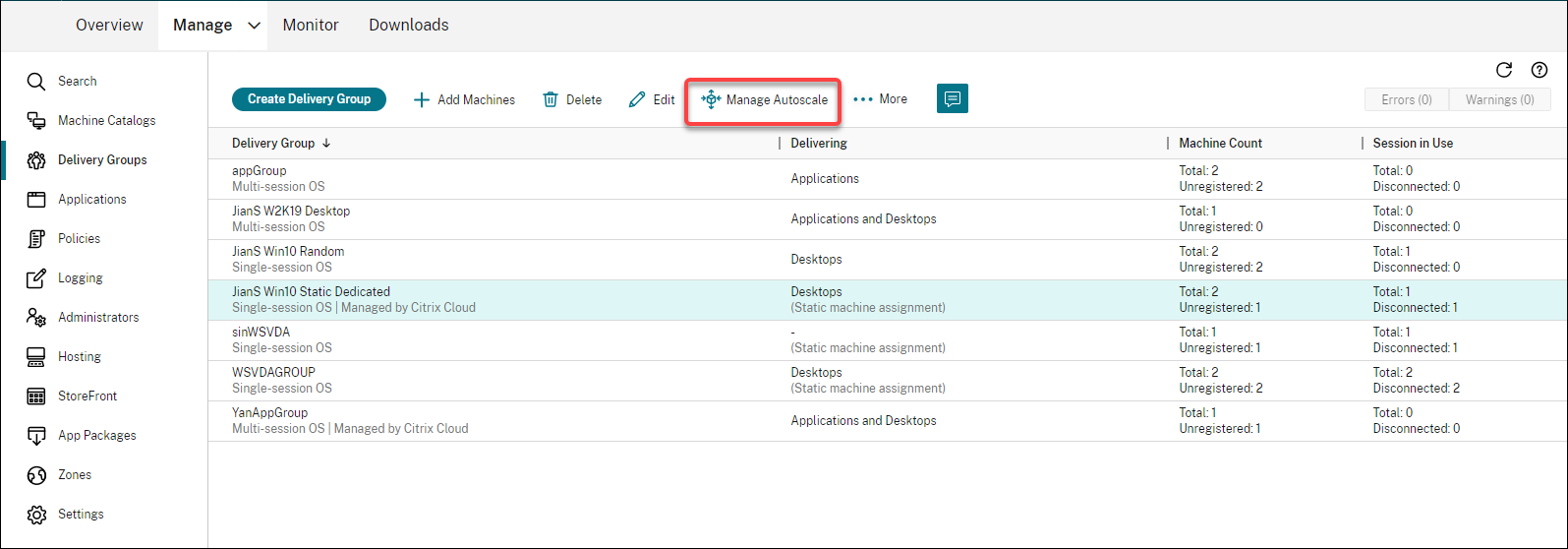
Wählen Sie die Bereitstellungsgruppe aus, die Sie verwalten möchten, und klicken Sie dann auf Autoscale verwalten.
-
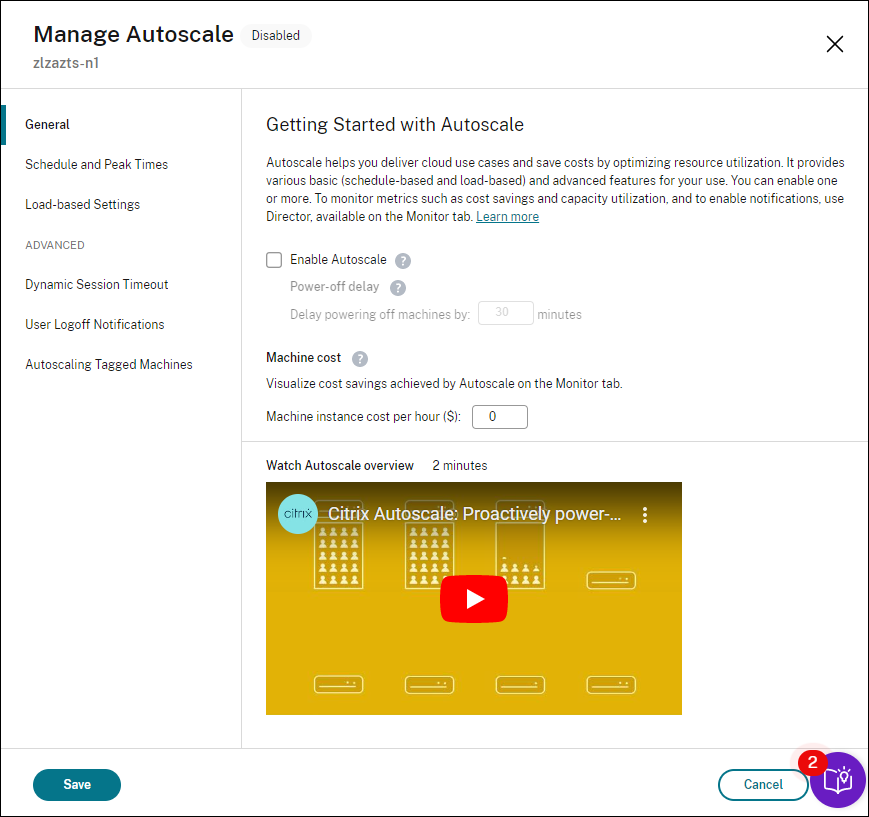
Aktivieren Sie auf der Seite Autoscale verwalten das Kontrollkästchen Autoscale aktivieren, um Autoscale zu aktivieren. Nachdem Sie Autoscale aktiviert haben, werden die Optionen auf der Seite aktiviert.
-
Um die Standardeinstellungen an die Anforderungen Ihrer Organisation anzupassen, nehmen Sie die folgenden Einstellungen vor:
-
Um inaktive Maschinen effizienter auszuschalten, verwenden Sie Dynamische Sitzungs-Timeouts und Benutzerabmeldebenachrichtigungen
-
Um eine Untergruppe von Maschinen in der Bereitstellungsgruppe zu verwalten, verwenden Sie Autoscaling für getaggte Maschinen
Um Autoscale zu deaktivieren, deaktivieren Sie das Kontrollkästchen Autoscale. Die Optionen auf der Seite werden grau dargestellt, um anzuzeigen, dass Autoscale für die ausgewählte Bereitstellungsgruppe deaktiviert ist.
Wichtig:
-
Wenn Sie Autoscale deaktivieren, bleiben alle von Autoscale verwalteten Maschinen in dem Zustand, in dem sie sich zum Zeitpunkt der Deaktivierung befanden.
-
Nachdem Sie Autoscale deaktiviert haben, werden die Maschinen im Entleerungszustand aus dem Entleerungszustand genommen. Weitere Informationen zum Entleerungszustand finden Sie unter Entleerungszustand.
Metriken überwachen
Nachdem Sie Autoscale für eine Bereitstellungsgruppe aktiviert haben, können Sie die folgenden Metriken von Autoscale-verwalteten Maschinen aus Director überwachen.
-
Maschinennutzung
-
Geschätzte Einsparungen
-
Benachrichtigungen für Maschinen und Sitzungen
-
Maschinenstatus
-
Trends der Lastauswertung
Hinweis:
Wenn Sie Autoscale für eine Bereitstellungsgruppe zum ersten Mal aktivieren, kann es einige Minuten dauern, bis die Überwachungsdaten für diese Bereitstellungsgruppe angezeigt werden. Überwachungsdaten bleiben verfügbar, wenn Autoscale für die Bereitstellungsgruppe aktiviert und dann deaktiviert wird. Autoscale erfasst Überwachungsdaten in Intervallen von 5 Minuten.
Weitere Informationen zu den Metriken finden Sie unter Autoscale-verwaltete Maschinen überwachen.
Gut zu wissen
Autoscale arbeitet auf Ebene der Bereitstellungsgruppe. Es wird pro Bereitstellungsgruppe konfiguriert. Es verwaltet die Energie nur der Maschinen in der ausgewählten Bereitstellungsgruppe.
Kapazität und Maschinenregistrierung
Autoscale berücksichtigt bei der Kapazitätsbestimmung nur Maschinen, die bei der Site registriert sind. Eingeschaltete, aber nicht registrierte Maschinen können keine Sitzungsanforderungen annehmen. Folglich werden sie nicht in die Gesamtkapazität der Bereitstellungsgruppe einbezogen.
Skalierung über mehrere Maschinenkataloge
In einigen Sites können mehrere Maschinenkataloge einer einzelnen Bereitstellungsgruppe zugeordnet sein. Autoscale schaltet Maschinen aus jedem Katalog zufällig ein, um die Anforderungen an Zeitpläne oder Sitzungen zu erfüllen.
Beispielsweise verfügt eine Bereitstellungsgruppe über zwei Maschinenkataloge: Katalog A hat drei eingeschaltete Maschinen und Katalog B hat eine eingeschaltete Maschine. Wenn Autoscale eine zusätzliche Maschine einschalten muss, kann es eine Maschine entweder aus Katalog A oder Katalog B einschalten.
Maschinenbereitstellung und Sitzungsanforderungen
Der mit der Bereitstellungsgruppe verknüpfte Maschinenkatalog muss über genügend Maschinen verfügen, die je nach steigendem oder sinkendem Bedarf ein- und ausgeschaltet werden können. Wenn der Sitzungsbedarf die Gesamtzahl der registrierten Maschinen in der Bereitstellungsgruppe übersteigt, stellt Autoscale sicher, dass alle registrierten Maschinen eingeschaltet sind. Allerdings stellt Autoscale keine zusätzlichen Maschinen bereit.
Überlegungen zur Instanzgröße
Sie können Ihre Kosten optimieren, wenn Sie Ihre Instanzen in öffentlichen Clouds entsprechend dimensionieren. Wir empfehlen, kleinere Instanzen bereitzustellen, solange diese Ihre Workload-Leistungs- und Kapazitätsanforderungen erfüllen.
Kleinere Instanzen hosten weniger Benutzersitzungen als größere Instanzen. Daher versetzt Autoscale Maschinen viel schneller in den Entleerungszustand, da es weniger Zeit dauert, bis die letzte Benutzersitzung abgemeldet wird. Infolgedessen schaltet Autoscale kleinere Instanzen früher aus, wodurch Kosten gesenkt werden.
Entleerungszustand
Autoscale versucht, die Anzahl der eingeschalteten Maschinen in der Bereitstellungsgruppe auf die konfigurierte Poolgröße und den Kapazitätspuffer zu reduzieren.
Um dieses Ziel zu erreichen, versetzt Autoscale die überschüssigen Maschinen mit den wenigsten Sitzungen in den „Entleerungszustand“ und schaltet sie aus, wenn alle Sitzungen abgemeldet sind. Dieses Verhalten tritt auf, wenn die Sitzungsnachfrage sinkt und der Zeitplan weniger Maschinen erfordert, als eingeschaltet sind.
Autoscale versetzt überschüssige Maschinen nacheinander in den „Drain-Zustand“:
-
Wenn zwei oder mehr Maschinen die gleiche Anzahl aktiver Sitzungen haben, versetzt Autoscale die Maschine in den Drain-Zustand, die für die angegebene Ausschaltverzögerung eingeschaltet war.Dadurch wird vermieden, dass kürzlich eingeschaltete Maschinen in den Drain-Zustand versetzt werden, da diese Maschinen mit größerer Wahrscheinlichkeit die wenigsten Sitzungen haben.
-
Wenn zwei oder mehr Maschinen für die angegebene Ausschaltverzögerung eingeschaltet waren, versetzt Autoscale diese Maschinen nacheinander zufällig in den Drain-Zustand.
Maschinen im Drain-Zustand hosten keine neuen Sitzungsstarts mehr und warten darauf, dass die vorhandenen Sitzungen abgemeldet werden. Eine Maschine wird erst dann zu einem Kandidaten für das Herunterfahren, wenn alle Sitzungen abgemeldet sind. Wenn jedoch keine Maschinen sofort für Sitzungsstarts verfügbar sind, leitet Autoscale die Sitzungsstarts lieber an eine Maschine im Drain-Zustand weiter, als eine Maschine einzuschalten.
Eine Maschine wird aus dem Drain-Zustand genommen, wenn eine der folgenden Bedingungen erfüllt ist:
-
Die Maschine ist ausgeschaltet.
-
Autoscale ist für die Bereitstellungsgruppe deaktiviert, zu der die Maschine gehört.
-
Autoscale verwendet die Maschine, um Zeitplan- oder Lastanforderungen zu erfüllen. Dieser Fall tritt ein, wenn der Zeitplan (zeitplanbasierte Skalierung) oder die aktuelle Nachfrage (lastbasierte Skalierung) mehr Maschinen erfordert als die Anzahl der derzeit eingeschalteten Maschinen.
Wichtig:
Wenn keine Maschinen sofort für den Start von Sitzungen verfügbar sind, leitet Autoscale Sitzungsstarts lieber an eine Maschine im Entleerungszustand weiter, als eine Maschine einzuschalten. Eine Maschine im Entleerungszustand, die einen Sitzungsstart hostet, bleibt im Entleerungszustand.
Um herauszufinden, welche Maschinen sich im Entleerungszustand befinden, verwenden Sie den
Get-BrokerMachine PowerShell-Befehl. Zum Beispiel: Get-BrokerMachine -DrainingUntilShutdown $true. Alternativ können Sie die Manage-Konsole verwenden. Siehe Maschinen im Entleerungszustand anzeigen.
Maschinen im Drain-Zustand anzeigen
Hinweis:
Diese Funktion gilt nur für Multisitzungs-Maschinen.
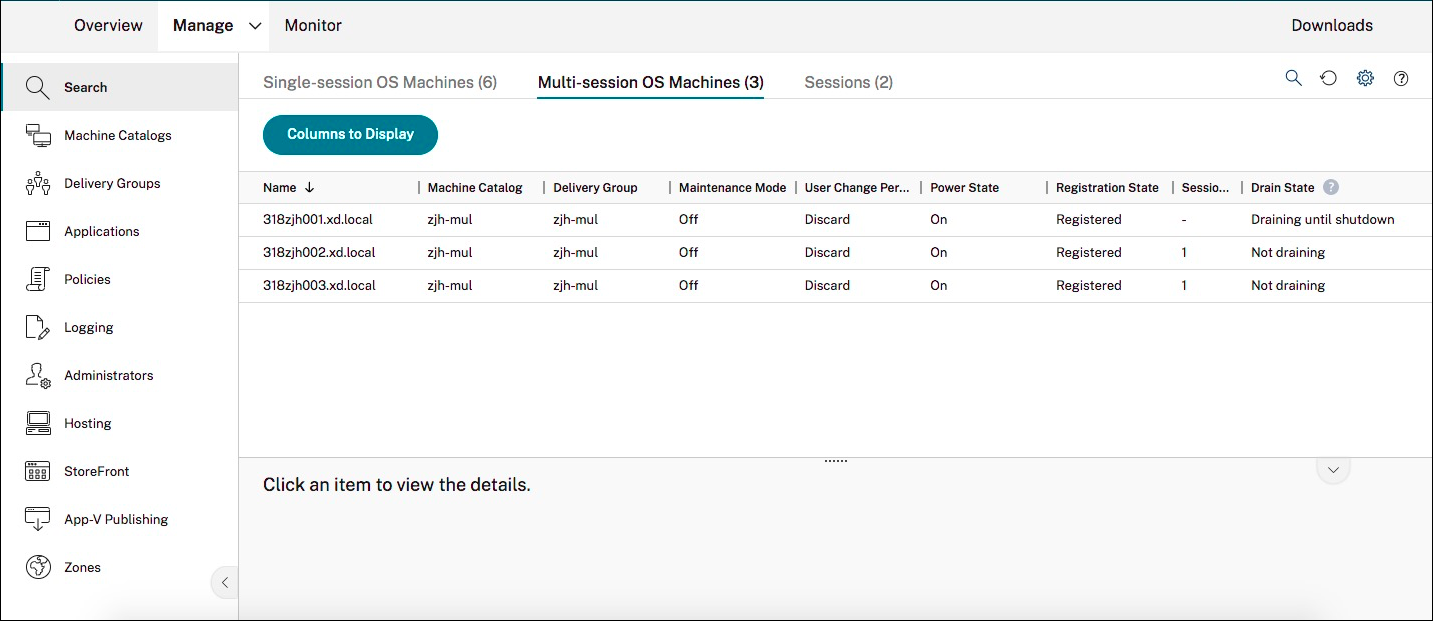
In Web Studio können Sie Maschinen anzeigen, die sich im Entleerungszustand befinden, sodass Sie wissen, welche Maschinen heruntergefahren werden sollen. Führen Sie die folgenden Schritte aus:
-
Navigieren Sie zum Knoten Suchen und klicken Sie dann auf Anzuzeigende Spalten.
-
Wählen Sie im Fenster Anzuzeigende Spalten das Kontrollkästchen neben Entleerungszustand aus.
-
Klicken Sie auf Speichern, um das Fenster Anzuzeigende Spalten zu schließen.
Die Spalte Entleerungszustand kann die folgenden Informationen anzeigen:
-
Entleerung bis zum Herunterfahren. Wird angezeigt, wenn sich Maschinen im Entleerungszustand befinden, bis sie heruntergefahren werden.
-
Nicht entleeren. Wird angezeigt, wenn Maschinen noch nicht im Entleerungszustand sind.
Weitere Informationen
Weitere Informationen zu Autoscale finden Sie unter Citrix Autoscale in der Tech Zone.