Erste Schritte
Dieser Artikel ist ein Referenzdokument, das Ihnen hilft, Ihre Umgebung nach der Installation der Citrix Workspace-App einzurichten.
Voraussetzungen:
Stellen Sie sicher, dass alle Anforderungen erfüllt sind, wie im Abschnitt Systemanforderungen aufgeführt.
Validierung des freien Speicherplatzes
Die folgende Tabelle enthält Details zum erforderlichen Speicherplatz vor der Installation:
| Installationstyp | Mindestens erforderlicher Speicherplatz |
|---|---|
| Neuinstallation | 572 MB |
| Upgrade | 350 MB |
Die Citrix Workspace-App führt eine Überprüfung durch, um den verfügbaren Speicherplatz für die Installation zu verifizieren. Die Überprüfung erfolgt sowohl bei einer Neuinstallation als auch bei einem Upgrade.
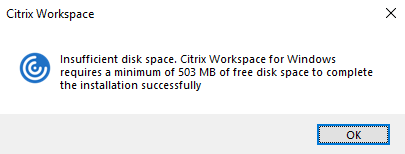
Bei einer Neuinstallation wird die Installation beendet und das folgende Dialogfeld angezeigt, wenn nicht genügend Speicherplatz vorhanden ist:
-
-
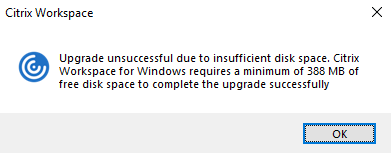
Wenn Sie die Citrix Workspace-App aktualisieren, wird die Installation beendet und das folgende Dialogfeld angezeigt, wenn nicht genügend Speicherplatz vorhanden ist.
Hinweis:
- Das Installationsprogramm überprüft den Speicherplatz erst nach dem Extrahieren des Installationspakets.
- Wenn das System während einer unbeaufsichtigten Installation nur wenig Speicherplatz hat, wird das Dialogfeld nicht angezeigt, aber die Fehlermeldung wird in der Datei
CTXInstall\_TrolleyExpress-\*.logprotokolliert.
-
Konfigurieren Sie Folgendes, bevor Sie die Citrix Workspace-App verwenden:
- StoreFront
- Citrix Gateway Store
- Hinzufügen einer Store-URL zur Citrix Workspace-App
- Clientlaufwerkszuordnung
- Namensauflösung des Domain Name Service
Administrative Vorlage für Gruppenrichtlinienobjekte
Wir empfehlen Ihnen, die administrative Vorlage für Gruppenrichtlinienobjekte zu verwenden, um Regeln für Folgendes zu konfigurieren:
- Netzwerk-Routing
- Proxyserver
- Konfiguration vertrauenswürdiger Server
- Benutzer-Routing
- Remote-Benutzergeräte
- Benutzererfahrung.
Sie können die Vorlagendateien receiver.admx / receiver.adml mit Domänenrichtlinien und lokalen Computerrichtlinien verwenden. Für Domänenrichtlinien importieren Sie die Vorlagendatei über die Gruppenrichtlinien-Verwaltungskonsole. Der Import ist nützlich, wenn Citrix Workspace-App-Einstellungen auf mehrere verschiedene Benutzergeräte im gesamten Unternehmen angewendet werden sollen. Um Änderungen auf einem einzelnen Benutzergerät vorzunehmen, importieren Sie die Vorlagendatei über den lokalen Gruppenrichtlinien-Editor auf dem Gerät.
Citrix empfiehlt die Verwendung der administrativen Vorlage für Windows-Gruppenrichtlinienobjekte (GPO) zur Konfiguration der Citrix Workspace-App.
Das Installationsverzeichnis enthält CitrixBase.admx und CitrixBase.adml sowie administrative Vorlagendateien (receiver.adml oder receiver.admx`receiver.adml`).
Hinweis:
Die .admx- und .adml-Dateien sind für die Verwendung mit Windows Vista, Windows Server 2008 und anderen späteren Windows-Versionen vorgesehen.
Beispiel: \<Installationsverzeichnis\>\Online Plugin\Configuration.
Wenn die Citrix Workspace-App ohne den VDA installiert wird, befinden sich die admx/adml-Dateien typischerweise im Verzeichnis C:\Program Files\Citrix\ICA Client\Configuration.
Die folgende Tabelle enthält Informationen zu den Vorlagendateien der Citrix Workspace-App und ihren jeweiligen Speicherorten.
Hinweis:
Citrix empfiehlt die Verwendung der GPO-Vorlagendateien, die mit der neuesten Version der Citrix Workspace-App bereitgestellt werden.
| Dateityp | Dateispeicherort |
| receiver.adm |
|
| receiver.admx |
|
| receiver.adml |
|
| CitrixBase.admx |
|
| CitrixBase.adml |
|
Hinweis:
- Wenn die CitrixBase.admx\adml nicht zur lokalen GPO hinzugefügt wird, geht die Richtlinie ICA-Dateisignierung aktivieren möglicherweise verloren.
- Beim Upgrade der Citrix Workspace-App fügen Sie die neuesten Vorlagendateien zur lokalen GPO hinzu. Frühere Einstellungen bleiben nach dem Import erhalten. Weitere Informationen finden Sie in der folgenden Vorgehensweise:
-  **So fügen Sie die receiver.admx/adml-Vorlagendateien zur lokalen GPO hinzu:**

-  Sie können .adm-Vorlagendateien verwenden, um sowohl die lokale als auch die domänenbasierte GPO zu konfigurieren. Informationen zur Verwaltung von ADMX-Dateien finden Sie im Microsoft MSDN-Artikel [hier](https://docs.microsoft.com/de-de/microsoft-edge/deploy/managing-group-policy-admx-files).

-  Kopieren Sie nach der Installation der Citrix Workspace-App die folgenden Vorlagendateien:
| Dateityp | Kopieren von | Kopieren nach |
|---|---|---|
| receiver.admx | Installationsverzeichnis\ICA Client\Configuration\receiver.admx |
%systemroot%\policyDefinitions |
| CitrixBase.admx | Installationsverzeichnis\ICA Client\Configuration\CitrixBase.admx |
%systemroot%\policyDefinitions |
| receiver.adml | Installationsverzeichnis\ICA Client\Configuration\[MUIculture]receiver.adml |
%systemroot%\policyDefinitions\[MUIculture] |
| CitrixBase.adml | Installationsverzeichnis\ICA Client\Configuration\[MUIculture]\CitrixBase.adml |
%systemroot%\policyDefinitions\[MUIculture] |
-
Hinweis:
-
-
Fügen Sie die CitrixBase.admx/CitrixBase.adml zum Ordner
\PolicyDefinitionshinzu, um die Vorlagendateien unter Administrative Vorlagen > Citrix Komponenten > Citrix Workspace anzuzeigen.
StoreFront
Konfigurieren Sie Citrix Gateway, damit Benutzer von außerhalb des internen Netzwerks eine Verbindung herstellen können. Zum Beispiel Benutzer, die sich über das Internet oder von Remote-Standorten aus verbinden.
Hinweis:
Möglicherweise wird die alte StoreFront-Benutzeroberfläche angezeigt, wenn Sie die Option Alle Stores anzeigen auswählen.
-
So konfigurieren Sie StoreFront:
-
Installieren und konfigurieren Sie StoreFront wie in der StoreFront-Dokumentation beschrieben. Die Citrix Workspace-App erfordert eine HTTPS-Verbindung. Bei einem HTTP-konfigurierten StoreFront legen Sie den Registrierungsschlüssel wie unter Verwenden von Befehlszeilenparametern beschrieben fest.
-
Hinweis:
Citrix stellt eine Vorlage bereit, mit der Sie eine Download-Site für die Citrix Workspace-App für Windows erstellen können.
Citrix Gateway Store
So fügen Sie ein Citrix Gateway mithilfe der administrativen Gruppenrichtlinienobjektvorlage hinzu oder geben es an:
- Öffnen Sie die administrative Gruppenrichtlinienobjektvorlage der Citrix Workspace-App, indem Sie gpedit.msc ausführen.
- Navigieren Sie unter dem Knoten Computerkonfiguration zu Administrative Vorlagen > Klassische administrative Vorlagen (ADM) > Citrix Komponenten > Citrix Workspace > StoreFront.
- Wählen Sie Citrix Gateway-URL/StoreFront-Kontenliste.
-
Bearbeiten Sie die Einstellungen.
- Store name – Gibt den angezeigten Store-Namen an
- Store URL – Gibt die URL des Stores an
- #Store name – Gibt den Namen des Stores hinter Citrix Gateway an
- Store enabled state – Gibt den Status des Stores an (Ein oder Aus)
- Store Description – Bietet eine Beschreibung des Stores
- Fügen Sie die Citrix Gateway-URL hinzu oder geben Sie sie an. Geben Sie den Namen der URL ein, durch ein Semikolon getrennt:
Beispiel: CitrixWorkspaceApp.exe STORE0= HRStore;https://ag.mycompany.com#Storename;On;Store
Dabei ist #Store name der Name des Stores hinter Citrix Gateway.
-
Ab Version 1808 werden Änderungen an der Richtlinie Citrix Gateway-URL/StoreFront-Kontenliste nach einem Neustart der App in einer Sitzung angewendet. Ein Zurücksetzen ist nicht erforderlich.
-
Hinweis:
-
-
Die Citrix Workspace-App Version 1808 und höher erfordert bei einer Neuinstallation kein Zurücksetzen. Wenn ein Upgrade auf Version 1808 oder höher erfolgt, müssen Sie die Citrix Workspace-App zurücksetzen, damit die Änderungen wirksam werden.
Einschränkungen:
-  Die Citrix Gateway-URL muss zuerst aufgeführt werden, gefolgt von den StoreFront-URLs.
-  Keine Unterstützung für mehrere Citrix Gateway-URLs.
-  Eine mit dieser Methode konfigurierte Citrix Gateway-URL unterstützt die PNA Services-Site hinter Citrix Gateway nicht.
Workspace Control-Wiederverbindung verwalten
Workspace Control ermöglicht es Anwendungen, Benutzern zu folgen, wenn diese zwischen Geräten wechseln. Beispielsweise ermöglicht Workspace Control Klinikpersonal in Krankenhäusern, von Arbeitsplatz zu Arbeitsplatz zu wechseln, ohne ihre Anwendungen auf jedem Gerät neu starten zu müssen. Für die Citrix Workspace-App verwalten Sie Workspace Control auf Clientgeräten, indem Sie die Registrierung ändern. Workspace Control kann auch für in die Domäne eingebundene Clientgeräte mithilfe von Gruppenrichtlinien erfolgen.
Vorsicht
Eine falsche Bearbeitung der Registrierung kann schwerwiegende Probleme verursachen, die eine Neuinstallation Ihres Betriebssystems erforderlich machen können. Citrix kann nicht garantieren, dass Probleme, die aus der falschen Verwendung des Registrierungs-Editors resultieren, behoben werden können. Verwenden Sie den Registrierungs-Editor auf eigenes Risiko. Sichern Sie die Registrierung unbedingt, bevor Sie sie bearbeiten.
Erstellen Sie WSCReconnectModeUser und ändern Sie den vorhandenen Registrierungsschlüssel WSCReconnectMode im Master-Desktop-Image oder auf dem Citrix Virtual Apps-Server. Der veröffentlichte Desktop kann das Verhalten der Citrix Workspace-App ändern.
WSCReconnectMode-Schlüsseleinstellungen für die Citrix Workspace-App:
-  0 = keine Wiederverbindung zu bestehenden Sitzungen herstellen
-  1 = Wiederverbindung beim Start der Anwendung
-  2 = Wiederverbindung bei Anwendungsaktualisierung
-  3 = Wiederverbindung beim Start oder bei der Aktualisierung der Anwendung
-  4 = Wiederverbindung beim Öffnen der Citrix Workspace-Oberfläche
-  8 = Wiederverbindung bei Windows-Anmeldung
-  11 = Kombination aus 3 und 8

-  #### Workspace Control deaktivieren
Um Workspace Control zu deaktivieren, erstellen Sie den folgenden Schlüssel:
HKEY_LOCAL_MACHINE\SOFTWARE\Wow6432Node\Citrix\Dazzle (64-Bit)
-  `HKEY_LOCAL_MACHINE\SOFTWARE\Citrix\\Dazzle` (32-Bit)

-  Name: **WSCReconnectModeUser**
Typ: REG_SZ
-  Wertdaten: `0`

-  Ändern Sie den folgenden Schlüssel vom Standardwert `3` auf Null
HKEY_LOCAL_MACHINE\SOFTWARE\Wow6432Node\Citrix\Dazzle (64-Bit)
HKEY_LOCAL_MACHINE\SOFTWARE\Citrix\Dazzle (32-Bit)
-  Name: **WSCReconnectMode**

-  Typ: REG\_SZ
Wertdaten: 0
Hinweis: - > - > Sie können den Schlüssel WSCReconnectAll auch auf „false“ setzen, wenn Sie keinen Schlüssel erstellen möchten.
- ### Timeout für Statusanzeige ändern
Sie können die Anzeigedauer der Statusanzeige ändern, wenn ein Benutzer eine Sitzung startet. Um die Timeout-Periode zu ändern, erstellen Sie einen REG_DWORD-Wert SI INACTIVE MS unter HKEY_LOCAL_MACHINE\SOFTWARE\Citrix\ICA CLIENT\Engine\. Der REG_DWORD-Wert kann auf 4 gesetzt werden, wenn die Statusanzeige früher verschwinden soll.
-  ### Speicherort für Anwendungsverknüpfung über Befehlszeile anpassen

-  Die Funktion zur Integration in das Startmenü und nur für Desktopsymbole ermöglicht es Ihnen, Verknüpfungen zu veröffentlichten Anwendungen in das **Windows Startmenü** und auf den Desktop zu bringen. Benutzer müssen Anwendungen nicht über die Citrix Workspace-Benutzeroberfläche abonnieren. Die Integration in das Startmenü und die Verwaltung von Desktopsymbolen bieten eine nahtlose Desktop-Erfahrung für Benutzergruppen. Auch für Benutzer, die konsistenten Zugriff auf einen Kernsatz von Anwendungen benötigen.
Das Flag heißt SelfServiceMode und ist standardmäßig auf True gesetzt. Wenn der Administrator das Flag SelfServiceMode auf False setzt, können Sie nicht auf die Self-Service-Benutzeroberfläche zugreifen. Stattdessen können Sie über das Startmenü und Desktopsymbole auf abonnierte Apps zugreifen, was als Nur-Verknüpfungs-Modus bezeichnet wird.
Benutzer und Administratoren können verschiedene Registrierungseinstellungen verwenden, um die Einrichtung von Verknüpfungen anzupassen.
-  ### Arbeiten mit Verknüpfungen

-  Benutzer können keine Apps entfernen. Alle Apps sind obligatorisch, wenn das Flag **SelfServiceMode** auf „false“ (Nur-Verknüpfungs-Modus) gesetzt ist. Wenn Sie ein Verknüpfungssymbol vom Desktop entfernen, erscheint das Symbol erneut, wenn der Benutzer **Aktualisieren** über das Citrix Workspace-App-Symbol im Infobereich auswählt.
-  Benutzer können nur einen Store konfigurieren. Die Optionen „Konto“ und „Einstellungen“ sind nicht verfügbar, um zu verhindern, dass der Benutzer weitere Stores konfiguriert. Der Administrator kann einem Benutzer spezielle Berechtigungen erteilen, um mehr als ein Konto mithilfe der Gruppenrichtlinienobjektvorlage hinzuzufügen. Administratoren können auch spezielle Berechtigungen bereitstellen, indem sie manuell einen Registrierungsschlüssel (HideEditStoresDialog) auf dem Clientcomputer hinzufügen. Wenn der Administrator einem Benutzer diese Berechtigung erteilt, verfügt der Benutzer über eine Option „Einstellungen“ im Infobereich, wo er Konten hinzufügen und entfernen kann.
-  Benutzer können Apps nicht über die **Windows-Systemsteuerung** entfernen.
-  Sie können Desktopsymbole über eine anpassbare Registrierungseinstellung hinzufügen. Desktopsymbole werden standardmäßig nicht hinzugefügt. Starten Sie die Citrix Workspace-App neu, nachdem Sie die Registrierungseinstellungen bearbeitet haben.
-  Verknüpfungen werden im Startmenü mit einem Kategoriepfad als Standard erstellt: UseCategoryAsStartMenuPath.
Hinweis:
Windows 8/8.1 und Windows 10 erlauben die Erstellung verschachtelter Ordner im Startmenü nicht. Anwendungen werden einzeln oder unter dem Stammordner angezeigt. Jedoch nicht innerhalb der Kategorie-Unterordner, die mit Citrix Virtual Apps definiert sind.
-  Sie können während der Installation ein Flag \[/DESKTOPDIR="Dir\_name"\] hinzufügen, um alle Verknüpfungen in einen einzigen Ordner zu verschieben. CategoryPath wird für Desktopsymbole unterstützt.
-  Die Funktion „Geänderte Apps automatisch neu installieren“ kann mithilfe des Registrierungsschlüssels `AutoReInstallModifiedApps` aktiviert werden. Wenn `AutoReInstallModifiedApps` aktiviert ist, werden alle Änderungen an den Attributen veröffentlichter Apps und Desktops auf dem Server auf dem Clientcomputer angezeigt. Wenn `AutoReInstallModifiedApps` deaktiviert ist, werden App- und Desktop-Attribute nicht aktualisiert und Verknüpfungen werden bei einer Aktualisierung nicht wiederhergestellt, wenn sie auf dem Client gelöscht wurden. Standardmäßig ist `AutoReInstallModifiedApps` aktiviert.
Anpassen des Speicherorts für Anwendungsverknüpfungen mithilfe des Registrierungs-Editors
Hinweis:
-  >-  Standardmäßig verwenden Registrierungsschlüssel das Format **String**.
-  >-  Ändern Sie Registrierungsschlüssel, bevor Sie einen Store konfigurieren. Wenn Sie oder ein Benutzer zu einem beliebigen Zeitpunkt die Registrierungsschlüssel anpassen möchten, müssen Sie oder der Benutzer Folgendes tun:
- die Citrix Workspace-App zurücksetzen
die Registrierungsschlüssel konfigurieren und dann
- den Store neu konfigurieren.
- ### Registrierungsschlüssel für 32-Bit-Computer
Registrierungsschlüssel: WSCSupported
Wert: True
Schlüsselpfad:
-  HKEY_CURRENT_USER\Software\Citrix\Dazzle
-  HKEY_CURRENT_USER\Software\Citrix\Receiver\SR\Store" + primaryStoreID +\Properties
-  HKEY_LOCAL_MACHINE\Software\Policies\Citrix\Dazzle
-  HKEY_LOCAL_MACHINE\Software\Citrix\Dazzle
Registrierungsschlüssel: WSCReconnectAll
-  **Wert**: `True`

-  **Schlüsselpfad**:

    -  `HKEY_CURRENT_USER\Software\Citrix\Dazzle`
    -  `HKEY_CURRENT_USER\Software\Citrix\Receiver\SR\Store" + primaryStoreID + \Properties`
-  `HKEY_LOCAL_MACHINE\Software\Policies\Citrix\Dazzle`
-  `HKEY_LOCAL_MACHINe\Software\Citrix\Dazzle`
Registrierungsschlüssel: WSCReconnectMode
Wert: 3
Schlüsselpfad:
-  HKEY_CURRENT_USER\Software\Citrix\Dazzle
-  HKEY_CURRENT_USER\Software\Citrix\Receiver\SR\Store" + primaryStoreID +\Properties
-  HKEY_LOCAL_MACHINE\Software\Policies\Citrix\Dazzle
-  HKEY_LOCAL_MACHINE\Software\Citrix\Dazzle
Registrierungsschlüssel: WSCReconnectModeUser
Wert: Registrierung wird während der Installation nicht erstellt.
Schlüsselpfad:
-  HKEY_CURRENT_USER\Software\Citrix\Dazzle
-  HKEY_CURRENT_USER\Software\Citrix\Receiver\SR\Store" + primaryStoreID+\Properties
-  HKEY_LOCAL_MACHINE\Software\Policies\Citrix\Dazzle
-  HKEY_LOCAL_MACHINE\Software\Citrix\Dazzle
Registrierungsschlüssel für 64-Bit-Computer:
Registrierungsschlüssel: WSCSupported
Wert: True
Schlüsselpfad:
-  HKEY_CURRENT_USER\Software\Citrix\Dazzle
-  HKEY_CURRENT_USER\Software\Citrix\Receiver\SR\Store" + primaryStoreID +\Properties
-  HKEY_LOCAL_MACHINE\Software\Wow6432Node\Policies\Citrix\Dazzle
-  HKEY_LOCAL_MACHINE\Software\Wow6432Node\Citrix\Dazzle
Registrierungsschlüssel: WSCReconnectAll
Wert: True
Schlüsselpfad:
-  HKEY_CURRENT_USER\Software\Citrix\Dazzle
-  HKEY_CURRENT_USER\Software\Citrix\Receiver\SR\Store" + primaryStoreID + \Properties
-  HKEY_LOCAL_MACHINE\Software\Wow6432Node\Policies\Citrix\Dazzle
-  HKEY_LOCAL_MACHINE\Software\Wow6432Node\Citrix\Dazzle
Registrierungsschlüssel: WSCReconnectMode
Wert: 3
Schlüsselpfad:
-  HKEY_CURRENT_USER\Software\Citrix\Dazzle
-  HKEY_CURRENT_USER\Software\Citrix\Receiver\SR\Store" + primaryStoreID +\Properties
-  HKEY_LOCAL_MACHINE\Software\Wow6432Node\Policies\Citrix\Dazzle
-  HKEY_LOCAL_MACHINE\Software\Wow6432Node\Citrix\Dazzle
Registrierungsschlüssel: WSCReconnectModeUser
Wert: Der Registrierungseintrag wird während der Installation nicht erstellt.
Schlüsselpfad:
-  HKEY_CURRENT_USER\Software\Citrix\Dazzle
-  HKEY_CURRENT_USER\Software\Citrix\Receiver\SR\Store" + primaryStoreID+\Properties
-  HKEY_LOCAL_MACHINE\Software\Wow6432Node\Policies\Citrix\Dazzle
-  HKEY_LOCAL_MACHINE\Software\Wow6432Node\Citrix\Dazzle
Benutzerkonten
Sie können Benutzern die Kontoinformationen bereitstellen, die sie für den Zugriff auf virtuelle Desktops und Anwendungen benötigen, indem Sie Folgendes verwenden:
- Konfigurieren der e-mail-basierten Kontenermittlung
- Bereitstellungsdatei
- Bereitstellen von Kontoinformationen für die manuelle Eingabe durch Benutzer
Wichtig
Citrix empfiehlt, die Citrix Workspace-App nach der Installation neu zu starten, um Folgendes sicherzustellen:
- Der Neustart stellt sicher, dass Benutzer Konten hinzufügen können, und
- Die Citrix Workspace-App kann USB-Geräte erkennen, die während der Installation in einem angehaltenen Zustand waren.
Ein Dialogfeld wird angezeigt, das eine erfolgreiche Installation anzeigt, gefolgt vom Dialogfeld Konto hinzufügen. Für einen erstmaligen Benutzer erfordert das Dialogfeld Konto hinzufügen die Eingabe einer E-Mail- oder Serveradresse, um ein Konto einzurichten.
Bereitstellen von Kontoinformationen für die manuelle Eingabe durch Benutzer
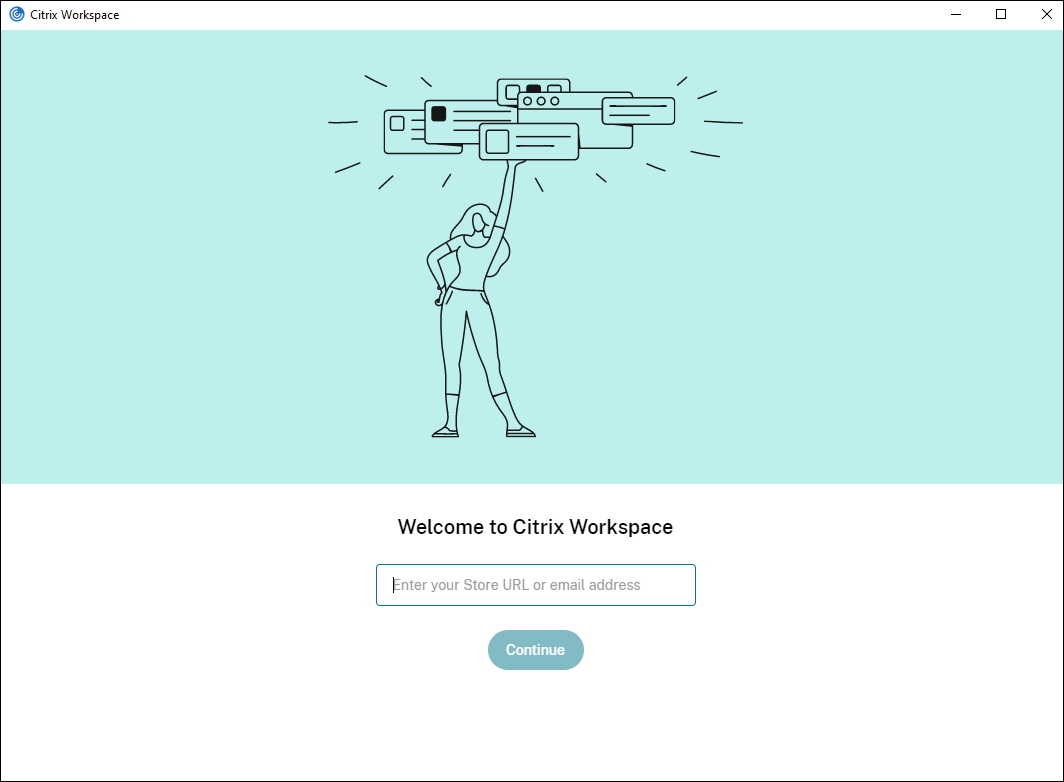
Nach erfolgreicher Installation der Citrix Workspace-App wird der folgende Bildschirm angezeigt. Benutzer müssen eine E-Mail- oder Serveradresse eingeben, um auf die Apps und Desktops zuzugreifen. Wenn ein Benutzer die Details für ein neues Konto eingibt, versucht die Citrix Workspace-App, die Verbindung zu überprüfen. Bei Erfolg fordert die Citrix Workspace-App den Benutzer auf, sich beim Konto anzumelden.
Um Benutzern die manuelle Einrichtung von Konten zu ermöglichen, stellen Sie sicher, dass Sie die Informationen verteilen, die sie für die Verbindung zu ihren virtuellen Desktops und Anwendungen benötigen.
- Um eine Verbindung zu einem Workspace Store herzustellen, geben Sie die Workspace-URL an.
- Um eine Verbindung zu einem StoreFront Store herzustellen, geben Sie die URL für diesen Server an. Beispiel:
https://servername.company.com. -
Um eine Verbindung über Citrix Gateway herzustellen, legen Sie zunächst fest, ob ein Benutzer alle konfigurierten Stores oder nur den Store mit Remotezugriff für ein bestimmtes Citrix Gateway sehen soll.
-
Um alle konfigurierten Stores anzuzeigen: Geben Sie den Benutzern den vollqualifizierten Domänennamen des Citrix Gateways an.
-
Um den Zugriff auf einen bestimmten Store zu beschränken: Geben Sie den Benutzern den vollqualifizierten Domänennamen des Citrix Gateways und den Store-Namen in der Form an:
CitrixGatewayFQDN?MyStoreName:
Wenn beispielsweise ein Store namens “SalesApps” Remotezugriff für server1.com aktiviert hat und ein Store namens HRApps Remotezugriff für server2.com aktiviert hat, muss ein Benutzer Folgendes eingeben:
- server1.com?SalesApps, um auf SalesApps zuzugreifen, oder
- server2.com?HRApps, um auf HRApps zuzugreifen.
Die Funktion CitrixGatewayFQDN?MyStoreName erfordert, dass ein neuer Benutzer ein Konto durch Eingabe einer URL erstellt und ist nicht für die e-mail-basierte Ermittlung verfügbar.
-
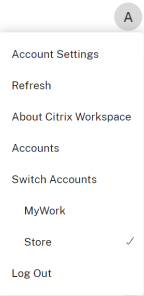
Sobald die Citrix Workspace-App mit der Store-URL konfiguriert ist, kann das Konto über die Option Konten im Profilmenü verwaltet werden.
Konfigurieren der e-mail-basierten Kontenermittlung
Wenn Sie die Citrix Workspace-App für die e-mail-basierte Kontenermittlung konfigurieren, geben Benutzer während der ersten Installation und Konfiguration der Citrix Workspace-App ihre E-Mail-Adresse anstelle einer Server-URL ein. Die Citrix Workspace-App ermittelt den mit der E-Mail-Adresse verknüpften Citrix Gateway- oder StoreFront-Server basierend auf DNS-Dienst- (SRV-)Einträgen. Die App fordert den Benutzer dann auf, sich anzumelden, um auf virtuelle Desktops und Anwendungen zuzugreifen.
Weitere Informationen finden Sie unter Konfigurieren der e-mail-basierten Kontenermittlung.
Bereitstellen von Bereitstellungsdateien für Benutzer
StoreFront stellt Bereitstellungsdateien bereit, die Benutzer öffnen können, um eine Verbindung zu Stores herzustellen.
Sie können StoreFront verwenden, um Bereitstellungsdateien zu erstellen, die Verbindungsdetails für Konten enthalten. Stellen Sie diese Dateien Ihren Benutzern zur Verfügung, damit sie die Citrix Workspace-App automatisch konfigurieren können. Nach der Installation der Citrix Workspace-App öffnen Benutzer einfach die Datei, um die Citrix Workspace-App zu konfigurieren. Wenn Sie Workspace für Web konfigurieren, können Benutzer auch Citrix Workspace-App-Bereitstellungsdateien von diesen Sites abrufen.
Weitere Informationen finden Sie unter Exportieren von Store-Bereitstellungsdateien für Benutzer in der StoreFront-Dokumentation.
Bereitstellen von Kontoinformationen für die manuelle Eingabe durch Benutzer
Um Benutzern die manuelle Einrichtung von Konten zu ermöglichen, stellen Sie sicher, dass Sie die Informationen verteilen, die sie für die Verbindung zu ihren virtuellen Desktops und Anwendungen benötigen.
- Um eine Verbindung zu einem StoreFront Store herzustellen, geben Sie die URL für diesen Server an. Beispiel:
https://servername.company.com. -
Um eine Verbindung über Citrix Gateway herzustellen, legen Sie zunächst fest, ob ein Benutzer alle konfigurierten Stores oder nur den Store mit Remotezugriff für ein bestimmtes Citrix Gateway sehen soll.
-
Um alle konfigurierten Stores anzuzeigen: Geben Sie den Benutzern den vollqualifizierten Domänennamen des Citrix Gateways an.
-
Um den Zugriff auf einen bestimmten Store zu beschränken: Geben Sie Benutzern den vollqualifizierten Domänennamen des Citrix Gateways und den Store-Namen in der Form an:
-
CitrixGatewayFQDN?MeinStoreName:
Wenn beispielsweise ein Store namens “SalesApps” Remotezugriff für server1.com aktiviert hat und ein Store namens HRApps Remotezugriff für server2.com aktiviert hat, muss ein Benutzer Folgendes eingeben:
- server1.com?SalesApps, um auf SalesApps zuzugreifen, oder
- server2.com?HRApps, um auf HRApps zuzugreifen.
Die Funktion CitrixGatewayFQDN?MeinStoreName erfordert, dass ein neuer Benutzer ein Konto durch Eingabe einer URL erstellt und ist nicht für die E-Mail-basierte Erkennung verfügbar.
Wenn ein Benutzer die Details für ein neues Konto eingibt, versucht die Citrix Workspace-App, die Verbindung zu überprüfen. Bei Erfolg fordert die Citrix Workspace-App den Benutzer auf, sich am Konto anzumelden.
Um Konten zu verwalten, öffnen Sie die Startseite der Citrix Workspace-App, klicken Sie auf  und dann auf Konten.
Automatisches Teilen mehrerer Store-Konten
Warnung
Eine falsche Verwendung des Registrierungs-Editors kann schwerwiegende Probleme verursachen, die eine Neuinstallation des Betriebssystems erfordern. Citrix kann nicht garantieren, dass Probleme, die aus einer falschen Verwendung des Registrierungs-Editors resultieren, behoben werden können. Verwenden Sie den Registrierungs-Editor auf eigenes Risiko. Sichern Sie die Registrierung, bevor Sie sie bearbeiten.
Wenn Sie mehr als ein Store-Konto haben, können Sie die Citrix Workspace-App für Windows so konfigurieren, dass sie sich bei der Herstellung einer Sitzung automatisch mit allen Konten verbindet. Um alle Konten beim Öffnen der Citrix Workspace-App automatisch anzuzeigen:
Für 32-Bit-Systeme:
Schlüsselpfad: HKEY_LOCAL_MACHINE\Software\Citrix\Dazzle
Schlüsselname: CurrentAccount
Wert: AllAccount
Typ: REG_SZ
Für 64-Bit-Systeme:
Schlüsselpfad: HKEY_LOCAL_MACHINE\\Software\\Wow6432Node\\Citrix\\Dazzle
Schlüsselname: CurrentAccount
Wert: AllAccount
Typ: REG_SZ
Clientlaufwerkzuordnung
Die Citrix Workspace-App für Windows unterstützt die Gerätezuzuordnung auf Benutzergeräten, sodass diese innerhalb einer Sitzung verfügbar sind. Benutzer können:
- Transparent auf lokale Laufwerke, Drucker und COM-Ports zugreifen
- Zwischen der Sitzung und der lokalen Windows-Zwischenablage ausschneiden und einfügen
- Audio (Systemtöne und .wav-Dateien) hören, das aus der Sitzung abgespielt wird
Die Citrix Workspace-App informiert den Server während der Anmeldung über die verfügbaren Clientlaufwerke, COM-Ports und LPT-Ports. Standardmäßig werden Clientlaufwerke Serverlaufwerksbuchstaben zugeordnet und Serverdruckwarteschlangen für Clientdrucker erstellt, wodurch diese so erscheinen, als wären sie direkt mit der Sitzung verbunden. Diese Zuordnungen sind nur für den aktuellen Benutzer während der aktuellen Sitzung verfügbar. Sie werden gelöscht, wenn sich der Benutzer abmeldet, und beim nächsten Anmelden des Benutzers neu erstellt.
Sie können die Umleitungsrichtlinieneinstellungen verwenden, um Benutzergeräte zuzuordnen, die bei der Anmeldung nicht automatisch zugeordnet werden. Weitere Informationen finden Sie in der Dokumentation zu Citrix Virtual Apps and Desktops™.
Deaktivieren von Benutzergerätezuordnungen
Sie können die Benutzergerätezuordnung, einschließlich Optionen für Laufwerke, Drucker und Ports, mithilfe des Tools Windows Server-Manager konfigurieren. Weitere Informationen zu den verfügbaren Optionen finden Sie in Ihrer Remote Desktop Services-Dokumentation.
Umleiten von Clientordnern
Die Clientordnerumleitung ändert die Art und Weise, wie clientseitige Dateien in der hostseitigen Sitzung zugänglich sind. Wenn nur die Clientlaufwerkzuordnung auf dem Server aktiviert ist, werden clientseitige vollständige Volumes automatisch als UNC-Links (Universal Naming Convention) den Sitzungen zugeordnet. Wenn Sie die Clientordnerumleitung auf dem Server aktivieren und der Benutzer sie auf dem Benutzergerät konfiguriert, wird ein Teil des vom Benutzer angegebenen lokalen Volumes umgeleitet.
Nur die vom Benutzer angegebenen Ordner erscheinen als UNC-Links innerhalb der Sitzungen, anstatt des gesamten Dateisystems auf dem Benutzergerät. Wenn Sie UNC-Links über die Registrierung deaktivieren, erscheinen Clientordner als zugeordnete Laufwerke innerhalb der Sitzung. Weitere Informationen, einschließlich der Konfiguration der Clientordnerumleitung für Benutzergeräte, finden Sie in der Dokumentation zu Citrix Virtual Apps and Desktops.
Zuordnen von Clientlaufwerken zu hostseitigen Laufwerksbuchstaben
Die Clientlaufwerkzuordnung leitet Laufwerksbuchstaben auf der Hostseite zu Laufwerken um, die auf dem Benutzergerät vorhanden sind. Zum Beispiel kann Laufwerk H in einer Citrix-Benutzersitzung dem Laufwerk C des Benutzergeräts zugeordnet werden, auf dem die Citrix Workspace-App für Windows ausgeführt wird.
Die Clientlaufwerkzuordnung ist transparent in die standardmäßigen Citrix-Geräteumleitungsfunktionen integriert. Für den Datei-Manager, den Windows Explorer und Ihre Anwendungen erscheinen diese Zuordnungen wie jede andere Netzwerkzuordnung.
Der Server, der virtuelle Desktops und Anwendungen hostet, kann während der Installation so konfiguriert werden, dass Clientlaufwerke automatisch einem bestimmten Satz von Laufwerksbuchstaben zugeordnet werden. Die Standardinstallation ordnet Clientlaufwerken, beginnend mit V, Laufwerksbuchstaben zu und arbeitet rückwärts, wobei jedem festen Laufwerk und CD-ROM-Laufwerk ein Laufwerksbuchstabe zugewiesen wird. (Diskettenlaufwerken werden ihre vorhandenen Laufwerksbuchstaben zugewiesen.) Diese Methode führt zu den folgenden Laufwerkzuordnungen in einer Sitzung:
| Client-Laufwerksbuchstabe | Vom Server zugänglich als |
|---|---|
| A | A |
| B | B |
| C | V |
| D | U |
Der Server kann so konfiguriert werden, dass die Server-Laufwerksbuchstaben nicht mit den Client-Laufwerksbuchstaben in Konflikt stehen. Daher werden die Server-Laufwerksbuchstaben in höhere Laufwerksbuchstaben geändert. Im folgenden Beispiel ermöglicht das Ändern der Serverlaufwerke C in M und D in N den Clientgeräten den direkten Zugriff auf ihre Laufwerke C und D. Diese Methode führt zu den folgenden Laufwerkzuordnungen in einer Sitzung:
| Client-Laufwerksbuchstabe | Für den Server zugänglich als |
|---|---|
| A | A |
| B | B |
| C | C |
| D | D |
Der Laufwerksbuchstabe, der zum Ersetzen des Serverlaufwerks C verwendet wird, wird während des Setups definiert. Alle anderen festen Laufwerks- und CD-ROM-Laufwerksbuchstaben werden durch fortlaufende Laufwerksbuchstaben ersetzt (z. B. C > M, D > N, E > O). Diese Laufwerksbuchstaben dürfen nicht mit vorhandenen Netzlaufwerkzuordnungen in Konflikt geraten. Wenn Sie das Netzlaufwerk demselben Laufwerksbuchstaben wie ein Serverlaufwerksbuchstabe zuordnen, ist die Netzlaufwerkzuordnung ungültig.
Das Verbinden eines Benutzergeräts mit einem Server stellt Client-Zuordnungen wieder her, es sei denn, die automatische Client-Gerätezuordnung ist deaktiviert. Die Client-Laufwerkszuordnung ist standardmäßig aktiviert. Um die Einstellungen zu ändern, verwenden Sie das Konfigurationstool für Remotedesktopdienste (Terminaldienste). Sie können auch Richtlinien verwenden, um mehr Kontrolle darüber zu erhalten, wie die Client-Gerätezuordnung angewendet wird. Weitere Informationen zu Richtlinien finden Sie in der Citrix Virtual Apps and Desktops-Dokumentation.
HDX™ Plug-and-Play-USB-Geräteumleitung
Die HDX Plug-and-Play-USB-Geräteumleitung ermöglicht die dynamische Umleitung von Mediengeräten auf den Server. Zu den Mediengeräten gehören Kameras, Scanner, Media Player und Point-of-Sale (POS)-Geräte. Sie oder der Benutzer können die Umleitung aller oder einiger Geräte einschränken. Bearbeiten Sie Richtlinien auf dem Server oder wenden Sie Gruppenrichtlinien auf dem Benutzergerät an, um die Umleitungseinstellungen zu konfigurieren. Weitere Informationen finden Sie unter Überlegungen zu USB- und Clientlaufwerken in der Citrix Virtual Apps and Desktops-Dokumentation.
Wichtig
Wenn Sie die Plug-and-Play-USB-Geräteumleitung in einer Serverrichtlinie untersagen, kann der Benutzer diese Richtlinieneinstellung nicht außer Kraft setzen.
Ein Benutzer kann in der Citrix Workspace-App Berechtigungen festlegen, um die Geräteumleitung immer zuzulassen oder abzulehnen oder jedes Mal zu benachrichtigen, wenn ein Gerät verbunden wird. Die Einstellung betrifft nur Geräte, die angeschlossen werden, nachdem der Benutzer die Einstellung geändert hat.
So ordnen Sie einen Client-COM-Port einem Server-COM-Port zu:
Die Client-COM-Port-Zuordnung ermöglicht die Verwendung von Geräten, die an die COM-Ports des Benutzergeräts angeschlossen sind, während der Sitzungen. Diese Zuordnungen können wie jede andere Netzlaufwerkzuordnung verwendet werden.
Sie können Client-COM-Ports an der Eingabeaufforderung zuordnen. Sie können die Client-COM-Port-Zuordnung auch über das Konfigurationstool für Remotedesktopdienste (Terminaldienste) oder mithilfe von Richtlinien steuern. Informationen zu Richtlinien finden Sie in der Citrix Virtual Apps and Desktops-Dokumentation.
Wichtig
Die COM-Port-Zuordnung ist nicht TAPI-kompatibel.
-
Aktivieren Sie für Citrix Virtual Apps and Desktops-Bereitstellungen die Richtlinieneinstellung für die Client-COM-Port-Umleitung.
-
Melden Sie sich bei der Citrix Workspace-App an.
-
Geben Sie an einer Eingabeaufforderung Folgendes ein:
net use comx: \\\\client\\comz:Dabei gilt:
- x ist die Nummer des COM-Ports auf dem Server (Ports 1 bis 9 sind für die Zuordnung verfügbar) und
- z ist die Nummer des Client-COM-Ports, den Sie zuordnen möchten
-
Um den Vorgang zu bestätigen, geben Sie Folgendes ein:
net useDie Eingabeaufforderung zeigt zugeordnete Laufwerke, LPT-Ports und zugeordnete COM-Ports an.
Um diesen COM-Port in einem virtuellen Desktop oder einer Anwendung zu verwenden, installieren Sie Ihr Benutzergerät unter dem zugeordneten Namen. Wenn Sie beispielsweise COM1 auf dem Client COM5 auf dem Server zuordnen, installieren Sie Ihr COM-Port-Gerät während der Sitzung auf COM5. Verwenden Sie diesen zugeordneten COM-Port wie einen COM-Port auf dem Benutzergerät.
Domain Name Service-Namensauflösung
Sie können die Citrix Workspace-App für Windows so konfigurieren, dass sie den Citrix XML-Dienst verwendet, um einen Domain Name Service (DNS)-Namen für einen Server anstelle einer IP-Adresse anzufordern.
Wichtig:
Sofern Ihre DNS-Umgebung nicht speziell für die Verwendung dieser Funktion konfiguriert ist, empfiehlt Citrix, die DNS-Namensauflösung auf dem Server nicht zu aktivieren.
Standardmäßig ist die DNS-Namensauflösung auf dem Server deaktiviert und in der Citrix Workspace-App aktiviert. Wenn die DNS-Namensauflösung auf dem Server deaktiviert ist, gibt jede Anforderung der Citrix Workspace-App für einen DNS-Namen eine IP-Adresse zurück. Es ist nicht erforderlich, die DNS-Namensauflösung in der Citrix Workspace-App zu deaktivieren.
So deaktivieren Sie die DNS-Namensauflösung für bestimmte Benutzergeräte:
Wenn Ihre Serverbereitstellung die DNS-Namensauflösung verwendet und Probleme mit bestimmten Benutzergeräten auftreten, können Sie die DNS-Namensauflösung für diese Geräte deaktivieren.
Vorsicht
Eine falsche Verwendung des Registrierungs-Editors kann schwerwiegende Probleme verursachen, die eine Neuinstallation des Betriebssystems erfordern. Wir können nicht garantieren, dass Probleme, die aus einer falschen Verwendung des Registrierungs-Editors resultieren, gelöst werden können. Verwenden Sie den Registrierungs-Editor auf eigenes Risiko. Sichern Sie die Registrierung, bevor Sie sie bearbeiten.
- Fügen Sie einen Zeichenfolgen-Registrierungsschlüssel xmlAddressResolutionType zu
HKEY\_LOCAL\_MACHINE\Software\Wow6432Node\Citrix\ICA Client\Engine\Lockdown Profiles\All Regions\Lockdown\Application Browsinghinzu. - Setzen Sie den Wert auf IPv4-Port.
- Wiederholen Sie dies für jeden Benutzer der Benutzergeräte.
Benutzerdefinierte Webstores
Diese Funktion bietet Zugriff auf den benutzerdefinierten Webstore Ihrer Organisation über die Citrix Workspace-App für Windows. Um diese Funktion nutzen zu können, muss der Administrator die Domäne oder den benutzerdefinierten Webstore zu den zulässigen URLs des Global App Configuration Service hinzufügen.
Weitere Informationen zum Konfigurieren von Webstore-URLs für Endbenutzer finden Sie unter Global App Configuration Service.
Sie können die URL des benutzerdefinierten Webstores jetzt im Bildschirm Konto hinzufügen in der Citrix Workspace-App angeben. Der benutzerdefinierte Webstore wird im nativen Citrix Workspace-App-Fenster geöffnet.
Um den benutzerdefinierten Webstore zu entfernen, wechseln Sie zu Konten > Konten hinzufügen oder entfernen, wählen Sie die URL des benutzerdefinierten Webstores aus und klicken Sie auf Entfernen.