
Store-Zugriff
In den Einstellungen für den Store-Zugriff können Sie Folgendes konfigurieren:
-
Ob Benutzer ihren Store in der Citrix Workspace™-App öffnen müssen oder ob sie einen Webbrowser verwenden können.
-
Wenn sie ihren Store in einem Webbrowser öffnen, ob virtuelle Apps und Desktops immer in einem Browser oder in der Citrix Workspace-App geöffnet werden.
-
Wenn sie ihren Store in einem Webbrowser öffnen, ob sie die Citrix® Web Extension installieren müssen.
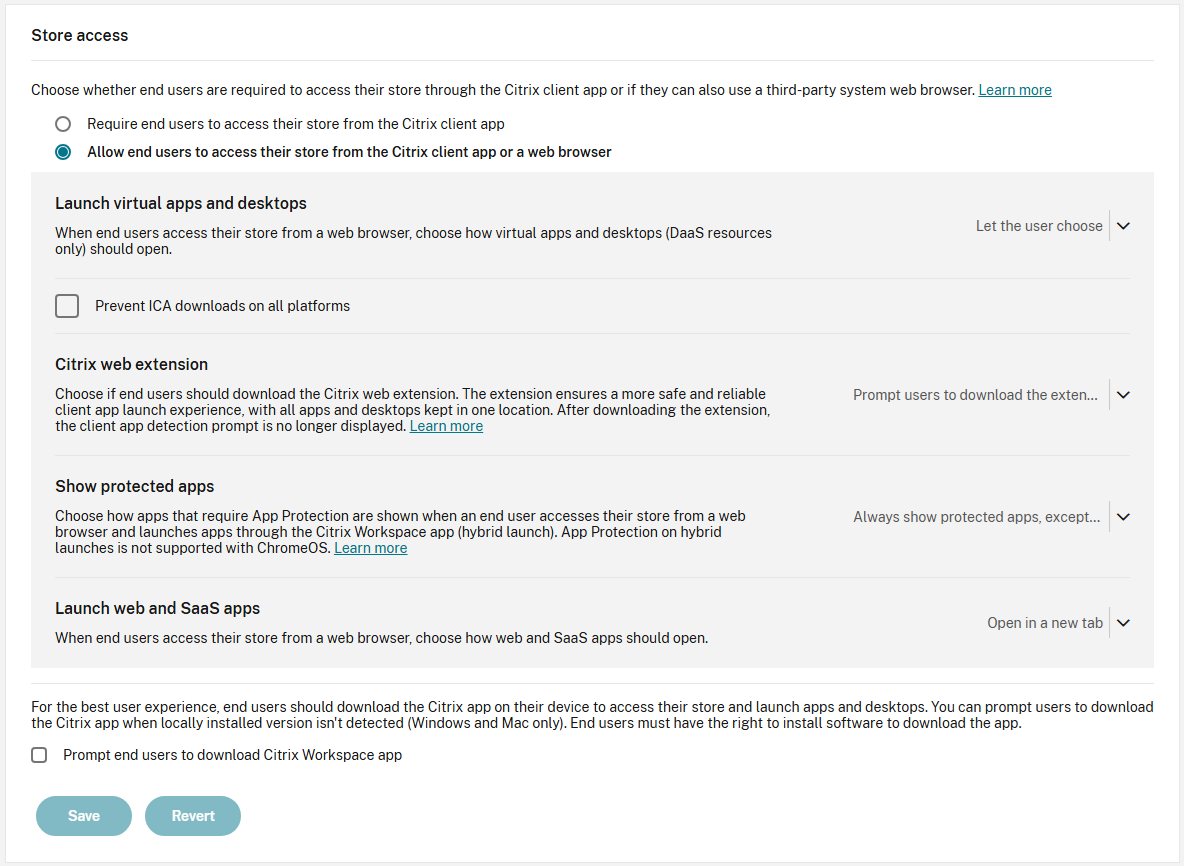
So konfigurieren Sie die Einstellungen für den Store-Zugriff:
-
Melden Sie sich bei der Citrix Cloud-Konsole an.
-
Wählen Sie im Menü Citrix Cloud die Option StoreFront Cloud.
-
Wählen Sie im Menü Anpassen die Option Einstellungen.
-
Gehen Sie zum Abschnitt Store-Zugriff.
-
Aktualisieren Sie die Einstellung nach Bedarf.
-
Wählen Sie Speichern, um Ihre Änderungen zu speichern.
Citrix Workspace-App vorschreiben
Das Erzwingen der nativen Citrix Workspace-App auf Benutzergeräten bedeutet, dass Endbenutzer nur die lokal installierte Citrix Workspace-App zur Anmeldung und Nutzung verwenden dürfen. Dadurch können Endbenutzer ihren Store nicht über einen Webbrowser aufrufen. Diese Funktion wurde für Kunden entwickelt, die die vollen Vorteile der Citrix Workspace-App nutzen möchten.
Konfiguration
Administratoren können ihr Citrix Cloud-Konto verwenden, um die Nutzung der nativen Citrix Workspace-App auf Benutzergeräten vorzuschreiben. Um diese Funktion zu verwalten, gehen Sie wie folgt vor:
-
Wählen Sie Endbenutzer müssen ihren Store über die Citrix Client-App aufrufen.
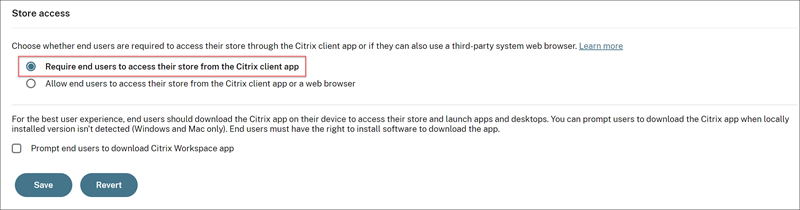 Wählen Sie Endbenutzer zum Herunterladen der Citrix Workspace-App auffordern, um die Benutzer zum Herunterladen der Citrix Workspace-App aufzufordern, falls sie die App nicht auf ihrem Gerät installiert haben. Weitere Informationen finden Sie unter Link zum Herunterladen der nativen App für Endbenutzer konfigurieren.
-
Klicken Sie auf Speichern, um die Änderungen zu speichern, oder auf Zurücksetzen, um die Änderungen zu verwerfen.
Endbenutzererfahrung
Details zur Benutzererfahrung finden Sie unter Citrix Workspace-App erforderlich.
Virtuelle Apps und Desktops starten
Wenn Sie Benutzern erlaubt haben, den Store in ihrem Webbrowser zu öffnen, können Sie anschließend wählen, ob Anwendungen auch im Webbrowser oder in der Citrix Workspace-App gestartet werden.
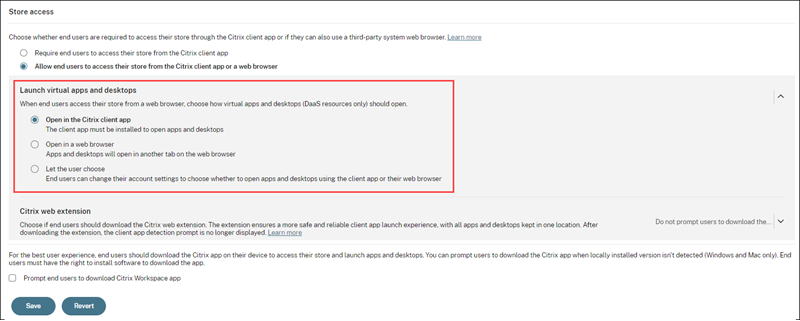
Wählen Sie eine der folgenden Einstellungen:
-
In der Citrix Client-App (Standard): Endbenutzer müssen eine lokal installierte Version der Workspace-App verwenden.
-
In einem Browser: Endbenutzer müssen virtuelle Apps und Desktops in ihrem Webbrowser starten. Wählen Sie diese Option, wenn Benutzer keine Software lokal installieren können.
-
Benutzer wählen lassen: Wenn Benutzer den Store zum ersten Mal in ihrem Browser öffnen, können sie wählen, ob sie virtuelle Apps und Desktops in der Citrix Workspace-App oder in ihrem Browser starten möchten.
ICA-Downloads verhindern
Wenn Sie Benutzern erlaubt haben, den Store in ihrem Webbrowser zu öffnen und in der Citrix Workspace-App zu starten, können Sie den Store so konfigurieren, dass ICA-Downloads verhindert werden.

Wenn diese Einstellung aktiviert ist, zeigt die Citrix Workspace-App-Erkennung die Option Erkennung überspringen nicht an. Benutzer müssen entweder die Citrix Web Extension installieren oder die Erkennung mit dem Citrix Workspace Launcher erfolgreich abschließen.
Wichtig:
Diese Einstellung verhindert das Starten von Ressourcen, wenn der Citrix Workspace Launcher und die Citrix Web Extensions nicht verfügbar sind, einschließlich unter ChromeOS. Eine Liste der unterstützten Browser und Clients finden Sie unter Citrix Workspace Launcher und Citrix Web Extensions.
ICA-Downloads mit PowerShell verhindern
Sie können das PowerShell-API-Cmdlet
Set-StoreConfigurations mit den folgenden Parametern verwenden.
-AllowSkipNativeAppDetection – Konfiguriert, ob Benutzer auf dem Erkennungsbildschirm der Citrix Workspace-App die Option Erkennung überspringen haben.
-PreventIcaDownloads – Konfiguriert, ob alle ICA-Dateidownloads blockiert werden, auch auf Plattformen, die den Citrix Workspace Launcher nicht unterstützen. Wenn -AllowSkipNativeAppDetection aktiviert ist, stellen Sie sicher, dass -PreventIcaDownloads deaktiviert ist.
Die veraltete Einstellung
-DisallowICADownload entspricht dem Gegenteil von -AllowSkipNativeAppDetection.
Installationsaufforderung für Citrix Web Extension verwalten
Wenn Sie Benutzern den Zugriff auf ihren Store über einen Webbrowser erlaubt haben, können Sie konfigurieren, ob die Website den Benutzer zur Installation der Citrix Web Extension auffordert. Die Aufforderung wird nur angezeigt, wenn die Website die Erweiterung nicht erkennt.
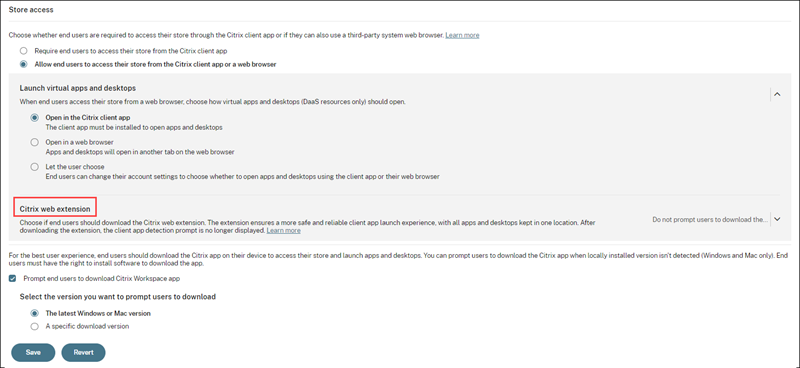
Setzen Sie Citrix Web Extension auf einen der folgenden Werte:
-
Endbenutzer zum Herunterladen der Web Extension auffordern, aber den Zugriff auf den Store erlauben, wenn sie nicht erkannt wird (Standard): Die Website fordert den Endbenutzer auf, die Erweiterung zu installieren. Sie dürfen den Store auch dann nutzen, wenn sie sich entscheiden, die Store Web Extension später zu installieren.
-
Endbenutzer müssen die Citrix Web Extension herunterladen und der Zugriff auf den Store wird blockiert, bis sie erkannt wird: Endbenutzer dürfen den Store erst nutzen, wenn sie die Store Web Extension installiert haben.
-
Endbenutzer nicht zum Herunterladen der Citrix Web Extension auffordern: Der Store fordert Endbenutzer nicht zur Installation der Citrix Web Extension auf.
Ressourcen anzeigen oder ausblenden, die App Protection erfordern
App-Schutz bietet zusätzliche Sicherheit gegen Bildschirmaufnahmen und Keylogging.
Wenn Benutzer ihren Store in einer Version der Citrix Workspace-App öffnen, die App-Schutz unterstützt, zeigt die App immer Ressourcen an, die App-Schutz erfordern. Ältere Versionen der Citrix Workspace-App blenden Ressourcen aus, die App-Schutz erfordern. Informationen zu unterstützten Versionen finden Sie unter Systemanforderungen.
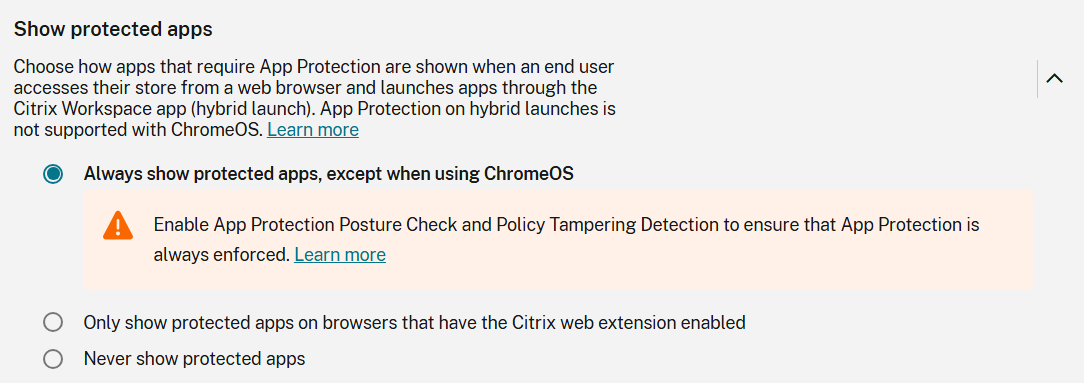
Wenn Benutzer ihren Store in einem Webbrowser öffnen und Ressourcen in der Citrix Workspace-App starten, können Sie konfigurieren, ob die Benutzeroberfläche Ressourcen anzeigt, die App-Schutz erfordern. Sie können aus den folgenden Optionen wählen.
-
Geschützte Apps immer anzeigen, außer bei Verwendung von ChromeOS. Neue Bereitstellungen von StoreFront Cloud verwenden dies standardmäßig. In einigen Fällen weiß der Store nicht, welche Version der Citrix Workspace-App installiert ist, und zeigt möglicherweise Ressourcen an, wenn Benutzer einen älteren Client verwenden, der nicht in der Lage ist, den App-Schutz anzuwenden. Daher empfiehlt Citrix, die App protection posture check zu aktivieren, um die Client-Fähigkeit beim Starten der Sitzung zu überprüfen. Wenn Benutzer ICA-Dateien herunterladen können, können sie die ICA-Datei vor dem Starten der Ressource ändern. Daher empfiehlt Citrix, die App protection tampering detection zu aktivieren.
-
Geschützte Apps nur in Browsern anzeigen, in denen die Citrix Web Extension installiert ist. Ältere Bereitstellungen von StoreFront Cloud verwendeten dies standardmäßig. Citrix web extension bietet zusätzliche Sicherheit, indem die Version der Citrix Workspace-App überprüft und die ICA-Datei im Arbeitsspeicher übertragen wird, um Manipulationen zu verhindern. Wenn der Benutzer die Citrix Web Extension nicht installiert hat, blendet der Store alle Ressourcen aus, die den App-Schutz erfordern.
-
Geschützte Apps niemals anzeigen. Mit dieser Option zeigt der Store keine Ressourcen an, die App-Schutz erfordern, wodurch deren Start verhindert wird.
Hinweis:
-
Die Citrix Workspace-App für Chrome OS kann App-Schutz nicht anwenden. Daher blendet die Store-Website unter ChromeOS Ressourcen, die App-Schutz erfordern, immer aus.
-
Der Browser-HDX-Client kann App-Schutz nicht anwenden. Wenn Benutzer daher Ressourcen in ihrem Webbrowser öffnen, blendet die Store-Website Ressourcen, die App-Schutz erfordern, immer aus.
Download-Link für native App für Endbenutzer konfigurieren
Administratoren können Endbenutzer auffordern, die Citrix Workspace-App herunterzuladen, wenn sie die App nicht auf ihrem Gerät installiert haben.
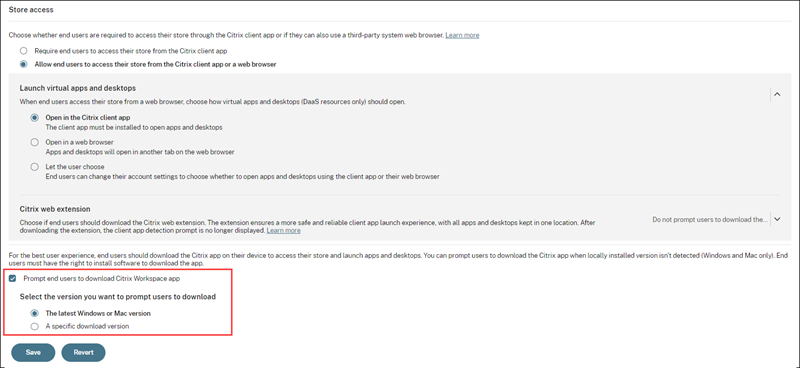
Wählen Sie eine der folgenden Optionen:
-
Die neueste Windows- oder Mac-Version: Fordert Benutzer auf, die neueste Version der Citrix Workspace-App auf ihren Geräten herunterzuladen. Wenn Benutzer auf den Download-Link klicken, werden sie zur entsprechenden Download-Seite weitergeleitet.
Hinweis:
Bei Geräten mit Linux wird beim Klicken auf den Download-Link die Citrix Download-Seite geöffnet, auf der Benutzer die ausführbare Datei manuell herunterladen können. Für ChromeOS-, Android- und iOS-Geräte leitet der Download-Link Benutzer jeweils zum Chrome Web Store, Play Store und App Store weiter.
-
Eine bestimmte Download-Version: Geben Sie im Textfeld Download-URL die URL der Citrix Workspace-App-Version an, die Benutzer herunterladen sollen.
Hinweis:
Administratoren müssen die Download-URL für die spezifische Version der Citrix Workspace-App basierend auf dem Betriebssystem des Benutzergeräts angeben. Wenn Benutzer sowohl Windows- als auch Mac-Geräte haben, können Administratoren einen gemeinsamen Link bereitstellen, der zur Download-Seite der Citrix Workspace-App führt, anstatt eine URL nur für ein Betriebssystem anzugeben.