Lizenzaktivierungsdienst
Der Lizenzaktivierungsdienst (LAS) ist eine moderne, cloudbasierte Lizenzierungslösung für lokale Citrix-Lizenzserver. Als optimierte Alternative zur herkömmlichen Citrix-Legacy-Lizenzierung konzipiert, führt LAS neue Module für die Produktaktivierung ein, die einen nahtlosen Ansatz für die Lizenzverwaltung gewährleisten.
Anstatt Lizenzdateilebenszyklen manuell zu verwalten, können Sie Ihren Lizenzserver mit Citrix Cloud™ für die Online-Aktivierung verbinden. Nach der Registrierung kommuniziert der Lizenzserver regelmäßig mit dem LAS-Endpunkt, um sicherzustellen, dass die Aktivierungen aktuell bleiben und mit dem Ablauf Ihrer Berechtigung oder dem Vertragsenddatum übereinstimmen.
Hauptvorteile von LAS
-
Reduzierter Betriebsaufwand: LAS vereinfacht die Lizenzierung, indem es das Herunterladen, Hochladen oder Verwalten von Lizenzaktivierungscodes und produktspezifischen Lizenzdateien überflüssig macht.
-
Automatisierte Aktivierung: Sie müssen lediglich Ihren Lizenzserver aktualisieren und sich bei Citrix Cloud registrieren. Kompatible Produkte, die auf den Server verweisen, werden automatisch aktiviert und für LAS konfiguriert.
-
Hybridkompatibilität: Der Lizenzserver unterstützt gleichzeitig den Lizenzaktivierungsdienst und die Citrix-Legacy-Lizenzierung (Lizenzdateien), was einen flexiblen Übergang ermöglicht.Hinweis:Legacy-Lizenzdateien erreichen das End of Life (EOL). Wir empfehlen die Migration zum Lizenzaktivierungsdienst (LAS), um einen unterbrechungsfreien Dienst zu gewährleisten. Weitere Informationen finden Sie in der Ankündigung
-
Leistung und Skalierbarkeit: Der Dienst wurde entwickelt, um die Leistung und Skalierbarkeit für Produkte zu verbessern, die diese Technologie nutzen, da es keine Lizenz-Check-in- und Check-out-Vorgänge mehr gibt.
-
Air-Gap-Unterstützung: Für Umgebungen, in denen der Lizenzserver keine Verbindung zu Citrix Cloud herstellen kann, bietet LAS eine Offline-Aktivierungsoption. Kunden sollten sich für diese Option an ihren Citrix-Vertreter wenden.
-
Multi-Server-Unterstützung: Sie können mehrere Lizenzserver für LAS in Ihrer Umgebung konfigurieren. Dies wird unterstützt, solange ein gültiger Lizenzkauf mit dem Citrix Cloud-Mandanten verknüpft ist, bei dem die Server registriert sind.
-
Kapazitätsgrenzen: LAS begrenzt weder die Kapazität noch die Nutzung eines Produkts. Solche Einschränkungen unterliegen den für das jeweilige Produkt geltenden Lizenzbedingungen und werden gemäß diesen durchgesetzt. Da LAS keinen Check-out-Vorgang zur Verfolgung einzelner Lizenzen erfordert, sind Echtzeit-Nutzungsmetriken weder im Lizenzserver noch in Citrix Cloud verfügbar. Anwendungsnutzungsdetails können weiterhin in den einzelnen Produktkonsolen eingesehen werden..
-
Premium-Funktionen: LAS bietet standardmäßig Premium-Funktionen für alle CVAD-Kunden.
-
Nahtlose Verlängerungen: Kunden müssen bei Verlängerungen keine operativen Tätigkeiten ausführen. Berechtigungen und neue Gültigkeitsdaten werden automatisch aktualisiert.
Lizenzserver für die Online-Aktivierung registrieren
Voraussetzungen: Bevor Sie den Lizenzserver für die Online-Aktivierung registrieren, stellen Sie sicher, dass die folgenden Anforderungen erfüllt sind:
-
Bitte stellen Sie sicher, dass Ihre Umgebung der unten stehenden Versionsmatrix entspricht.
Citrix Lizenzserver-Version LAS unterstützte Produkte LTSR-Versionen (aufgeführte und zukünftige Releases) CR-Releases (aufgeführte und zukünftige Releases) Produktspezifische Version (aufgeführte und zukünftige Releases) 11.17.2 Build 51000 CVAD NA CVAD 2411 NA 11.17.2 Build 52100 CVAD NA CVAD 2503 NA 11.17.2 Build 53100, 54100, 55100 und höher CVAD, PVS, XenServer, WEM, Unicon Scout, Xenmobile CVAD 2203 CU7, CVAD 2402 CU3, CVAD 2507, CVAD 2507 CU1 PVS 2203 CU7 LTSR, PVS 2402 CU3 LTSR, PVS 2507 LTSR, CVAD 2511 XenServer 8.4, XenCenter Version 2025.3 oder höher, WEM 2507, Scout 15 2508 LTSR, XenMobile 10.16 Rolling Patch 7 und 10.15 Rolling Patch 13 Weitere detaillierte Informationen finden Sie unter LAS FAQ -
Citrix Cloud-Konto und Berechtigungen
-
Konto: Sie müssen über ein gültiges Citrix Cloud-Konto verfügen. Überprüfen Sie bestehende Cloud-Konten oder nehmen Sie neue Cloud-Konten auf. Weitere Informationen finden Sie unter Kontoverwaltung.
-
Berechtigungen: Die mit dem für die Registrierung verwendeten Citrix Cloud-Konto verknüpfte Organisations-ID (Org-ID) muss über gültige, erworbene Berechtigungen verfügen. Um die aktuellen Berechtigungen anzuzeigen, siehe Lizenzen suchen.
-
Registrierungslimit: Ein Lizenzserver kann nur bei einer Citrix Cloud ID (CCID) registriert werden.
Wichtig:Wenn Sie Ihre Org-ID später ändern müssen, müssen Sie die bestehende Registrierung entfernen und sich mit dem neuen Konto erneut registrieren. -
-
Firewall-Konfiguration:
Konfigurieren Sie Ihre Firewall so, dass ausgehender Datenverkehr auf Port 443 zu den folgenden Endpunkten zugelassen wird:
Kommerzielle Citrix Cloud-Endpunkte
-
https://las.cloud.com:443(Standard-Endpunkt) -
https://api-eu.cloud.com(EU-spezifischer Endpunkt nur für Citrix Cloud EU-Mandanten) -
https://api-ap-s.cloud.com(APS-spezifischer Endpunkt nur für Citrix Cloud APS-Mandanten) -
https://customers.citrixworkspacesapi.net:443 -
https://trust.citrixnetworkapi.net:443 -
https://trust.citrixworkspacesapi.net:443 -
https://api.analytics*.cloud.com -
https://*.servicebus.windows.net -
https://core.citrixworkspacesapi.net:443
Citrix Cloud Japan-Endpunkte: (Nur für Citrix Cloud Japan-Mandanten)
-
https://las.citrixcloud.jp -
https://trust.citrixnetworkapi.jp:443 -
https://trust.citrixworkspacesapi.jp:443 -
https://customers.citrixworkspacesapi.jp:443 -
https://api.analytics*.cloud.com -
https://*.servicebus.windows.net
Citrix Cloud Government-Endpunkte: (Nur für Citrix Cloud Government-Mandanten)
-
https://las.cloud.us -
https://trust.citrixnetworkapi.us:443 -
https://trust.citrixworkspacesapi.us:443 -
https://customers.citrixworkspacesapi.us:443 -
https://cis.citrix.com:443
Wenn Ihre Betriebssystemzertifikate aktuell sind, ignorieren Sie die folgenden URLs
-
http://ocsp.digicert.com:80 -
http://crl3.digicert.com:80 -
http://crl4.digicert.com:80 -
http://ocsp.entrust.net:80 -
http://crl.entrust.net:80
Hinweis:
Wenn einer der oben genannten Endpunkte nicht erreichbar ist, ist die Citrix Cloud-Registrierung nicht erfolgreich. Weitere Informationen finden Sie unter Überlegungen zur Firewall.
Citrix Cloud Japan: Spezifische Konfigurationsänderungen
-
Öffnen Sie SimpleLicenseServiceConfig.xml unter
<LS-Installation-Folder>\WebServicesForLicensing\SimpleLicenseServiceConfig.xml. -
Replizieren Sie die folgende Konfiguration (kopieren Sie die neuen Konfigurationszeilen und fügen Sie sie ein).
<Configurations>
     <EncoreConfiguration>
         <SamplingPeriod>15</SamplingPeriod>
         <RetentionTime>365</RetentionTime>
         <Enabled>true</Enabled>
     </EncoreConfiguration>
     <SARenewalConfigOptions>Notify</SARenewalConfigOptions>
      <CloudRegistrationServerPort>trust.citrixnetworkapi.jp:443</CloudRegistrationServerPort>
      <CloudTrustServerPort>trust.citrixworkspacesapi.jp:443</CloudTrustServerPort>
     <LASServer>las.citrixcloud.jp</LASServer>
     <CloudCoreServerPort>customers.citrixworkspacesapi.jp:443</CloudCoreServerPort>
 </Configurations>
-
Starten Sie die Citrix Web Services for Licensing Service neu.
Citrix Cloud Government: Spezifische Konfigurationsänderungen
-
Öffnen Sie SimpleLicenseServiceConfig.xml unter
<LS-Installation-Folder>\WebServicesForLicensing\SimpleLicenseServiceConfig.xml. -
Replizieren Sie die folgende Konfiguration (kopieren Sie die neuen Konfigurationszeilen und fügen Sie sie ein).
<Configurations>
     <EncoreConfiguration>
         <SamplingPeriod>15</SamplingPeriod>
         <RetentionTime>365</RetentionTime>
         <Enabled>true</Enabled>
     </EncoreConfiguration>
     <SARenewalConfigOptions>Notify</SARenewalConfigOptions>
      <CloudRegistrationServerPort>trust.citrixnetworkapi.us:443</CloudRegistrationServerPort>
      <CloudTrustServerPort>trust.citrixworkspacesapi.us:443</CloudTrustServerPort>
     <LASServer>las.cloud.us</LASServer>
     <CloudCoreServerPort>customers.citrixworkspacesapi.us:443</CloudCoreServerPort>
 </Configurations>
-
Starten Sie die Citrix Web Services for Licensing Service neu.
Citrix Cloud EU: Spezifische Konfigurationsänderungen
-
Öffnen Sie SimpleLicenseServiceConfig.xml unter
<LS-Installation-Folder>\WebServicesForLicensing\SimpleLicenseServiceConfig.xml. -
Replizieren Sie die folgende Konfiguration (kopieren Sie die neuen Konfigurationszeilen und fügen Sie sie ein).
<Configurations>
     <EncoreConfiguration>
         <SamplingPeriod>15</SamplingPeriod>
         <RetentionTime>365</RetentionTime>
         <Enabled>true</Enabled>
     </EncoreConfiguration>
     <SARenewalConfigOptions>Notify</SARenewalConfigOptions>
     <LASServer>api-eu.cloud.com</LASServer>
 </Configurations>
-
Starten Sie die Citrix Web Services for Licensing Service neu.
Lizenzserver, die auf die US-Region verweisen, in die EU-Region migrieren
-
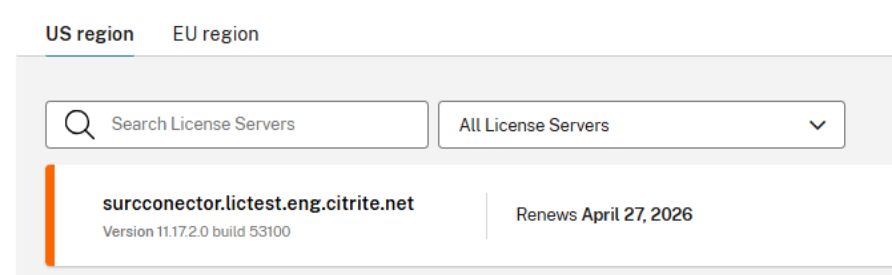
Wenn Ihr EU-Mandant Lizenzserver hat, die auf LAS-Endpunkte in der US-Region verweisen, zeigt Citrix zwei Registerkarten an: eine für die US-Region und eine für die EU-Region. Die Lizenzserver sind wie unten gezeigt getrennt. Wenn der EU-Mandant keine Lizenzserver hat, werden die Registerkarten nicht angezeigt.
-
Befolgen Sie die Schritte unter Citrix Cloud EU-spezifische Konfiguration.
-
Nachdem Sie die Konfiguration aktualisiert haben, verweist der Lizenzserver auf die LAS EU-Region anstelle der US-Region.
-
Nach 24 Stunden erscheinen über diesen Lizenzserver aktivierte Produkte in Citrix Cloud. Während dieser Zeit gibt es keine Probleme mit LAS-Aktivierungen, und diese erhalten weiterhin tägliche Verlängerungen.
-
Entfernen Sie den Lizenzserver aus der Registerkarte „US-Region“. Klicken Sie auf die drei Punkte neben dem Server und dann auf Entfernen, wie unten gezeigt.
-
Nachdem Sie alle Lizenzserver, die auf die US-Region verweisen, in die EU-Region migriert haben, verschwinden sowohl die Registerkarten US-Region als auch EU-Region. Alle Lizenzserver in der EU-Region erscheinen dann auf dem Standardbildschirm.

Hinweis:
Wenn ein Citrix Cloud EU-Mandant keine Lizenzserver hat, die auf die US-Region verweisen, und Sie Ihren ersten Lizenzserver registrieren, wird empfohlen, den obigen Abschnitt Citrix Cloud EU-spezifische Konfigurationsänderungen zu befolgen. Dies vermeidet einen zusätzlichen Migrationsschritt in der Zukunft.
Citrix Cloud APS-spezifische Konfigurationsänderungen
-
Öffnen Sie SimpleLicenseServiceConfig.xml unter
<LS-Installation-Folder>\WebServicesForLicensing\SimpleLicenseServiceConfig.xml. -
Replizieren Sie die unten stehende Konfiguration (Kopieren Sie die neuen Konfigurationszeilen und fügen Sie sie ein).
<Configurations>
     <EncoreConfiguration>
         <SamplingPeriod>15</SamplingPeriod>
         <RetentionTime>365</RetentionTime>
         <Enabled>true</Enabled>
     </EncoreConfiguration>
     <SARenewalConfigOptions>Notify</SARenewalConfigOptions>
     <LASServer>api-ap-s.cloud.com</LASServer>
 </Configurations>
-
Starten Sie die Citrix Web Services for Licensing Service neu.
Lizenzserver, die auf die US-Region verweisen, in die APS-Region migrieren
-
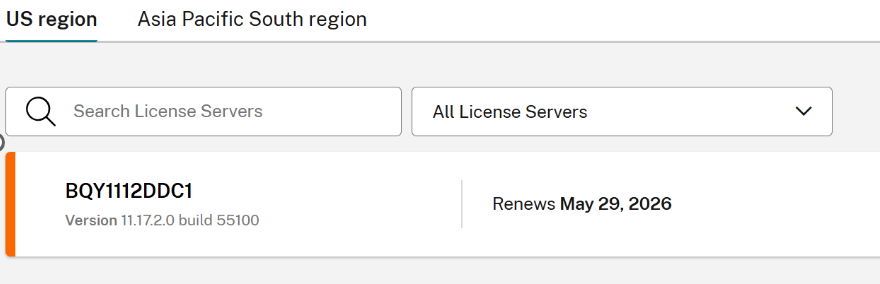
Wenn Ihr APS-Mandant Lizenzserver hat, die auf LAS-Endpunkte in der US-Region verweisen, zeigt Citrix zwei Registerkarten an: eine für die US-Region und eine für die APS-Region. Die Lizenzserver sind wie unten gezeigt getrennt.
-
Befolgen Sie die Schritte unter Citrix Cloud APS-spezifische Konfiguration.
-
Nachdem Sie die Konfiguration aktualisiert haben, verweist der Lizenzserver auf die LAS APS-Region anstelle der US-Region.
-
Nach 24 Stunden erscheinen über diesen Lizenzserver aktivierte Produkte in Citrix Cloud. Während dieser Zeit gibt es keine Probleme mit LAS-Aktivierungen, und sie erhalten weiterhin tägliche Verlängerungen. Bis dahin zeigt der Status des Lizenzservers Nicht aktiviert (blaue Farbe) an.
-
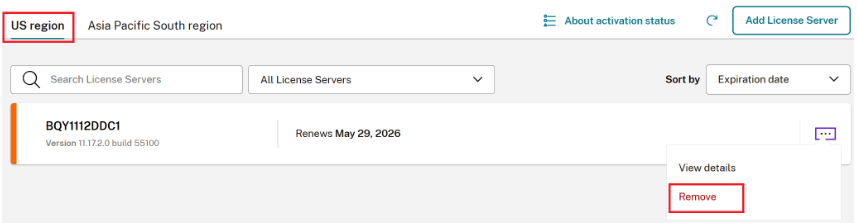
Nachdem die Produktaktivierungen angezeigt werden, können Sie den Lizenzserver aus der US-Region entfernen, indem Sie auf die drei Punkte und dann auf Entfernen klicken, wie unten gezeigt. (Entfernen Sie die Registrierung nicht vom Lizenzserver.)
Schrittweise Registrierung und Aktivierung
Befolgen Sie diese obligatorischen Schritte, um den Lizenzserver für die Online-Aktivierung zu registrieren.
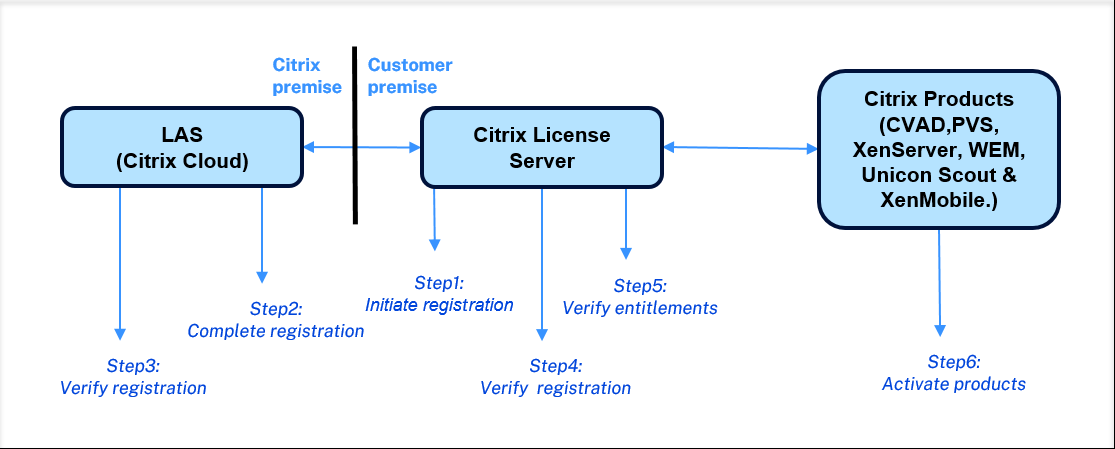
Schritt 1: Registrierung vom Lizenzserver initiieren
-
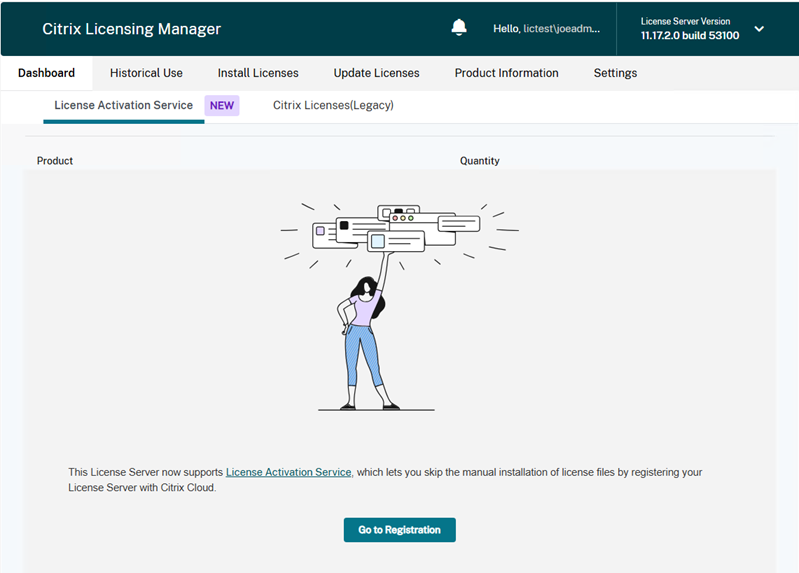
Melden Sie sich beim Citrix Licensing Manager (Lizenzserver-GUI) an.
-
Navigieren Sie zur Registerkarte Dashboard > License Activation Service.
-
Klicken Sie auf Zur Registrierung gehen.
-
Klicken Sie auf Registrieren und kopieren Sie den angezeigten 8-stelligen alphanumerischen Code.
Schritt 2: Registrierung in Citrix Cloud abschließen
-
Melden Sie sich bei Citrix Cloud an.
-
Navigieren Sie zu Licensing > Licensed deployment > License Servers > Add License Server.
Alternativ: Gehen Sie zu Identity and Access Management > API Access > Product Registrations > Register.
-
Fügen Sie den zuvor kopierten 8-stelligen alphanumerischen Code ein.
-
Überprüfen Sie die Registrierungsdetails und klicken Sie auf Registrieren.
Schritt 3: Registrierungsstatus von Citrix Cloud im Lizenzserver überprüfen
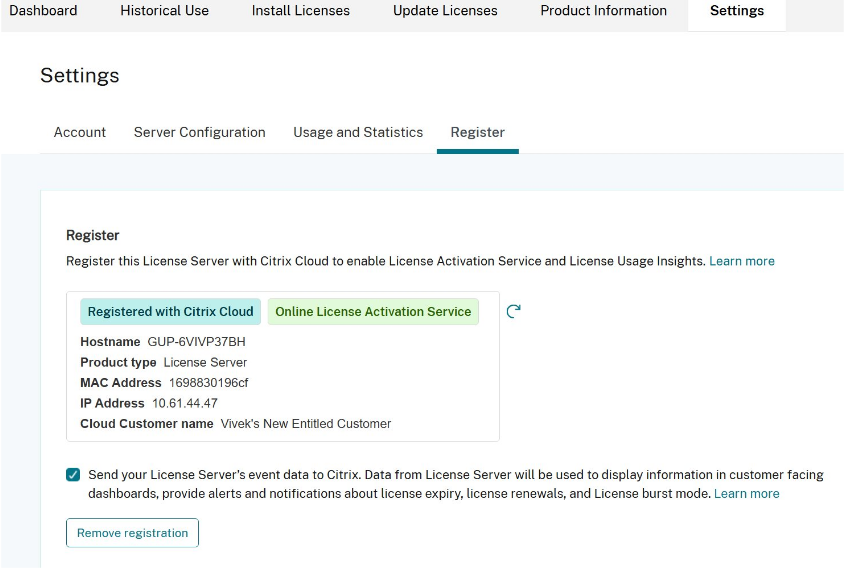
Sie können den aktuellen Registrierungsstatus bei Citrix Cloud direkt auf dem Dashboard des Citrix Licensing Manager anhand der folgenden Status anzeigen:
| Status | Beschreibung |
|---|---|
| Nicht registriert | Gibt an, dass der Lizenzserver derzeit nicht bei Citrix Cloud registriert ist. |
| Bei Citrix Cloud registriert | Zeigt an, dass der Lizenzserver erfolgreich bei Citrix Cloud registriert wurde. |
| Online-Lizenzaktivierungsdienst | Zeigt an, dass der Lizenzserver für LAS registriert und erfolgreich online aktiviert wurde. |
Schritt 4: Überprüfen des Status registrierter Lizenzserver in Citrix Cloud
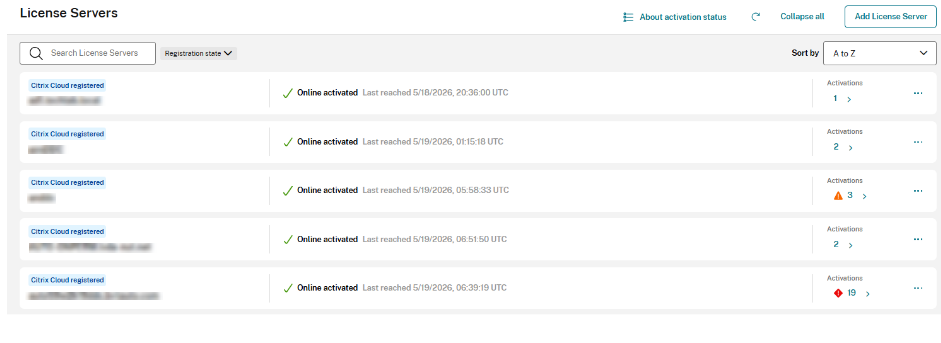
Navigieren Sie in Citrix Cloud zu Lizenzierung > Lizenzierte Bereitstellung > Lizenzserver, um alle registrierten Lizenzserver anzuzeigen. Diese Konsole zeigt ihren Citrix Cloud-Registrierungsstatus und den Aktivierungstyp an. Außerdem wird die Erreichbarkeit des Lizenzservers für LAS (einschließlich des Zeitstempels der letzten Erreichbarkeit) und die Gesamtzahl der von jedem spezifischen Lizenzserver bereitgestellten Aktivierungen angezeigt.
Hinweis:
Das hier angezeigte Datum ist das LAS-Aktivierungs- oder Verlängerungsdatum, nicht das tatsächliche Ablauf- oder Verlängerungsdatum der Berechtigung.
Registrierte Lizenzserver sind farbcodiert, um den Aktivierungsstatus anzuzeigen.
| Statusfarbe | Bedeutung | Aktion |
|---|---|---|
| Grün | Alle LAS-Produkte sind aktiv und wurden pünktlich verlängert. | N/A |
| Blau | Registriert, aber der LAS-Endpunkt ist nicht erreichbar ODER es sind keine Produkte aktiviert (Auf dem Bildschirm wird „Nicht aktiviert“ angezeigt). | Bitte schließen Sie Schritt 6 unten ab. |
| Orange | Ein oder mehrere Produkte laufen in weniger als 30 Tagen ab. | Stellen Sie sicher, dass alle mit dem License Server konfigurierten Produkte verbunden sind. |
| Rot | Ein oder mehrere Produkte sind abgelaufen oder laufen in weniger als 7 Tagen ab. | Stellen Sie sicher, dass alle mit dem License Server konfigurierten Produkte verbunden sind. |
| Grau | Alle Produktaktivierungen sind abgelaufen. | Führen Sie Schritt 6 aus. |
Schritt 5: Berechtigungen im License Server überprüfen**
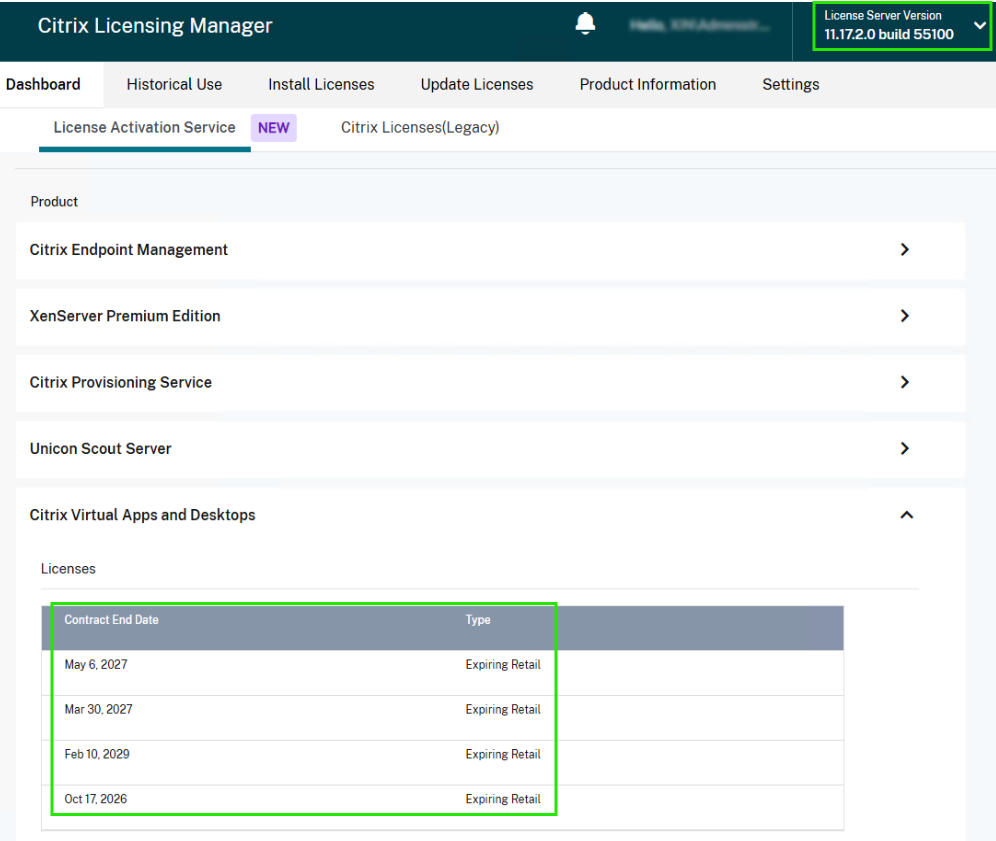
Nach Abschluss der Registrierung kehren Sie zum Dashboard des Citrix Licensing Manager zurück und wählen die Registerkarte License Activation Service aus. Bestätigen Sie, dass Ihre erworbenen Berechtigungen nun sichtbar sind, was darauf hinweist, dass die Berechtigungen erfolgreich aus der Citrix Cloud synchronisiert wurden.
Der Lizenzserver kommuniziert mit LAS, und Berechtigungen werden alle 12–24 Stunden aktualisiert.
Schritt 6: Produkte mit LAS aktivieren
Nach erfolgreicher Registrierung des Lizenzservers bei Citrix Cloud oder LAS und Bestätigung der Berechtigungen im Lizenzserver fahren Sie mit der Aktivierung von Produkten mit LAS fort. Beachten Sie die LAS-Artikel für jedes Produkt, um den Lizenzaktivierungsdienst zu nutzen.
-
Citrix Virtual Apps and Desktops 2411 oder LTSR-Versionen (CVAD 2203 CU7 oder CVAD 2402 CU3 oder CVAD 2507) und höher.
-
Workspace Environment Management
Hinweis:
Der Lizenzserver unterstützt sowohl den Lizenzaktivierungsdienst als auch die ältere Citrix-Lizenzierung (Lizenzdateien) gleichzeitig.
LAS-Konnektivitätsbenachrichtigungen
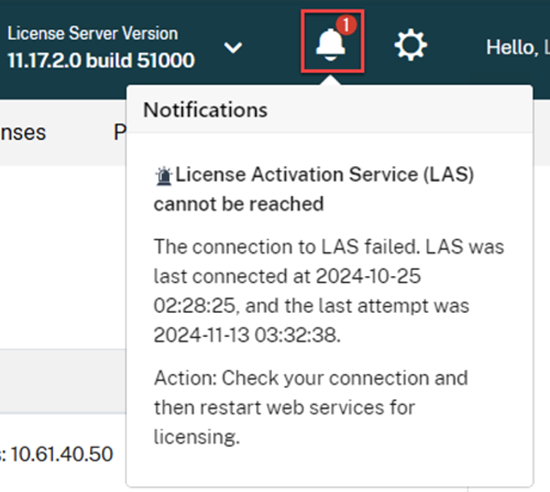
Das System überwacht die Verbindung zwischen Ihrem Lizenzserver und der Cloud.
-
Warnbedingung: Wenn der Lizenzaktivierungsdienst (LAS) vom Lizenzserver nicht erreichbar ist, zeigt der Citrix Licensing Manager eine Warnmeldung an, dass LAS nicht erreichbar ist.
-
Fehlerdetails: Die Benachrichtigung enthält in der Regel den Zeitstempel der letzten erfolgreichen Verbindung und die Uhrzeit des letzten fehlgeschlagenen Versuchs.
-
Empfohlene Aktion: Wenn diese Warnung angezeigt wird, überprüfen Sie Ihre Netzwerkverbindung und starten Sie den Dienst „Citrix Web Services for Licensing“ neu.
Automatische Verlängerung und Aktivierungsgültigkeit
Nach der Registrierung arbeiten der Lizenzserver und LAS zusammen, um Ihre Umgebung automatisch lizenziert zu halten.
-
Synchronisierungshäufigkeit: Wenn der Lizenzserver online ist, werden die Berechtigungen alle 12–24 Stunden von LAS aktualisiert.
-
Aktivierungszeitraum: Jede Produktinstanz erhält einen Aktivierungszeitraum von bis zu 30 Tagen.
-
Fortlaufende Verlängerung: Solange der Lizenzserver mit LAS verbunden ist, wird die Aktivierung automatisch um einen fortlaufenden Zeitraum von 30 Tagen verlängert.
-
Kurzfristige Berechtigungen: Wenn eine Berechtigung weniger als 30 Tage gültig ist, entspricht der Aktivierungszeitraum dem spezifischen Ablaufdatum der Berechtigung.
-
-
Verbindungsanforderung: Sie müssen die Konnektivität zwischen dem Lizenzserver und LAS aufrechterhalten, um sicherzustellen, dass diese automatischen Verlängerungen erfolgen.
-
Aktivierungsgarantie: Der Aktivierungsprozess ist so konzipiert, dass er erfolgreich ist, solange Ihre spezifische Berechtigung gültig bleibt.
Telemetrie
Die Einhaltung des Telemetrieprogramms ist erforderlich, um die volle Funktionalität zu gewährleisten. Weitere Informationen finden Sie unter Citrix Licensing Data Collection Programs.
Kritische Systemabhängigkeiten
Die Online-Aktivierung ist an bestimmte Eigenschaften des Betriebssystems gebunden, auf dem der Lizenzserver installiert ist. Wenn sich diese Betriebssystemeigenschaften oder die Installationskonfiguration ändern, wird die Aktivierung ungültig.
Wichtig:
Wenn die Systemeigenschaften des Lizenzservers geändert, seine Installationskonfiguration geändert oder der Server migriert wird (z. B. durch Anpassen der VM-Einstellungen), wird die bestehende Aktivierung sofort ungültig. In solchen Fällen stellt LAS automatisch neue Aktivierungen für alle Produkte aus, die zuvor über diesen Server authentifiziert wurden.
-
Vollqualifizierter Domänenname (FQDN) (Nur dieser wird gespeichert. Die folgenden Eigenschaften werden nicht gespeichert)
-
MAC-Adresse
-
CPU-ID
-
Seriennummer des Motherboards
-
Seriennummer der Festplatte
-
BIOS-Seriennummer
-
Installationszeitpunkt des Lizenzservers
Lizenz-Caching-Modus
Im Falle von Aktivierungsproblemen wechselt das System in den Lizenz-Caching-Modus, der darauf ausgelegt ist, Kundenausfälle aufgrund von Problemen bei der Produktaktivierung zu verhindern.
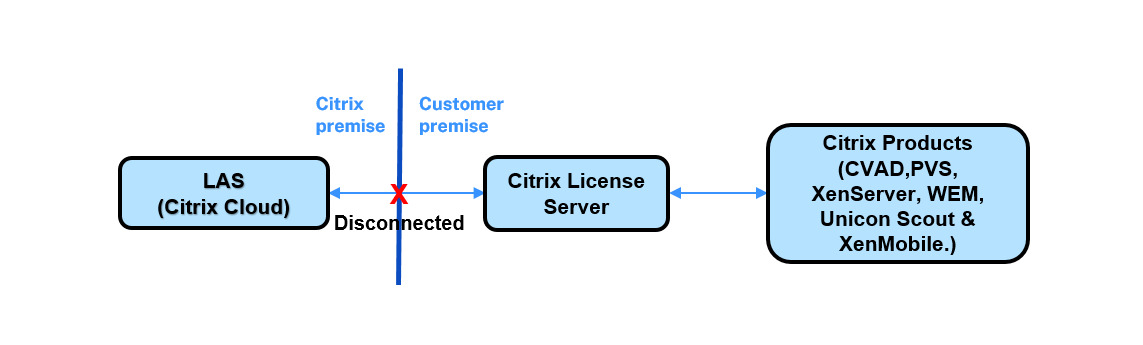
Szenario 1: LAS-Cloud-Dienst vom Lizenzserver nicht erreichbar:
-
Wenn der Lizenzserver keine Verbindung zu Citrix Cloud (LAS) herstellen kann:
-
Bestehende Aktivierungen: Bereits aktive Produktinstanzen funktionieren weiterhin.
-
Neue Aktivierungen: Neue Produktinstanzen werden abgelehnt, bis die Verbindung zum LAS wiederhergestellt ist.
-
Zeitfenster: Der Lizenzserver hat 30 Tage Zeit, die Verbindung zum LAS wiederherzustellen, bevor Aktivierungen ungültig werden.
-
Hardwareänderungen: Wenn sich Systemeigenschaften im Caching-Modus ändern, werden alle Aktivierungen (neue und bestehende) sofort abgelehnt.
-
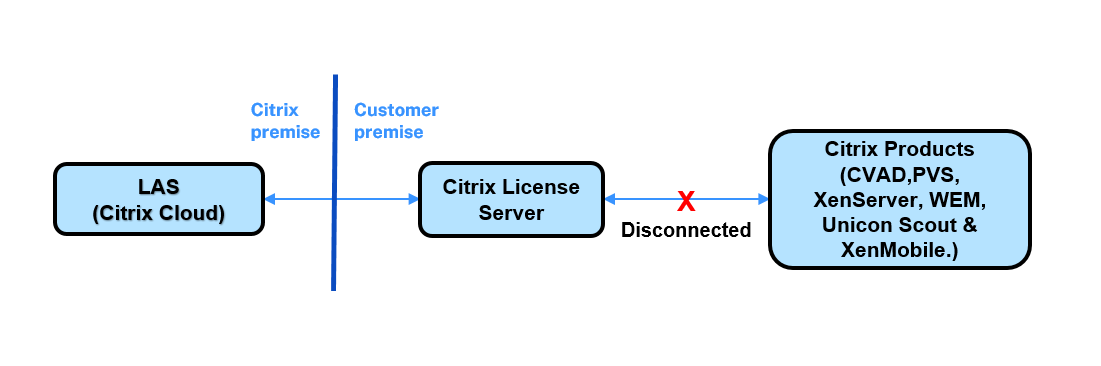
Szenario 2: Produkt kann keine Verbindung zum Lizenzserver herstellen:
-
Wenn ein Citrix-Produkt (z. B. Citrix Virtual Apps and Desktops) keine Verbindung zum Lizenzserver herstellen kann:
-
Verhalten: Das Produkt wechselt in den Caching-Modus und arbeitet mit seinen aktuellen Aktivierungsdaten.
-
Zeitfenster: Das Produkt hat 30 Tage Zeit, die Verbindung zum Lizenzserver wiederherzustellen.
-
Die Aktivierung ist an den Lizenzserver gebunden, basierend auf den Systemeigenschaften des Lizenzservers und den Eigenschaften der Produktinstanz. Die Softwareaktivierung ist gewährleistet, solange eine kontinuierliche Verbindung zum LAS besteht. Diese Verbindung ist erforderlich, um den Aktivierungsstatus zu überwachen und aufrechtzuerhalten.
Sie müssen die Verbindung zwischen Lizenzserver und LAS aufrechterhalten, um Dienstbeeinträchtigungen zu vermeiden. Zusätzlich muss auch die Verbindung zwischen Produkt und Lizenzserver aufrechterhalten werden, um eine kontinuierliche Funktionalität zu gewährleisten.
LAS-Statuswarnungen deaktivieren
Wenn Sie den Lizenzserver nur für die ältere Citrix-Lizenzierung verwenden, können Sie Warnungen bezüglich der Unerreichbarkeit des LAS unterdrücken.
Hinweis:
Das Deaktivieren der LAS-Warnung unterdrückt auch LAS-bezogene Fehler. Dies könnte zu einem Ausfall führen, wenn später eine LAS-Aktivierung erforderlich ist.
So deaktivieren Sie die Warnung:
-
Öffnen Sie die Konfigurationsdatei
%installation path%/WebServicesForLicensing/SimpleLicenseServiceConfig.xml. -
Fügen Sie die gewünschte Benachrichtigungseinstellung im Abschnitt Configurations der XML-Datei hinzu. Wenn der folgende Befehl nicht enthalten ist, ist die Benachrichtigung standardmäßig aktiviert.
<NoLASStatusAlert>0</NoLASStatusAlert>oder<NoLASStatusAlert>1</NoLASStatusAlert> -
Speichern Sie die Änderungen und starten Sie die Citrix Web Services for Licensing (WSL) neu, um die neue Konfiguration anzuwenden.
Fehlerbehebung
Wenn der Status des Lizenzservers etwas anderes als Grün anzeigt, führen Sie die folgenden Schritte aus, um die Details von Aktivierungen zu überprüfen, die möglicherweise Probleme aufweisen:
-
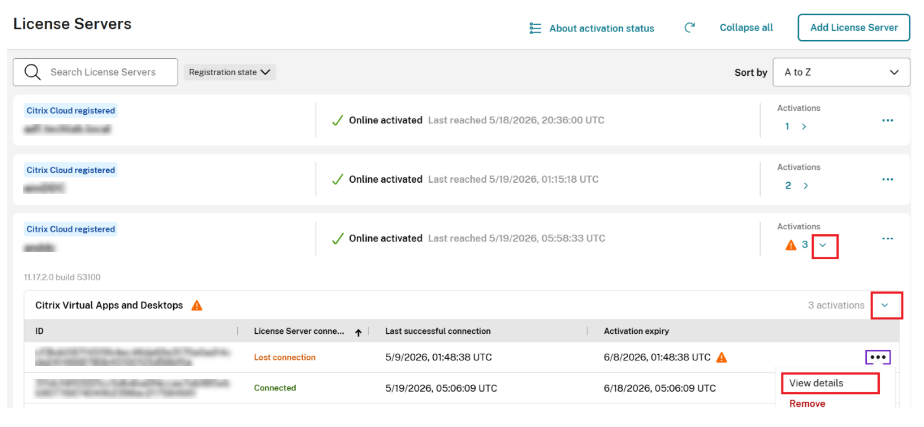
Navigieren Sie in Citrix Cloud zu Licensing > Licensed Deployments > License Servers.
-
Klicken Sie auf „>“ neben dem Lizenzserver, um die aktivierten Produkte anzuzeigen, und klicken Sie auf „>“ für die Aktivierungen auf DDC-Ebene (im Falle von Citrix Virtual Apps and Desktops), wie im Bild gezeigt.
-
Klicken Sie auf „Details anzeigen“ neben dem Lizenzserver, wie im Bild gezeigt, um die über diesen Lizenzserver aktivierten Produkte anzuzeigen.
Weitere Informationen zur Fehlerbehebung und zu spezifischen Lizenzaktivierungsszenarien finden Sie in der folgenden Produktdokumentation:
Aktivierungseinträge entfernen
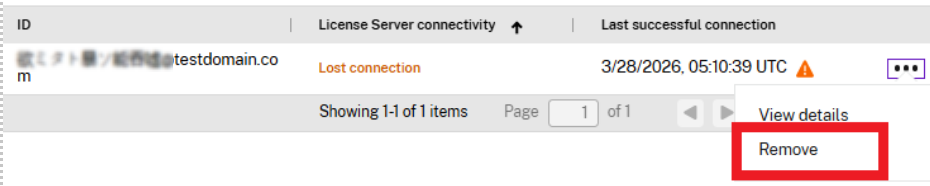
Um einen Aktivierungseintrag von der Seite für Produktaktivierungen zu entfernen, klicken Sie für den Eintrag auf Entfernen. Verwenden Sie diese Aktion, um Einträge zu bereinigen, die nicht mehr relevant sind, z. B. solche, die „Verbindung verloren“ anzeigen.
Diese Aktion entfernt die Aktivierung nur aus der Liste und hat keine Auswirkungen auf ihre Funktionalität. Wenn der Lizenzserver die Verbindung zu LAS wiederherstellt und die Aktivierung gültig ist, wird sie erneut in der Liste angezeigt.