ライセンスアクティベーションサービス
ライセンスアクティベーションサービス (LAS) は、オンプレミスのCitrixライセンスサーバー向けの最新のクラウドベースのライセンスソリューションです。従来のCitrixレガシーライセンスに代わる合理化されたソリューションとして設計されており、LASは製品アクティベーション用の新しいモジュールを導入し、ライセンス管理へのシームレスなアプローチを保証します。
ライセンスファイルのライフサイクルを手動で管理する代わりに、ライセンスサーバーをCitrix Cloud™に接続して、オンラインアクティベーションを行うことができます。登録されると、ライセンスサーバーはLASエンドポイントと定期的に通信し、アクティベーションが最新の状態に保たれ、お客様のエンタイトルメントの有効期限または契約終了日に合わせて調整されるようにします。
LASの主な利点
-
運用オーバーヘッドの削減: LASは、ライセンスアクティベーションコードや製品固有のライセンスファイルをダウンロード、アップロード、または管理する必要をなくすことで、ライセンスエクスペリエンスを簡素化します。
-
自動アクティベーション: ライセンスサーバーをアップグレードし、Citrix Cloudに登録するだけで済みます。サーバーを指す互換性のある製品は自動的にアクティベートされ、LAS用に構成されます。
-
ハイブリッド互換性: ライセンスサーバーは、ライセンスアクティベーションサービスとCitrixレガシーライセンス(ライセンスファイル)の両方を同時にサポートし、柔軟な移行を可能にします。注:レガシーライセンスファイルは、サポート終了 (EOL) に達します。サービスの中断を避けるため、ライセンスアクティベーションサービス (LAS) への移行をお勧めします。詳細については、お知らせを参照してください。
-
パフォーマンスとスケーラビリティ: このサービスは、ライセンスのチェックイン/チェックアウト操作がなくなるため、このテクノロジーを利用する製品のパフォーマンスとスケーラビリティを向上させるように設計されています。
-
エアギャップサポート: ライセンスサーバーがCitrix Cloudに接続できない環境向けに、LASはオフラインアクティベーションオプションを提供します。お客様は、このオプションについてCitrix担当者にお問い合わせください。
-
マルチサーバーサポート: 環境内でLAS用に複数のライセンスサーバーを構成できます。これは、サーバーが登録されているCitrix Cloudテナントに関連付けられた有効なライセンス購入がある限りサポートされます。
-
容量制限: LASは製品の容量や使用量を制限しません。そのような制限は、関連製品に適用されるライセンス条項に従って適用され、強制されます。LASは個々のライセンスを追跡するためのチェックアウト操作を必要としないため、ライセンスサーバーまたはCitrix Cloud内でリアルタイムの使用状況メトリックは利用できません。アプリケーションの使用状況の詳細は、個々の製品コンソールで引き続き表示できます。
-
プレミアム機能: LASは、すべてのCVADのお客様にプレミアム機能をデフォルトで提供します。
-
シームレスな更新: お客様は更新時に運用上の活動を行う必要はありません。エンタイトルメントと新しい有効期限は自動的に更新されます。
オンラインアクティベーションのためにライセンスサーバーを登録する
前提条件: オンラインアクティベーションのためにライセンスサーバーを登録する前に、以下の要件が満たされていることを確認してください。
-
環境が以下のバージョンマトリックスに準拠していることを確認してください。
Citrix License Serverのバージョン LASがサポートする製品 LTSRバージョン(記載されているものおよび将来のリリース) CRリリース(記載されているものおよび将来のリリース) 製品固有のバージョン(記載されているものおよび将来のリリース) 11.17.2 ビルド 51000 CVAD NA CVAD 2411 NA 11.17.2 ビルド 52100 CVAD 該当なし CVAD 2503 該当なし 11.17.2 build 53100、54100、55100以降 CVAD、PVS、ゼノサーバー、WEM、ユニコン スカウト、ゼノモバイル CVAD 2203 CU7、CVAD 2402 CU3、CVAD 2507、CVAD 2507 CU1 PVS 2203 CU7 LTSR、PVS 2402 CU3 LTSR、PVS 2507 LTSR、CVAD 2511 XenServer 8.4、XenCenterバージョン2025.3以降、WEM 2507、Scout 15 2508 LTSR、XenMobile 10.16 Rolling Patch 7および10.15 Rolling Patch 13 詳細については、LAS FAQを参照してください。 -
Citrix Cloudアカウントとエンタイトルメント
-
アカウント: 有効なCitrix Cloudアカウントが必要です。既存のクラウドアカウントを確認するか、新しいクラウドアカウントをオンボードしてください。詳細については、Account managementを参照してください。
-
エンタイトルメント: 登録に使用されるCitrix Cloudアカウントにリンクされている組織ID (Org ID) は、有効な購入済みエンタイトルメントを所有している必要があります。現在のエンタイトルメントを表示するには、Search for licensesを参照してください。
-
登録制限: ライセンスサーバーは、1つのCitrix Cloud ID (CCID) にのみ登録できます。
重要:後で組織IDを変更する必要がある場合は、既存の登録を削除し、新しいアカウントで再登録する必要があります。 -
-
ファイアウォールの構成:
ファイアウォールを構成して、ポート443での送信トラフィックを次のエンドポイントに許可するようにします。
Citrix Cloud商用エンドポイント
-
https://las.cloud.com:443(デフォルトのエンドポイント) -
https://api-eu.cloud.com(Citrix Cloud EUテナント専用のEU固有のエンドポイント) -
https://api-ap-s.cloud.com(Citrix Cloud APSテナント専用のAPS固有のエンドポイント) -
https://customers.citrixworkspacesapi.net:443 -
https://trust.citrixnetworkapi.net:443 -
https://trust.citrixworkspacesapi.net:443 -
https://api.analytics*.cloud.com -
https://*.servicebus.windows.net -
https://core.citrixworkspacesapi.net:443
Citrix Cloud Japanエンドポイント:(Citrix Cloud Japanテナントのみ)
-
https://las.citrixcloud.jp -
https://trust.citrixnetworkapi.jp:443 -
https://trust.citrixworkspacesapi.jp:443 -
https://customers.citrixworkspacesapi.jp:443 -
https://api.analytics*.cloud.com -
https://*.servicebus.windows.net
Citrix Cloud Government エンドポイント:(Citrix Cloud Government テナントのみ)
-
https://las.cloud.us -
https://trust.citrixnetworkapi.us:443 -
https://trust.citrixworkspacesapi.us:443 -
https://customers.citrixworkspacesapi.us:443 -
https://cis.citrix.com:443
OS証明書が最新である場合、以下のURLは無視してください
-
http://ocsp.digicert.com:80 -
http://crl3.digicert.com:80 -
http://crl4.digicert.com:80 -
http://ocsp.entrust.net:80 -
http://crl.entrust.net:80
注記:
上記のエンドポイントのいずれかに到達できない場合、Citrix Cloudへの登録は成功しません。詳細については、ファイアウォールの考慮事項を参照してください。
Citrix Cloud Japan固有の構成変更
-
<LS-Installation-Folder>\WebServicesForLicensing\SimpleLicenseServiceConfig.xmlにあるSimpleLicenseServiceConfig.xmlを開きます。 -
以下の構成を複製します (新しい構成行をコピーして貼り付けます)。
<Configurations>
     <EncoreConfiguration>
         <SamplingPeriod>15</SamplingPeriod>
         <RetentionTime>365</RetentionTime>
         <Enabled>true</Enabled>
     </EncoreConfiguration>
     <SARenewalConfigOptions>Notify</SARenewalConfigOptions>
      <CloudRegistrationServerPort>trust.citrixnetworkapi.jp:443</CloudRegistrationServerPort>
      <CloudTrustServerPort>trust.citrixworkspacesapi.jp:443</CloudTrustServerPort>
     <LASServer>las.citrixcloud.jp</LASServer>
     <CloudCoreServerPort>customers.citrixworkspacesapi.jp:443</CloudCoreServerPort>
 </Configurations>
-
Citrix Web Services for Licensing Serviceを再起動します。
Citrix Cloud Government固有の構成変更
-
<LS-Installation-Folder>\WebServicesForLicensing\SimpleLicenseServiceConfig.xmlにあるSimpleLicenseServiceConfig.xmlを開きます。 -
以下の構成を複製します (新しい構成行をコピーして貼り付けます)。
<Configurations>
     <EncoreConfiguration>
         <SamplingPeriod>15</SamplingPeriod>
         <RetentionTime>365</RetentionTime>
         <Enabled>true</Enabled>
     </EncoreConfiguration>
     <SARenewalConfigOptions>Notify</SARenewalConfigOptions>
      <CloudRegistrationServerPort>trust.citrixnetworkapi.us:443</CloudRegistrationServerPort>
      <CloudTrustServerPort>trust.citrixworkspacesapi.us:443</CloudTrustServerPort>
     <LASServer>las.cloud.us</LASServer>
     <CloudCoreServerPort>customers.citrixworkspacesapi.us:443</CloudCoreServerPort>
 </Configurations>
-
Citrix Web Services for Licensing Serviceを再起動します。
Citrix Cloud EU固有の構成変更
-
<LS-Installation-Folder>\WebServicesForLicensing\SimpleLicenseServiceConfig.xmlにあるSimpleLicenseServiceConfig.xmlを開きます。 -
以下の構成を複製します (新しい構成行をコピーして貼り付けます)。
<Configurations>
     <EncoreConfiguration>
         <SamplingPeriod>15</SamplingPeriod>
         <RetentionTime>365</RetentionTime>
         <Enabled>true</Enabled>
     </EncoreConfiguration>
     <SARenewalConfigOptions>Notify</SARenewalConfigOptions>
     <LASServer>api-eu.cloud.com</LASServer>
 </Configurations>
-
Citrix Web Services for Licensing Serviceを再起動します。
米国リージョンを指すライセンスサーバーをEUリージョンに移行する
-
EUテナントに米国リージョンのLASエンドポイントを指すライセンスサーバーがある場合、Citrixは2つのタブを表示します。1つは米国リージョン用、もう1つはEUリージョン用です。ライセンスサーバーは以下に示すように分離されます。EUテナントにライセンスサーバーがない場合、タブは表示されません。
米国からEUリージョンを指す(/en-us/licensing/11-17-2-55100/media/pointing-us-to-eu-region.png)
-
Citrix Cloud EU固有の構成に記載されている手順に従ってください。
-
構成を更新すると、ライセンスサーバーは米国リージョンではなくLAS EUリージョンを指すようになります。
-
24時間後、このライセンスサーバーを通じてアクティベートされた製品がCitrix Cloudに表示されます。この間、LASアクティベーションに問題はなく、毎日更新が継続されます。
-
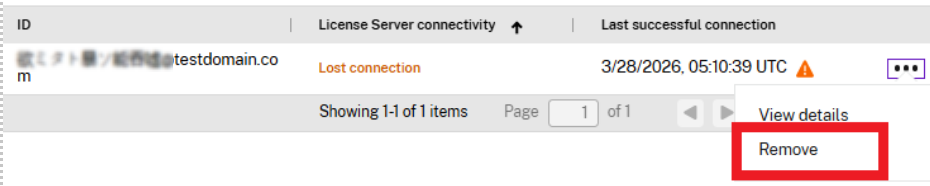
米国リージョンタブからライセンスサーバーを削除します。サーバーの横にある3つの点をクリックし、以下に示すように削除をクリックします。
-
米国リージョンを指すすべてのライセンスサーバーをEUリージョンに移行すると、米国リージョンとEUリージョンの両方のタブが消えます。その後、EUリージョン内のすべてのライセンスサーバーがデフォルト画面に表示されます。
LAS米国リージョン削除(/en-us/licensing/11-17-2-55100/media/las-us-region-remove.png)
注:
Citrix Cloud EUテナントに米国リージョンを指すライセンスサーバーがなく、最初のライセンスサーバーを登録する場合、上記のCitrix Cloud EU固有の構成変更セクションに従うことをお勧めします。これにより、将来の追加の移行手順を回避できます。
Citrix Cloud APS固有の構成変更
-
<LS-Installation-Folder>\WebServicesForLicensing\SimpleLicenseServiceConfig.xmlにあるSimpleLicenseServiceConfig.xmlを開きます。 -
以下の構成を複製します(新しい構成行をコピーして貼り付けます)。
<Configurations>
     <EncoreConfiguration>
         <SamplingPeriod>15</SamplingPeriod>
         <RetentionTime>365</RetentionTime>
         <Enabled>true</Enabled>
     </EncoreConfiguration>
     <SARenewalConfigOptions>Notify</SARenewalConfigOptions>
     <LASServer>api-ap-s.cloud.com</LASServer>
 </Configurations>
-
Citrix Web Services for Licensing Serviceを再起動します。
米国リージョンを指すライセンスサーバーをAPSリージョンに移行する
-
APSテナントに米国リージョンのLASエンドポイントを指すライセンスサーバーがある場合、Citrixは2つのタブを表示します。1つは米国リージョン用、もう1つはAPSリージョン用です。ライセンスサーバーは以下に示すように分離されます。
米国からAPSリージョンへのポインティング(/en-us/licensing/11-17-2-55100/media/pointing-us-to-aps-region.png)
-
Citrix Cloud APS固有の構成に記載されている手順に従ってください。
-
構成を更新すると、ライセンスサーバーは米国リージョンではなくLAS APSリージョンを指すようになります。
-
24時間後、このライセンスサーバーを通じてアクティベートされた製品がCitrix Cloudに表示されます。この間、LASアクティベーションに問題はなく、毎日更新が継続されます。それまでは、ライセンスサーバーのステータスは未アクティベート(青色)と表示されます。
-
製品のアクティベーションが表示されたら、以下に示すように3つの点をクリックし、削除をクリックして、米国リージョンからライセンスサーバーを削除できます。(ライセンスサーバーから登録を削除しないでください。)
LAS米国リージョン削除(/en-us/licensing/11-17-2-55100/media/las-aps-region-remove.png)
段階的な登録とアクティベーション
オンラインアクティベーションのためにライセンスサーバーを登録するには、以下の必須手順に従ってください。
LAS登録およびアクティベーションフロー(/en-us/licensing/11-17-2-55100/media/las-registartion-and-activation-flow.png)
ステップ1:ライセンスサーバーから登録を開始する
-
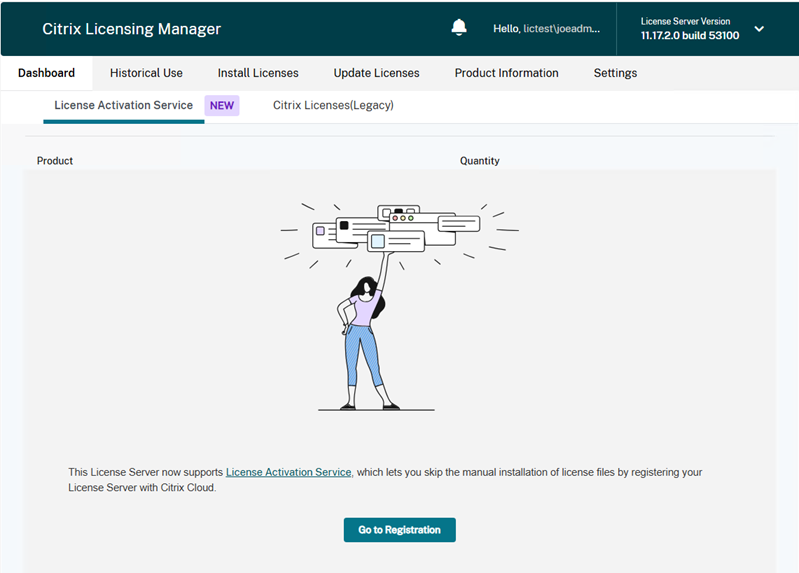
Citrix Licensing Manager(ライセンスサーバーGUI)にログインします。
-
ダッシュボード > ライセンスアクティベーションサービスタブに移動します。
-
登録に進むをクリックします。
-
登録をクリックし、表示された8文字の英数字コードをコピーします。
ステップ2:Citrix Cloudで登録を完了する
-
Citrix Cloudにログインします。
-
ライセンス > ライセンス展開 > ライセンスサーバー > ライセンスサーバーの追加に移動します。
または: IDおよびアクセス管理 > APIアクセス > 製品登録 > 登録に移動します。
-
以前にコピーした8文字の英数字コードを貼り付けます。
-
登録の詳細を確認し、登録をクリックします。
ステップ3:ライセンスサーバーでCitrix Cloudの登録ステータスを確認する
Citrix Cloudとの現在の登録状態は、Citrix Licensing Managerダッシュボードで以下のステータスを使用して直接確認できます。
| ステータス | 説明 |
|---|---|
| 未登録 | ライセンスサーバーが現在Citrix Cloudに登録されていないことを示します。 |
| Citrix Cloudに登録済み | ライセンスサーバーがCitrix Cloudに正常に登録されたことを示します。 |
| オンラインライセンスアクティベーションサービス | ライセンスサーバーが登録され、LAS向けにオンラインで正常にアクティベートされたことを示します。 |
LAS登録クラウド(/en-us/licensing/11-17-2-55100/media/las-registration-cloud.png)
ステップ4:Citrix Cloudで登録済みライセンスサーバーのステータスを確認する
Citrix Cloudで、Licensing > Licensed deployment > License Serversに移動して、登録されているすべてのライセンスサーバーを表示します。このコンソールには、Citrix Cloudへの登録ステータスとアクティベーションタイプが表示されます。さらに、LASへのライセンスサーバーの到達可能性(最後に到達したタイムスタンプを含む)と、特定のライセンスサーバーによって提供されたアクティベーションの合計数が表示されます。
LASステータスの確認(/en-us/licensing/11-17-2-55100/media/las-verify-status.png)
注:
ここに表示される日付は、LASのアクティベーションまたは更新日であり、実際のエンタイトルメントの有効期限または更新日ではありません。
登録済みライセンスサーバーは、アクティベーションステータスを示すために色分けされています。
| ステータスカラー | 意味 | アクション |
|---|---|---|
| 緑 | すべてのLAS製品がアクティブであり、期限内に更新されています。 | NA |
| 青 | 登録済みですが、LASエンドポイントに到達できません、または製品がアクティベートされていません(画面には「アクティベートされていません」と表示されます)。 | 下記のステップ6を完了してください |
| オレンジ | 1つ以上の製品が30日以内に期限切れになります。 | ライセンスサーバーで構成されているすべての製品が接続されていることを確認してください |
| 赤 | 1つ以上の製品が期限切れになっているか、7日以内に期限切れになります。 | ライセンスサーバーで構成されているすべての製品が接続されていることを確認してください |
| グレー | すべての製品アクティベーションの期限が切れました。 | ステップ6を実行してください |
ステップ5: ライセンスサーバーでエンタイトルメントを確認する**
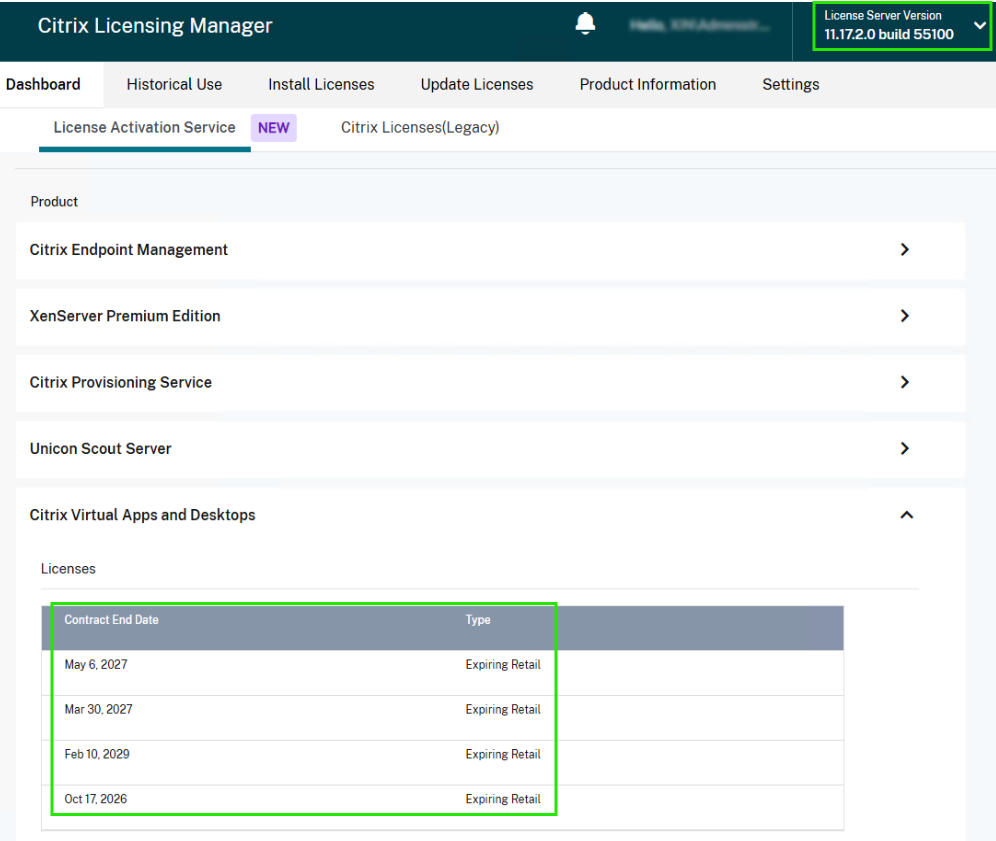
登録が完了したら、Citrix Licensing Managerダッシュボードに戻り、License Activation Serviceタブを選択します。購入したエンタイトルメントが表示されていることを確認します。これは、エンタイトルメントがCitrix Cloudから正常に同期されたことを示します。
ライセンスサーバーはLASと通信し、エンタイトルメントは12~24時間ごとに更新されます。
ステップ6:LASで製品をアクティブ化する
Citrix CloudまたはLASへのライセンスサーバーの登録が成功し、ライセンスサーバーでエンタイトルメントが確認されたら、LASで製品のアクティブ化に進みます。License Activation Serviceの使用を開始するには、各製品のLAS記事を参照してください。
-
Citrix Virtual Apps and Desktops 2411またはLTSRリリース(CVAD 2203 CU7、CVAD 2402 CU3、CVAD 2507)以降。
-
ワークスペース エンバイロメント マネジメント
注:
ライセンスサーバーは、License Activation ServiceとCitrixレガシーライセンス(ライセンスファイル)の両方を同時にサポートします。
LAS接続通知
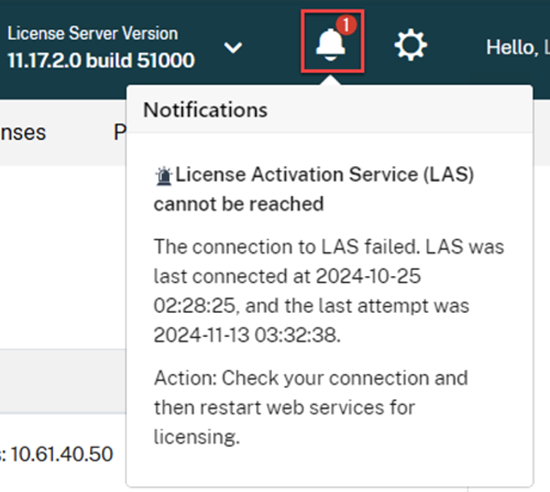
システムは、ライセンスサーバーとクラウド間の接続を監視します。
-
アラート条件: ライセンスサーバーからライセンスアクティベーションサービス (LAS) に到達できない場合、Citrix Licensing Manager は LAS に到達できないことを示すアラートメッセージを表示します。
-
エラーの詳細: 通知には通常、最後に正常に接続されたときのタイムスタンプと、最後に失敗した試行の時刻が含まれます。
-
推奨されるアクション: このアラートが表示された場合は、ネットワーク接続を確認し、Citrix Web Services for Licensing サービスを再起動してください。
自動更新とアクティベーションの有効性
登録されると、ライセンスサーバーとLASは連携して、環境のライセンスを自動的に維持します。
-
同期頻度: ライセンスサーバーがオンラインの場合、エンタイトルメントは12~24時間ごとにLASから更新されます。
-
アクティベーション期間: 各製品インスタンスは、最大30日間のアクティベーション期間を受け取ります。
-
ローリング更新: ライセンスサーバーがLASに接続されている限り、アクティベーションは30日間のローリング期間で自動的に延長されます。
-
短期エンタイトルメント: エンタイトルメントが30日未満しか有効でない場合、アクティベーション期間は特定のエンタイトルメントの有効期限と一致します。
-
-
接続要件: これらの自動更新が行われるように、ライセンスサーバーとLAS間の接続を維持する必要があります。
-
アクティベーション保証: アクティベーションプロセスは、特定のエンタイトルメントが有効である限り、成功するように設計されています。
テレメトリ
完全な機能を確保するには、テレメトリプログラムへの準拠が必要です。詳細については、Citrix Licensing Data Collection Programsを参照してください。
重要なシステム依存関係
オンラインアクティベーションは、ライセンスサーバーがインストールされているオペレーティングシステムの特定のプロパティに関連付けられています。これらのオペレーティングシステムのプロパティまたはインストール構成が変更されると、アクティベーションは無効になります。
重要:
ライセンスサーバーのシステムプロパティが変更された場合、インストール構成が変更された場合、またはサーバーが移行された場合(例: VM設定の調整)、既存のアクティベーションは直ちに無効になります。そのような場合、LASはこのサーバーを介して以前に認証されたすべての製品に対して、新しいアクティベーションを自動的に発行します。
-
完全修飾ドメイン名 (FQDN) (これのみが保存されます。以下のプロパティは保存されません)
-
MACアドレス
-
CPU ID
-
マザーボードのシリアル番号
-
ハードドライブのシリアル番号
-
BIOSのシリアル番号
-
ライセンスサーバーのインストール時刻
ライセンスキャッシュモード
アクティベーションの問題が発生した場合、システムはライセンスキャッシュモードに入ります。これは、製品のアクティベーションに関する問題による顧客のサービス停止を防ぐように設計されています。
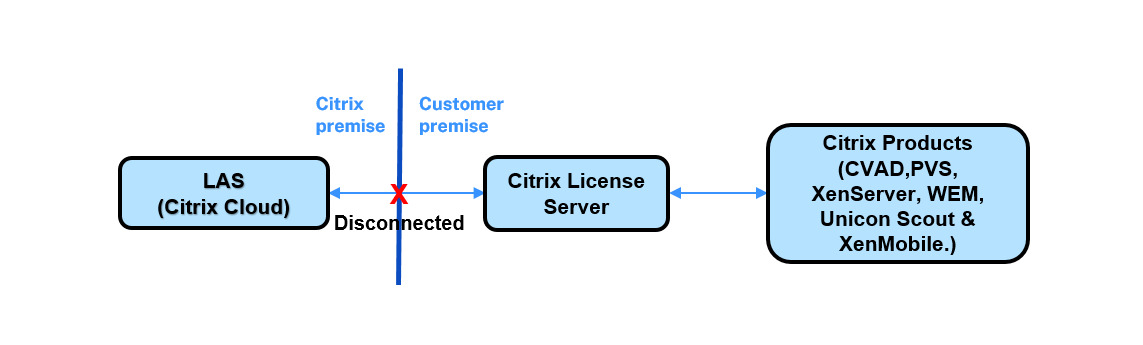
シナリオ 1: ライセンスサーバーからLASクラウドサービスに到達できない場合:
-
ライセンスサーバーがCitrix Cloud (LAS) に接続できない場合:
-
既存のアクティベーション: すでにアクティブな製品インスタンスは引き続き機能します。
-
新規アクティベーション: LASへの接続が復元されるまで、新しい製品インスタンスは拒否されます。
-
時間枠: アクティベーションが無効になる前に、ライセンスサーバーはLASに再接続するために30日間の猶予があります。
-
ハードウェアの変更: キャッシュモード中にシステムプロパティが変更された場合、すべてのアクティベーション(新規および既存)は直ちに拒否されます。
-
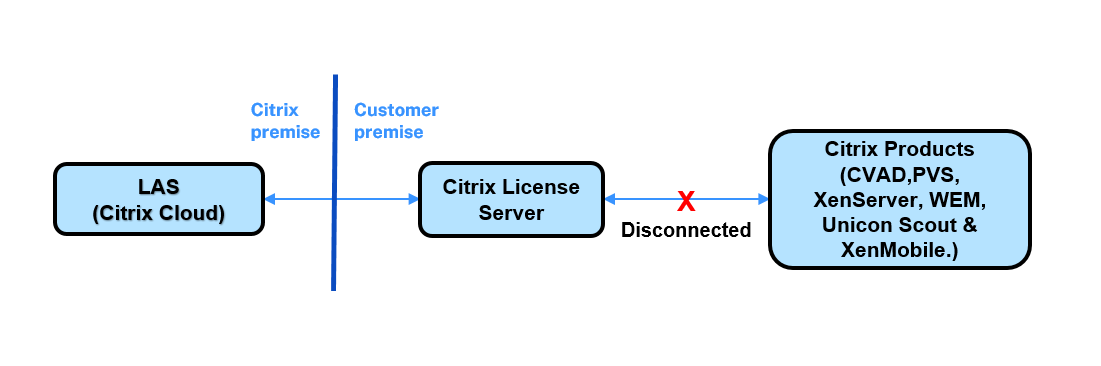
シナリオ2:製品がライセンスサーバーに接続できない場合:
-
Citrix製品(Citrix Virtual Apps and Desktopsなど)がライセンスサーバーに接続できない場合:
-
動作: 製品はキャッシュモードに入り、現在のライセンス認証データを使用して動作します。
-
時間枠: 製品はライセンスサーバーへの接続を復元するために30日間の猶予があります。
-
アクティベーションは、ライセンスサーバーのシステムプロパティと製品インスタンスのプロパティに基づいてライセンスサーバーにバインドされます。LASへの継続的な接続がある限り、ソフトウェアのアクティベーションは保証されます。この接続は、アクティベーションステータスを監視および維持するために必要です。
サービスへの影響を避けるため、ライセンスサーバーとLAS間の接続を維持する必要があります。さらに、継続的な機能を確保するため、製品とライセンスサーバー間の接続も維持する必要があります。
LASステータスアラートを無効にする
Citrixレガシーライセンスにのみライセンスサーバーを使用している場合、LASに到達できないことに関するアラートを抑制できます。
注:
LASアラートを無効にすると、LAS関連のエラーも抑制されます。これは、後でLASアクティベーションが必要になった場合に、停止につながる可能性があります。
アラートを無効にするには:
-
設定ファイル
%installation path%/WebServicesForLicensing/SimpleLicenseServiceConfig.xmlを開きます。 -
XMLファイルのConfigurationsセクション内に、目的のアラート設定を追加します。以下のコマンドが含まれていない場合、アラートはデフォルトで有効になります。
<NoLASStatusAlert>0</NoLASStatusAlert>または<NoLASStatusAlert>1</NoLASStatusAlert> -
変更を保存し、新しい構成を適用するためにCitrix Web Services for Licensing (WSL)を再起動します。
トラブルシューティング
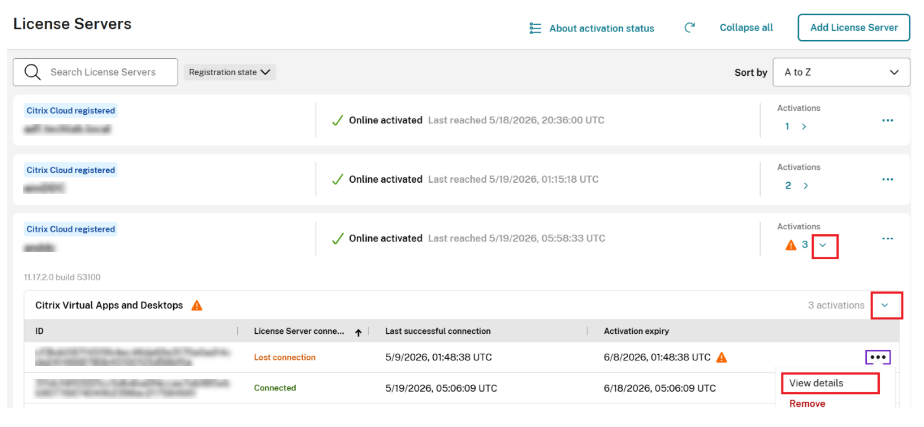
ライセンスサーバーのステータスが緑色以外で表示される場合は、以下の手順に従って、問題が発生している可能性のあるアクティベーションの詳細を確認してください。
-
Citrix Cloudで、ライセンス > ライセンス済み展開 > ライセンスサーバーに移動します。
-
ライセンスサーバーの「>」をクリックしてアクティベートされた製品を表示し、DDCレベルのアクティベーション(Citrix Virtual Apps and Desktopsの場合)の「>」をクリックします(図を参照)。
-
図に示すように、ライセンスサーバーの**「View Details」**をクリックして、このライセンスサーバーを通じてアクティベートされた製品を表示します。
トラブルシューティングおよび特定のライセンスアクティベーションシナリオの詳細については、以下の製品ドキュメントを参照してください。
アクティベーションエントリの削除
製品アクティベーションページからアクティベーションエントリを削除するには、そのエントリの削除をクリックします。この操作を使用して、関連性がなくなったエントリ(「接続が失われました」と表示されているものなど)をクリーンアップします。
この操作は、リストからアクティベーションを削除するだけで、その機能には影響しません。ライセンスサーバーがLASに再接続し、アクティベーションが有効な場合、そのアクティベーションはリストに再度表示されます。