Leitfaden zur Lizenzierung für Citrix SD-WAN
Eine neue Lizenz installieren
-
Citrix SD-WAN bietet lokale, Remote- und zentralisierte Methoden zur Installation einer Lizenz. Wählen Sie die Methode, die am besten zu Ihrer Umgebung passt.
-
Der folgende Abschnitt enthält Methoden zur Installation einer Lizenz:
- Lokale Installationsmethode
- Remote-Installationsmethode
- Zentralisierte Installationsmethode
Ermitteln Sie die Host-ID (MAC-Adresse) Ihrer Appliance, um Citrix®-Lizenzen zuzuweisen
Lizenzen für Citrix SD-WAN-Appliances werden auf den Appliances sowie auf einem Remote-Citrix-Lizenzserver installiert. In beiden Fällen sind Lizenzen an die Appliance oder den Citrix-Lizenzserver über einen eindeutigen Hardware-Identifikator, die Host-ID, gebunden. Sie benötigen diese Host-ID (MAC-Adresse), um eine Lizenzdatei von Ihrem Konto zu generieren.
Melden Sie sich bei der Verwaltungskonsole der Appliance an und navigieren Sie zur Seite Lizenzen verwalten, auf der die Lizenz-Host-ID unter Lizenzinformationen angezeigt wird.
Lokale Installationsmethode
-
Weisen Sie Lizenzen von Ihrem Konto zu und laden Sie diese herunter.
-
Navigieren Sie in der SD-WAN-Web-Verwaltungsoberfläche zu Konfiguration > Appliance-Einstellungen > Lizenzierung.
-
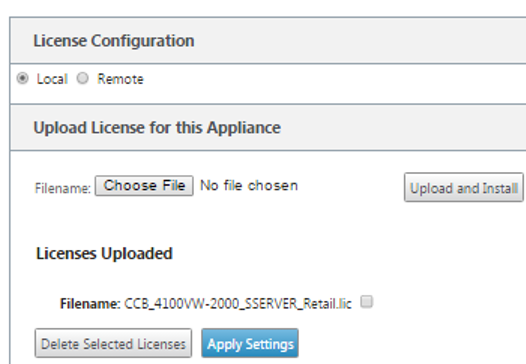
Wählen Sie Lokal und laden Sie die Lizenz hoch. Klicken Sie auf Hochladen und Installieren.
-
Speichern Sie Ihre Änderungen, indem Sie auf Einstellungen übernehmen klicken.
Remote-Installationsmethode
Stellen Sie für die Remote-Installation sicher, dass Sie einen Citrix Lizenzserver in der Umgebung haben.
-
Weisen Sie Lizenzen zu, laden Sie sie herunter und installieren Sie sie auf einem bestehenden Lizenzserver.
-
Navigieren Sie in der SD-WAN-Web-Verwaltungsoberfläche zu Konfiguration > Appliance-Einstellungen > Lizenzierung.
-
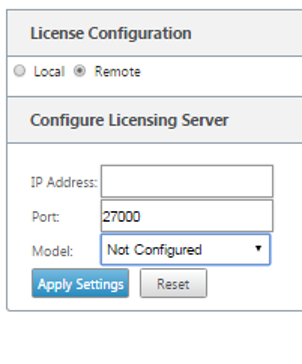
Wählen Sie Remote und geben Sie die Details der Remote-Server-IP-Adresse ein.
-
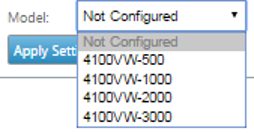
Wählen Sie das gewünschte Appliance-Modell aus dem Dropdown-Menü aus. Der Standardport für einen Remote-Lizenzserver ist 27000.
Zentralisierte Installationsmethode
-
Navigieren Sie zu Konfiguration > Virtual WAN > Konfigurationseditor. Öffnen Sie ein vorhandenes Virtual WAN-Konfigurationspaket oder erstellen Sie ein Konfigurationspaket. Das Konfigurationspaket wird geöffnet.
-
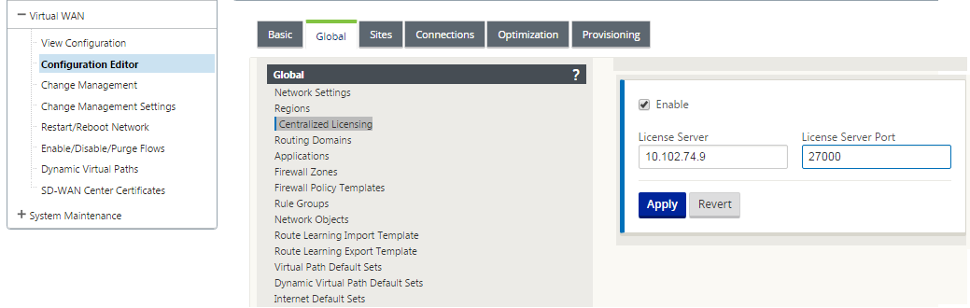
Navigieren Sie zur Registerkarte Global. Wählen Sie Zentralisierte Lizenzierung und klicken Sie auf Aktivieren.
-
Geben Sie die IP-Adresse für den Lizenzserver ein, von dem Sie SD-WAN-Lizenzen herunterladen und verwalten können. Geben Sie die Verwaltungs-IP-Adresse des SD-WAN Centers an, damit das Konfigurationspaket für die SD-WAN MCN- oder Branch-Appliances eine Lizenz vom SD-WAN Center herunterladen kann.
-
Geben Sie 27000 für den Lizenzserver-Port ein, der eine Standardportnummer ist, und klicken Sie auf Übernehmen.
-
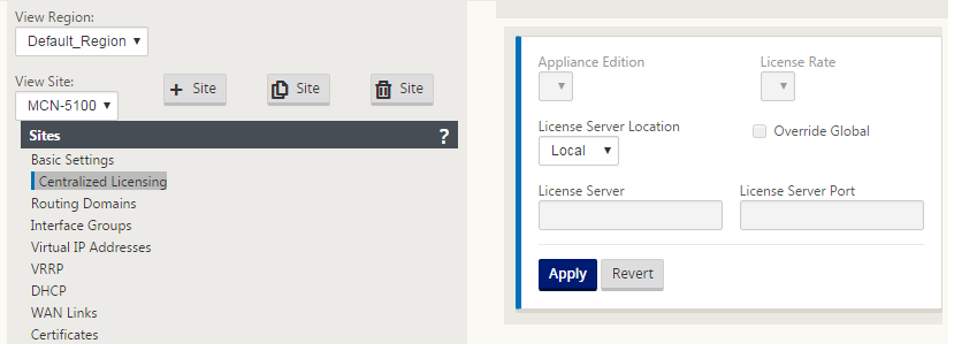
Navigieren Sie zur Registerkarte Sites. Wählen Sie eine MCN- oder Branch-Site unter Site anzeigen, abhängig von der Region und Site, für die Sie die zentrale Lizenzierung verwalten möchten.
-
Wählen Sie Zentralisierte Lizenzierung. Die Ansicht der zentralen Lizenzierungsoptionen wird angezeigt. Standardmäßig ist die Option Lokal für den Lizenzserver-Standort ausgewählt.
-
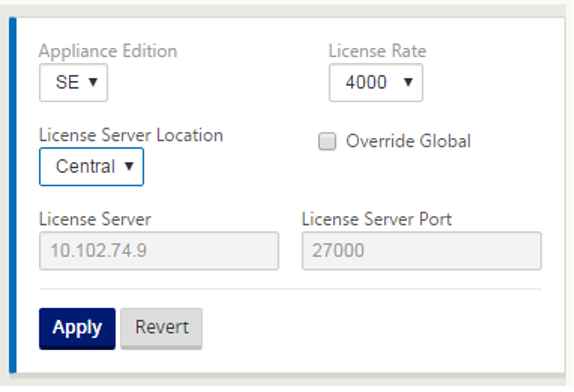
Klicken Sie auf das Dropdown-Menü und wählen Sie Zentral, um den Standard-Lizenzserver-Standort zu ändern. Diese Auswahl zeigt die IP-Adresse und Portinformationen an, die Sie für den Lizenzserver angegeben haben, als Sie die zentrale Lizenzierung in den globalen Einstellungen aktiviert haben. Zum Beispiel kann der Lizenzserver die IP-Adresse des SD-WAN Centers sein, das die Appliances im Netzwerk verwaltet.
-
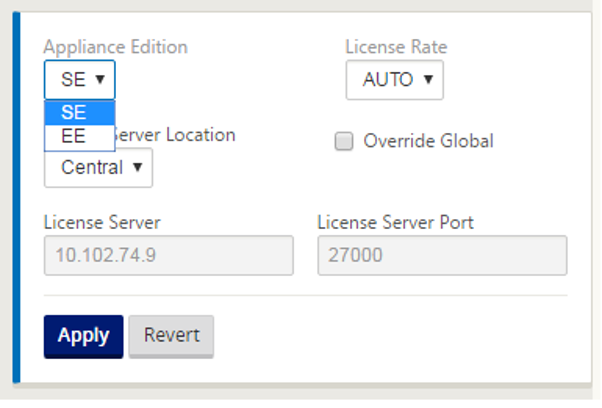
Wählen Sie die Appliance-Edition und Lizenzrate entsprechend den zu installierenden Appliances. Klicken Sie auf Übernehmen. Sie können die in den globalen Einstellungen der Konfiguration angegebenen Lizenzserverinformationen überschreiben.
-
Wählen Sie Global überschreiben, um die globalen Einstellungen zu überschreiben. Konfigurieren Sie eine neue Lizenzserver-IP-Adresse. Behalten Sie die Standard-Lizenzserver-Portnummer
27000bei. Klicken Sie auf Übernehmen.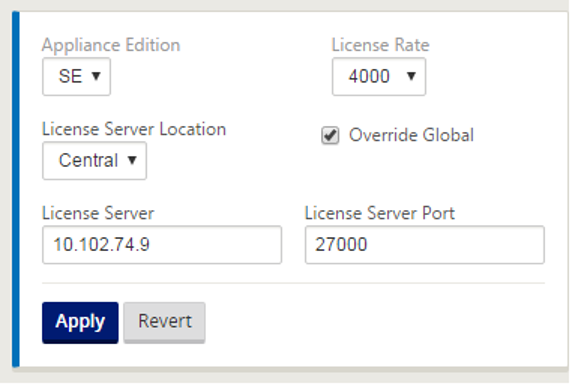
Eine Lizenz erneuern
Sie können die erneuerte Lizenzdatei von Lizenzen verwalten herunterladen und die Datei dann auf der Appliance installieren.
-
Gehen Sie in einem Webbrowser zu www.citrix.com.
-
Klicken Sie auf Anmelden > Mein Konto und geben Sie Ihre Benutzer-ID und Ihr Passwort ein.
-
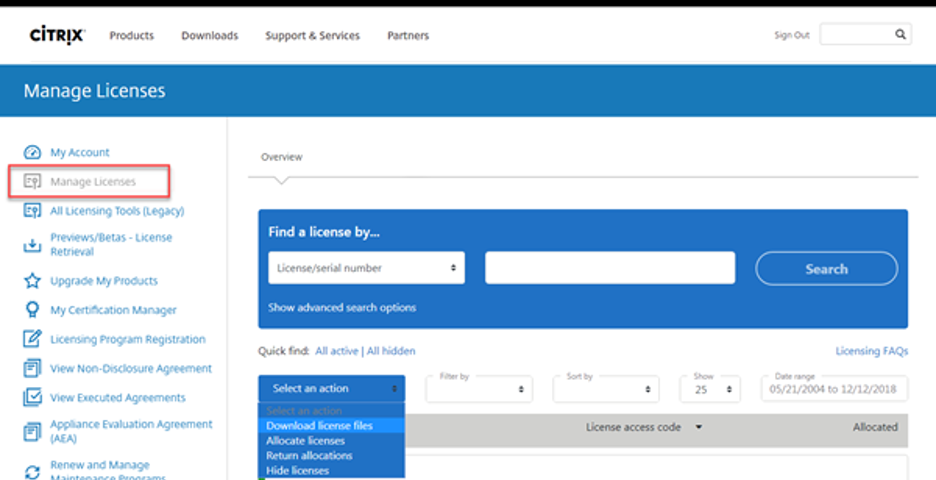
Wählen Sie Lizenzen verwalten.
-
Wählen Sie die erneuerten Lizenzen aus, die Sie herunterladen möchten. Die Startseite zeigt nur neue Lizenzen innerhalb von 30 Tagen und ablaufende Zeitlizenzen an. Sie können die Suche Eine Lizenz finden nach… verwenden, um alle Lizenzen anhand eines der Suchkriterien zu finden. Verwenden Sie dann das Menü Filtern nach, um die Anzeige auf bestimmte Lizenztypen einzugrenzen. Sie können Schnellsuche: Alle aktiv auswählen, um alle Lizenzen anzuzeigen.
-
Wählen Sie im Menü Aktion auswählen die Option Alle Lizenzen herunterladen und speichern Sie die Datei an einem temporären Speicherort. Merken Sie sich den Dateinamen und den Speicherort, an dem Sie die Datei heruntergeladen haben.
-
Navigieren Sie für jede Appliance in der SD-WAN-Web-Verwaltungsoberfläche zu Konfiguration > Appliance-Einstellungen > Lizenzierung.
Hinweis
Bevor Sie eine neue Lizenz anwenden, entfernen Sie die vorhandene Lizenz von der SD-WAN-Appliance. Wählen Sie den Dateinamen der aktuellen Lizenz aus und klicken Sie auf Ausgewählte Lizenzen löschen. Stellen Sie sicher, dass die vorhandene Lizenz gelöscht wird, auch wenn Sie eine Funktion wie die Bandbreite aktualisieren möchten. Nachdem Sie den Löschvorgang der vorhandenen Lizenz abgeschlossen haben, fahren Sie mit dem Anwenden der neuen Lizenz fort.
-
Wählen Sie Lokal und laden Sie die Lizenz hoch. Klicken Sie auf Hochladen und Installieren.
-
Speichern Sie Ihre Änderungen, indem Sie auf Einstellungen übernehmen klicken.