Richtlinien-Supportliste
Richtlinien-Supportliste für Linux VDA
| Studio Policy | Key Name | Type | Module | Default Value |
|---|---|---|---|---|
| Übertragungsgröße der Zwischenablage vom Client zur Sitzung begrenzen | LimitClipboardTransferC2H | Benutzer | ICA® | Deaktiviert (0) |
| Übertragungsgröße der Zwischenablage von der Sitzung zum Client begrenzen | LimitClipboardTransferH2C | Benutzer | ICA | Deaktiviert (0) |
| Lokale Clientzeit verwenden | UseLocalTimeOfClient | Benutzer | ICA\Zeitzonensteuerung | Serverzeitzone verwenden |
| ICA-Roundtrip-Berechnung | IcaRoundTripCheckEnabled | Computer | ICA\Endbenutzerüberwachung | Aktiviert (1) |
| ICA-Roundtrip-Berechnungsintervall | IcaRoundTripCheckPeriod | Computer | ICA\Endbenutzerüberwachung | 15 |
| ICA-Roundtrip-Berechnungen für inaktive Verbindungen | IcaRoundTripCheckWhenIdle | Computer | ICA\Endbenutzerüberwachung | Deaktiviert (0) |
| Gesamte Sitzungsbandbreitenbegrenzung | LimitOverallBw | Benutzer | ICA\Bandbreite | 0 |
| Bandbreitenbegrenzung für Audioumleitung | LimitAudioBw | Benutzer | ICA\Bandbreite | 0 |
| Bandbreitenbegrenzung für Audioumleitung (Prozent) | LimitAudioBwPercent | Benutzer | ICA\Bandbreite | 0 |
| Bandbreitenbegrenzung für Client-USB-Geräteumleitung | LimitUSBBw | Benutzer | ICA\Bandbreite | 0 |
| Bandbreitenbegrenzung für Client-USB-Geräteumleitung (Prozent) | LimitUSBBwPercent | Benutzer | ICA\Bandbreite | 0 |
| Bandbreitenbegrenzung für Zwischenablagenumleitung | LimitClipbdBW | Benutzer | ICA\Bandbreite | 0 |
| Bandbreitenbegrenzung für Zwischenablagenumleitung (Prozent) | LimitClipbdBWPercent | Benutzer | ICA\Bandbreite | 0 |
| Bandbreitenbegrenzung für Dateiumleitung | LimitCdmBw | Benutzer | ICA\Bandbreite | 0 |
| Bandbreitenbegrenzung für Dateiumleitung (Prozent) | LimitCdmBwPercent | Benutzer | ICA\Bandbreite | 0 |
| Bandbreitenbegrenzung für Druckerumleitung | LimitPrinterBw | Benutzer | ICA\Bandbreite | 0 |
| Bandbreitenbegrenzung für Druckerumleitung (Prozent) | LimitPrinterBwPercent | Benutzer | ICA\Bandbreite | 0 |
| WebSockets-Verbindungen | AcceptWebSocketsConnections | Computer | ICA\WebSockets | Verboten |
| WebSockets-Portnummer | WebSocketsPort | Computer | ICA\WebSockets | 8008 |
| Liste der vertrauenswürdigen WebSockets-Ursprungsserver | WSTrustedOriginServerList | Computer | ICA\WebSockets | * |
| ICA Keep-Alives | SendICAKeepAlives | Computer | ICA Keep-Alive | Keine ICA Keep-Alive-Nachrichten senden (0) |
| ICA Keep-Alive-Timeout | ICAKeepAliveTimeout | Computer | ICA Keep-Alive | 60 Sekunden |
| ICA-Listener-Portnummer | IcaListenerPortNumber | Computer | ICA | 1494 |
| HDX™ adaptiver Transport | HDXoverUDP | Computer | ICA | Bevorzugt (2) |
| Sitzungszuverlässigkeitsverbindungen | AcceptSessionReliabilityConnections | Computer | ICA\Sitzungszuverlässigkeit | Zulässig (1) |
| Transparenzstufe der Wiederverbindungs-Benutzeroberfläche | ReconnectionUiTransparencyLevel | Computer | ICA\Automatischer Client-Reconnect | 80 % |
| Sitzungszuverlässigkeits-Portnummer | SessionReliabilityPort | Computer | ICA\Sitzungszuverlässigkeit | 2598 |
| Sitzungszuverlässigkeits-Timeout | SessionReliabilityTimeout | Computer | ICA\Sitzungszuverlässigkeit | 180 s |
| Automatischer Client-Reconnect | AllowAutoClientReconnect | Benutzer | ICA\Automatischer Client-Reconnect | Zulässig (1) |
| Client-Audioumleitung | AllowAudioRedirection | Benutzer | Audio | Zulässig (1) |
| Client-Druckerumleitung | AllowPrinterRedir | Benutzer | Zulässig (1) | |
| PDF Universal Printer automatisch erstellen | AutoCreatePDFPrinter | Benutzer | Deaktiviert (0) | |
| Druckertreiberzuordnung und -kompatibilität | DriverMappingList | Benutzer | "Microsoft XPS Document Writer *, Deny;Send to Microsoft OneNote *, Deny" |
|
| Client-Zwischenablagenumleitung | AllowClipboardRedir | Benutzer | Zwischenablage | Zulässig (1) |
| Client-USB-Geräteumleitung | AllowUSBRedir | Benutzer | USB | Verboten (0) |
| Regeln für Client-USB-Geräteumleitung | USBDeviceRules | Benutzer | USB | “\0” |
| Komprimierung bewegter Bilder | MovingImageCompressionConfiguration | Benutzer | Thinwire | Aktiviert (1) |
| Zusätzliche Farbkomprimierung | ExtraColorCompression | Benutzer | Thinwire | Deaktiviert (0) |
| Ziel-Mindestbildrate | TargetedMinimumFramesPerSecond | Benutzer | Thinwire | 10 fps |
| Zielbildrate | FramesPerSecond | Benutzer | Thinwire | 30 fps |
| Visuelle Qualität | VisualQuality | Benutzer | Thinwire | Mittel (3) |
| Videocodec für Komprimierung verwenden | VideoCodec | Benutzer | Thinwire | Bei Präferenz verwenden (3) |
| Hardwarekodierung für Videocodec verwenden | UseHardwareEncodingForVideoCodec | Benutzer | Thinwire | Aktiviert (1) |
| Visuell verlustfreie Komprimierung zulassen | AllowVisuallyLosslessCompression | Benutzer | Thinwire | Deaktiviert (0) |
| Für 3D-Grafik-Workload optimieren | OptimizeFor3dWorkload | Benutzer | Thinwire | Deaktiviert (0) |
| Bevorzugte Farbtiefe für einfache Grafiken | PreferredColorDepth | Benutzer | Thinwire | 24 Bit pro Pixel (1) |
| Audioqualität | SoundQuality | Benutzer | Audio | Hoch – High-Definition-Audio (2) |
| Client-Mikrofonumleitung | AllowMicrophoneRedir | Benutzer | Audio | Zulässig (1) |
| Maximale Anzahl von Sitzungen | MaximumNumberOfSessions | Computer | Lastverwaltung | 250 |
| Toleranz für gleichzeitige Anmeldungen | ConcurrentLogonsTolerance | Computer | Lastverwaltung | 2 |
| Automatisches Update der Controller aktivieren | EnableAutoUpdateOfControllers | Computer | Virtual Delivery Agent-Einstellungen | Zulässig (1) |
| Aktualisierungsmodus für Zwischenablageauswahl | ClipboardSelectionUpdateMode | Benutzer | Zwischenablage | 3 |
| Aktualisierungsmodus für primäre Auswahl | PrimarySelectionUpdateMode | Benutzer | Zwischenablage | 3 |
| Maximale Speex-Qualität | MaxSpeexQuality | Benutzer | Audio | 5 |
| Automatisches Verbinden von Clientlaufwerken | AutoConnectDrives | User | File redirection\CDM | Enabled (1) |
| Optische Clientlaufwerke | AllowCdromDrives | User | File redirection\CDM | Allowed (1) |
| Feste Clientlaufwerke | AllowFixedDrives | User | File redirection\CDM | Allowed (1) |
| Client-Diskettenlaufwerke | AllowFloppyDrives | User | File redirection\CDM | Allowed (1) |
| Client-Netzwerklaufwerke | AllowNetworkDrives | User | File redirection\CDM | Allowed (1) |
| Clientlaufwerksumleitung | AllowDriveRedir | User | File redirection\CDM | Allowed (1) |
| Schreibgeschützter Zugriff auf Clientlaufwerke | ReadOnlyMappedDrive | User | File redirection\CDM | Disabled (0) |
| Automatische Tastaturanzeige | AllowAutoKeyboardPopUp | User | MRVC | Disabled (0) |
| Dateitransfer zwischen Desktop und Client zulassen | AllowFileTransfer | User | File Transfer | Allowed |
| Datei vom Desktop herunterladen | AllowFileDownload | User | File Transfer | Allowed |
| Datei auf den Desktop hochladen | AllowFileUpload | User | File Transfer | Allowed |
| Sitzungs-Inaktivitätstimer | EnableSessionIdleTimer | User | Session Timers | Enabled (1) |
| Intervall des Sitzungs-Inaktivitätstimers | SessionIdleTimerInterval | User | Session Timers | 1440 minutes |
| Timer für getrennte Sitzungen | EnableSessionDisconnectTimer | User | Session Timers | Disabled (0) |
| Intervall des Timers für getrennte Sitzungen | SessionDisconnectTimerPeriod | User | Session Timers | 1440 minutes |
| Browserinhaltsumleitung | WebBrowserRedirection | Computer | ICA\Multimedia | Allowed |
| Konfiguration der Browserinhaltsumleitung-ACL | WebBrowserRedirectionAcl | User | ICA\Multimedia | https://www.youtube.com/* |
| Konfiguration der Browserinhaltsumleitung-Blacklist | WebBrowserRedirectionBlacklist | User | ICA\Multimedia | Null |
Hinweis:
Nur der Windows Virtual Delivery Agent (VDA) unterstützt Audio über User Datagram Protocol (UDP). Der Linux VDA unterstützt dies nicht. Weitere Informationen finden Sie unter Audio über User Datagram Protocol (UDP) Real-time Transport.
-
Sie können die folgenden Citrix-Richtlinieneinstellungen verwenden, um Sitzungsverbindungstimer in Citrix Studio zu konfigurieren:
- Sitzungs-Inaktivitätstimer: Legt fest, ob ein Zeitlimit für inaktive Sitzungen erzwungen werden soll.
-
Intervall des Sitzungs-Inaktivitätstimers: Legt ein Zeitlimit für inaktive Sitzungen fest. Wenn der Sitzungs-Inaktivitätstimer auf Enabled (Aktiviert) steht und eine aktive Sitzung während der festgelegten Zeit keine Benutzereingaben erhalten hat, wird die Sitzung getrennt.
- Timer für getrennte Sitzungen: Legt fest, ob ein Zeitlimit für getrennte Sitzungen erzwungen werden soll.
- Intervall des Timers für getrennte Sitzungen: Legt ein Intervall fest, bevor eine getrennte Sitzung abgemeldet wird.
Wenn Sie eine der Richtlinieneinstellungen aktualisieren, stellen Sie sicher, dass diese in Ihrer gesamten Bereitstellung konsistent sind.
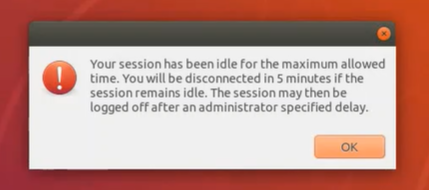
Eine Warnmeldung wird angezeigt, wenn Ihr Zeitlimit für inaktive Sitzungen abläuft. Ein Beispiel sehen Sie in der folgenden Bildschirmaufnahme. Durch Klicken auf OK wird die Warnmeldung geschlossen, aber Ihre Sitzung kann dadurch nicht aktiv gehalten werden. Um Ihre Sitzung aktiv zu halten, machen Sie Benutzereingaben, um den Inaktivitätstimer zurückzusetzen.
- 
Die folgenden Richtlinien können in Citrix Studio Version 7.12 und höher konfiguriert werden.
- MaxSpeexQuality
**Wert (Ganzzahl)**: [0–10]
**Standardwert**: 5
- **Details**:
- Die Audioumleitung kodiert Audiodaten mit dem Speex-Codec, wenn die Audioqualität mittel oder niedrig ist (siehe Richtlinie Audioqualität). Speex ist ein verlustbehafteter Codec, was bedeutet, dass er Komprimierung auf Kosten der Wiedergabetreue des eingehenden Sprachsignals erreicht. Im Gegensatz zu einigen anderen Sprach-Codecs ist es möglich, den Kompromiss zwischen Qualität und Bitrate zu steuern. Der Speex-Kodierungsprozess wird die meiste Zeit durch einen Qualitätsparameter gesteuert, der von 0 bis 10 reicht. Je höher die Qualität, desto höher die Bitrate.
- Die maximale Speex-Qualität wählt die beste Speex-Qualität zum Kodieren von Audiodaten entsprechend der Audioqualität und der Bandbreitenbegrenzung (siehe Richtlinie Audio redirection bandwidth limit). Wenn die Audioqualität mittel ist, arbeitet der Encoder im Breitbandmodus, was eine höhere Abtastrate bedeutet. Wenn die Audioqualität niedrig ist, arbeitet der Encoder im Schmalbandmodus, was eine niedrigere Abtastrate bedeutet. Dieselbe Speex-Qualität weist unterschiedliche Bitraten in verschiedenen Modi auf. Die beste Speex-Qualität liegt vor, wenn der größte Wert die folgenden Bedingungen erfüllt:
- Er ist kleiner oder gleich der maximalen Speex-Qualität.
- Seine Bitrate ist kleiner oder gleich der Bandbreitenbegrenzung.
- **Verwandte Einstellungen**: Audioqualität, Audio redirection bandwidth limit
- PrimarySelectionUpdateMode
**Wert (Enum)**: [0, 1, 2, 3]
**Standardwert**: 3
**Details**:
Die primäre Auswahl wird verwendet, wenn Sie Daten auswählen und einfügen, indem Sie die mittlere Maustaste drücken.
Diese Richtlinie steuert, ob Änderungen der primären Auswahl auf dem Linux VDA und dem Client die Zwischenablage gegenseitig aktualisieren können. Es gibt vier Wertoptionen:

- **Auswahländerungen werden weder auf dem Client noch auf dem Host aktualisiert**
Änderungen der primären Auswahl auf dem Linux VDA aktualisieren die Zwischenablage auf dem Client nicht. Änderungen der primären Auswahl auf dem Client aktualisieren die Zwischenablage auf dem Linux VDA nicht.
- **Host-Auswahländerungen werden nicht auf den Client aktualisiert**
Änderungen der primären Auswahl auf dem Linux VDA aktualisieren die Zwischenablage auf dem Client nicht. Änderungen der primären Auswahl auf dem Client aktualisieren die Zwischenablage auf dem Linux VDA.
- **Client-Auswahländerungen werden nicht auf den Host aktualisiert**
Änderungen der primären Auswahl auf dem Linux VDA aktualisieren die Zwischenablage auf dem Client. Änderungen der primären Auswahl auf dem Client aktualisieren die Zwischenablage auf dem Linux VDA nicht.
- **Auswahländerungen werden sowohl auf dem Client als auch auf dem Host aktualisiert**
Änderungen der primären Auswahl auf dem Linux VDA aktualisieren die Zwischenablage auf dem Client. Änderungen der primären Auswahl auf dem Client aktualisieren die Zwischenablage auf dem Linux VDA. Diese Option ist der Standardwert.
**Verwandte Einstellung**: Clipboard selection update mode
-
ClipboardSelectionUpdateMode
Wert (Enum): [0, 1, 2, 3]
Standardwert: 3
Details:
Die Zwischenablageauswahl wird verwendet, wenn Sie Daten auswählen und explizit anfordern, dass diese in die Zwischenablage „kopiert“ werden, z. B. durch Auswahl von „Kopieren“ aus dem Kontextmenü. Die Zwischenablageauswahl wird hauptsächlich in Verbindung mit Microsoft Windows-Zwischenablagevorgängen verwendet, während die primäre Auswahl einzigartig für Linux ist.
Diese Richtlinie steuert, ob Änderungen der Zwischenablageauswahl auf dem Linux VDA und dem Client die Zwischenablage gegenseitig aktualisieren können. Es gibt vier Wertoptionen:

-
Auswahländerungen werden weder auf dem Client noch auf dem Host aktualisiert Änderungen der Zwischenablageauswahl auf dem Linux VDA aktualisieren die Zwischenablage auf dem Client nicht. Änderungen der Zwischenablageauswahl auf dem Client aktualisieren die Zwischenablage auf dem Linux VDA nicht.
-
Host-Auswahländerungen werden nicht auf den Client aktualisiert Änderungen der Zwischenablageauswahl auf dem Linux VDA aktualisieren die Zwischenablage auf dem Client nicht. Änderungen der Zwischenablageauswahl auf dem Client aktualisieren die Zwischenablage auf dem Linux VDA.
-
Client-Auswahländerungen werden nicht auf den Host aktualisiert Änderungen der Zwischenablageauswahl auf dem Linux VDA aktualisieren die Zwischenablage auf dem Client. Änderungen der Zwischenablageauswahl auf dem Client aktualisieren die Zwischenablage auf dem Linux VDA nicht.
-
Auswahländerungen werden sowohl auf dem Client als auch auf dem Host aktualisiert Änderungen der Zwischenablageauswahl auf dem Linux VDA aktualisieren die Zwischenablage auf dem Client. Änderungen der Zwischenablageauswahl auf dem Client aktualisieren die Zwischenablage auf dem Linux VDA. Diese Option ist der Standardwert.
Zugehörige Einstellung: Aktualisierungsmodus für die primäre Auswahl
-
Hinweis:
Der Linux VDA unterstützt sowohl die Zwischenablageauswahl als auch die primäre Auswahl. Um das Kopier- und Einfügeverhalten zwischen dem Linux VDA und dem Client zu steuern, empfehlen wir, sowohl den Aktualisierungsmodus für die Zwischenablageauswahl als auch den Aktualisierungsmodus für die primäre Auswahl auf denselben Wert einzustellen.