Browserinhaltsumleitung
Übersicht
Die Browserinhaltsumleitung bietet die Möglichkeit, Webseiten aus der Zulassungsliste auf der Clientseite zu rendern. Diese Funktion verwendet die Citrix Workspace™-App, um eine entsprechende Rendering-Engine auf der Clientseite zu instanziieren, die die HTTP- und HTTPS-Inhalte von der URL abruft.
Hinweis:
Der Linux-VDA unterstützt die Browserinhaltsumleitung in Google Chrome.
Diese überlagernde Web-Layout-Engine läuft auf dem Client anstatt auf dem VDA und nutzt die CPU, GPU, den RAM und das Netzwerk des Clients.
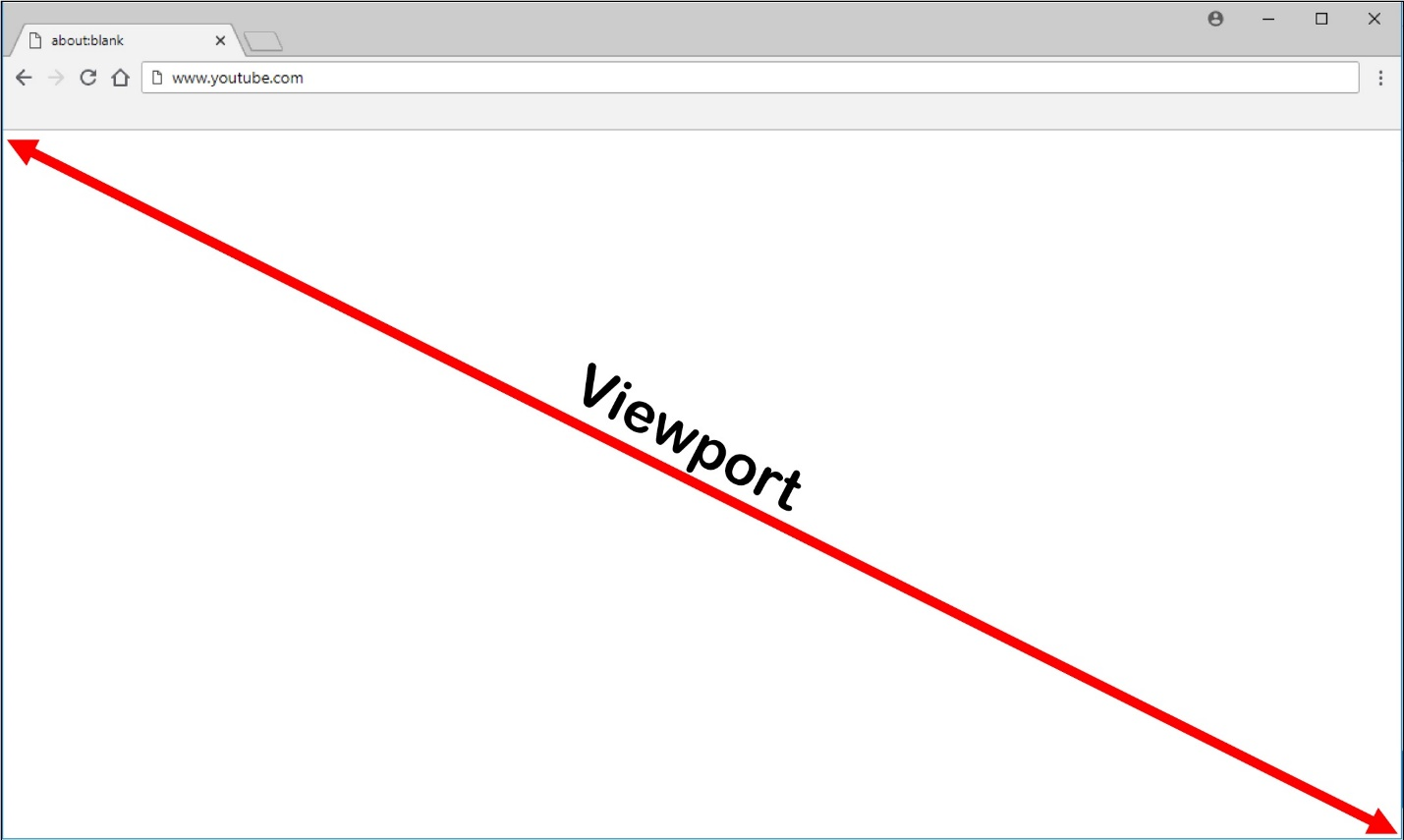
Nur der Browser-Viewport wird umgeleitet. Der Viewport ist der rechteckige Bereich in Ihrem Browser, in dem Inhalte angezeigt werden. Der Viewport umfasst keine Elemente wie die Adressleiste, die Favoritenleiste und die Statusleiste. Diese Elemente werden weiterhin im Browser auf dem VDA ausgeführt.
- Konfigurieren Sie eine Studio-Richtlinie, die eine Zugriffssteuerungsliste mit den URLs in der Zulassungsliste für die Umleitung angibt. Konfigurieren Sie eine Sperrliste, die die Umleitung für bestimmte URLs deaktiviert.
Wenn eine Übereinstimmung mit einer URL in einer Zulassungsliste, aber nicht in einer Sperrliste gefunden wird, weist ein virtueller Kanal (CTXCSB) die Citrix Workspace-App an, dass eine Umleitung erforderlich ist, und leitet die URL weiter. Die Citrix Workspace-App instanziiert dann eine lokale Rendering-Engine und zeigt die Website an.
Die Citrix Workspace-App integriert die Website dann nahtlos in den Inhaltsbereich des virtuellen Desktop-Browsers.
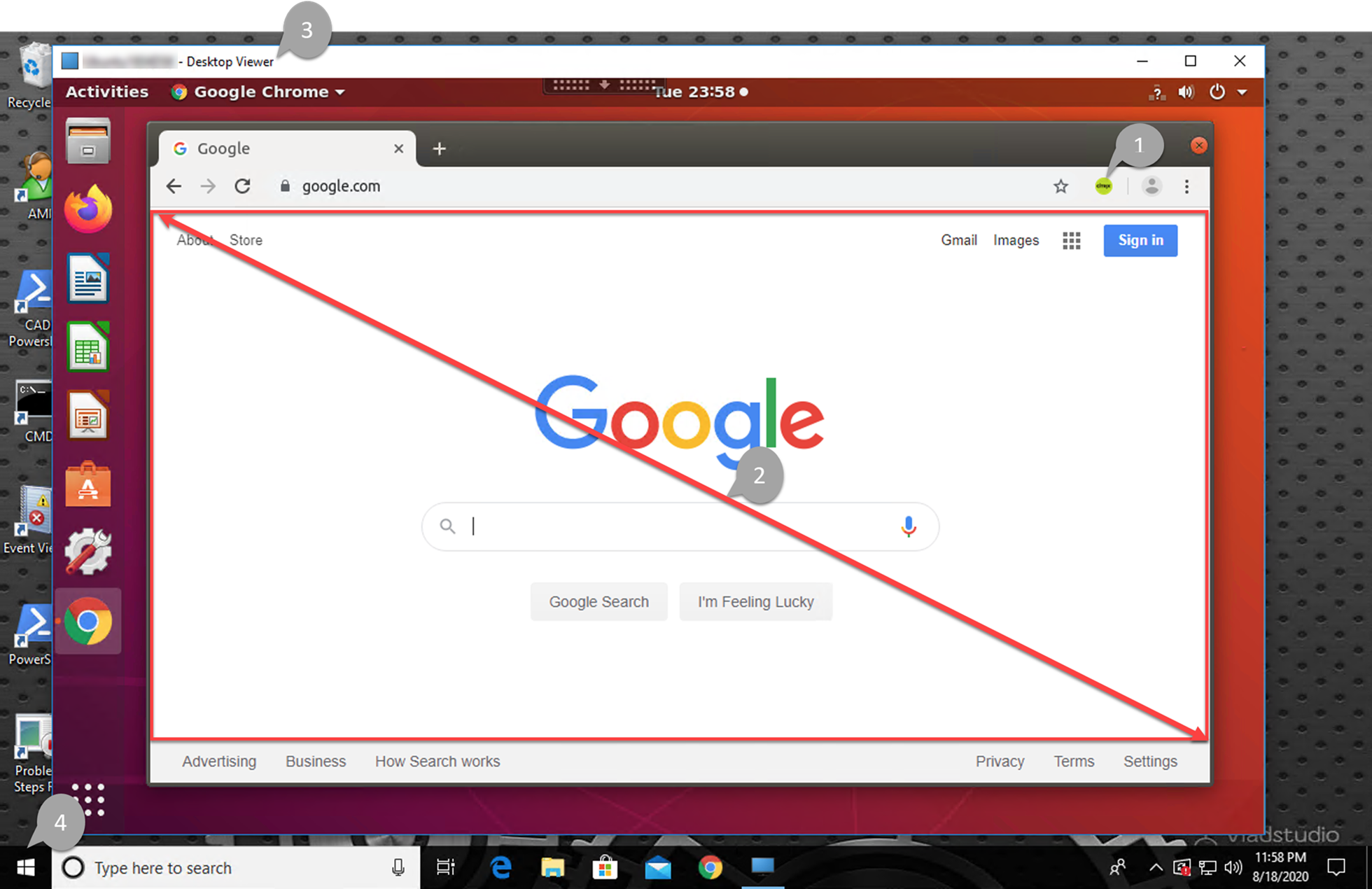
-  1.  Symbol der Citrix® Browserinhaltsumleitungs-Erweiterung

Die Farbe des Erweiterungssymbols gibt den Status der Chrome-Erweiterung an. Es ist eine der drei Farben:

-  Grün: Aktiv und verbunden
-  Grau: Nicht aktiv/im Leerlauf auf der aktuellen Registerkarte
-  Rot: Defekt/Funktioniert nicht

-  1.  Auf dem Client gerenderter oder in den virtuellen Desktop integrierter Viewport
- Linux-VDA
-
- Windows-Client
- Im Folgenden sind Szenarien aufgeführt, wie die Citrix Workspace-App Inhalte abruft:
-
-
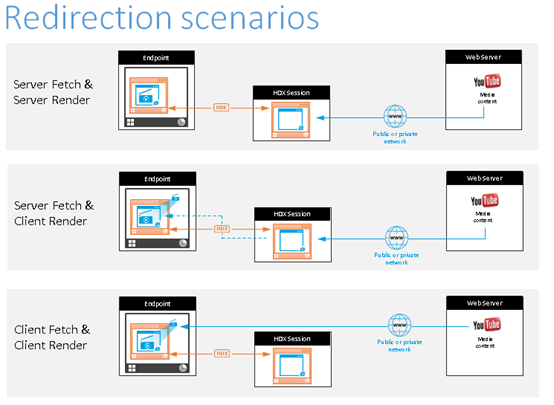
Server-Abruf und Server-Rendering: Es gibt keine Umleitung, da Sie die Site nicht zur Zulassungsliste hinzugefügt haben oder die Umleitung fehlgeschlagen ist. Wir greifen auf das Rendern der Webseite auf dem VDA zurück und verwenden Thinwire, um die Grafiken remote bereitzustellen. Verwenden Sie Richtlinien, um das Fallback-Verhalten zu steuern. Dieses Szenario verursacht einen hohen CPU-, RAM- und Bandbreitenverbrauch auf dem VDA.
- Server-Abruf und Client-Rendering: Die Citrix Workspace-App kontaktiert den Webserver über den VDA mithilfe eines virtuellen Kanals (CTXPFWD) und ruft Inhalte von diesem ab. Diese Option ist nützlich, wenn der Client keinen Zugriff auf den Webserver hat (z. B. Thin Clients). Sie senkt den CPU- und RAM-Verbrauch auf dem VDA, aber Bandbreite wird auf dem virtuellen ICA®-Kanal verbraucht.
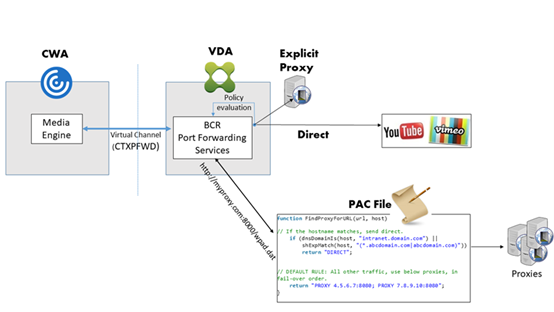
Für dieses Szenario gibt es drei Betriebsmodi. CTXPFWD leitet Daten an ein Proxy-Gerät weiter, auf das der VDA zugreift, um Zugriff auf den Webserver zu erhalten.
Welche Richtlinienoption ist zu wählen:
- Expliziter Proxy – Wenn Sie einen einzelnen expliziten Proxy in Ihrem Rechenzentrum haben.
- Direkt oder Transparent – Wenn Sie keine Proxys haben oder transparente Proxys verwenden.
-
PAC-Dateien – Wenn Sie sich auf PAC-Dateien verlassen, damit Browser im VDA automatisch den geeigneten Proxyserver für den Abruf einer bestimmten URL auswählen können.
-
Weitere Informationen finden Sie unter der Einstellung Browser Content Redirection Proxy Configuration weiter unten in diesem Artikel.
-
- Client-Abruf und Client-Rendering: Da die Citrix Workspace-App den Webserver direkt kontaktiert, erfordert sie Internetzugang. Dieses Szenario verlagert die gesamte Netzwerk-, CPU- und RAM-Nutzung von Ihrer Citrix Virtual Apps and Desktops™-Site.
Vorteile:
- Besseres Endbenutzererlebnis (Adaptive Bit Rate (ABR))
- Reduzierter VDA-Ressourcenverbrauch (CPU/RAM/IO)
- Reduzierter Bandbreitenverbrauch
Systemanforderungen
Windows-Client:
- Citrix Workspace-App 1809 für Windows oder höher
Linux-VDA:
- Browser auf dem VDA: Google Chrome v66 oder höher mit der hinzugefügten Citrix Browserinhaltsumleitungs-Erweiterung
Browserinhaltsumleitung konfigurieren
Um die Browserinhaltsumleitung zu verwenden, konfigurieren Sie die entsprechenden Richtlinien und installieren Sie die Browserinhaltsumleitungs-Erweiterung in Google Chrome. Gehen Sie dazu wie folgt vor:
-
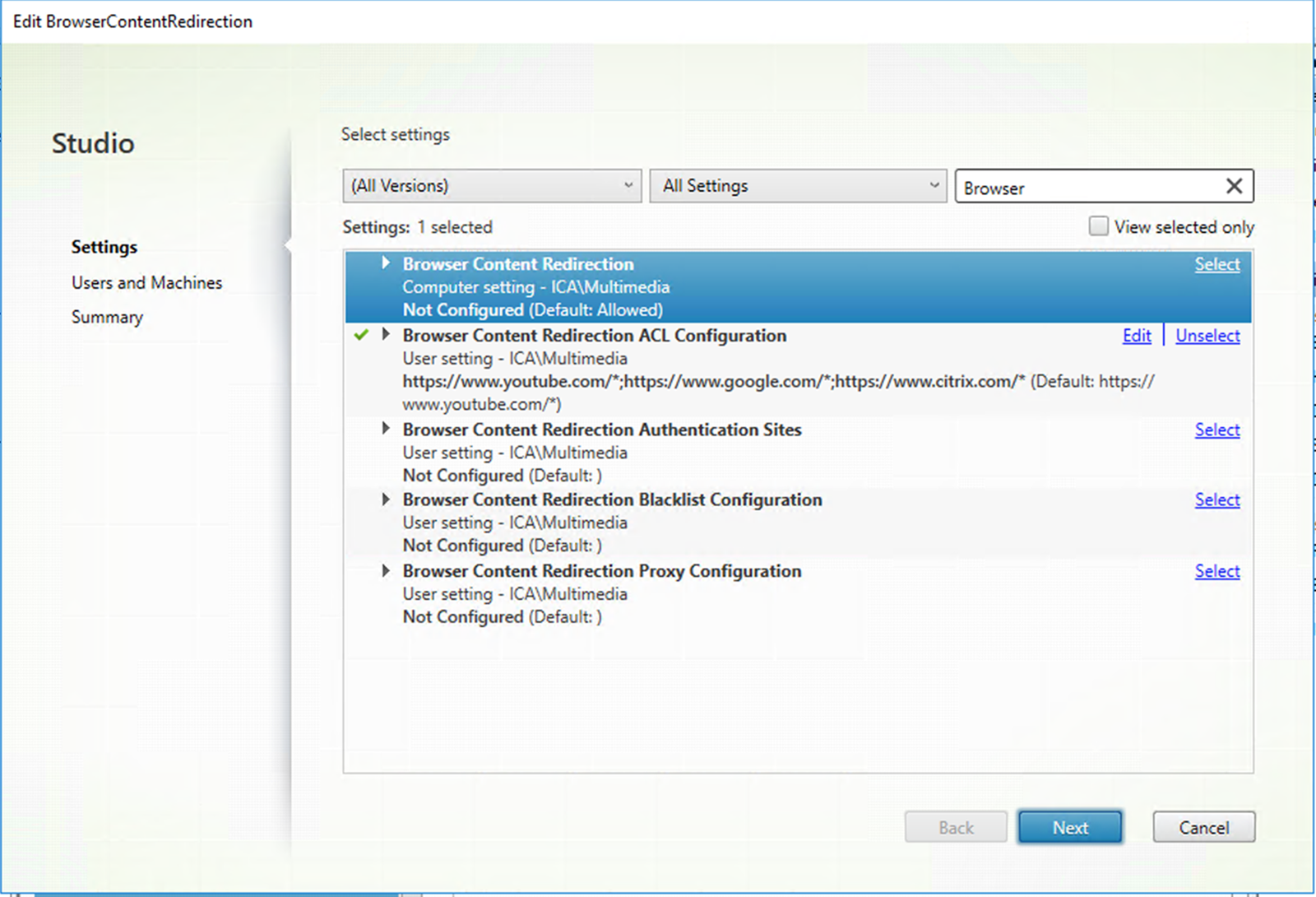
Legen Sie in Citrix Studio die Einstellung Browser Content Redirection auf Allowed fest, um die Browserinhaltsumleitung zu aktivieren.
-
Geben Sie eine Positivliste von URLs an, deren Inhalt an den Client umgeleitet werden kann, und eine Sperrliste, die die Umleitung für bestimmte URLs deaktiviert. Das Konfigurieren einer Sperrliste ist optional.
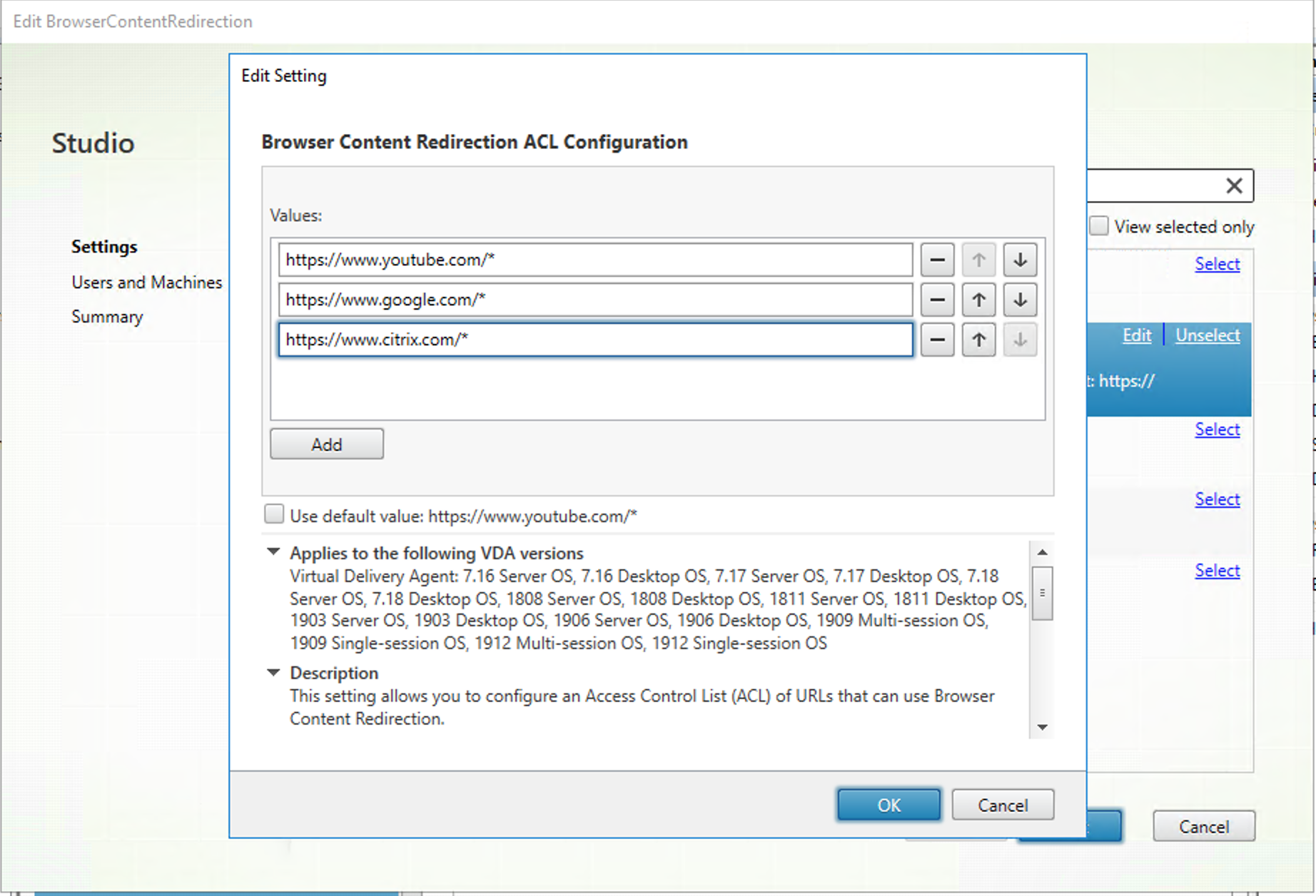
Die Einstellung Browser Content Redirection ACL Configuration gibt eine Positivliste von URLs an, deren Inhalt an den Client umgeleitet werden kann. Beim Angeben von URLs können Sie das
*-Platzhalterzeichen verwenden, um alle URL-Komponenten außer dem Protokoll darzustellen.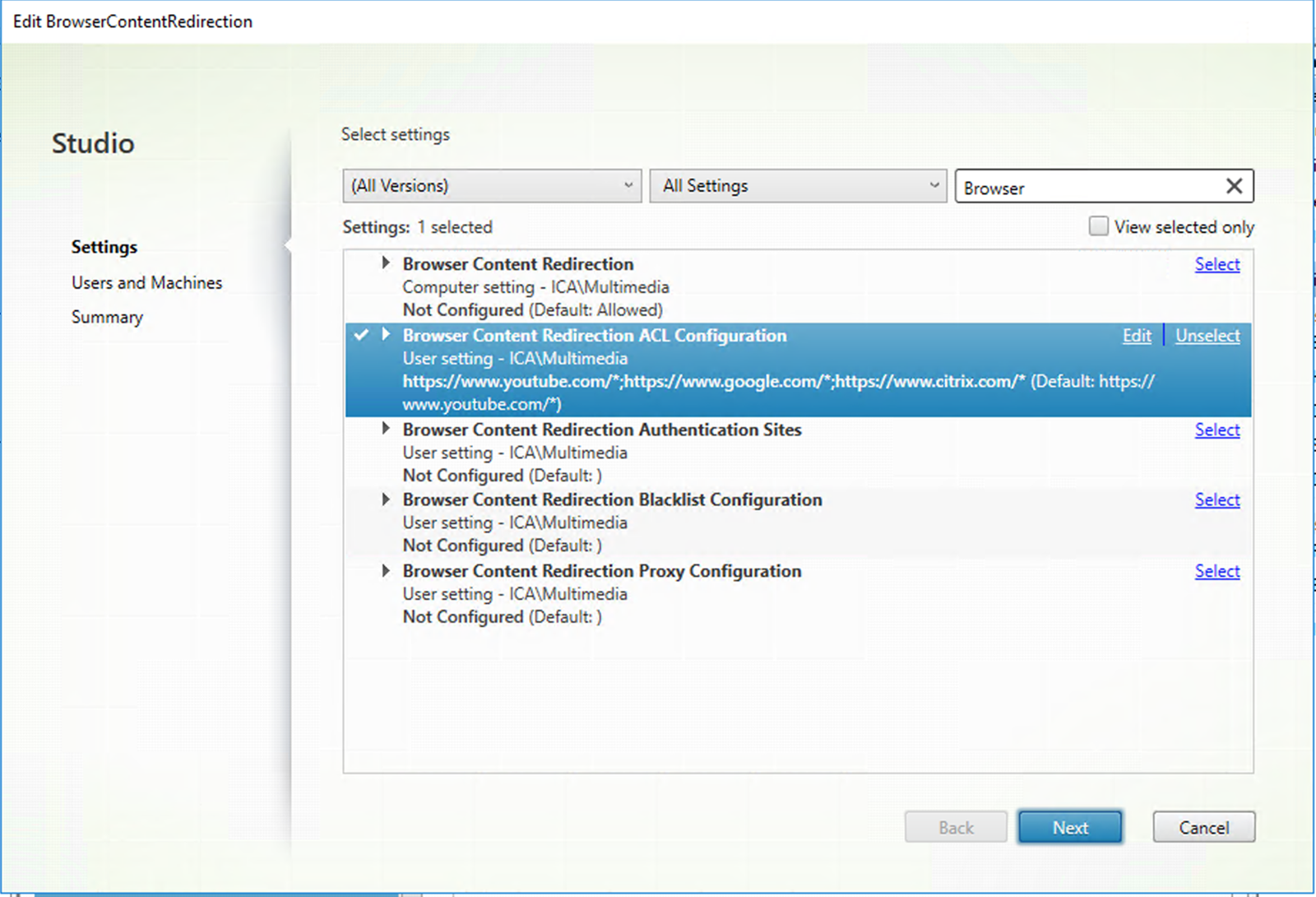
Die folgenden Beispiele sind zulässig:
-
http://www.xyz.com/index.html(Sie können eine feinere Granularität erreichen, indem Sie Pfade in der URL angeben. Wenn Sie beispielsweisehttps://www.xyz.com/sports/index.htmlangeben, wird nur die Seiteindex.htmlumgeleitet.) https://www.xyz.com/*http://www.xyz.com/*videos*http://*.xyz.com/http://*.*.com/
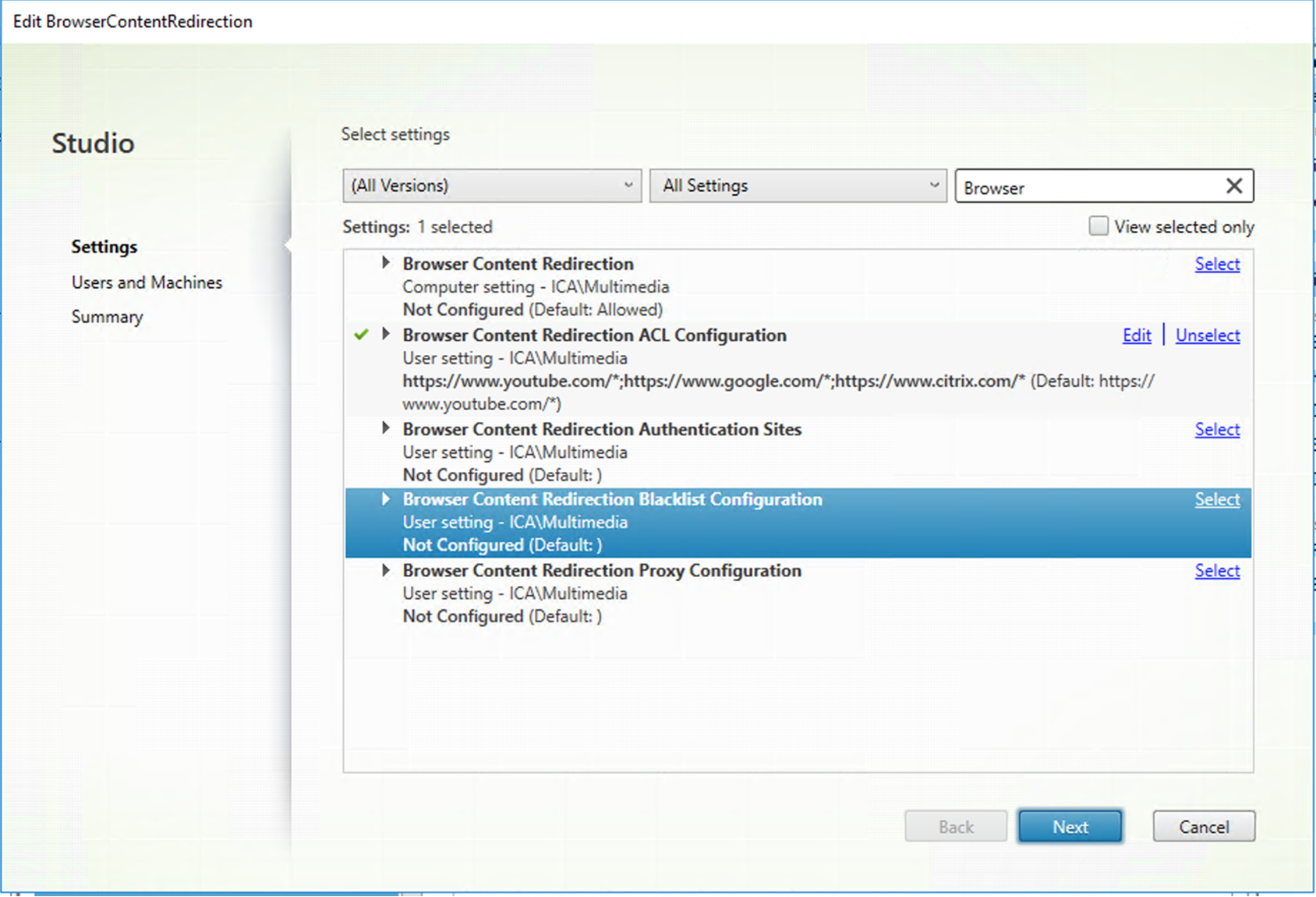
Die Einstellung Browser Content Redirection Blacklist Configuration gibt eine Sperrliste an, die die Umleitung für bestimmte URLs deaktiviert.
-
-
Um das Abrufen vom Server und das Rendern durch den Client zu aktivieren, konfigurieren Sie die Einstellung Browser Content Redirection Proxy Configuration.
Diese Einstellung bietet Konfigurationsoptionen für Proxy-Einstellungen auf dem VDA für die Browserinhaltsumleitung. Wenn diese Einstellung mit einer gültigen Proxy-Adresse und Portnummer, einer PAC/WPAD-URL oder einer Direct/Transparent-Einstellung aktiviert ist, versucht die Citrix Workspace-App immer zuerst das Abrufen vom Server und das Rendern durch den Client. Weitere Informationen finden Sie unter Fallback-Mechanismus.
Wenn deaktiviert oder nicht konfiguriert und ein Standardwert verwendet wird, versucht die Citrix Workspace-App das Abrufen vom Client und das Rendern durch den Client.
Standardmäßig ist diese Einstellung Verboten.
Zulässiges Muster für einen expliziten Proxy:
http://\<Hostname/IP-Adresse\>:\<Port\>Beispiel:
http://proxy.example.citrix.com:80 http://10.10.10.10:8080Zulässige Muster für PAC/WPAD-Dateien:
http://<Hostname/IP-Adresse>:<Port>/<Pfad>/<Proxy.pac>Beispiel:
http://wpad.myproxy.com:30/configuration/pac/Proxy.pachttps://<Hostname/IP-Adresse>:<Port>/<Pfad>/<wpad.dat>Beispiel:
http://10.10.10.10/configuration/pac/wpad.datZulässige Muster für direkte oder transparente Proxys:
Geben Sie das Wort DIRECT in das Richtlinien-Textfeld ein.
Hinweis:
Sie können einen Proxy auch festlegen, indem Sie den Registrierungswert
HKLM\Software\Citrix\HdxMediastream\WebBrowserRedirectionProxyAddressbearbeiten. Außerdem können Sie mit dem RegistrierungswertHKLM\Software\Citrix\HdxMediastream\AllowNonTlsPacUrifestlegen, ob PAC-Dateidownloads über HTTP zugelassen werden sollen. Der Standardwert ist 0, was bedeutet, dass HTTP nicht zugelassen ist.Registrierungen überschreiben Optionen für Richtlinieneinstellungen. Eine Liste der relevanten Registrierungsschlüssel finden Sie unter Überschreibungen von Registrierungsschlüsseln für die Browserinhaltsumleitung.
-
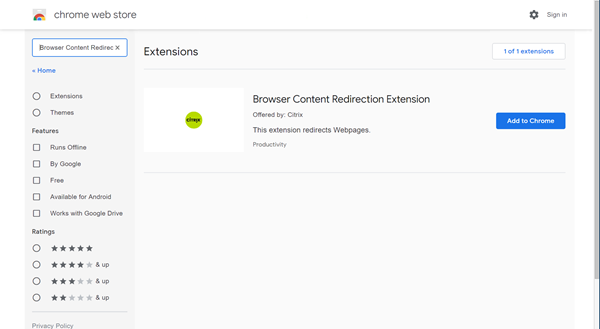
Klicken Sie auf dem VDA auf Zu Chrome hinzufügen, um die Citrix Browserinhaltsumleitungs-Erweiterung aus dem Chrome Web Store hinzuzufügen. Dies hilft dem Browser auf dem VDA zu erkennen, ob eine URL (zu der navigiert wird) mit einer Positivliste oder einer Sperrliste übereinstimmt.
Wichtig:
Die Erweiterung ist auf dem Client nicht erforderlich. Fügen Sie sie nur auf dem VDA hinzu.
Chrome-Erweiterungen werden pro Benutzer installiert. Das Aktualisieren eines Golden Image zum Hinzufügen oder Entfernen einer Erweiterung ist nicht erforderlich.
Fallback-Mechanismus
Wenn Sie die Richtlinie Browser Content Redirection Proxy Configuration aktivieren, versucht die Citrix Workspace-App das Abrufen vom Server und das Rendern durch den Client. Wenn das Abrufen vom Server und das Rendern durch den Client fehlschlägt, wird auf das Abrufen vom Client und das Rendern durch den Client zurückgegriffen. Wenn der Client-Computer keinen Zugriff auf den Webserver hat, kann der Browser auf dem VDA die Seite neu laden und auf dem Server rendern (Abrufen vom Server und Rendern durch den Server).
Überschreibungen von Registrierungsschlüsseln für die Browserinhaltsumleitung
Warnung:
Eine falsche Bearbeitung der Registrierung kann schwerwiegende Probleme verursachen, die möglicherweise eine Neuinstallation Ihres Betriebssystems erfordern. Citrix kann nicht garantieren, dass Probleme, die aus der falschen Verwendung des Registrierungs-Editors resultieren, gelöst werden können. Verwenden Sie den Registrierungs-Editor auf eigenes Risiko. Sichern Sie die Registrierung unbedingt, bevor Sie sie bearbeiten.
HKLM\Software\Citrix\HdxMediastream
| Name | Typ | Wert |
|---|---|---|
| WebBrowserRedirection | DWORD | 1=Zulässig, 0=Verboten |
| WebBrowserRedirectionAcl | REG_MULTI_SZ | / |
| WebBrowserRedirectionProxyAddress | REG_SZ | Wenn Sie ihn auf einen der folgenden Modi einstellen, wird das Abrufen vom Server und das Rendern durch den Client aktiviert: Expliziter Proxy – Wenn Sie einen einzelnen expliziten Proxy in Ihrem Rechenzentrum haben. Direkt oder Transparent – Wenn Sie keine Proxys haben oder transparente Proxys verwenden. PAC-Dateien – Wenn Sie sich auf PAC-Dateien verlassen, damit Browser im VDA automatisch den geeigneten Proxyserver zum Abrufen einer bestimmten URL auswählen können. |
| WebBrowserRedirectionBlacklist | REG_MULTI_SZ | / |
| AllowNonTlsPacUri | DWORD | Legt fest, ob PAC-Dateidownloads über HTTP zugelassen werden sollen. Der Standardwert ist 0, was bedeutet, dass HTTP nicht zugelassen ist. Wenn Sie ihn auf 1 setzen, kann HDXWebProxy.exe PAC-Dateien über HTTP herunterladen (nicht streng über HTTPS). |