
Create a workspace
Ein Workspace ist eine Cloud-Entwicklungsumgebung, die Sie über die Browser-IDE, ein Terminal oder SSH erreichen. Citrix SecurSpaces™ erstellt einen solchen über die Workspaces-Seite.
Es gibt drei Wege. Der Start von einer Vorlage ist der empfohlene, da die Vorlage bereits das Image, die Ressourcen und die Richtlinien enthält, die Ihr Projekt vereinbart hat.
Grundlegende Einrichtung
Wählen Sie Workspace erstellen auf der Workspaces-Seite oder der Projektübersichtsseite. Ein Dialogfeld Workspace erstellen wird geöffnet und fragt, wie Sie ihn erstellen möchten:
| Option | Funktion |
|---|---|
| Aus Vorlage erstellen (Empfohlen) | Beginnen Sie mit einer vordefinierten, sofort einsatzbereiten Vorlage. Siehe Aus einer Vorlage |
| Benutzerdefinierten Workspace erstellen | Konfigurieren Sie einen neuen Workspace von Grund auf neu, unten beschrieben |
| Bestehenden Workspace kopieren | Duplizieren Sie die Konfiguration eines Ihrer Workspaces. Siehe Aus einem bestehenden Workspace |
Eine Option kann aus zwei Gründen deaktiviert erscheinen. Aus Vorlage erstellen ist nicht verfügbar, wenn das Projekt noch keine Vorlagen hat. Die anderen beiden sind nicht verfügbar, wenn Ihre Rolle Vorlagen für die Workspace-Erstellung erfordert – fahren Sie mit der Maus darüber, um zu sehen, welche zutrifft, und wenden Sie sich an Ihren Projektverantwortlichen, wenn Sie Zugriff benötigen.
Wenn Sie eine Option auswählen, wird der entsprechende Assistent geöffnet.
Basisinformationen
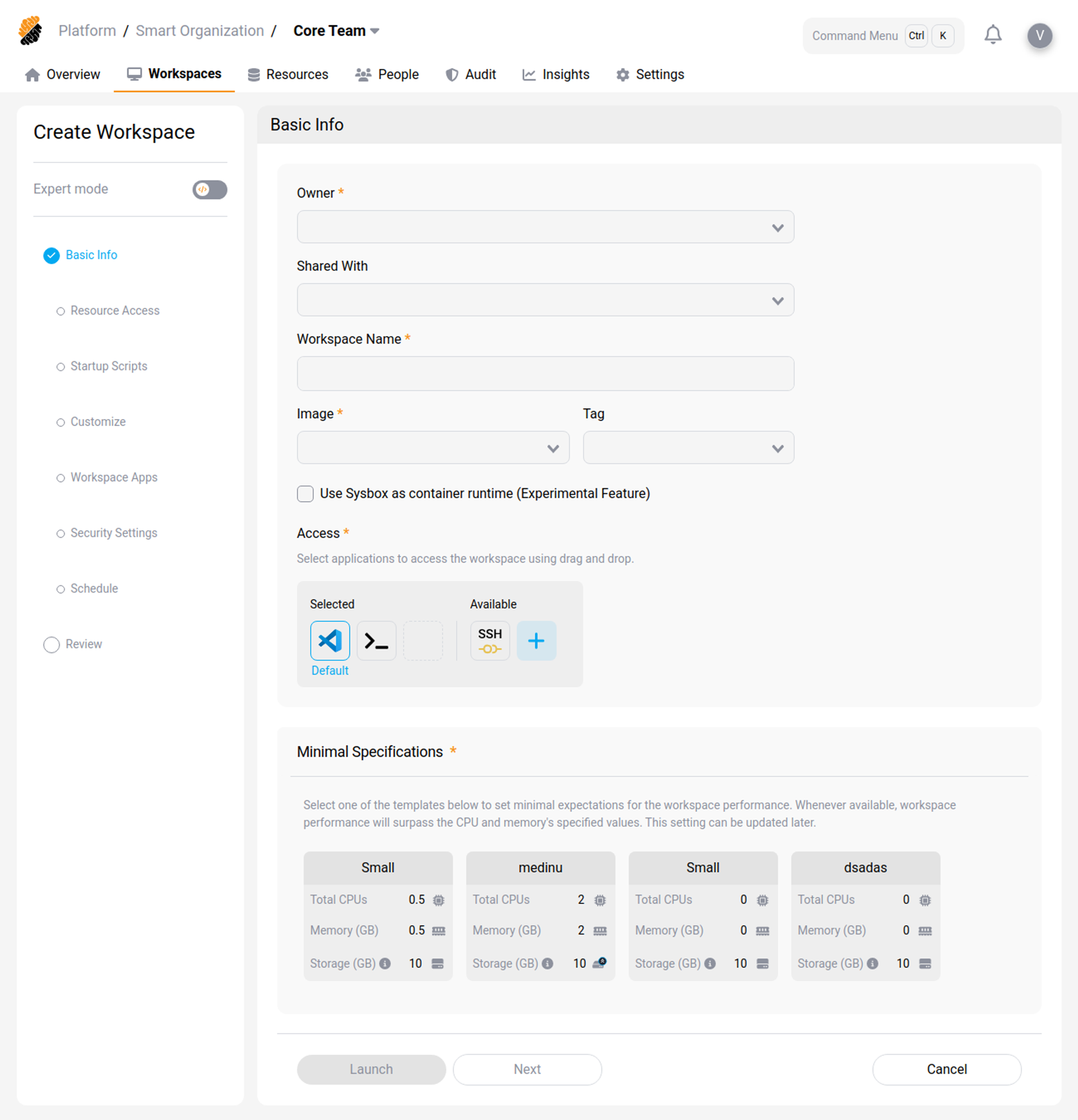
Der erste Schritt des Assistenten enthält die Kerneinstellungen: wem der Arbeitsbereich gehört, was er ausführt, wo er ausgeführt wird, und wie Sie sich damit verbinden.
Tipp:
Schalten Sie den Expertenmodus oben in der Seitenleiste um, um die Arbeitsbereichskonfiguration direkt als YAML zu bearbeiten.
| Einstellung | Funktion | Später änderbar |
|---|---|---|
| Besitzer | Der Benutzer, dem der Arbeitsbereich gehört und der die volle Kontrolle über dessen Konfiguration hat | Ja |
| Geteilt mit | Projektmitglieder, die zusammen mit dem Besitzer auf den Arbeitsbereich zugreifen können, für Peer-Coding und Überprüfung. Geteilte Benutzer erhalten denselben Zugriff wie der Besitzer. | Ja |
| Arbeitsbereichsname | Ein eindeutiger Name für den Arbeitsbereich | Nein |
| Container-Image | Ein vorkonfiguriertes Image, das die Tools und Abhängigkeiten enthält, die Ihr Projekt benötigt. Ihr Projektbesitzer oder Administrator pflegt die Liste. | Ja, beim Neustart |
| Tag | Die zu verwendende Image-Version | Ja, beim Neustart |
| VSCode-Version | Welche IDE-Version im Workspace ausgeführt wird. Siehe VSCode-Version | Ja |
| Zugriffsmethoden | Welche Verbindungsmethoden der Workspace bietet: VS Code für die Browser-IDE, Terminal für das Browser-Terminal und SSH. Jede davon läuft als Dienst im Workspace. Wählen Sie Hinzufügen, um ein benutzerdefiniertes Zugriffselement zu definieren. | Ja |
| Workspace-Region | Wo der Workspace bereitgestellt wird, was sich auf Latenz und Datenresidenz auswirkt. Wählen Sie eine Region in der Nähe Ihrer Repositories und Paket-Registries; wenn Sie und Ihre Ressourcen sich unterscheiden, priorisieren Sie diejenige, die Ihnen näher ist. | Nein |
| Workspace-Spezifikationen | Die Vorlage für die Rechenressource. Die Leistung kann diese Werte überschreiten, wenn Kapazität verfügbar ist. Wählen Sie das Festplattensymbol auf der Spezifikationskarte, um den Speicherplatz zu erhöhen. | Ja |
Hinweis:
Die verfügbaren Spezifikationsvorlagen und ihre Werte hängen davon ab, wie Ihr Plattformadministrator die Umgebung konfiguriert hat.
Das Ändern des Images oder Tags eines laufenden Workspaces wird erst nach dem Neustart des Workspaces wirksam, da der Container aus dem neuen Image neu erstellt wird. Die Konsole informiert Sie darüber und bittet Sie um Bestätigung, bevor sie den Workspace neu startet. Dateien unter
/home/developer sind davon nicht betroffen. Siehe Was in einem Workspace persistent ist.
Wenn die Grundeinstellungen korrekt sind, wählen Sie Starten, um den Workspace sofort zu erstellen, oder Weiter, um die verbleibenden Schritte fortzusetzen.
VSCode-Version
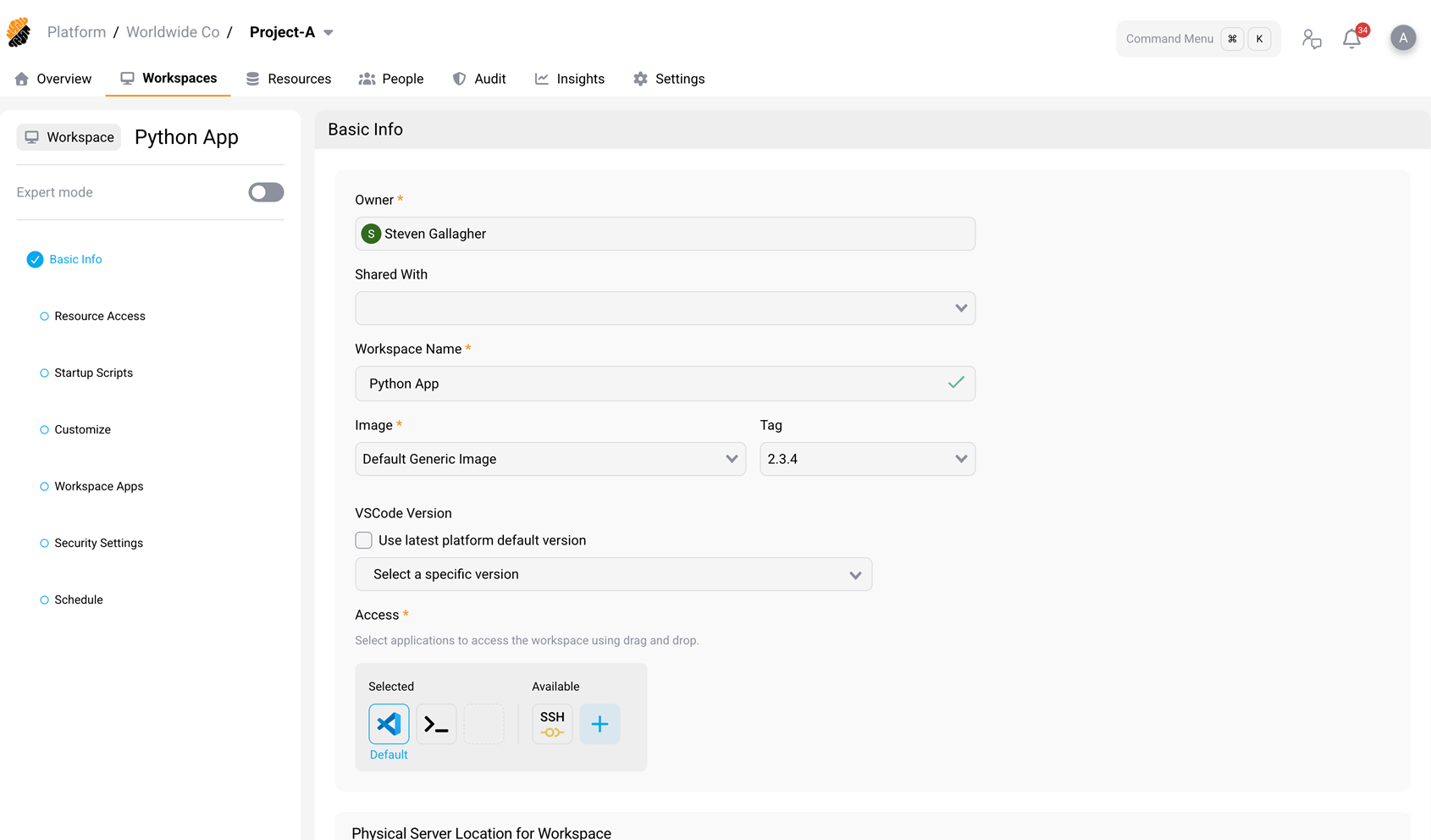
Standardmäßig wählen Sie Neueste Plattform-Standardversion verwenden, und der Workspace folgt der IDE-Version, die als Plattform-Standard festgelegt ist. Wenn sich dieser Standard ändert, übernimmt der Workspace beim nächsten Start die neue Version.
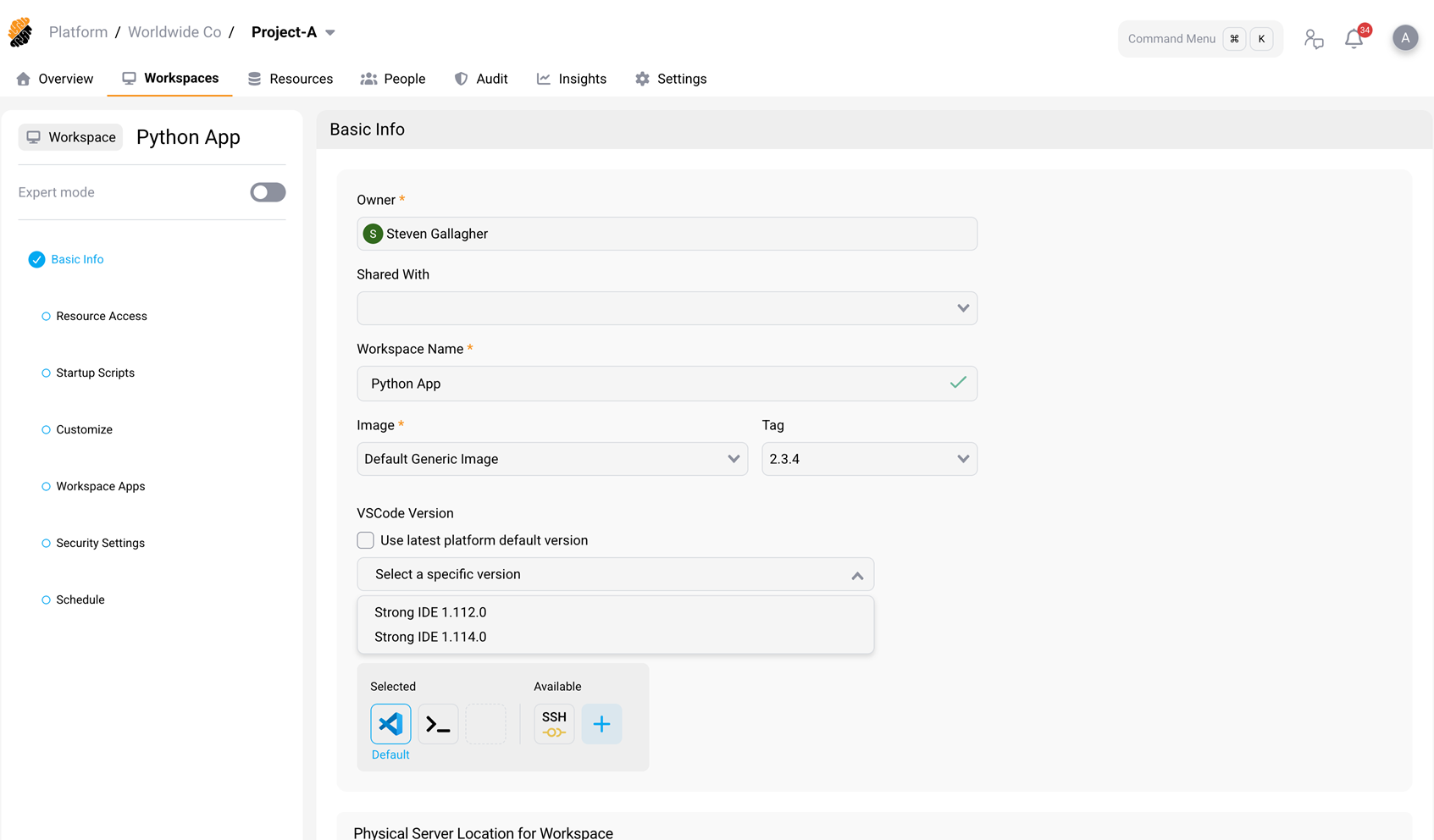
Deaktivieren Sie das Kontrollkästchen, um Eine bestimmte Version auswählen zu aktivieren und den Workspace an eine Version zu binden. Die Liste zeigt die in Ihren Bereich importierten IDE-Versionen an, wobei die zuletzt importierten zuerst angezeigt werden. Ein angehefteter Workspace wird nicht aktualisiert, wenn sich der Plattform-Standard ändert.
| Situation | Was passiert |
|---|---|
| Es wurden keine Versionen importiert | Das Kontrollkästchen und die Liste sind nicht verfügbar, und der Arbeitsbereich meldet, dass keine VSCode-Versionen verfügbar sind |
| Keine Version ausgewählt, Kontrollkästchen deaktiviert | Der Arbeitsbereich verwendet das integrierte IDE-Image, das mit der installierten Plattformversion ausgeliefert wird |
| Sie ändern die Version in einem bestehenden Arbeitsbereich | Die Änderung wird beim nächsten Start wirksam. Das Home-Verzeichnis (/home/developer) ist davon nicht betroffen |
Verfügbare Versionen hängen davon ab, was in die Registrierung der Plattform importiert wurde. Siehe VSCode-Versionen.
Hinweis:
Diese Einstellung ist auch verfügbar, wenn Sie einen bestehenden Arbeitsbereich bearbeiten und wenn Sie eine Arbeitsbereichsvorlage erstellen oder bearbeiten. Eine Vorlage speichert die Einstellung, sodass daraus erstellte Arbeitsbereiche entweder die festgelegte Version oder das automatische Update-Verhalten erben.
Benutzerdefinierte Zugriffselemente
Ein benutzerdefiniertes Zugriffselement ermöglicht den Ein-Klick-Zugriff auf einen Dienst oder ein Tool, das im Arbeitsbereich ausgeführt wird. Verwenden Sie es, wenn die integrierten Zugriffsmethoden ein Entwicklungstool, einen internen Dienst oder einen Anwendungseinstiegspunkt nicht abdecken.
| Feld | Was es enthält |
|---|---|
| Name | Die Bezeichnung, die den Arbeitsbereichsbenutzern angezeigt wird |
| Port | Der Port, auf dem der Dienst innerhalb des Arbeitsbereichs lauscht |
| Befehl | Der Befehl, der den Dienst startet oder sich mit ihm verbindet |
| Symbol | Ein optionales Bild für das Zugriffselement |
| Zustandsprüfung | Ein optionaler Befehl, der überprüft, ob das Element online ist |
Benutzerdefinierte Zugriffselemente können auch über die REST-API verwaltet werden, sowohl für Arbeitsbereiche als auch für Arbeitsbereichsvorlagen. Siehe REST-API.
Ressourcen-Zugriffskontrolle
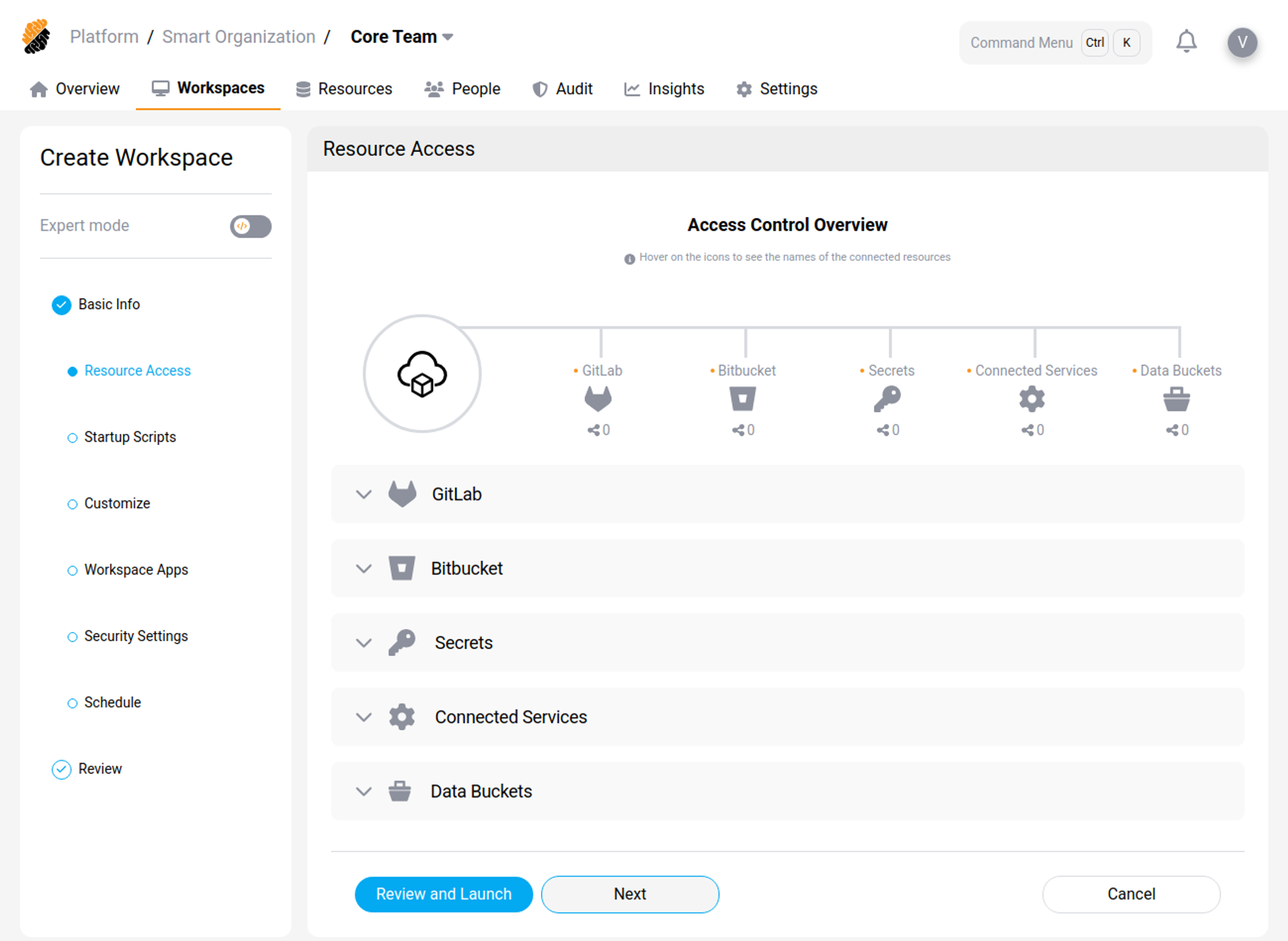
Projekt-Ressourcen an den Arbeitsbereich anhängen. Eine Ressource muss bereits im Projekt oder in der Organisation existieren, und Sie benötigen möglicherweise Zugriffsrechte, um sie zu verwenden.
| Ressource | Was das Anhängen bewirkt |
|---|---|
| Git-Anwendungen und Repositorys | Verbindet eine ganze Git-Anwendung oder einzelne Repositories, die bereits in das Projekt oder die Organisation importiert wurden. Sie können den Ordner im Arbeitsbereich festlegen, in den die Dateien geklont werden. |
| Geheimnisse | Stellt Geheimnisse als Dateien oder Umgebungsvariablen zur Verfügung. Wählen Sie ein vorhandenes Geheimnis aus oder erstellen Sie ein neues. |
| Verbundene HTTP- und SSH-Dienste | Stellt einen verbundenen Dienst als Umgebungsvariablen zur Verfügung. Welche Dienste verfügbar sind, hängt vom Projekt, der Organisation und der Plattformkonfiguration ab. |
Wenn ein Repository fehlt
Hier angehängte Repositories werden beim Start des Arbeitsbereichs geklont. Wenn ein Repository fehlt, nachdem der Arbeitsbereich den Status Wird ausgeführt erreicht hat, gehen Sie diese Prüfungen der Reihe nach durch:
-
Überprüfen Sie die Arbeitsbereichskonfiguration. Wählen Sie den Arbeitsbereich aus und überprüfen Sie dessen Einstellungen für die Ressourcenzugriffssteuerung. Bestätigen Sie, dass das erwartete Repository aufgeführt ist, und notieren Sie den Ordner, in den es geklont wird.
-
Überprüfen Sie Ihre Git-Anmeldeinformationen. Bestätigen Sie, dass Sie sich mit dem richtigen Anbieter und Konto unter Ihren Profilintegrationen authentifiziert haben.
-
Versuchen Sie, manuell zu klonen, um herauszufinden, welcher der beiden Fehler verursacht:
git clone <your-repository-url>Ein Berechtigungsfehler weist auf Ihre Anmeldeinformationen hin. Ein erfolgreiches Klonen weist auf die Arbeitsbereichskonfiguration hin — wenden Sie sich an Ihren Projektbesitzer.
Startskripte
Das Container-Image stellt die festen Tools bereit — Sprachen, Compiler, Systempakete. Ein Startskript verarbeitet Änderungen zwischen Benutzern, Branches oder Ausführungen und würde nicht in ein freigegebenes Image gehören.
Ein Startskript wird jedes Mal ausgeführt, wenn der Arbeitsbereich startet, entweder vor dem Start oder nach dem Start. Häufige Verwendungen:
| Verwendung | Beispiele |
|---|---|
| Abhängigkeiten installieren, die sich häufig ändern | npm install, apt update, oder Binärdateien erstellen, damit sie dem aktuellen Branch entsprechen |
| Dienste starten, die die Laufzeitumgebung nicht verwaltet | Lokale PostgreSQL-, Redis- oder MongoDB-Instanzen und Hintergrundprozesse wie Dateiwächter oder Test-Runner |
| Bereitschaft melden | Integritätsprüfungen, die bestätigen, dass Dienste aktiv sind, bevor das Terminal übergeben wird, oder eine Nachricht, die verfügbare Befehle auflistet |
Hinweis:
Da das Skript bei jedem Start ausgeführt wird, schreiben Sie es so, dass die mehrfache Ausführung sicher ist.
Verhinderung von Datenverlust
Erfordert die Berechtigung Sicherheit, die auf Verwalten gesetzt ist.
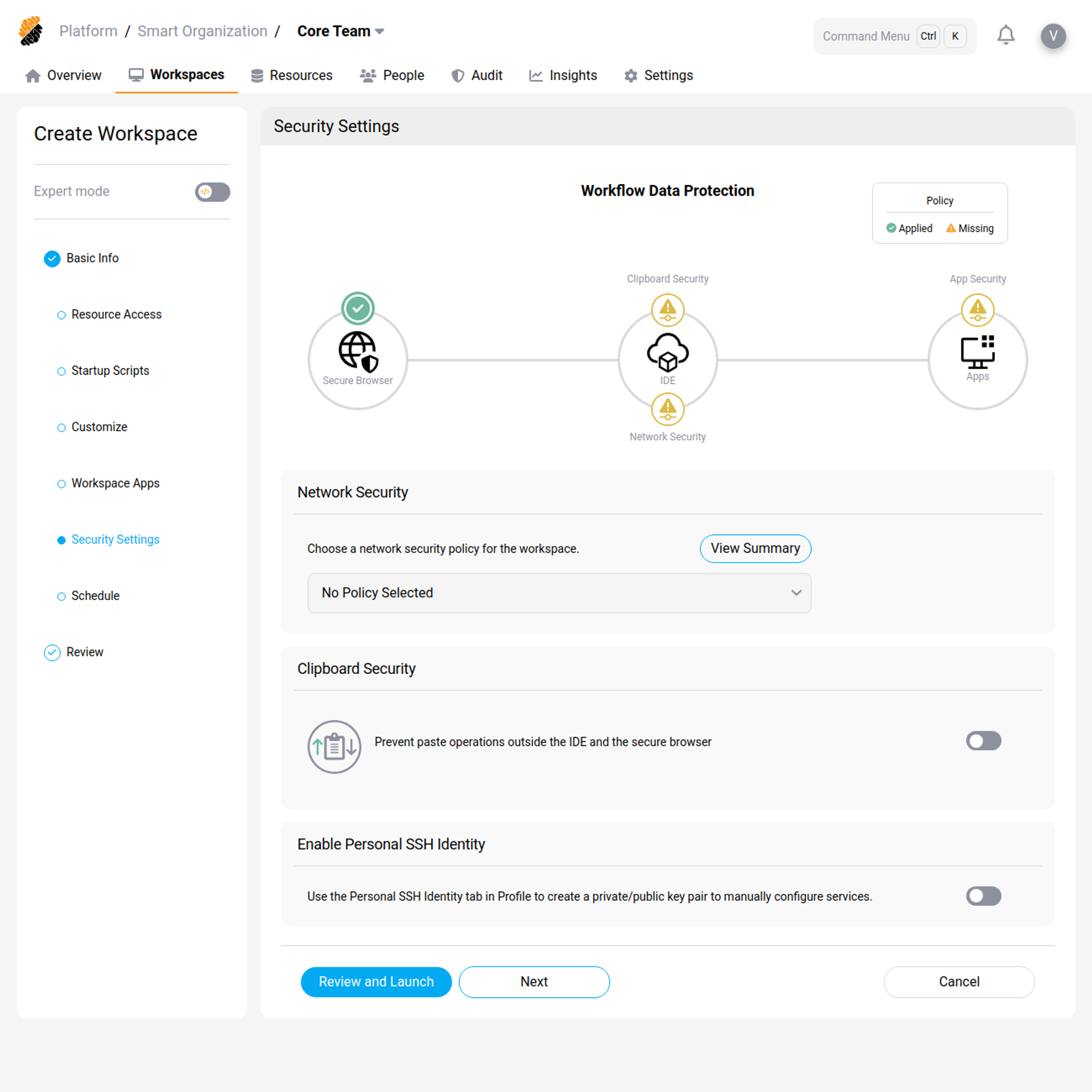
Sicherheitseinstellungen steuern, was der Arbeitsbereich erreichen und was ihn verlassen kann:
| Einstellung | Was es bewirkt |
|---|---|
| Netzwerkrichtlinie | Erzwingt eine Netzwerkrichtlinie für den Arbeitsbereich, die den ausgehenden Datenverkehr steuert. Richtlinien sind Projekt- oder Organisationsressourcen, die von einem Benutzer mit der Einstellung Sicherheit auf Verwalten definiert werden. |
| Zwischenablage-Sicherheit | Verhindert das Einfügen außerhalb der IDE und des sicheren Browsers |
| App-Sicherheit | Beschränkt Arbeitsbereichs-Apps auf den sicheren Browser |
Sicheres Zugriffsmanagement steuert, wie Entwickler sich verbinden:
| Einstellung | Funktion |
|---|---|
| Remote-Entwicklung über SSH | Ermöglicht SSH-Verbindungen zum Arbeitsbereich |
| Persönliche SSH-Identität aktivieren | Ermöglicht Benutzern die Verwendung ihrer persönlichen SSH-Identität innerhalb des Arbeitsbereichs |
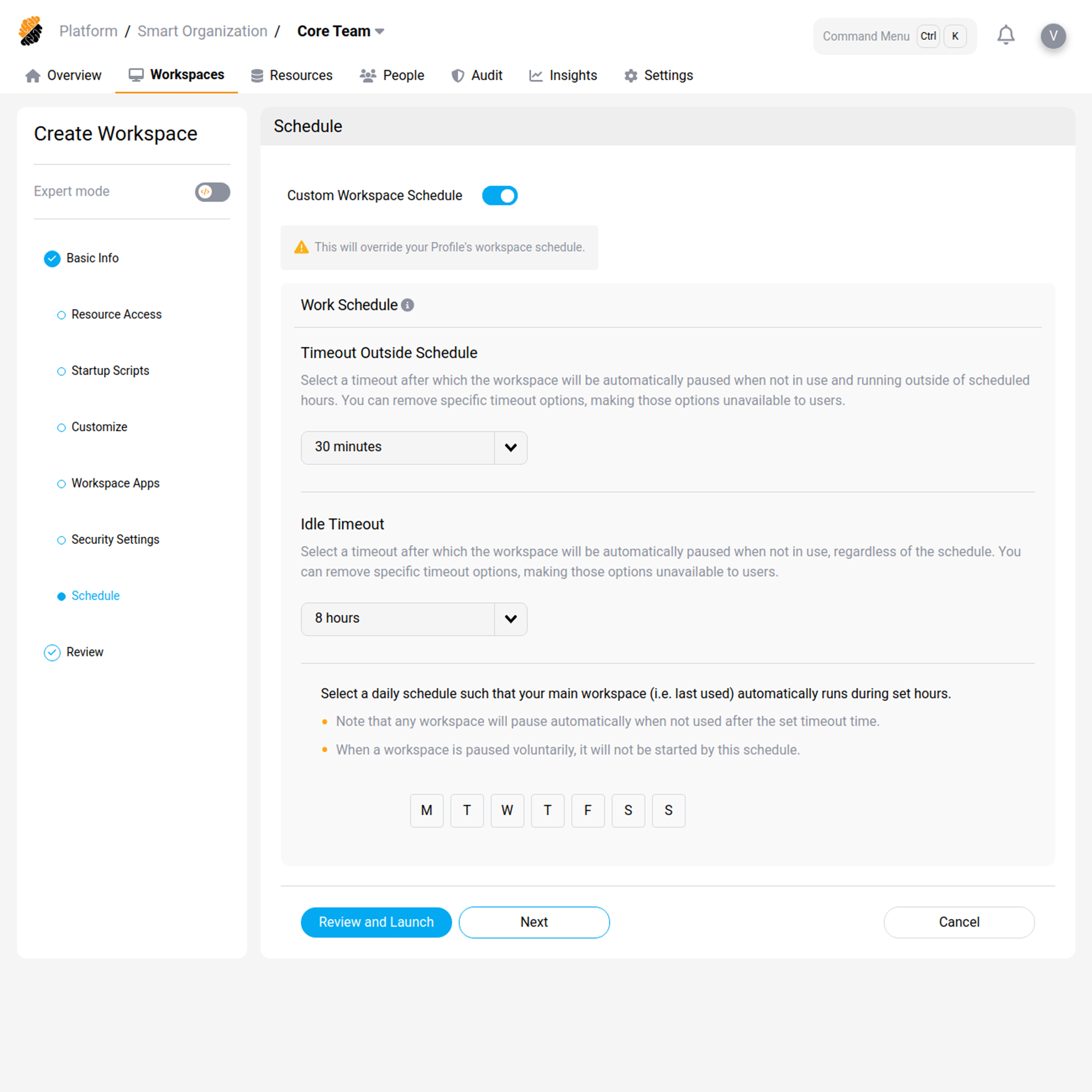
Benutzerdefinierter Arbeitsplan
Definieren Sie einen benutzerdefinierten Arbeitsplan für den Arbeitsbereich.
Starten
Überprüfen Sie die Konfiguration und starten Sie. Der Arbeitsbereich wird automatisch bereitgestellt. Sie können seine Konfiguration bearbeiten jederzeit von den Seiten Übersicht oder Arbeitsbereiche aus.
Aus einem bestehenden Arbeitsbereich
Wählen Sie Arbeitsbereich erstellen und dann Bestehenden Arbeitsbereich kopieren. Geben Sie den zu kopierenden Arbeitsbereich und den Besitzer für den neuen Arbeitsbereich an, und wählen Sie dann Starten.
Tipp:
Wählen Sie Anpassen, um die Kopie so zu bearbeiten, als würden Sie sie (#basic-set-up) erstellen.
Aus einer Vorlage
Wählen Sie Arbeitsbereich erstellen und dann Aus Vorlage erstellen. Dies ist der empfohlene Weg: Eine Vorlage enthält das Image, die Ressourcen, die Anmeldeinformationen und die Richtlinien, denen Ihr Projekt zugestimmt hat, sodass der Arbeitsbereich mit denen aller anderen konsistent ist.
Geben Sie den Namen der Vorlage und den Besitzer für den Arbeitsbereich an, und wählen Sie dann Starten.
Tipp:
Wählen Sie Anpassen, um den Arbeitsbereich so zu bearbeiten, als würden Sie ihn (#basic-set-up) erstellen.