
Create a workspace
Un espacio de trabajo es un entorno de desarrollo en la nube al que se accede a través del IDE del navegador, un terminal o SSH. Citrix SecurSpaces™ crea uno desde la página Espacios de trabajo.
Hay tres rutas. Empezar desde una plantilla es la recomendada, porque la plantilla ya incluye la imagen, los recursos y la política que su proyecto ha acordado.
Configuración básica
Seleccione Crear espacio de trabajo en la página Espacios de trabajo o en la página Resumen del proyecto. Se abrirá un cuadro de diálogo Crear un espacio de trabajo y le preguntará cómo desea crearlo:
| Opción | Qué hace |
|---|---|
| Crear desde plantilla (Recomendado) | Comience desde una plantilla predefinida y lista para codificar. Consulte (#from-a-template) |
| Crear espacio de trabajo personalizado | Configure un nuevo espacio de trabajo desde cero, como se describe a continuación |
| Copiar espacio de trabajo existente | Duplique la configuración de uno de sus espacios de trabajo. Consulte (#from-an-existing-workspace) |
Una opción puede aparecer deshabilitada por dos razones. Crear desde plantilla no está disponible cuando el proyecto aún no tiene plantillas. Las otras dos no están disponibles cuando su rol requiere plantillas para la creación de espacios de trabajo; pase el ratón por encima para ver cuál se aplica y póngase en contacto con el propietario de su proyecto si necesita acceso.
Al seleccionar una opción, se abre el asistente correspondiente.
Información básica
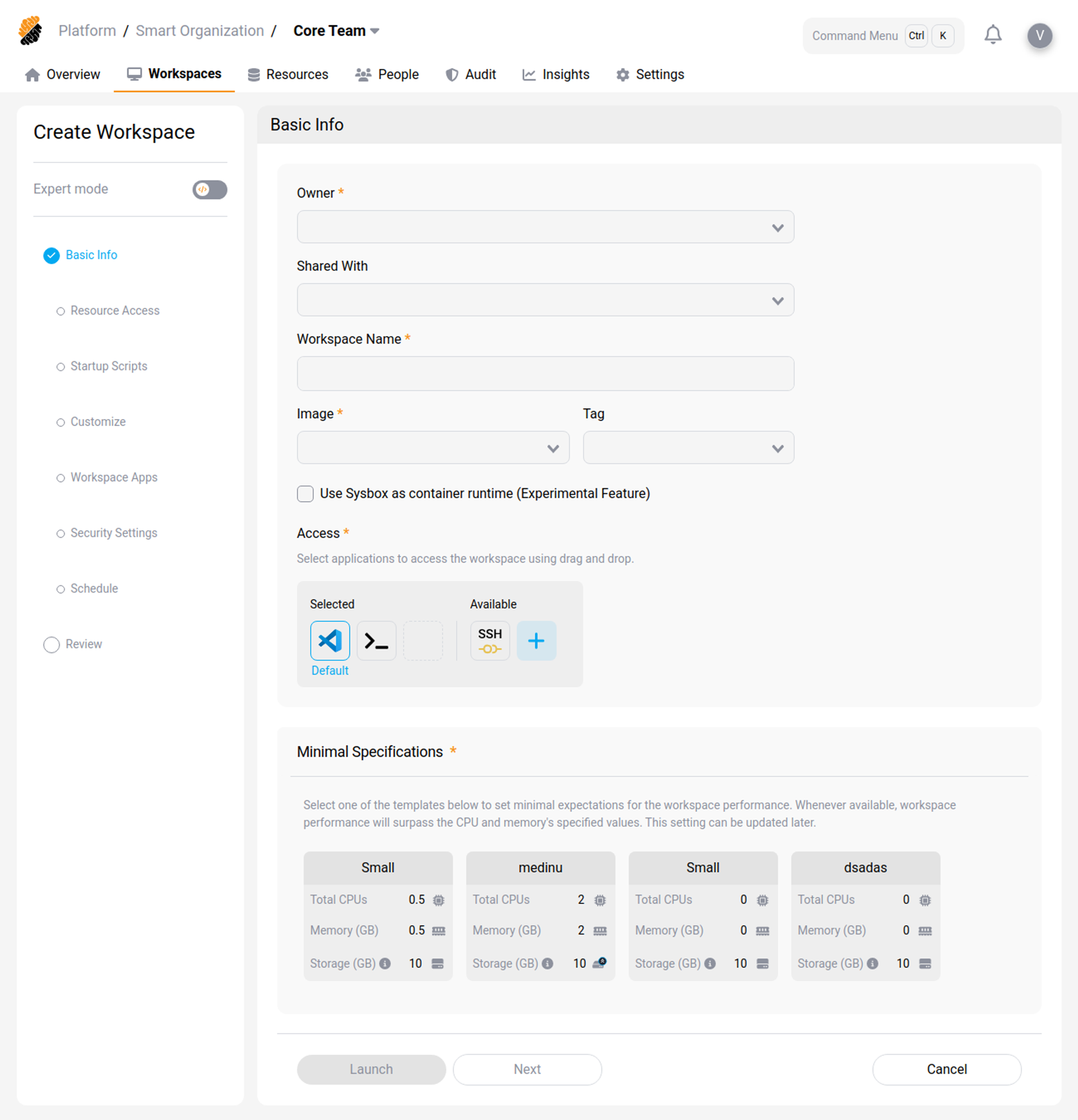
El primer paso del asistente contiene la configuración principal: quién es el propietario del espacio de trabajo, qué ejecuta, dónde se ejecuta, y cómo te conectas a él.
Consejo:
Activa el modo experto en la parte superior de la barra lateral para editar la configuración del espacio de trabajo directamente como YAML.
| Configuración | Qué hace | Modificable más tarde |
|---|---|---|
| Propietario | El usuario propietario del espacio de trabajo y con control total sobre su configuración | Sí |
| Compartido con | Miembros del proyecto que pueden acceder al espacio de trabajo junto con el propietario, para codificación y revisión entre pares. Los usuarios compartidos obtienen el mismo acceso que el propietario | Sí |
| Nombre del espacio de trabajo | Un nombre único para el espacio de trabajo | No |
| Imagen de contenedor | Una imagen preconfigurada que contiene las herramientas y dependencias que su proyecto necesita. El propietario o administrador de su proyecto mantiene la lista. | Sí, al reiniciar |
| Etiqueta | La versión de la imagen a utilizar | Sí, al reiniciar |
| Versión de VSCode | Qué versión del IDE se ejecuta en el espacio de trabajo. Consulte Versión de VSCode | Sí |
| Métodos de acceso | Qué métodos de conexión ofrece el espacio de trabajo: VS Code para el IDE del navegador, Terminal para el terminal del navegador y SSH. Cada uno se ejecuta como un servicio en el espacio de trabajo. Seleccione Añadir para definir un elemento de acceso personalizado | Sí |
| Región del espacio de trabajo | Dónde se implementa el espacio de trabajo, lo que afecta a la latencia y la residencia de los datos. Elija una región cercana a sus repositorios y registros de paquetes; si usted y sus recursos difieren, priorice el que esté más cerca de usted. | No |
| Especificaciones del espacio de trabajo | La plantilla de recursos de cómputo. El rendimiento puede superar estos valores cuando la capacidad está disponible. Seleccione el icono de disco en la tarjeta de especificaciones para aumentar el almacenamiento. | Sí |
Nota:
Las plantillas de especificaciones disponibles y sus valores dependen de cómo su administrador de plataforma haya configurado el entorno.
Cambiar la imagen o la etiqueta en un espacio de trabajo en ejecución solo surte efecto después de que el espacio de trabajo se reinicia, porque el contenedor se recrea a partir de la nueva imagen. La consola le informa de esto y le pide que confirme antes de que reinicie el espacio de trabajo. Los archivos bajo
/home/developer no se ven afectados. Consulte Qué persiste en un espacio de trabajo.
Cuando la configuración básica sea correcta, seleccione Iniciar para crear el espacio de trabajo inmediatamente, o Siguiente para continuar con los pasos restantes.
Versión de VSCode
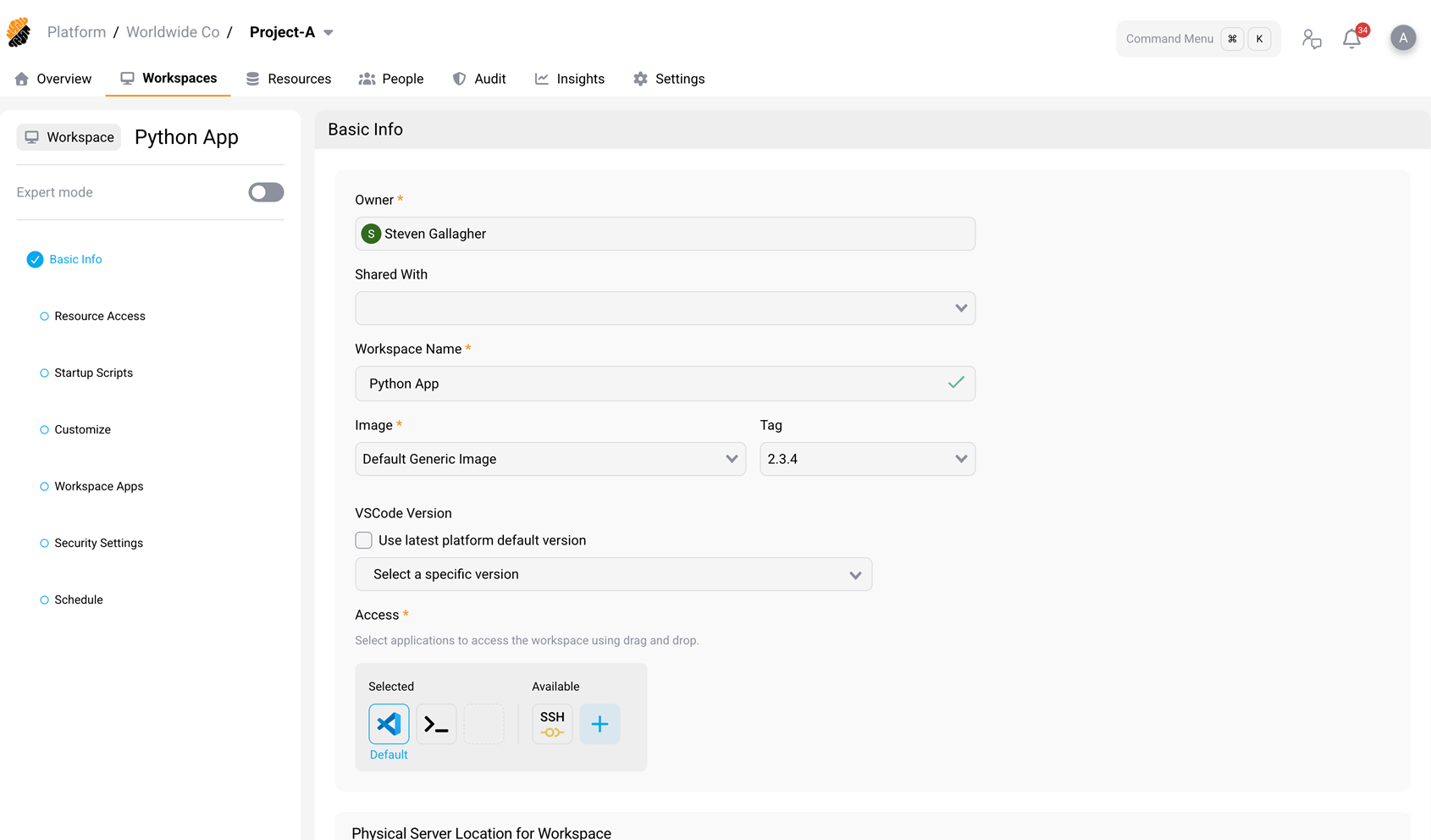
Por defecto, seleccione Usar la última versión predeterminada de la plataforma y el espacio de trabajo seguirá la versión del IDE designada como predeterminada de la plataforma. Cuando ese valor predeterminado cambie, el espacio de trabajo adoptará el nuevo en su siguiente inicio.
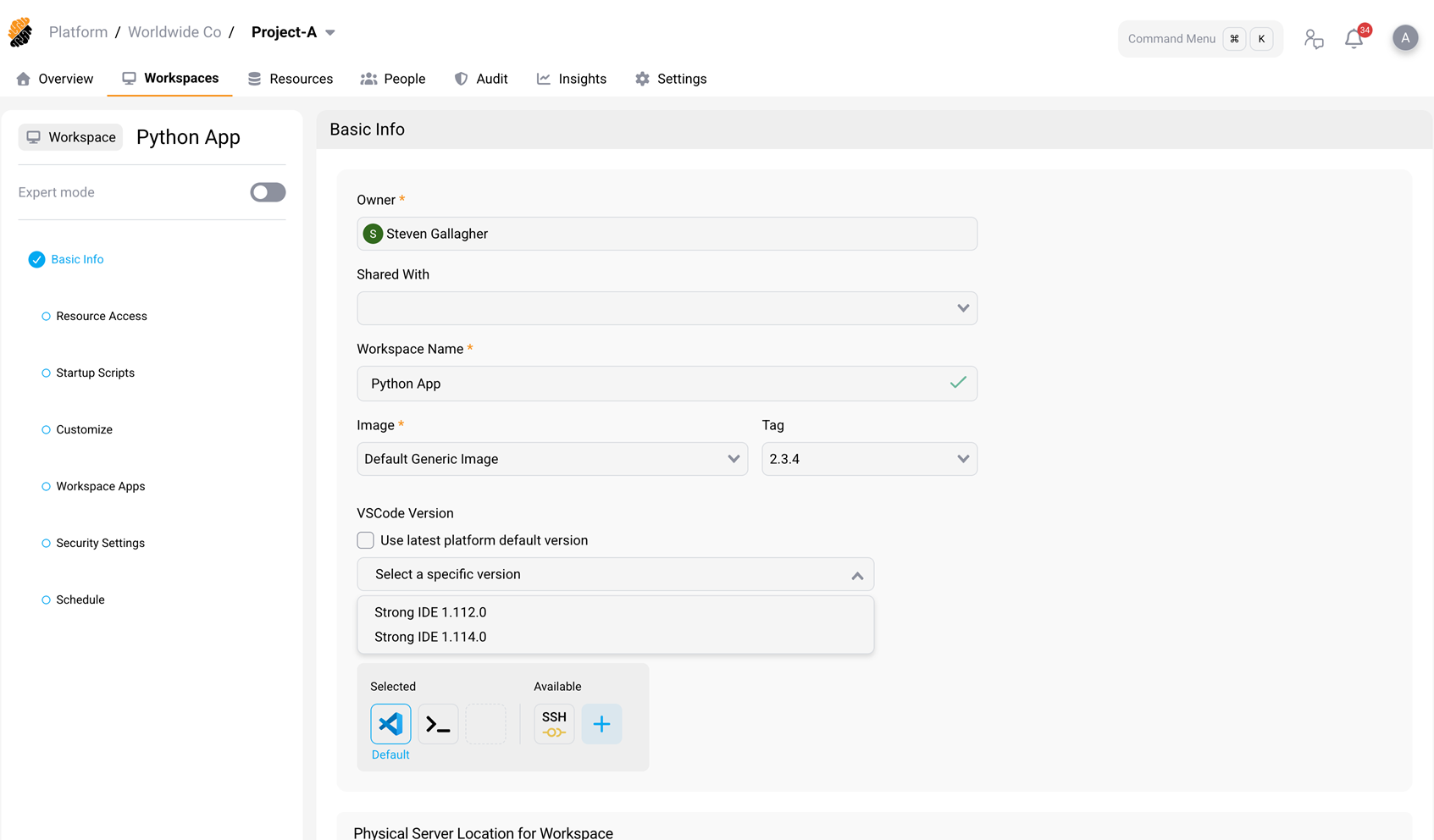
Desactive la casilla para habilitar Seleccionar una versión específica y fijar el espacio de trabajo a una versión. La lista muestra las versiones del IDE importadas en su ámbito, las más recientes importadas primero. Un espacio de trabajo fijado no se actualiza cuando cambia el valor predeterminado de la plataforma.
| Situación | Qué sucede |
|---|---|
| No se han importado versiones | La casilla de verificación y la lista no están disponibles, y el espacio de trabajo informa que no hay versiones de VSCode disponibles |
| Ninguna versión seleccionada, casilla de verificación desmarcada | El espacio de trabajo utiliza la imagen IDE integrada que se incluye con la versión de la plataforma instalada |
| Cambia la versión en un espacio de trabajo existente | El cambio surte efecto en el siguiente inicio. El directorio de inicio (/home/developer) no se ve afectado |
Las versiones disponibles dependen de lo que se haya importado en el registro de la plataforma. Consulte Versiones de VSCode.
Nota:
Esta configuración también está disponible cuando edita un espacio de trabajo existente y cuando crea o edita una plantilla de espacio de trabajo. Una plantilla almacena la configuración, por lo que los espacios de trabajo creados a partir de ella heredan la versión fijada o el comportamiento de actualización automática.
Elementos de acceso personalizados
Un elemento de acceso personalizado proporciona acceso con un solo clic a un servicio o herramienta que se ejecuta dentro del espacio de trabajo. Utilícelo cuando los métodos de acceso integrados no cubran una herramienta de desarrollo, un servicio interno o un punto de entrada de aplicación.
| Campo | Qué contiene |
|---|---|
| Nombre | La etiqueta que se muestra a los usuarios del espacio de trabajo |
| Puerto | El puerto en el que el servicio escucha dentro del espacio de trabajo |
| Comando | El comando que inicia o se conecta al servicio |
| Icono | Una imagen opcional para el elemento de acceso |
| Sonda de estado | Un comando opcional que comprueba si el elemento está en línea |
Los elementos de acceso personalizados también se pueden gestionar a través de la API REST, tanto para espacios de trabajo como para plantillas de espacios de trabajo. Consulte API REST.
Control de acceso a recursos
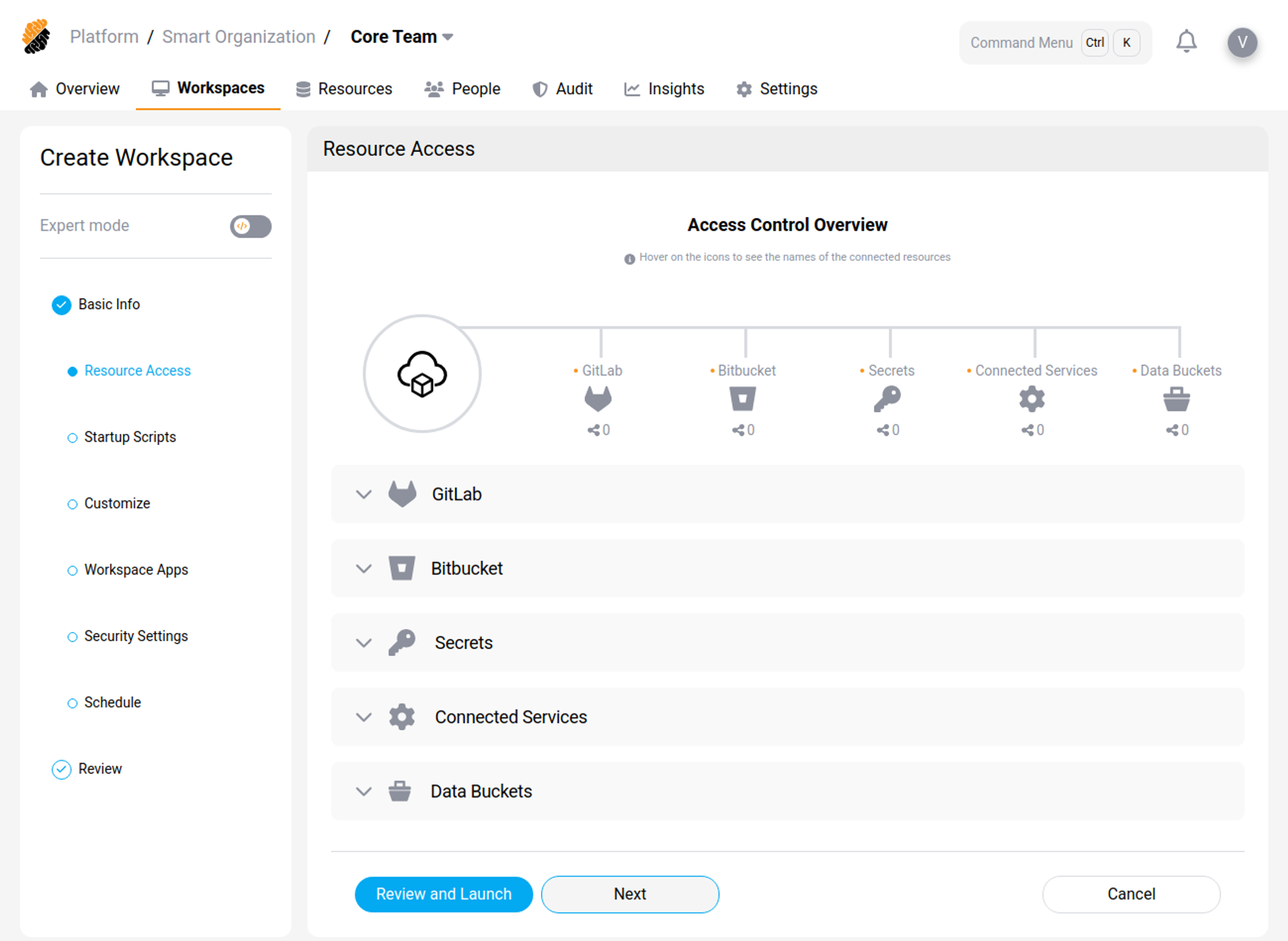
Adjunte recursos del proyecto al espacio de trabajo. Un recurso debe existir ya en el proyecto o la organización, y es posible que necesite derechos de acceso para usarlo.
| Recurso | Qué hace al adjuntarlo |
|---|---|
| Aplicaciones Git y repositorios | Conecta una aplicación Git completa o repositorios individuales ya importados en el proyecto u organización. Puede establecer la carpeta en el espacio de trabajo donde se clonarán los archivos. |
| Secretos | Hace que los secretos estén disponibles como archivos o variables de entorno. Elija un secreto existente o cree uno nuevo. |
| Servicios HTTP y SSH conectados | Hace que un servicio conectado esté disponible como variables de entorno. Los servicios disponibles dependen del proyecto, la organización y la configuración de la plataforma. |
Si falta un repositorio
Los repositorios adjuntos aquí se clonan mientras se inicia el espacio de trabajo. Si falta un repositorio después de que el espacio de trabajo alcance el estado Running, realice estas comprobaciones en orden:
-
Compruebe la configuración del espacio de trabajo. Seleccione el espacio de trabajo y revise su configuración de Control de acceso a recursos. Confirme que el repositorio que espera aparece en la lista y anote la carpeta en la que se clona.
-
Compruebe sus credenciales del proveedor de Git. Confirme que se ha autenticado con el proveedor y la cuenta correctos en las integraciones de su perfil.
-
Intente clonar manualmente para averiguar cuál de los dos es el culpable:
git clone <your-repository-url>Un error de permiso apunta a sus credenciales. Una clonación exitosa apunta a la configuración del espacio de trabajo — póngase en contacto con el propietario de su proyecto.
Scripts de inicio
La imagen del contenedor proporciona las herramientas fijas — lenguajes, compiladores, paquetes del sistema. Un script de inicio gestiona lo que cambia entre usuarios, ramas o ejecuciones, y no pertenecería a una imagen compartida.
Un script de inicio se ejecuta cada vez que se inicia el espacio de trabajo, ya sea antes o después del inicio. Usos comunes:
| Uso | Ejemplos |
|---|---|
| Instalar dependencias que cambian a menudo | npm install, apt update, o compilar binarios para que coincidan con la rama actual |
| Iniciar servicios que el tiempo de ejecución no gestiona | Instancias locales de PostgreSQL, Redis o MongoDB, y procesos en segundo plano como observadores de archivos o ejecutores de pruebas |
| Informar de la disponibilidad | Comprobaciones de estado que confirman que los servicios están activos antes de entregar el terminal, o un mensaje que enumera los comandos disponibles |
Nota:
Dado que el script se ejecuta en cada inicio, escríbalo de manera que ejecutarlo más de una vez sea seguro.
Prevención de pérdida de datos
Requiere que el permiso Security esté configurado en Gestionar.
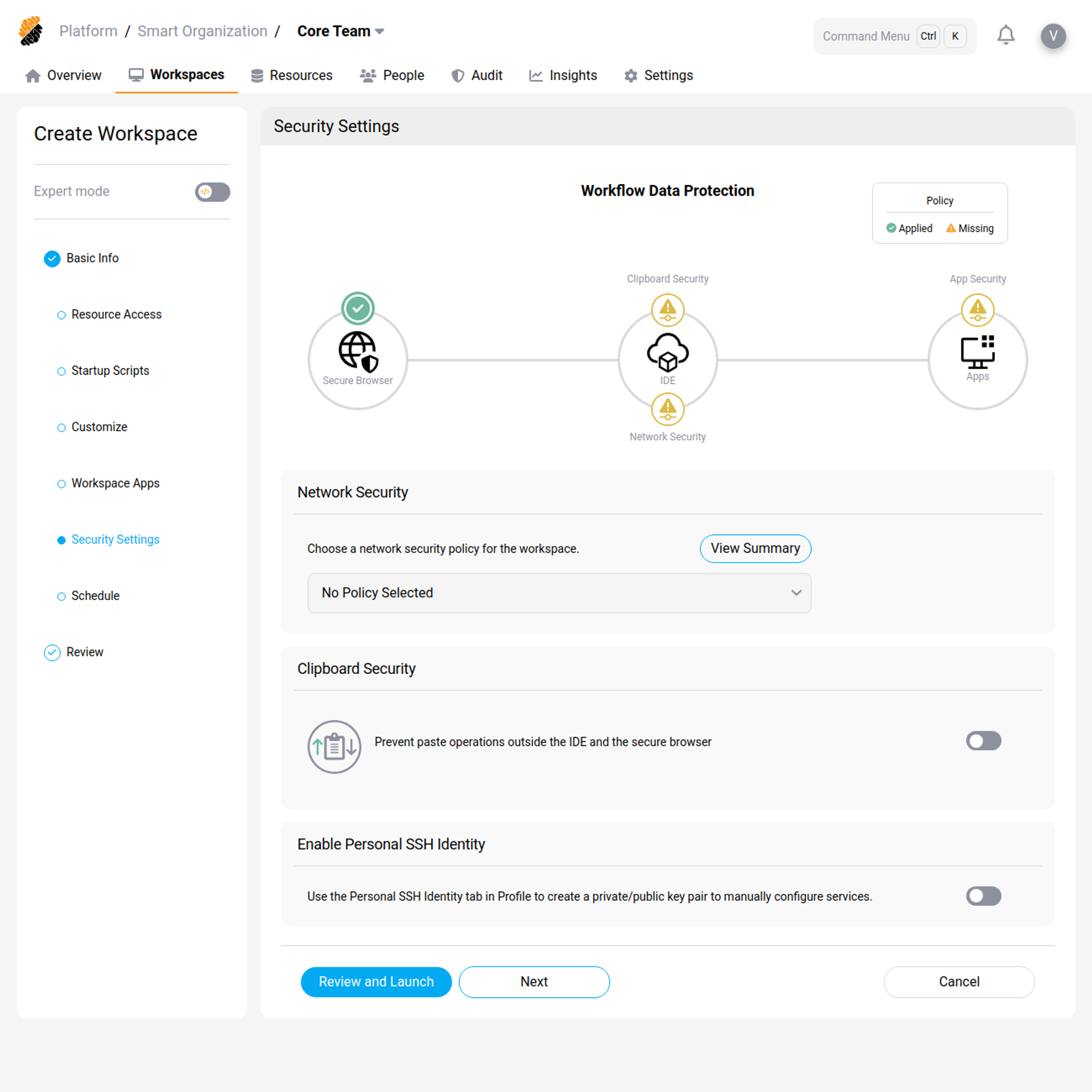
La Configuración de seguridad controla lo que el espacio de trabajo puede alcanzar y lo que puede salir de él:
| Configuración | Qué hace |
|---|---|
| Política de red | Aplica una política de red al espacio de trabajo, controlando el tráfico saliente. Las políticas son recursos de proyecto u organización, definidos por un usuario con Seguridad configurada en Administrar. |
| Seguridad del portapapeles | Impide pegar fuera del IDE y del navegador seguro. |
| Seguridad de las aplicaciones | Restringe las aplicaciones del espacio de trabajo al navegador seguro. |
Gestión de acceso seguro controla cómo se conectan los desarrolladores:
| Configuración | Qué hace |
|---|---|
| Desarrollo remoto a través de SSH | Permite conexiones SSH al espacio de trabajo. |
| Habilitar identidad SSH personal | Permite a los usuarios usar su identidad SSH personal desde dentro del espacio de trabajo. |
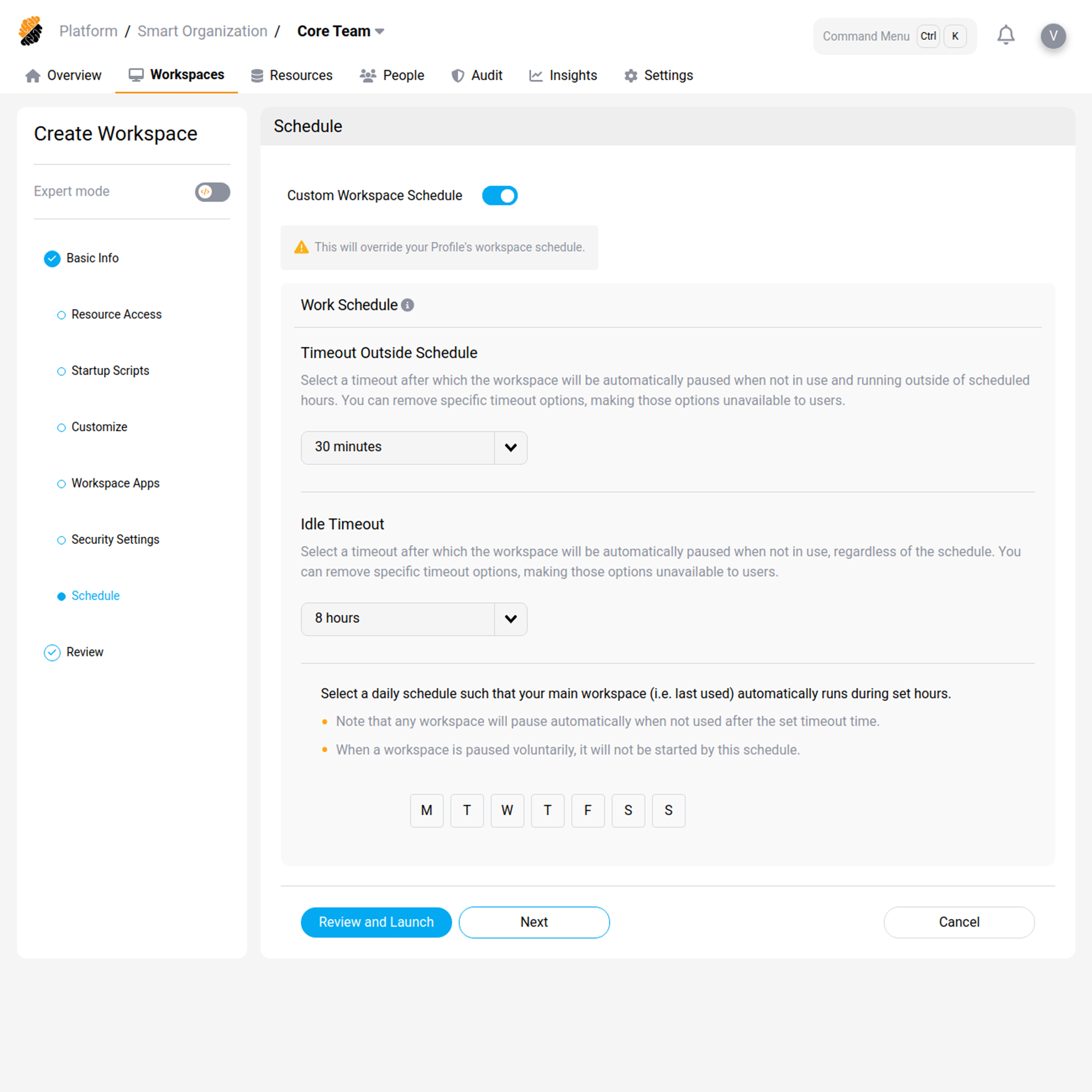
Horario de trabajo personalizado
Define un horario de trabajo personalizado para el espacio de trabajo.
Iniciar
Revise la configuración e inicie. El espacio de trabajo se implementa automáticamente. Puede editar su configuración en cualquier momento desde las Visión general o Espacios de trabajo páginas.
Desde un espacio de trabajo existente
Seleccione Crear espacio de trabajo y, a continuación, Copiar espacio de trabajo existente. Proporcione el espacio de trabajo que desea copiar y el propietario del nuevo espacio de trabajo, y luego seleccione Iniciar.
Consejo:
Seleccione Personalizar para editar la copia como si la estuviera creando desde cero.
Desde una plantilla
Seleccione Crear espacio de trabajo y, a continuación, Crear desde plantilla. Esta es la ruta recomendada: una plantilla contiene la imagen, los recursos, las credenciales y la política acordados por su proyecto, de modo que el espacio de trabajo sea coherente con el de los demás.
Proporcione el nombre de la plantilla y el propietario del espacio de trabajo, y luego seleccione Iniciar.
Consejo:
Seleccione Personalizar para editar el espacio de trabajo como si lo estuviera creando desde cero.
Información relacionada
-
Página de Workspaces(/es-es/securspaces/develop/workspaces.html)
-
Versiones de VSCode(/es-es/securspaces/administer/platform-resources/ide-versions.html)