
Create a workspace
Un espace de travail est un environnement de développement cloud auquel vous accédez via l'IDE du navigateur, un terminal ou SSH. Citrix SecurSpaces™ en crée un à partir de la page Espaces de travail.
Il existe trois méthodes. Démarrer à partir d'un modèle est la méthode recommandée, car le modèle contient déjà l'image, les ressources et la politique que votre projet a approuvées.
Configuration de base
Sélectionnez Créer un espace de travail sur la page Espaces de travail ou la page Vue d'ensemble du projet. Une boîte de dialogue Créer un espace de travail s'ouvre et vous demande comment vous souhaitez le créer :
| Option | Ce qu'il fait |
|---|---|
| Créer à partir d'un modèle (Recommandé) | Commencez à partir d'un modèle prédéfini et prêt à coder. Voir À partir d'un modèle |
| Créer un espace de travail personnalisé | Configurez un nouvel espace de travail à partir de zéro, décrit ci-dessous |
| Copier un espace de travail existant | Dupliquez la configuration de l'un de vos espaces de travail. Voir À partir d'un espace de travail existant |
Une option peut apparaître désactivée pour deux raisons. Créer à partir d'un modèle n'est pas disponible lorsque le projet n'a pas encore de modèles. Les deux autres ne sont pas disponibles lorsque votre rôle exige des modèles pour la création d'espaces de travail — passez la souris pour voir ce qui s'applique, et contactez le propriétaire de votre projet si vous avez besoin d'accès.
La sélection d'une option ouvre l'assistant correspondant.
Informations de base
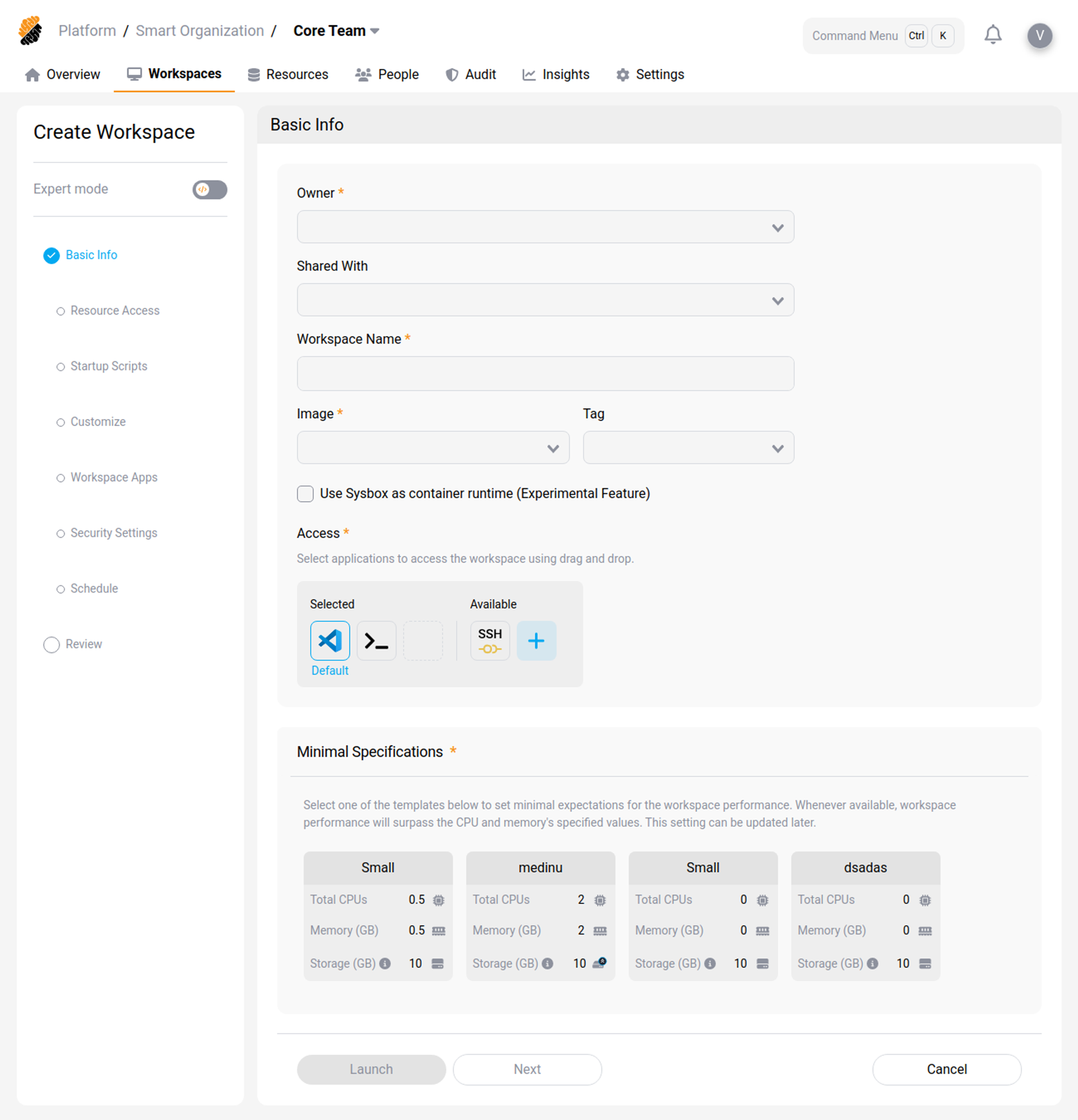
La première étape de l'assistant contient les paramètres principaux : qui possède l'espace de travail, ce qu'il exécute, où il s'exécute, et comment vous vous y connectez.
Conseil :
Activez le mode Expert en haut de la barre latérale pour modifier directement la configuration de l'espace de travail en YAML.
| Paramètre | Fonction | Modifiable ultérieurement |
|---|---|---|
| Propriétaire | L'utilisateur qui possède l'espace de travail et a un contrôle total sur sa configuration | Oui |
| Partagé avec | Membres du projet qui peuvent accéder à l'espace de travail avec le propriétaire, pour le codage en binôme et la révision. Les utilisateurs partagés ont le même accès que le propriétaire | Oui |
| Nom de l'espace de travail | Un nom unique pour l'espace de travail | Non |
| Image de conteneur | Une image préconfigurée contenant les outils et les dépendances dont votre projet a besoin. Le propriétaire ou l'administrateur de votre projet gère la liste. | Oui, au redémarrage |
| Balise | La version de l'image à utiliser | Oui, au redémarrage |
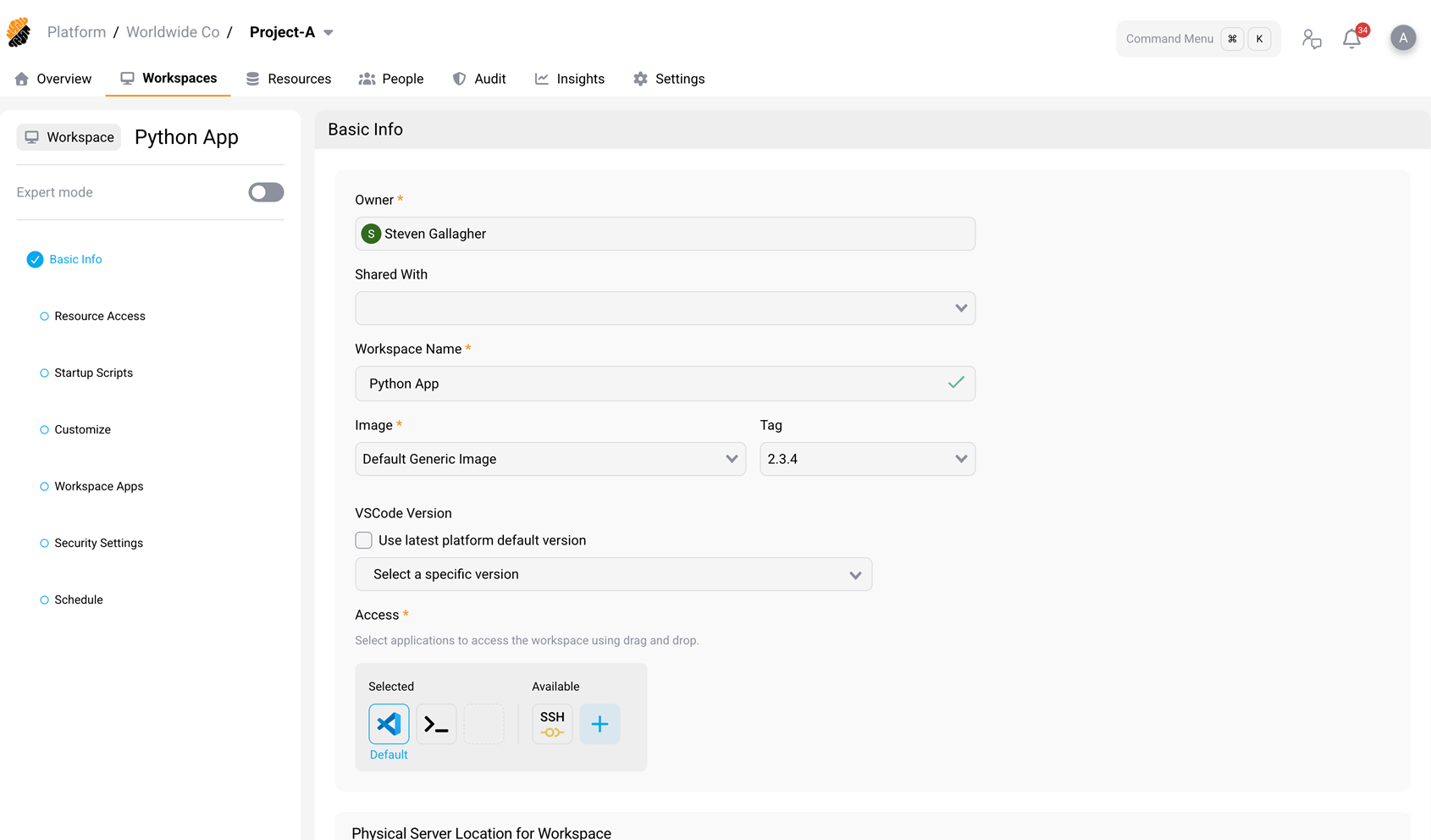
| Version de VSCode | Quelle version de l'IDE s'exécute dans l'espace de travail. Voir Version de VSCode | Oui |
| Méthodes d'accès | Quelles méthodes de connexion l'espace de travail offre : VS Code pour l'IDE du navigateur, Terminal pour le terminal du navigateur, et SSH. Chacune s'exécute comme un service dans l'espace de travail. Sélectionnez Ajouter pour définir un élément d'accès personnalisé | Oui |
| Région de l'espace de travail | Où l'espace de travail est déployé, ce qui affecte la latence et la résidence des données. Choisissez une région proche de vos dépôts et registres de paquets ; si vous et vos ressources êtes différents, privilégiez celle qui est la plus proche de vous. | Non |
| Spécifications de l'espace de travail | Le modèle de ressource de calcul. Les performances peuvent dépasser ces valeurs lorsque la capacité est disponible. Sélectionnez l'icône de disque sur la carte de spécification pour augmenter le stockage. | Oui |
Remarque :
Les modèles de spécifications disponibles et leurs valeurs dépendent de la façon dont votre administrateur de plateforme a configuré l'environnement.
La modification de l'image ou de la balise sur un espace de travail en cours d'exécution ne prend effet qu'après le redémarrage de l'espace de travail, car le conteneur est recréé à partir de la nouvelle image. La console vous en informe et vous demande de confirmer avant de redémarrer l'espace de travail. Les fichiers sous
/home/developer ne sont pas affectés. Voir Ce qui persiste dans un espace de travail.
Lorsque les paramètres de base sont corrects, sélectionnez Lancer pour créer l'espace de travail immédiatement, ou Suivant pour continuer les étapes restantes.
Version de VSCode
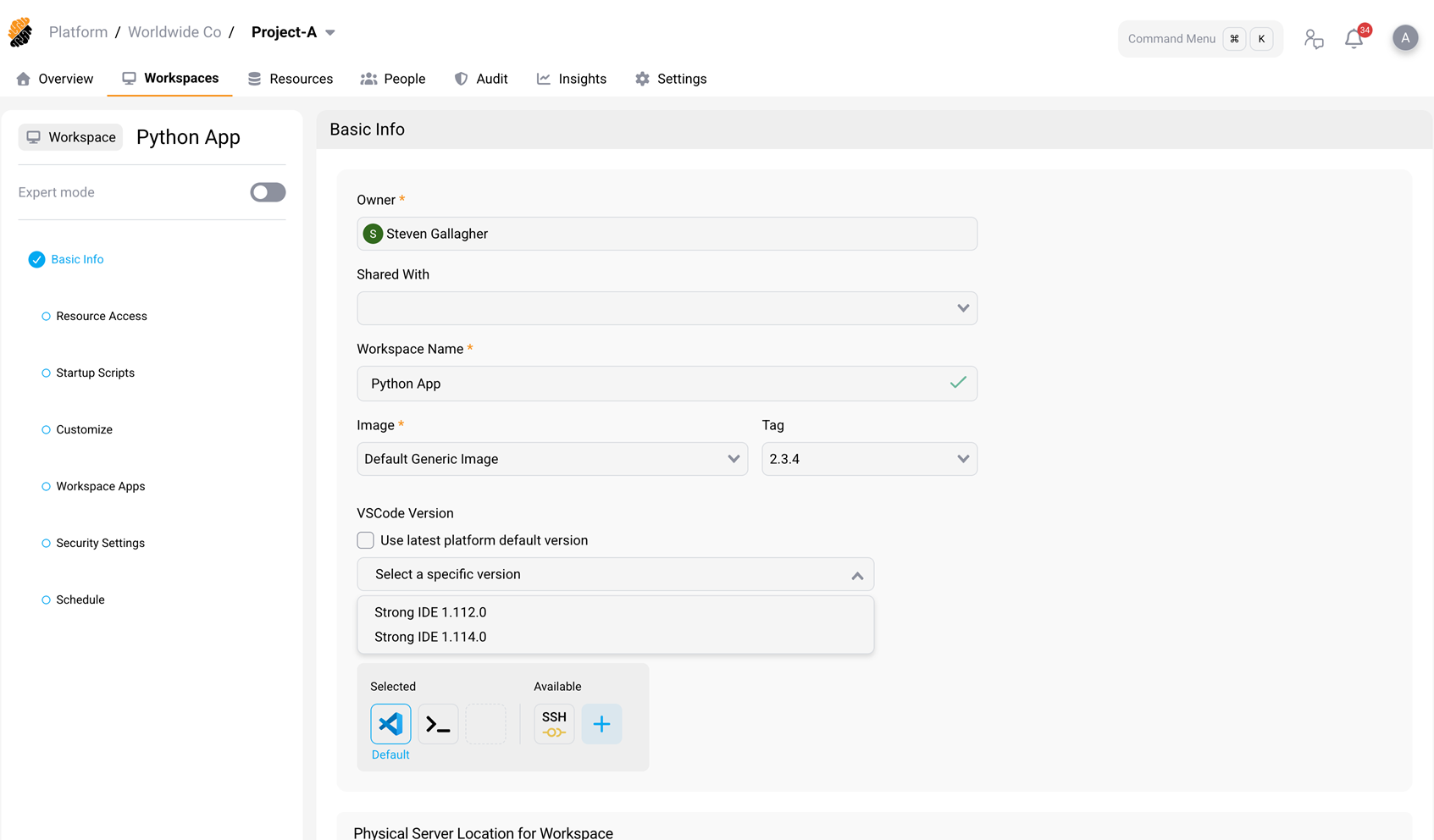
Par défaut, sélectionnez Utiliser la dernière version par défaut de la plateforme et l'espace de travail suivra la version de l'IDE désignée comme la version par défaut de la plateforme. Lorsque cette valeur par défaut change, l'espace de travail prend la nouvelle version lors de son prochain démarrage.
Décochez la case pour activer Sélectionner une version spécifique et épingler l'espace de travail à une version. La liste affiche les versions de l'IDE importées dans votre portée, les plus récemment importées en premier. Un espace de travail épinglé n'est pas mis à jour lorsque la valeur par défaut de la plateforme change.
| Situation | Ce qui se passe |
|---|---|
| Aucune version n'a été importée | La case à cocher et la liste sont indisponibles, et l'espace de travail indique qu'aucune version de VSCode n'est disponible |
| Aucune version sélectionnée, case à cocher décochée | L'espace de travail utilise l'image IDE intégrée fournie avec la version de la plateforme installée |
| Vous modifiez la version d'un espace de travail existant | La modification prend effet au prochain démarrage. Le répertoire personnel (/home/developer) n'est pas affecté |
Les versions disponibles dépendent de ce qui a été importé dans le registre de la plateforme. Voir Versions de VSCode.
Remarque :
Ce paramètre est également disponible lorsque vous modifiez un espace de travail existant, et lorsque vous créez ou modifiez un modèle d'espace de travail. Un modèle stocke le paramètre, de sorte que les espaces de travail créés à partir de celui-ci héritent soit de la version épinglée soit du comportement de mise à jour automatique.
Éléments d'accès personnalisés
Un élément d'accès personnalisé offre un accès en un clic à un service ou un outil exécuté dans l'espace de travail. Utilisez-en un lorsque les méthodes d'accès intégrées ne couvrent pas un outil de développement, un service interne ou un point d'entrée d'application.
| Champ | Contenu |
|---|---|
| Nom | L'étiquette affichée aux utilisateurs de l'espace de travail |
| Port | Le port sur lequel le service écoute à l'intérieur de l'espace de travail |
| Commande | La commande qui démarre ou se connecte au service |
| Icône | Une image facultative pour l'élément d'accès |
| Sonde de santé | Une commande facultative qui vérifie si l'élément est en ligne |
Les éléments d'accès personnalisés peuvent également être gérés via l'API REST, à la fois pour les espaces de travail et les modèles d'espace de travail. Voir API REST.
Contrôle d'accès aux ressources
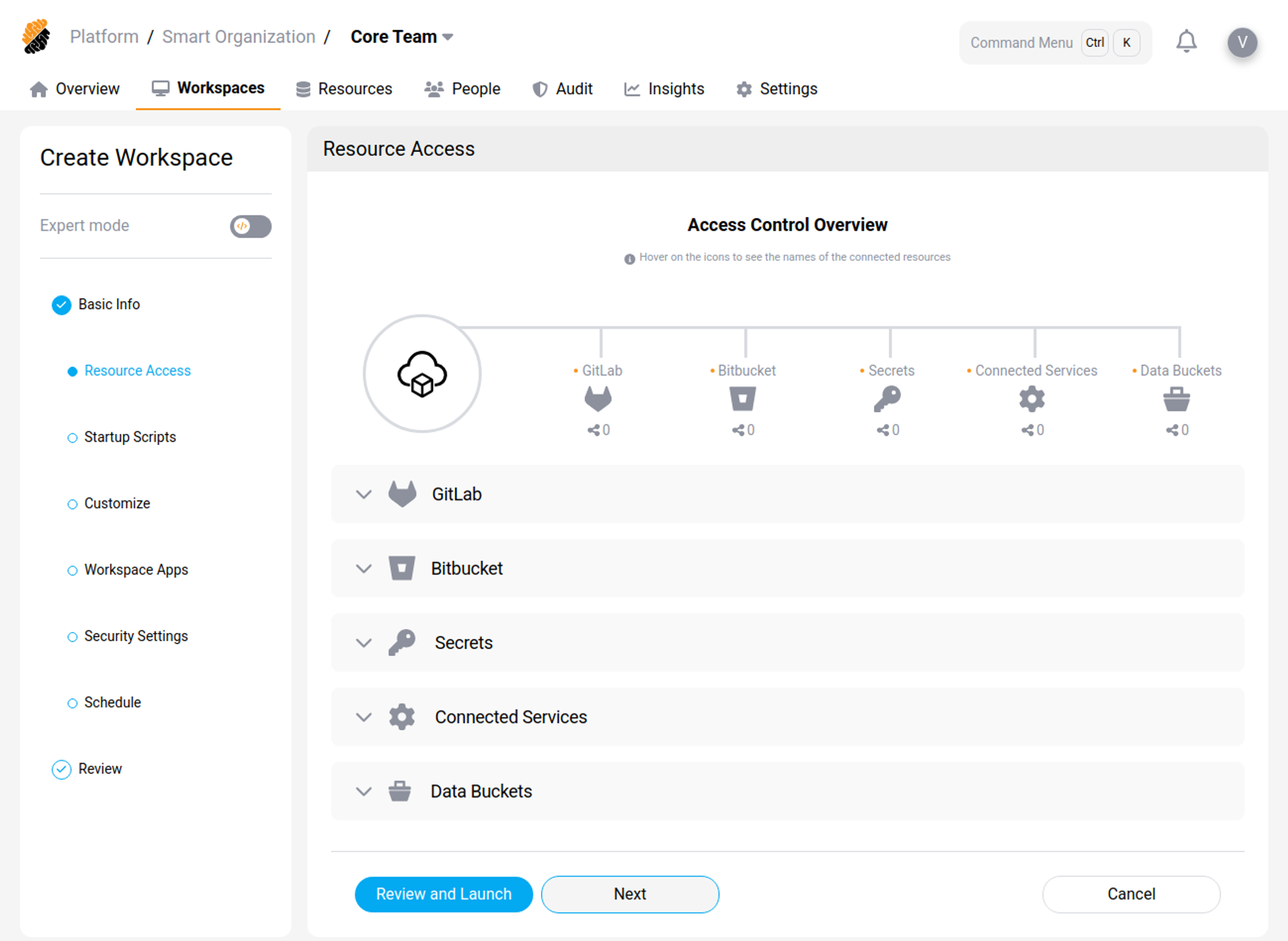
Associez les ressources du projet à l'espace de travail. Une ressource doit déjà exister dans le projet ou l'organisation, et vous pourriez avoir besoin de droits d'accès pour l'utiliser.
| Ressource | Ce que son association permet |
|---|---|
| Applications Git et dépôts | Connecte une application Git entière, ou des dépôts individuels déjà importés dans le projet ou l'organisation. Vous pouvez définir le dossier dans l'espace de travail où les fichiers seront clonés. |
| Secrets | Rend les secrets disponibles sous forme de fichiers ou de variables d'environnement. Choisissez un secret existant ou créez-en un nouveau |
| Services HTTP et SSH connectés | Rend un service connecté disponible sous forme de variables d'environnement. Les services disponibles dépendent du projet, de l'organisation et de la configuration de la plateforme. |
Si un dépôt est manquant
Les dépôts attachés ici sont clonés au démarrage de l'espace de travail. Si un dépôt est manquant après que l'espace de travail ait atteint l'état En cours d'exécution, suivez ces vérifications dans l'ordre :
-
Vérifiez la configuration de l'espace de travail. Sélectionnez l'espace de travail et examinez ses paramètres de contrôle d'accès aux ressources. Confirmez que le dépôt attendu est listé et notez le dossier dans lequel il est cloné.
-
Vérifiez vos identifiants de fournisseur Git. Confirmez que vous vous êtes authentifié avec le bon fournisseur et le bon compte dans vos intégrations de profil.
-
Essayez de cloner manuellement pour déterminer lequel des deux est en cause :
git clone <your-repository-url>Une erreur d'autorisation indique un problème avec vos identifiants. Un clonage réussi indique un problème avec la configuration de l'espace de travail — contactez le propriétaire de votre projet.
Scripts de démarrage
L'image du conteneur fournit les outils fixes — langages, compilateurs, paquets système. Un script de démarrage gère ce qui change entre les utilisateurs, les branches ou les exécutions, et n'aurait pas sa place dans une image partagée.
Un script de démarrage s'exécute chaque fois que l'espace de travail démarre, soit avant le démarrage, soit après le démarrage. Utilisations courantes :
| Utilisation | Exemples |
|---|---|
| Installer les dépendances qui changent souvent | npm install, apt update, ou la compilation de binaires pour qu'ils correspondent à la branche actuelle |
| Démarrer les services que le runtime ne gère pas | Instances locales de PostgreSQL, Redis ou MongoDB, et processus d'arrière-plan tels que les observateurs de fichiers ou les exécuteurs de tests |
| Signaler la disponibilité | Vérifications de l'état de santé qui confirment que les services sont opérationnels avant de rendre le terminal, ou un message listant les commandes disponibles |
Remarque :
Étant donné que le script s'exécute à chaque démarrage, écrivez-le de manière à ce qu'il puisse être exécuté plusieurs fois sans risque.
Prévention de la perte de données
Nécessite que l'autorisation Sécurité soit définie sur Gérer.
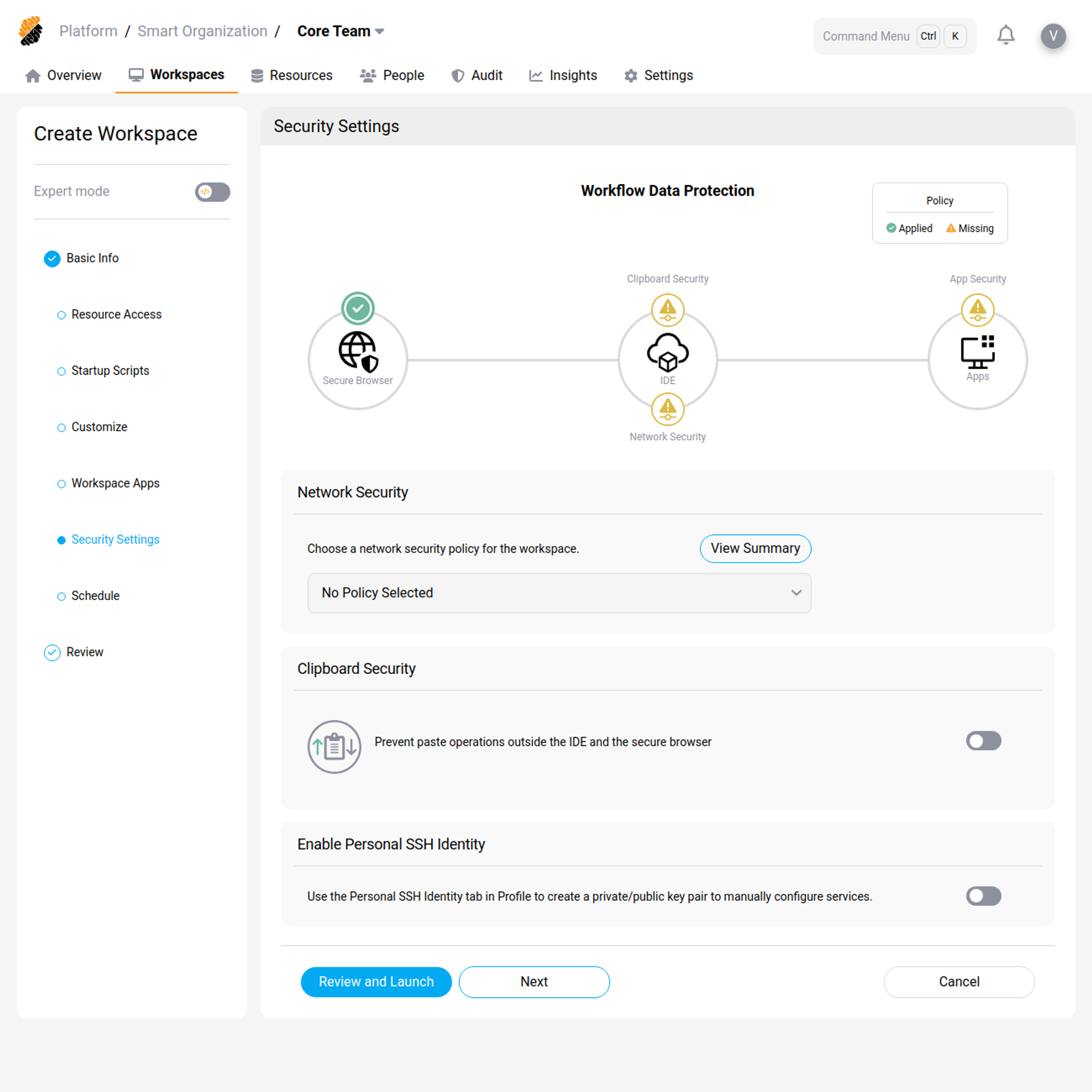
Les Paramètres de sécurité contrôlent ce que l'espace de travail peut atteindre et ce qui peut en sortir :
| Paramètre | Ce qu'il fait |
|---|---|
| Politique réseau | Applique une politique réseau à l'espace de travail, contrôlant le trafic sortant. Les politiques sont des ressources de projet ou d'organisation, définies par un utilisateur avec Sécurité défini sur Gérer |
| Sécurité du presse-papiers | Empêche le collage en dehors de l'IDE et du navigateur sécurisé |
| Sécurité des applications | Restreint les applications d'espace de travail au navigateur sécurisé |
Gestion sécurisée des accès contrôle la manière dont les développeurs se connectent :
| Paramètre | Ce qu'il fait |
|---|---|
| Développement à distance via SSH | Autorise les connexions SSH à l'espace de travail |
| Activer l'identité SSH personnelle | Permet aux utilisateurs d'utiliser leur identité SSH personnelle depuis l'intérieur de l'espace de travail |
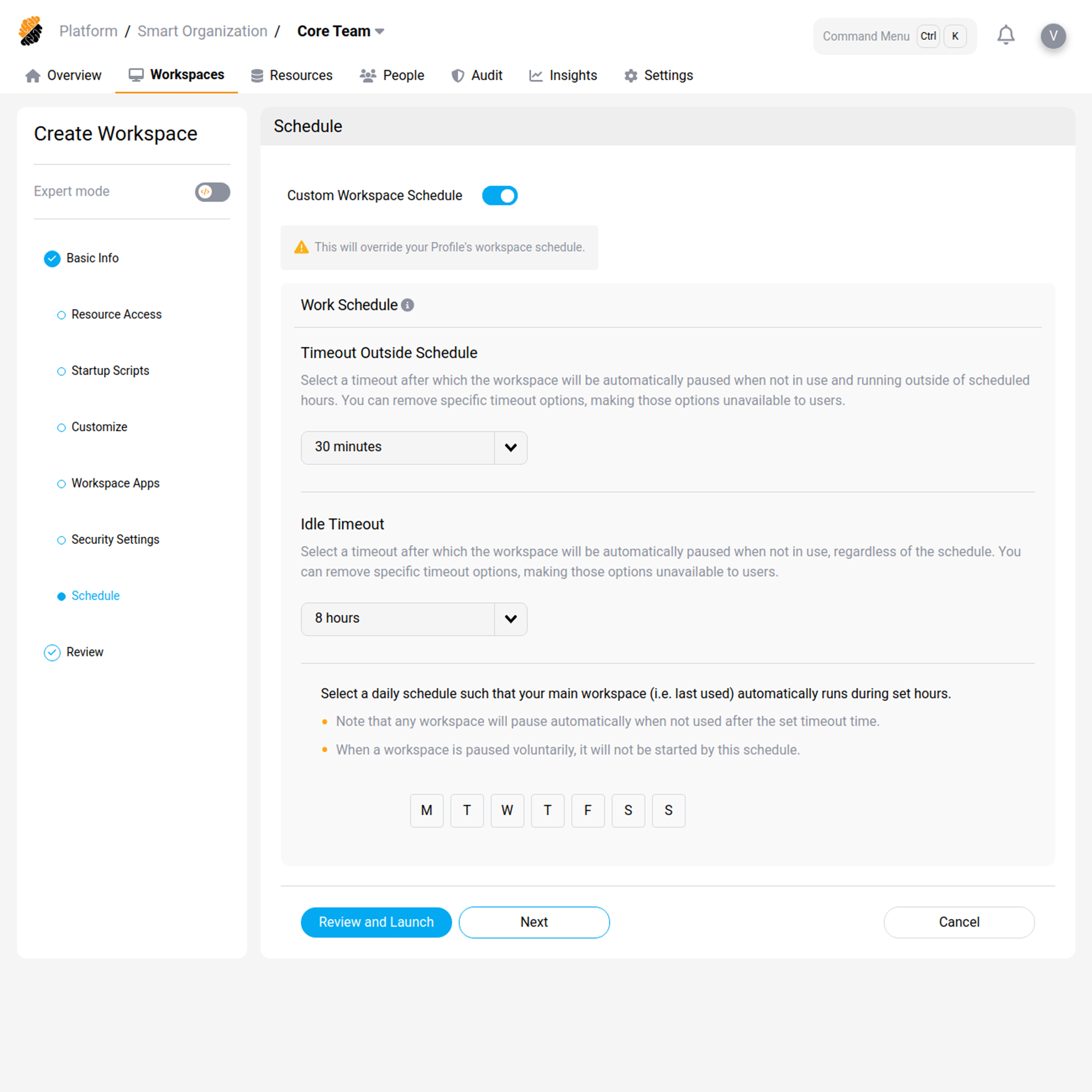
Programme de travail personnalisé
Définissez un programme de travail personnalisé pour l'espace de travail.
Lancer
Vérifiez la configuration et lancez. L'espace de travail est déployé automatiquement. Vous pouvez modifier sa configuration à tout moment depuis la Vue d'ensemble ou les Espaces de travail pages.
À partir d'un espace de travail existant
Sélectionnez Créer un espace de travail, puis Copier un espace de travail existant. Indiquez l'espace de travail à copier et le propriétaire du nouvel espace de travail, puis sélectionnez Lancer.
Conseil :
Sélectionnez Personnaliser pour modifier la copie comme si vous la créiez à partir de zéro.
À partir d'un modèle
Sélectionnez Créer un espace de travail, puis Créer à partir d'un modèle. C'est la méthode recommandée : un modèle contient l'image, les ressources, les identifiants et la politique que votre projet a définis, de sorte que l'espace de travail est cohérent avec ceux de tous les autres.
Indiquez le nom du modèle et le propriétaire de l'espace de travail, puis sélectionnez Lancer.
Conseil :
Sélectionnez Personnaliser pour modifier l'espace de travail comme si vous le créiez à partir de zéro.