Aufzeichnungen öffnen und wiedergeben
Öffnen von Aufzeichnungen
Sie öffnen Sitzungsaufzeichnungen im Sitzungsaufzeichnungsplayer auf dreierlei Weise:
- Führen Sie eine Suche mit dem Sitzungsaufzeichnungsplayer durch. Sitzungsaufzeichnungen, die die Suchkriterien erfüllen, werden im Bereich der Suchergebnisse angezeigt.
- Greifen Sie auf Sitzungsaufzeichnungsdateien direkt von Ihrem lokalen Laufwerk oder einem freigegebenen Laufwerk zu.
- Greifen Sie auf Sitzungsaufzeichnungsdateien vom Ordner “Favoriten” zu
Beim Öffnen einer Datei, die ohne digitale Signatur aufgezeichnet wurde, wird eine Warnmeldung angezeigt. Darin werden Sie darauf hingewiesen, dass Ursprung und Integrität der Datei nicht geprüft werden konnten. Bestätigen Sie die Warnmeldung mit Ja und öffnen Sie die Datei, wenn Sie hinsichtlich der Integrität der Datei keine Bedenken haben.
Bei aktivierter Protokollierung der Wiedergabebegründung werden Sie bei jeder Wiedergabe einer Aufzeichnung aufgefordert, eine Begründung für die Wiedergabe anzugeben. Weitere Informationen finden Sie unter Wiedergabeprotokollierung.
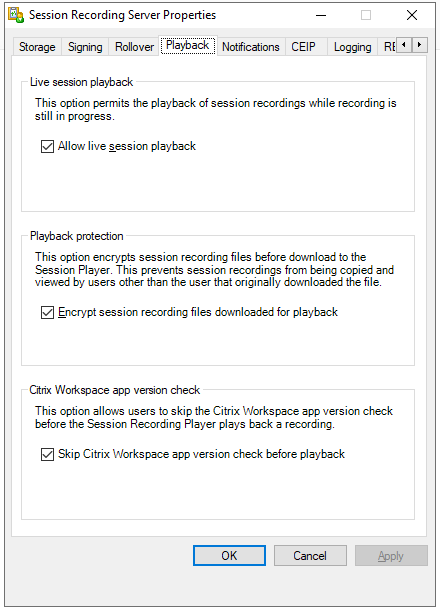
Der Sitzungsaufzeichnungsplayer überprüft die Version der Citrix Workspace-App, bevor er eine aufgezeichnete Sitzung wiedergibt. Wenn der Player die Version der Citrix Workspace-App nicht unterstützt, wird ein Fehler zurückgegeben. Um den Fehler zu umgehen, wählen Sie in Sitzungsaufzeichnungsserver - Eigenschaften die Option Versionsprüfung der Citrix Workspace-App.
Hinweis:
Die Administratorprotokollierung der Sitzungsaufzeichnung ermöglicht die Protokollierung der Downloads von Sitzungsaufzeichnungen im Sitzungsaufzeichnungsplayer. Weitere Informationen finden Sie unter Administratorprotokollierung.
Öffnen einer Aufzeichnung im Bereich der Suchergebnisse
- Melden Sie sich bei der Maschine an, auf der der Sitzungsaufzeichnungsplayer installiert ist.
- Klicken Sie im Menü Start auf Sitzungsaufzeichnungsplayer.
- Führen Sie eine Schnellsuche durch.
- Wenn der Bereich mit den Suchergebnissen nicht sichtbar ist, wählen Sie Suchergebnisse im Arbeitsbereich.
- Wählen Sie im Suchergebnisbereich die Sitzung aus, die Sie wiedergeben möchten.
- Führen Sie einen der folgenden Schritte aus:
- Doppelklicken Sie auf die Sitzung.
- Klicken Sie mit der rechten Maustaste und wählen Sie Wiedergeben.
- Klicken Sie auf der Menüleiste des Sitzungsaufzeichnungsplayers auf Wiedergabe > Wiedergabe.
Öffnen einer Aufzeichnung durch Zugriff auf die Datei
Der Name einer Aufzeichnungsdatei beginnt mit i_, gefolgt von einer eindeutigen alphanumerischen Datei-ID und der Dateierweiterung .icl oder .icle. Die Erweiterung .icl kennzeichnet Aufzeichnungen ohne Wiedergabeschutz. Die Erweiterung .icle kennzeichnet Aufzeichnungen mit Wiedergabeschutz. Sitzungsaufzeichnungsdateien werden in einem Ordner gespeichert, der das Datum der Sitzungsaufzeichnung enthält. Beispiel: Die Datei für eine Sitzung, die am 22. Dezember 2014 aufgezeichnet wurde, wird im Ordnerpfad 2014\12\22 gespeichert.
- Melden Sie sich bei der Arbeitsstation an, auf der der Sitzungsaufzeichnungsplayer installiert ist.
- Klicken Sie im Menü Start auf Sitzungsaufzeichnungsplayer.
- Führen Sie einen der folgenden Schritte aus:
- Klicken Sie auf der Menüleiste des Sitzungsaufzeichnungsplayers auf Datei > Öffnen und navigieren Sie zu der Datei.
- Navigieren Sie mit dem Windows-Explorer auf die Datei und ziehen Sie sie in das Player-Fenster.
- Navigieren Sie mit dem Windows-Explorer auf die Datei und doppelklicken Sie.
- Wenn Sie Favoriten im Arbeitsbereich erstellt haben, wählen Sie Favoriten und öffnen Sie die Datei im Favoritenbereich auf die gleiche Weise wie Dateien im Suchergebnisbereich.
Verwenden von Favoriten
Das Erstellen von Favoriten-Ordnern ermöglicht den schnellen Zugriff auf oft angezeigte Sitzungsaufzeichnungen. Diese Favoriten-Ordner verweisen auf Sitzungsaufzeichnungsdateien, die auf der Arbeitsstation oder auf einem Netzwerklaufwerk gespeichert sind. Sie können diese Dateien von anderen Arbeitsstationen importieren, zu anderen exportieren und die Ordner für andere Sitzungsaufzeichnungsplayer-Benutzer freigeben.
Hinweis:
Nur Benutzer mit Zugriffsrechten für den Sitzungsaufzeichnungsplayer können die Sitzungsaufzeichnungsdateien herunterladen, die dem Favoriten-Ordner zugeordnet sind. Wenden Sie sich bezüglich Zugriffsrechten an den Sitzungsaufzeichnungsadministrator.
Schrittfolge zum Erstellen eines Favoriten-Unterordners:
- Melden Sie sich bei der Arbeitsstation an, auf der der Sitzungsaufzeichnungsplayer installiert ist.
- Klicken Sie im Menü Start auf Sitzungsaufzeichnungsplayer.
- Wählen Sie im Sitzungsaufzeichnungsplayer den Ordner Favoriten im Bereich “Arbeitsbereich”.
- Klicken Sie auf der Menüleiste auf Datei > Ordner > Neuer Ordner. Ein neuer Ordner wird unter dem Ordner Favoriten angezeigt.
- Geben Sie den Ordnernamen ein und drücken Sie die Eingabetaste oder klicken Sie auf eine beliebige Stelle, um den neuen Namen zu übernehmen.
Mit den anderen Optionen im Menü Datei > Ordner können Sie die Ordner löschen, umbenennen, verschieben, kopieren, importieren und exportieren.
Wiedergeben von Aufzeichnungen
Nach dem Öffnen einer aufgezeichneten Sitzung im Sitzungsaufzeichnungsplayer können Sie in der Aufzeichnung folgendermaßen navigieren:
- Mit den Player-Bedienelementen können Sie die Aufzeichnung wiedergeben, anhalten oder stoppen und die Wiedergabegeschwindigkeit erhöhen oder verringern.
- Mit dem Schieberegler für das Positionieren gehen Sie vorwärts oder rückwärts.
Sie können auch mit den eingefügten Markern und benutzerdefinierten Ereignissen durch die Sitzungsaufzeichnung navigieren.
Hinweis:
- Bei der Wiedergabe einer aufgezeichneten Sitzung wird möglicherweise ein zweiter Mauszeiger angezeigt. Der zweite Mauszeiger wird an der Stelle in der Aufzeichnung angezeigt, an der der Benutzer in Internet Explorer navigiert und auf ein Bild geklickt hat, das im Original größer als der Bildschirm war, das jedoch von Internet Explorer automatisch skaliert wurde. While only one pointer appears during the session, two might appear during playback.
- Diese Version der Sitzungsaufzeichnung unterstützt weder die SpeedScreen-Multimediabeschleunigung noch die Richtlinieneinstellung zum Optimieren der Flash-Inhalte. Wenn diese Option aktiviert ist, wird bei der Wiedergabe ein schwarzes Rechteck angezeigt.
- Beim Aufzeichnen einer Sitzung mit einer Auflösung über 4096 x 4096 ist die Aufzeichnungsanzeige u. U. fragmentiert.
Verwenden der Player-Bedienelemente
Sie können auf die Bedienelemente unten im Player-Fenster klicken oder im Sitzungsaufzeichnungsplayer-Menü auf Wiedergabe klicken.
| Player-Bedienelement | Funktion |
|---|---|
 |
Wiedergeben der ausgewählten Sitzungsdatei. |
 |
Anhalten der Wiedergabe. |
 |
Stoppen der Wiedergabe. Wenn Sie auf Stopp und dann auf Wiedergabe klicken, springt die Wiedergabe wieder an den Anfang der Datei. |
 |
Halbieren der momentanen Wiedergabegeschwindigkeit um die Hälfte auf mindestens ein Viertel der Normalgeschwindigkeit. |
 |
Verdoppeln der momentanen Wiedergabegeschwindigkeit auf maximal das 32-fache der Normalgeschwindigkeit. |
Verwenden des Schiebereglers für das Positionieren
Mit dem Schieberegler für das Positionieren unten im Player-Fenster springen Sie auf eine andere Stelle in der aufgezeichneten Sitzung. Sie können den Schieberegler für das Positionieren auf eine Stelle in der Aufzeichnung ziehen, die Sie anzeigen möchten, oder auf eine Stelle auf dem Schieberegler klicken, um auf diese Stelle zu gehen.
Sie können den Schieberegler für das Positionieren auch mit den folgenden Tasten auf der Tastatur steuern:
| Tastaturtaste | Funktion |
|---|---|
| Home | An den Anfang positionieren. |
| Ende | An das Ende positionieren. |
| Pfeil nach rechts | Fünf Sekunden vorwärts positionieren. |
| Nach-Links-Taste | Fünf Sekunden rückwärts positionieren. |
| Mausrad eine Kerbe nach unten bewegen | 15 Sekunden vorwärts positionieren. |
| Mausrad eine Kerbe nach oben bewegen | 15 Sekunden rückwärts positionieren. |
| Strg + Nach-Rechts-Taste | 30 Sekunden vorwärts positionieren. |
| Strg + Nach-Links-Taste | 30 Sekunden rückwärts positionieren. |
| Bild ab | Eine Minute vorwärts positionieren. |
| Bild auf | Eine Minute rückwärts positionieren. |
| Strg + Mausrad eine Kerbe nach unten bewegen | 90 Sekunden vorwärts positionieren. |
| Strg + Mausrad eine Kerbe nach oben bewegen | 90 Sekunden rückwärts positionieren. |
| Strg + Bild-Ab | Sechs Minuten vorwärts positionieren. |
| Strg + Bild-Auf | Sechs Minuten rückwärts positionieren. |
Klicken Sie auf der Menüleiste des Sitzungsaufzeichnungsplayers auf Extras > Optionen > Player und passen Sie die Reaktionszeit bei der Suche durch Verschieben des Schiebereglers an. Für eine schnellere Reaktionszeit wird mehr Speicher benötigt. Die Reaktion kann, abhängig von der Größe der Aufzeichnungen und der Computerhardware, langsam sein.
Ändern der Wiedergabegeschwindigkeit
Sie können die Wiedergabegeschwindigkeit in exponentiellen Schritten von einem Viertel bis zum 32-fachen der normalen Wiedergabegeschwindigkeit einstellen.
- Melden Sie sich bei der Arbeitsstation an, auf der der Sitzungsaufzeichnungsplayer installiert ist.
- Klicken Sie im Menü Start auf Sitzungsaufzeichnungsplayer.
- Klicken Sie auf der Menüleiste des Sitzungsaufzeichnungsplayers auf Wiedergabe > Wiedergabegeschwindigkeit.
- Wählen Sie eine Geschwindigkeitsoption.
Die Geschwindigkeit wird sofort geändert. Text, der die exponentielle Rate angibt, wird unten im Player-Fenster kurz in Grün angezeigt.
Hervorheben von Leerlaufperioden in aufgezeichneten Sitzungen
Leerlaufperioden sind die Teile einer aufgezeichneten Sitzung, in denen keine Aktion stattfindet. Der Sitzungsaufzeichnungsplayer kann Leerlaufperioden in aufgezeichneten Sitzungen bei der Wiedergabe hervorheben. Die Standardeinstellung ist Ein. Weitere Informationen finden Sie unter Hervorheben von Leerlaufperioden.
Überspringen von Stellen ohne Aktionen
Im Schnellprüfmodus überspringt der Player die Teile von aufgezeichneten Sitzungen, in denen keine Aktion stattfindet. Mit dieser Einstellung sparen Sie Zeit bei der Wiedergabe. Animierte Sequenzen werden jedoch nicht übersprungen, z. B. ein animierter Mauszeiger, blinkende Cursor oder angezeigte Uhren, bei denen sich der Sekundenzeiger bewegt.
- Melden Sie sich bei der Arbeitsstation an, auf der der Sitzungsaufzeichnungsplayer installiert ist.
- Klicken Sie im Menü Start auf Sitzungsaufzeichnungsplayer.
- Klicken Sie auf der Menüleiste des Sitzungsaufzeichnungsplayers auf Wiedergabe > Schnellprüfmodus.
Sie können die Option aktivieren oder deaktivieren. Bei jeder Auswahl wird der Status kurz in grün im Player-Fenster angezeigt.
Ändern der Wiedergabeanzeige
Sie können auf folgende Weise ändern, wie die aufgezeichneten Sitzungen im Player-Fenster angezeigt werden:
- Panning und Skalieren des Bilds.
- Wiedergabe im Vollbildmodus
- Anzeige des Players in einem eigenen Fenster
- Anzeige der aufgezeichneten Sitzung in roter Umrandung, um sie vom Hintergrund des Player-Fensters zu abzugrenzen.
Anzeigen des Player-Fensters im Vollbildmodus
- Melden Sie sich bei der Arbeitsstation an, auf der der Sitzungsaufzeichnungsplayer installiert ist.
- Klicken Sie im Menü Start auf Sitzungsaufzeichnungsplayer.
- Klicken Sie auf der Menüleiste des Sitzungsaufzeichnungsplayers auf Ansicht > Player-Vollbild.
- Drücken Sie ESC oder F11, um die Originalgröße des Fensters wieder herzustellen.
Anzeige des Players in einem eigenen Fenster
- Melden Sie sich bei der Arbeitsstation an, auf der der Sitzungsaufzeichnungsplayer installiert ist.
- Klicken Sie im Menü Start auf Sitzungsaufzeichnungsplayer.
- Klicken Sie auf der Menüleiste des Sitzungsaufzeichnungsplayers auf Ansicht > Player in neuem Fenster. Ein neues Fenster mit dem Player-Fenster wird angezeigt. Sie können das Fenster ziehen und seine Größe ändern.
- Wenn Sie das Player-Fenster im Hauptfenster einbetten möchten, wählen Sie Ansicht > Player in neuem Fenster oder drücken Sie F10.
Skalieren der Sitzungswiedergabe auf die Größe des Player-Fensters
- Melden Sie sich bei der Arbeitsstation an, auf der der Sitzungsaufzeichnungsplayer installiert ist.
- Klicken Sie im Menü Start auf Sitzungsaufzeichnungsplayer.
- Klicken Sie auf der Menüleiste des Sitzungsaufzeichnungsplayers auf Wiedergabe > Panning und Skalieren > Passend skalieren.
- Bei Passend skalieren (Schnellrendering) wird das Bild verkleinert, die Bildqualität ist jedoch noch gut. Bilder werden schneller als mit der Option “Passend skalieren (hohe Qualität)” aufgebaut, die Bilder und der Text sind jedoch nicht scharf. Verwenden Sie diese Option, wenn Sie Leistungsprobleme mit der Option “Passend skalieren (hohe Qualität)” feststellen.
- Bei Passend skalieren (hohe Qualität) wird das Bild verkleinert, die Qualität ist sehr gut. Bei dieser Option werden die Bilder möglicherweise langsamer als bei der Option “Passend skalieren (Schnellrendering)” aufgebaut.
Durchführen von Panning des Bilds
- Melden Sie sich bei der Arbeitsstation an, auf der der Sitzungsaufzeichnungsplayer installiert ist.
- Klicken Sie im Menü Start auf Sitzungsaufzeichnungsplayer.
- Klicken Sie auf der Menüleiste des Sitzungsaufzeichnungsplayers auf Wiedergabe > Panning und Skalieren > Panning. Der Mauszeiger nimmt Handform an. Eine kleine Darstellung des Bildschirms wird oben rechts im Player-Fenster angezeigt.
- Ziehen Sie das Bild. Die kleine Bildschirmdarstellung zeigt an, wo Sie sich im Bild befinden.
- Um das Verschieben zu stoppen, wählen Sie eine der Skalierungsoptionen.
Anzeigen eines roten Rahmens um die Sitzungsaufzeichnung
- Melden Sie sich bei der Arbeitsstation an, auf der der Sitzungsaufzeichnungsplayer installiert ist.
- Klicken Sie im Menü Start auf Sitzungsaufzeichnungsplayer.
- Klicken Sie auf der Menüleiste des Sitzungsaufzeichnungsplayers auf Extras > Optionen > Player.
- Aktivieren Sie das Kontrollkästchen Rahmen um Sitzungsaufzeichnung anzeigen.
Ist Rahmen um Sitzungsaufzeichnung anzeigen nicht aktiviert, können Sie den roten Rahmen vorübergehend anzeigen, indem Sie die linke Maustaste gedrückt halten, wenn der Zeiger im Player-Fenster ist.