
Einrichten einer lastverteilten Web Studio-Bereitstellung
Um hochverfügbare Web Studio-Bereitstellungen einzurichten, können Sie Tools wie NetScaler® ADC oder Windows Network Load Balancing wählen. Dieser Artikel bietet eine Schritt-für-Schritt-Anleitung zum Einrichten einer lastverteilten Web Studio-Bereitstellung mithilfe einer NetScaler ADC Appliance.
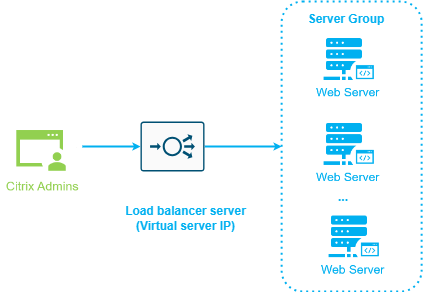
Zertifikatsanforderungen
Bevor Sie ein Zertifikat von einer kommerziellen Zertifizierungsstelle kaufen oder eines von Ihrer Unternehmenszertifizierungsstelle ausstellen, berücksichtigen Sie die folgenden Optionen basierend auf Ihren Anforderungen:
| Option | Vorteile | Nachteile |
|---|---|---|
| Option 1: Verwenden Sie ein *.example.com-Wildcard-Zertifikat sowohl auf dem NetScaler ADC Appliance-Lastenausgleichsserver als auch auf den Web Studio-Servern. |
|
|
| Option 2: Verwenden Sie ein Zertifikat mit Subject Alternative Names (SANs) sowohl auf dem NetScaler ADC Appliance-Lastenausgleichsserver als auch auf den Web Studio-Servern. |
|
|
| Option 3: Verwenden Sie ein Zertifikat für jeden Web Studio-Server und den NetScaler ADC Appliance-Lastenausgleichsserver |
|
|
Serverzertifikat auf dem Lastenausgleich konfigurieren
-
Melden Sie sich bei der Verwaltungs-GUI der NetScaler ADC Appliance an.
-
Wählen Sie Traffic Management > SSL > Certificates > Server Certificates
-
Klicken Sie auf Installieren.
-
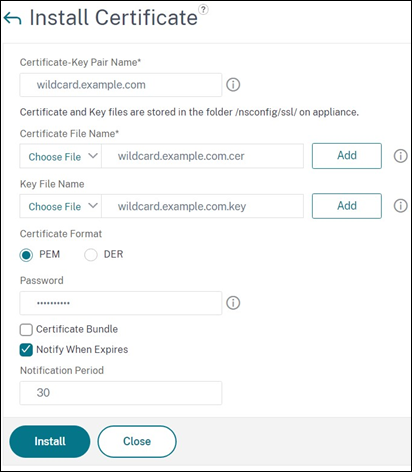
Geben Sie auf der Seite Install Server Certificate einen Zertifikat-Schlüsselpaar-Namen ein, klicken Sie auf Choose File, und suchen Sie dann nach der Zertifikatdatei. Wenn die Zertifikatdatei den privaten Schlüssel nicht enthält, wählen Sie eine Key File aus.
Schritt 1: Web Studio-Serverknoten hinzufügen
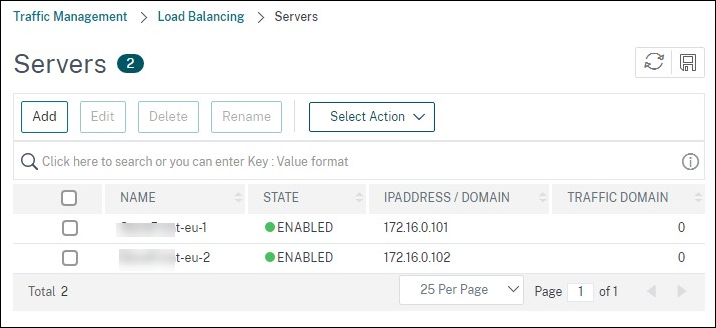
Fügen Sie alle Web Studio-Serverknoten (z. B.
Studio-eu-1 und Studio-eu-2) zum Lastenausgleichsdienst hinzu.
-
Melden Sie sich an der NetScaler ADC Management-GUI an.
-
Navigieren Sie zu Traffic Management > Lastenausgleich > Server. Klicken Sie auf Hinzufügen.
-
Geben Sie die Server-IP-Adresse eines Web Studio-Serverknotens ein.
-
Wiederholen Sie die Schritte 2–3, um die anderen Web Studio-Server hinzuzufügen.
Schritt 2: Einen Monitor für Web Studio-Serverknoten hinzufügen
Richten Sie im Lastenausgleichsdienst einen Monitor ein, um den Status aller Web Studio-Serverknoten zu überprüfen.
-
Wählen Sie Traffic Management > Lastenausgleich > Monitore > Hinzufügen.
-
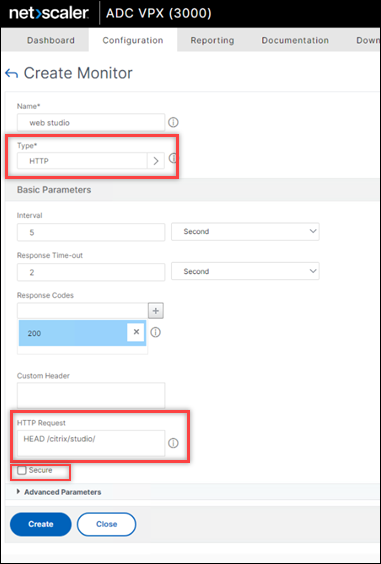
Auf der Registerkarte Konfiguration nehmen Sie die folgenden Einstellungen vor und lassen die anderen Standardwerte unverändert:
-
Geben Sie Web Studio für Name ein.
-
Wählen Sie HTTP oder SSL für Typ aus.
-
Wählen Sie die Option Sicher aus.
-
Geben Sie HEAD/citrix/studio/ für HTTP-Anforderung ein.
-
Schritt 3: Eine Dienstgruppe für Web Studio-Serverknoten erstellen
-
Wählen Sie Traffic Management > Lastenausgleich > Dienstgruppen > Hinzufügen. Um über HTTPS eine Verbindung zu den Web Studio-Servern herzustellen, wählen Sie das Protokoll SSL aus, lassen Sie andere Einstellungen als Standard und klicken Sie dann auf OK.
-
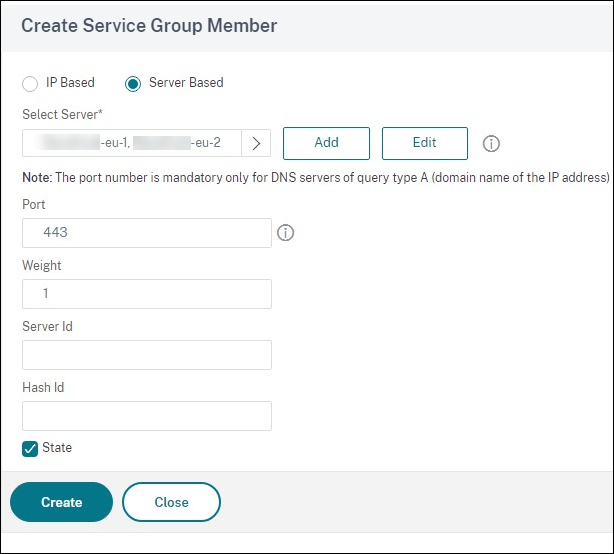
Klicken Sie in Ihrer Dienstgruppe unter Dienstgruppenmitglieder auf Kein Dienstgruppenmitglied, und führen Sie dann die folgenden Schritte aus, um Mitglieder hinzuzufügen:
-
Klicken Sie auf Service Based.
-
Wählen Sie alle Server aus, die Sie zuvor hinzugefügt haben.
-
Geben Sie 443 für den Port ein.
-
-
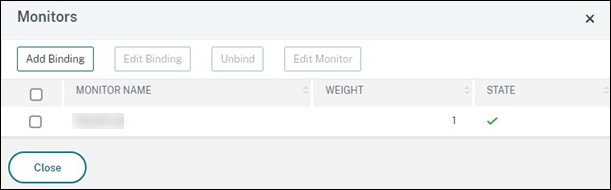
Fügen Sie den Abschnitt Monitore hinzu und wählen Sie den Web Studio-Monitor aus, den Sie zuvor erstellt haben.
-
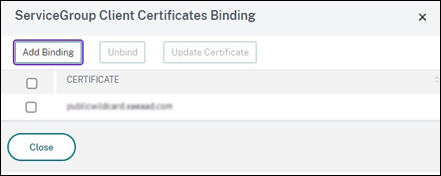
Fügen Sie den Abschnitt Zertifikate hinzu und nehmen Sie die folgenden Einstellungen vor:
-
Binden Sie das Client-Zertifikat.
-
Binden Sie das CA-Zertifikat, das zum Signieren des zuvor importierten Serverzertifikats verwendet wurde, sowie alle anderen CAs, die Teil der PKI-Vertrauenskette sein könnten.
-
-
Fügen Sie den Abschnitt Einstellungen hinzu, wählen Sie Client-IP-Header einfügen aus, und geben Sie dann als Headernamen X-Forwarded-For ein. Diese Einstellung ermöglicht die Verwendung der Client-IP-Adresse in Richtlinien.
Schritt 4: Einen virtuellen Server erstellen
Erstellen Sie einen virtuellen Load Balancer-Server, damit Benutzer auf die Web Studio-Servergruppe zugreifen können.
-
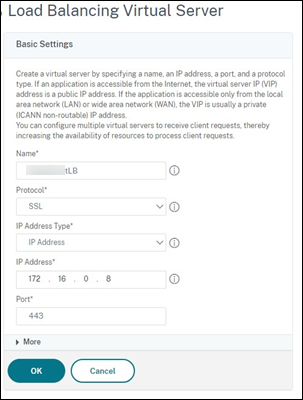
Navigieren Sie zu Traffic Management > Load Balancing > Virtual Servers, und klicken Sie dann auf Hinzufügen.
-
Geben Sie einen Namen ein, wählen Sie SSL für das Protokoll, geben Sie 443 für den Port ein, und klicken Sie dann auf OK.
-
Binden Sie die zuvor erstellte Dienstgruppe an den virtuellen Load Balancing-Server.
-
Binden Sie das CA-Zertifikat, das Sie in Schritt 3: Erstellen einer Dienstgruppe für Web Studio-Serverknoten an die Dienstgruppe gebunden haben.
-
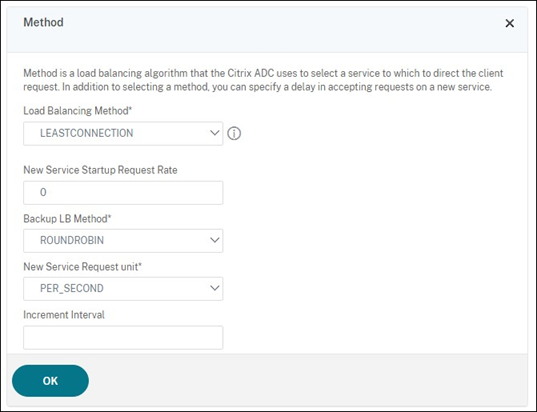
Fügen Sie den Abschnitt Methode hinzu und wählen Sie die Load-Balancing-Methode aus. Gängige Optionen für das Web Studio-Load-Balancing sind ROUNDROBIN oder LEASTCONNECTION.
-
Fügen Sie den Abschnitt Persistenz hinzu und nehmen Sie die folgenden Einstellungen vor:
-
Legen Sie die Persistenzmethode auf COOKIEINSERT fest.
-
Stellen Sie das Zeitlimit so ein, dass es dem Sitzungszeitlimit in Web Studio entspricht (standardmäßig 20 Minuten).
-
Benennen Sie das Cookie, um die zukünftige Fehlersuche zu erleichtern. Beispiel: NSC_SFPersistence.
-
Setzen Sie die Backup-Persistenz auf NONE.
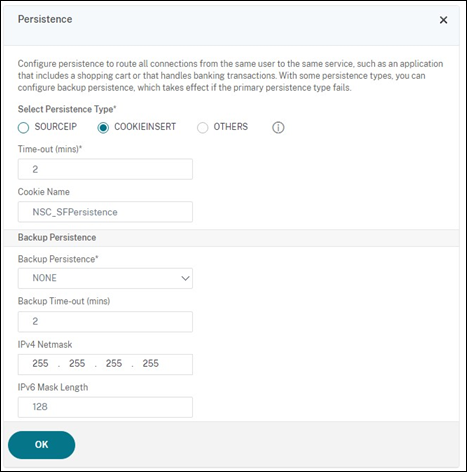
Hinweis:Wenn der Client das HTTP-Cookie nicht speichern darf, enthalten die nachfolgenden Anforderungen das HTTP-Cookie nicht, und die Persistenz wird nicht verwendet. -
Schritt 5: DNS-Einträge für den virtuellen Server erstellen
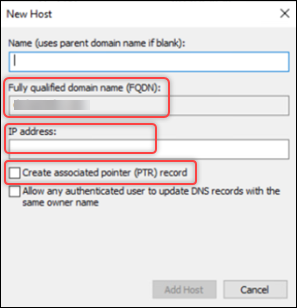
Erstellen Sie auf dem Domänencontroller einen DNS- und PTR-Eintrag, um die IP-Adresse des virtuellen Servers einem FQDN zuzuordnen. Web Studio-Benutzer in Ihrem Netzwerk verwenden diesen FQDN, um auf die Web Studio-Servergruppe zuzugreifen. Beispiel: webstudio.example.com wird in die IP-Adresse des virtuellen Servers des Lastenausgleichs (VIP) aufgelöst.
Geben Sie diese URL an, damit Benutzer auf Web Studio-Server zugreifen können:
https://<FQDN of the virtual server>/<text you entered in the HTTP Request field when creating a monitor>. Beispiel: https://webstudio.example.com/citrix/studio