
ログインダイアログ
ユーザーがログインする前または後にメッセージを表示するようにストアを構成できます。
ログインダイアログを構成するには:
-
Citrix Cloud™コンソールにログインします。
-
Citrix Cloudメニューから、StoreFront Cloudを選択します。
-
カスタマイズメニューから、環境設定を選択します。
-
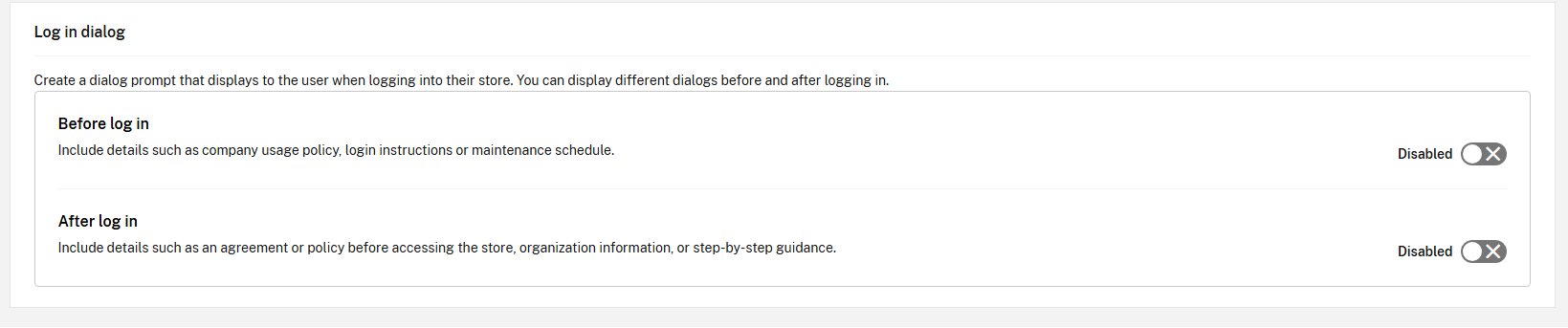
ログインダイアログセクションに移動します。
ログイン前に表示されるカスタムダイアログを構成する
ユーザーがログインする前に表示されるカスタムダイアログを作成します。これは、Web、デスクトップ、モバイルデバイスを含むすべてのクライアントに表示されます。会社の利用規約や今後のメンテナンス期間などの情報を表示するために使用できます。ユーザーはログイン画面に進む前にダイアログを承諾する必要があります。
-
有効になっていない場合は、ログイン前と表示されたトグルを選択します。すでに有効になっている場合は、編集ボタンをクリックします。ログインダイアログセクション(/en-us/citrix-workspace/media/log-in-dialog-section.png)
-
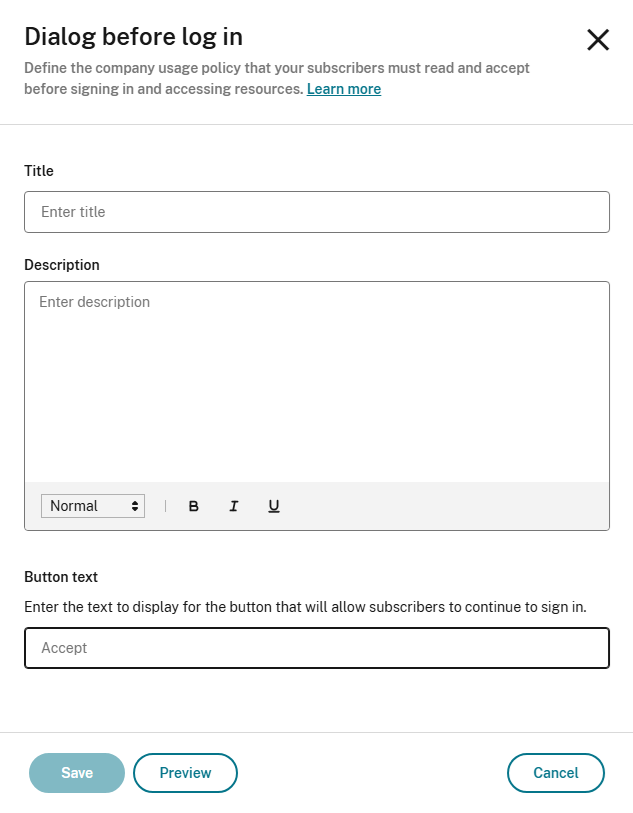
構成ダイアログが表示されます。
-
ダイアログのタイトルを入力します。
-
ダイアログに表示する説明を入力します。テキストをローカライズすることはできませんが、説明内に複数の異なる言語を追加することは可能です。
-
ボタンテキストを入力します。ユーザーは続行するためにこのボタンを押す必要があります。
-
エンドユーザーにダイアログがどのように表示されるかを確認するには、プレビューを選択します。
-
完了したら、保存を選択します。
エンドユーザーエクスペリエンスについては、「エンドユーザーエクスペリエンス - ログインダイアログの前」を参照してください。
注
Citrix GatewayをストアのIDプロバイダーとして構成している場合、AAAおよびnFactor認証フローの一部として、すでにログインポリシーが設定されている可能性があります。Citrixでは、既存のnFactor認証フローの一部として、またはCitrix Cloud管理コンソールを使用してフロー外で、ログインポリシーを1つだけ構成することをお勧めします。
ログイン後に表示されるカスタムダイアログを構成する
ユーザーがログインした後に表示されるカスタムダイアログを構成できます。これは、Web、デスクトップ、モバイルデバイスを含むすべてのクライアントに表示されます。会社の利用ポリシーや今後のメンテナンス期間などの情報を表示するために使用できます。ユーザーは、リソースに進む前にダイアログを承諾する必要があります。
管理者は、ダイアログをデバイスごとに表示する頻度(1回のみ、毎日、7日ごと、または30日ごと)を決定できます。
注:
ユーザーがキャッシュとCookieをクリアすると、ダイアログが再び表示されます。
-
有効になっていない場合は、ログイン後というラベルのトグルを選択して有効にします。すでに有効になっている場合は、編集ボタンをクリックします。構成ダイアログが表示されます。
-
ダイアログのタイトルを入力します。
-
ダイアログに表示する説明を入力します。このテキストをローカライズすることはできません。ただし、説明内に複数の異なる言語を追加することはできます。
-
ボタンテキストを入力します。ユーザーは続行するためにこのボタンを押す必要があります。
-
各ユーザーがダイアログを表示する頻度について、表示頻度の選択肢を入力します。ログイン後のダイアログ設定ページ(/en-us/citrix-workspace/media/after-log-in-dialog-config.png)
-
エンドユーザーにダイアログがどのように表示されるかを確認するには、プレビューを選択します。
-
自己レビュー後、保存を選択します。
エンドユーザーエクスペリエンスについては、エンドユーザーエクスペリエンス - ログイン後のダイアログを参照してください。