
Verwalten des Rollouts der Citrix Workspace-App
Beginnen Sie mit dem Standardverhalten bezüglich der automatischen Aktualisierung und tauchen Sie dann in die Optionen der Client-App-Verwaltung ein.
Verwenden Sie die Kategorie Updates und Plug-ins der Client-App-Verwaltung, um festzulegen, welche Version der Citrix Workspace-App Ihre Endbenutzer für optimale Ergebnisse verwenden müssen.
Sie können eine Regel einrichten, um:
-
Die App auf die neueste CR (Current Release) oder LTSR (Long Term Service Release) Version zu aktualisieren.
-
Die App auf eine bestimmte CR (Current Release) oder LTSR (Long Term Service Release) Version zu aktualisieren.
-
Die automatische Aktualisierung innerhalb eines festgelegten Rollout-Zeitraums auszulösen.
-
Die automatische Aktualisierung zu einer bestimmten Tageszeit auszulösen.
Hinweis:
Diese Einstellung kann nur für macOS- und Windows-Betriebssysteme konfiguriert werden.
App auf die neueste CR- oder LTSR-Version aktualisieren
So verwalten Sie die App-Versionseinstellungen:
-
Melden Sie sich bei Ihrer Citrix Cloud-Konsole an.
-
Navigieren Sie zu Client-App-Verwaltung > Citrix Workspace > Kategorie Updates und Plug-ins.
-
erweitern Sie die Einstellung Citrix Workspace-App-Version.
-
Wählen Sie das Kontrollkästchen Windows oder macOS aus und klicken Sie dann auf Bearbeiten.
-
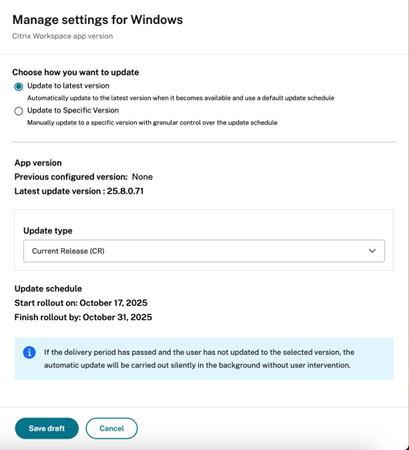
Wenn Sie Auf neueste Version aktualisieren auswählen, können Sie zwischen Current Release (CR) oder Long Term Service Release (LTSR) wählen. Das Upgrade erfolgt gemäß dem von Citrix festgelegten Update-Zeitplan. Wenn der Bereitstellungszeitraum überschritten wurde, wird das Upgrade während des nächsten automatischen Update-Zyklus des jeweiligen Clients durchgeführt.
-
Speichern Sie Ihre Einstellungen und veröffentlichen Sie sie.
App auf eine bestimmte CR- oder LTSR-Version aktualisieren
-
Navigieren Sie zu Client-App-Verwaltung > Citrix Workspace > Kategorie Updates und Plug-ins > Citrix Workspace-App-Version.
-
Wählen Sie das Kontrollkästchen Windows oder macOS aus und klicken Sie dann auf Bearbeiten.
-
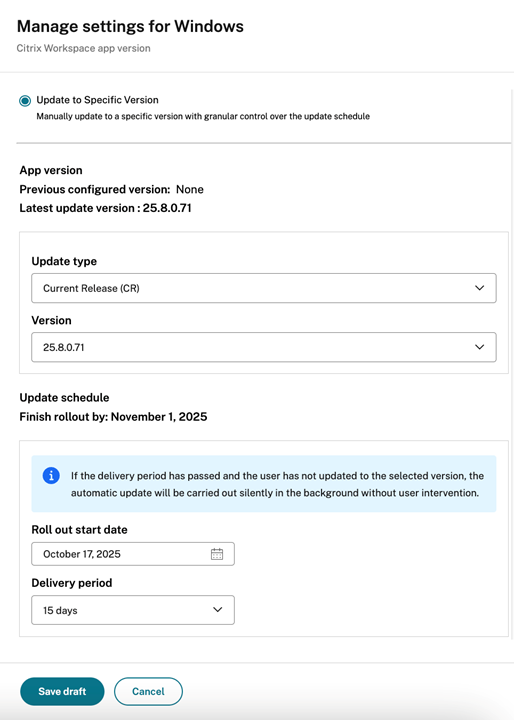
Wählen Sie Folgendes aus. Wenn Sie Auf bestimmte Version aktualisieren auswählen, können Sie wählen zwischen:
-
Updatetyp: Current Release (CR) oder Long Term Service Release (LTSR).
-
Version: Definieren Sie die Citrix Workspace-Version, die Sie für das automatische Update zulassen möchten.
-
Rollout-Startdatum: Definieren Sie das Startdatum, an dem Sie das automatische Update Ihrer Citrix Workspace-App beginnen möchten.
-
Bereitstellungszeitraum: Geben Sie die Anzahl der Tage ein, bis zu denen das automatische Update ausgerollt wird. Der automatische Update-Prozess wird innerhalb des angegebenen Bereitstellungszeitraums abgeschlossen. Der Bereitstellungszeitraum ist ein Inkrement von 5
-
-
Speichern Sie die Einstellungen.
Hinweis:
Nach Ablauf des Bereitstellungszeitraums wird die Citrix Workspace-App bei der nächsten verfügbaren Gelegenheit automatisch aktualisiert.
Automatisches Update innerhalb einer bestimmten Tageszeit auslösen
Administratoren können jetzt automatische Updates für Citrix-Produkte zu jeder bevorzugten Zeit auf ihren macOS-Geräten planen. Während dieser festgelegten Zeit werden Software-Updates automatisch durchgeführt oder Benutzer erhalten Benachrichtigungen über verfügbare Updates. Ziel ist es, Störungen für Endbenutzer während ihrer Arbeitszeit zu minimieren und so ein verbessertes Benutzererlebnis zu bieten.
Gehen Sie wie folgt vor, um diese Funktion zu aktivieren:
-
Navigieren Sie in Citrix Cloud zu Workspace-Konfiguration > App-Konfiguration.
-
Wählen Sie die gewünschte Store-URL aus der Liste aus.
-
Navigieren Sie zu Konfigurieren > Updates und Plug-Ins, und klicken Sie auf die Einstellung Zeitrahmen für automatische Updates.
-
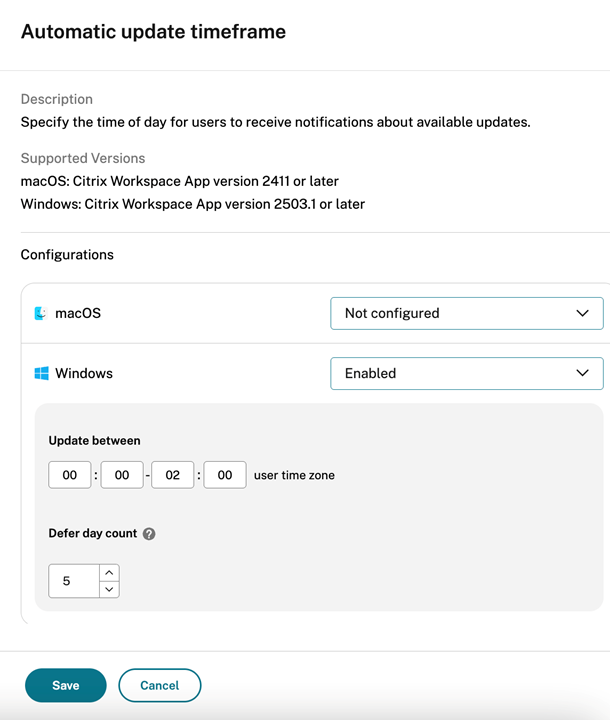
Wählen Sie das entsprechende Betriebssystem aus und klicken Sie auf Bearbeiten, um das Zeitfenster zu definieren, in dem das automatische Update erfolgt:
-
Update zwischen: Geben Sie in diesem Feld die Start- und Endzeit an, zwischen denen Sie das automatische Update ausführen möchten.
Hinweis:Die Differenz zwischen Start- und Endzeit muss mindestens 1 Stunde betragen und am selben Tag liegen.-
Anzahl der Verschiebetage: Geben Sie in diesem Feld an, wie oft Benutzer das automatische Update verschieben können. Wenn ein Benutzer die zugewiesene Anzahl von Verschiebetagen aufgebraucht hat, erfolgt das automatische Update innerhalb des in den Feldern Update zwischen definierten Zeitrahmens.
-