
管理 Citrix Workspace 应用程序部署
从自动更新的默认行为开始,然后深入了解客户端应用程序管理的选项。
使用客户端应用程序管理的更新和插件类别,指定您的最终用户必须使用哪个 Citrix Workspace 应用程序版本才能获得最佳结果。
您可以设置规则以:
-
将应用程序更新到最新的 CR(当前版本)或 LTSR(长期服务版本)。
-
将应用程序更新到特定的 CR(当前版本)或 LTSR(长期服务版本)。
-
在确定的部署期内触发自动更新。
-
在一天中的特定时间触发自动更新。
注意:
此设置只能配置用于 macOS 和 Windows 操作系统。
将应用程序更新到最新的 CR 或 LTSR 版本
要管理应用程序版本设置:
-
登录到您的 Citrix Cloud 控制台。
-
导航到客户端应用程序管理 > Citrix Workspace > 更新和插件类别。
-
展开Citrix Workspace 应用程序版本设置。
-
选择 Windows 或 macOS 复选框,然后单击 Edit。
-
如果选择 Update to latest version,可以在 Current Release (CR) 或 Long Term Service Release (LTSR) 之间进行选择。升级将按照 Citrix 确定的更新计划进行。如果交付期已过,则在特定客户端的下一个自动更新周期内执行升级。更新到最新版本(/en-us/client-app-management/media/update-to-latest.png)
-
保存您的设置并发布。
将应用程序更新到特定的 CR 或 LTSR 版本
-
导航到 客户端应用管理 > Citrix Workspace > 更新和插件类别 > Citrix Workspace 应用程序版本。
-
选择 Windows 或 macOS 复选框,然后单击 Edit。
-
选择以下选项。如果选择 Update to Specific Version,可以在以下选项之间进行选择:
-
更新类型:当前版本(CR) 或 长期服务版本(LTSR)。
-
版本:定义您希望允许自动更新的 Citrix Workspace 版本。
-
推出开始日期:定义您希望开始自动更新 Citrix Workspace 应用程序的开始日期。
-
交付期:输入自动更新推出的天数。自动更新过程将在指定的交付期内完成。交付期以 5 为增量。
更新到特定版本(/en-us/client-app-management/media/update-to-specific.png) -
-
保存设置。
注意:
一旦交付期到期,Citrix Workspace 应用程序将在下一个可用机会自动更新。
在一天中的特定时间触发自动更新
管理员现在可以在其 macOS 设备上,在任何首选时间安排 Citrix 产品的自动更新。在此指定时间内,软件会自动更新,或者用户会收到可用更新的通知。目的是最大程度地减少最终用户在工作时间内的中断,从而提供增强的用户体验。
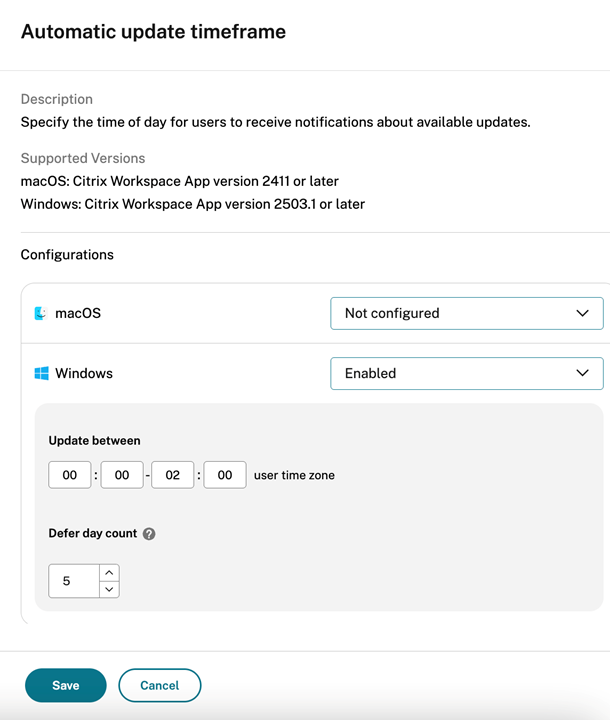
要启用此功能,请执行以下操作:
-
在 Citrix Cloud 中导航到 工作区配置 > 应用配置。
-
从列表中选择所需的商店 URL。
-
导航到 Configure > Updates and Plug-ins,然后单击 Automatic update timeframe 设置。
-
选择相应的操作系统,然后单击 Edit 以定义自动更新发生的时间窗口:
-
更新时间范围:在此字段中,添加您希望运行自动更新的开始时间和结束时间。
注意:开始时间和结束时间之间的差值必须至少为 1 小时,并且必须在同一天。-
延迟天数:在此字段中,说明用户可以推迟自动更新的次数。当用户用完分配的延迟次数后,自动更新将在“更新时间范围”字段中定义的时间范围内发生。
-