Doppelhopp-Single Sign-On-Authentifizierung
Benutzeranmeldeinformationen für den Zugriff auf einen StoreFront Store können in das AuthManager-Modul der Citrix Workspace-App für Linux und des Citrix Receiver für Linux 13.10 injiziert werden. Nach der Injektion können Sie den Client verwenden, um innerhalb einer virtuellen Linux-Desktopsitzung auf virtuelle Desktops und Anwendungen zuzugreifen, ohne die Benutzeranmeldeinformationen ein zweites Mal eingeben zu müssen.
Hinweis:
Diese Funktion wird von der Citrix Workspace-App für Linux und dem Citrix Receiver für Linux 13.10 unterstützt.
So aktivieren Sie die Funktion:
-
Installieren Sie auf dem Linux-VDA die Citrix Workspace-App für Linux oder den Citrix Receiver für Linux 13.10.Laden Sie die App von der Citrix Downloadseite für die Citrix Workspace-App oder für Citrix Receiver herunter.Der Standardinstallationspfad ist /opt/Citrix/ICAClient/. Wenn Sie die App in einem anderen Pfad installieren, legen Sie die Umgebungsvariable ICAROOT so fest, dass sie auf den tatsächlichen Installationspfad verweist.
-
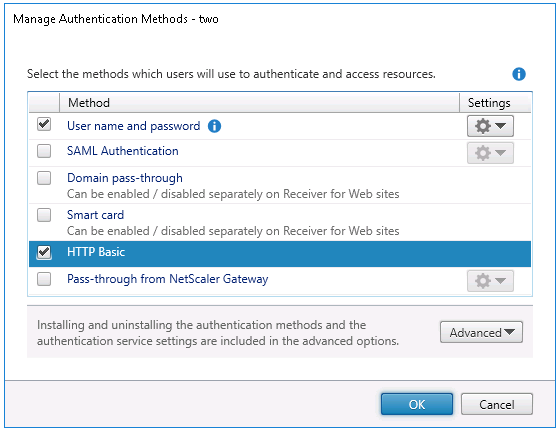
Fügen Sie in der Citrix StoreFront™-Verwaltungskonsole die Authentifizierungsmethode HTTP Basic für den Ziel-Store hinzu.
-
Fügen Sie den folgenden Schlüssel zur AuthManager-Konfigurationsdatei ($ICAROOT/config/AuthManConfig.xml) hinzu, um die HTTP-Basisauthentifizierung zuzulassen:
<Protocols>
      <HTTPBasic>
          <Enabled>True</Enabled>
     </HTTPBasic>
</Protocols> -
Führen Sie die folgenden Befehle aus, um das Stammzertifikat im angegebenen Verzeichnis zu installieren.
cp rootcert.pem $ICAROOT/keystore/cacerts/
$ICAROOT/util/ctx_rehash $ICAROOT/keystore/cacerts/ -
Führen Sie den folgenden Befehl aus, um die Funktion zu aktivieren:
/opt/Citrix/VDA/bin/ctxreg update -k "HKLM\System\CurrentControlSet\Control\Citrix" -v "LurSsonEnabled" -d "0x00000001" -
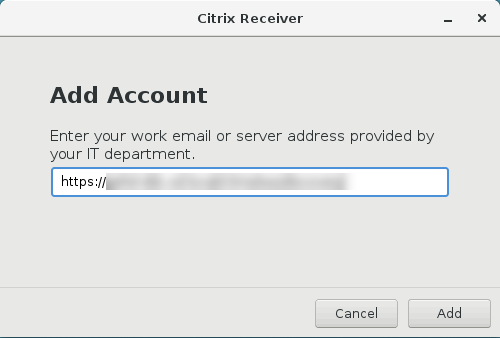
Starten Sie eine virtuelle Linux-Desktopsitzung und starten Sie die Citrix Workspace-App für Linux oder den Citrix Receiver für Linux 13.10 innerhalb dieser Sitzung.Sie werden zur Eingabe eines Store-Kontos aufgefordert, wenn Sie die Citrix Workspace™-App zum ersten Mal starten. Später werden Sie automatisch bei dem zuvor angegebenen Store angemeldet.Hinweis:Geben Sie eine HTTPS-URL als Ihr Store-Konto ein.