
Synchronisierung der Client-IME-Benutzeroberfläche
Übersicht
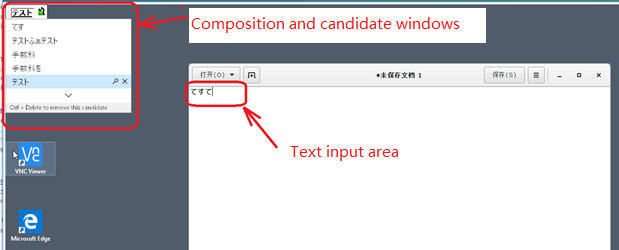
Bisher wurde die Client-IME-Benutzeroberfläche (einschließlich des Kompositionsfensters und des Kandidatenfensters) in der oberen linken Ecke des Bildschirms positioniert. Sie folgte dem Cursor nicht und befand sich manchmal weit vom Cursor entfernt im Texteingabebereich:
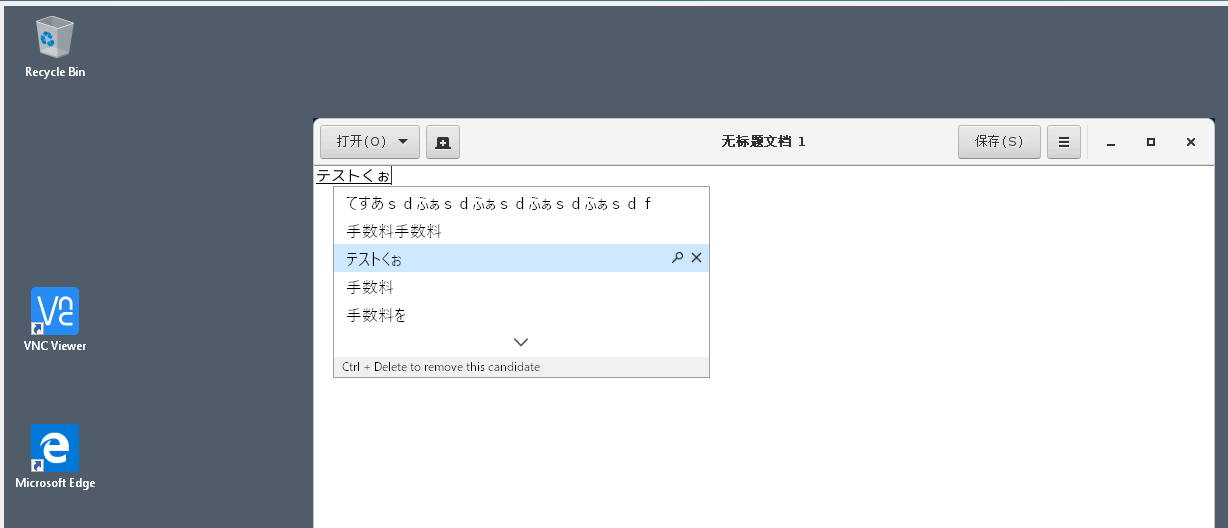
Citrix® verbessert die Benutzerfreundlichkeit und das Benutzererlebnis mit der Client-IME wie folgt weiter:
Voraussetzungen für die Nutzung der Funktion
-
Aktivieren Sie Intelligent Input Bus (
IBus) auf Ihrem Linux VDA. Informationen zum Aktivieren vonIBusunter einem Linux-Betriebssystem finden Sie in der Dokumentation des Betriebssystemanbieters. Zum Beispiel:-
Ubuntu:
<https://help.ubuntu.com/community/ibus> -
CentOS, RHEL:
<https://access.redhat.com/documentation/de-de/red_hat_enterprise_linux/7/html/7.0_release_notes/sect-red_hat_enterprise_linux-7.0_release_notes-internationalization-input_methods> -
Debian:
<https://wiki.debian.org/I18n/ibus> -
SUSE:
<https://documentation.suse.com/sles/15-SP2/html/SLES-all/cha-gnome-settings.html#sec-gnome-settings-lang>
-
-
Die Funktion wird automatisch installiert, muss aber vor der Verwendung aktiviert werden.
Funktion aktivieren und deaktivieren
Die Synchronisierungsfunktion der Client-IME-Benutzeroberfläche ist standardmäßig deaktiviert. Um die Funktion zu aktivieren oder zu deaktivieren, legen Sie die Richtlinie Client Keyboard Layout Sync and IME Improvement fest oder bearbeiten Sie die Registrierung über das Dienstprogramm
ctxreg.
Hinweis:
Die Richtlinie Client Keyboard Layout Sync and IME Improvement hat Vorrang vor Registrierungseinstellungen und kann auf von Ihnen angegebene Benutzer- und Computerobjekte oder alle Objekte in Ihrer Site angewendet werden. Registrierungseinstellungen auf einem bestimmten Linux VDA gelten für alle Sitzungen auf diesem VDA.
-
Legen Sie die Richtlinie Client-Tastaturlayoutsynchronisierung und IME-Verbesserung fest, um die Synchronisierungsfunktion der Client-IME-Benutzeroberfläche zu aktivieren oder zu deaktivieren:
-
Klicken Sie in Studio mit der rechten Maustaste auf Richtlinien und wählen Sie Richtlinie erstellen.
-
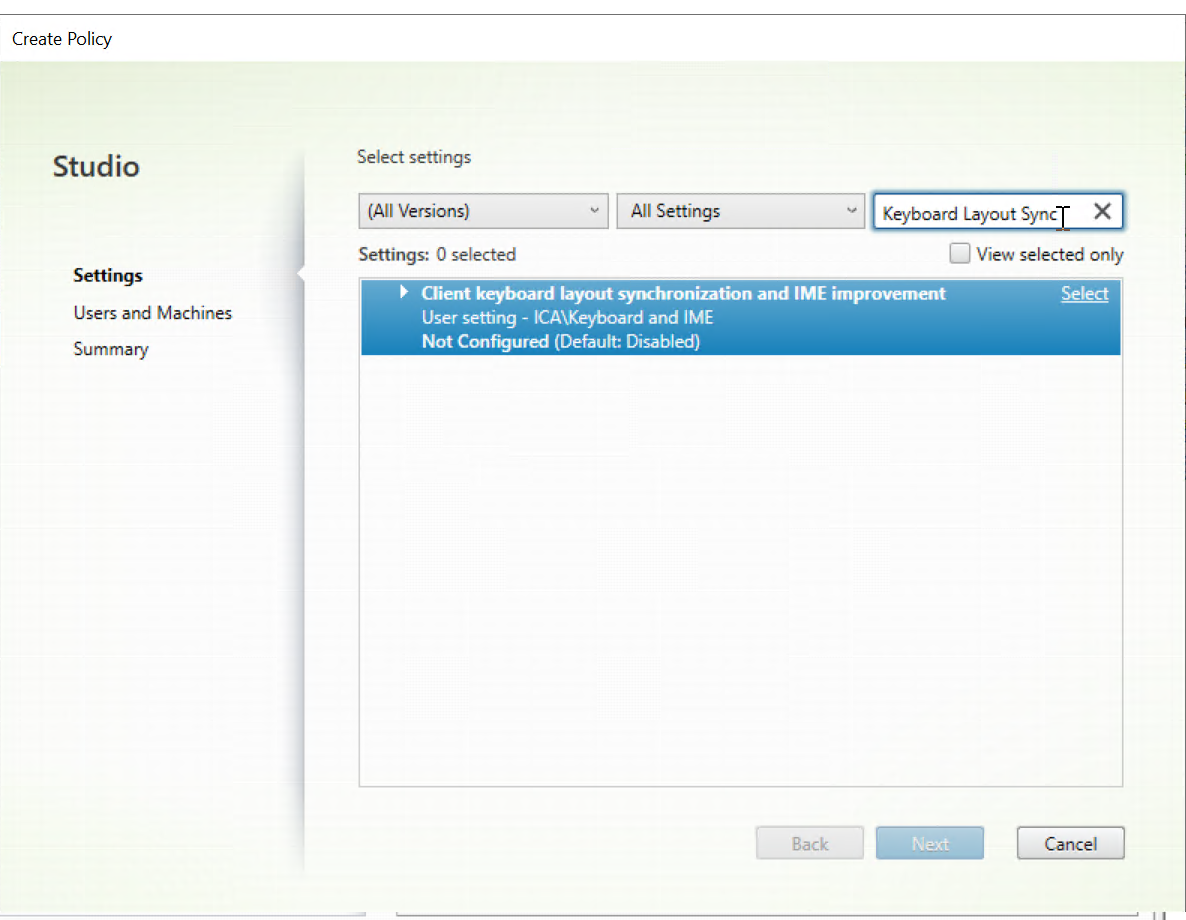
Suchen Sie nach der Richtlinie Client-Tastaturlayoutsynchronisierung und IME-Verbesserung.
-
Klicken Sie neben dem Richtliniennamen auf Auswählen.
-
Legen Sie die Richtlinie fest.
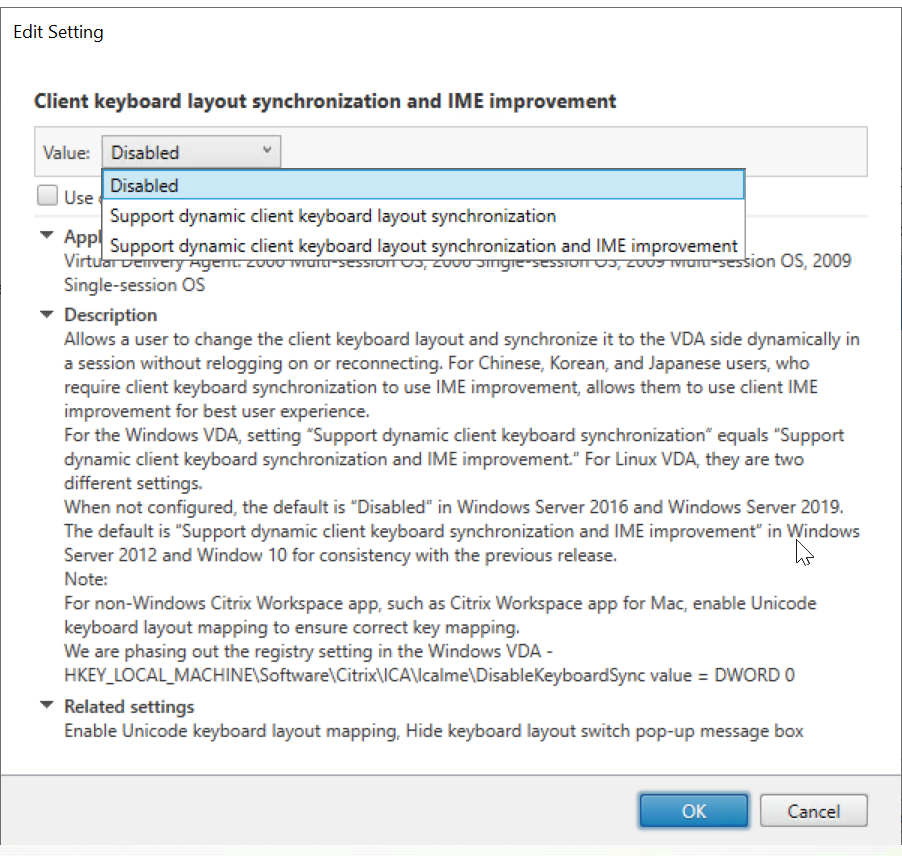 Es sind drei Optionen verfügbar:
-
Deaktiviert: Deaktiviert die dynamische Tastaturlayoutsynchronisierung und die Synchronisierung der Client-IME-Benutzeroberfläche.
-
Dynamische Client-Tastaturlayoutsynchronisierung unterstützen: Aktiviert die dynamische Tastaturlayoutsynchronisierung, unabhängig vom DWORD-Wert des Registrierungsschlüssels SyncKeyboardLayout unter
HKEY_LOCAL_MACHINE\SYSTEM \CurrentControlSet\Control\Citrix\LanguageBar. -
Dynamische Client-Tastaturlayoutsynchronisierung und IME-Verbesserung unterstützen: Aktiviert sowohl die dynamische Tastaturlayoutsynchronisierung als auch die Synchronisierung der Client-IME-Benutzeroberfläche, unabhängig von den DWORD-Werten der Registrierungsschlüssel SyncKeyboardLayout und SyncClientIME unter
HKEY_LOCAL_MACHINE\SYSTEM \CurrentControlSet\Control\Citrix\LanguageBar.
-
-
-
Bearbeiten Sie die Registrierung über das Dienstprogramm
ctxreg, um die Synchronisierungsfunktion der Client-IME-Benutzeroberfläche zu aktivieren oder zu deaktivieren:Um die Funktion zu aktivieren, führen Sie den Befehl aus:/opt/Citrix/VDA/bin/ctxreg update -k "HKEY_LOCAL_MACHINE\System\CurrentControlSet\Control\Citrix\LanguageBar" -v "SyncClientIME" -d "0x00000001"Um die Funktion zu deaktivieren, führen Sie den Befehl aus:/opt/Citrix/VDA/bin/ctxreg update -k "HKEY_LOCAL_MACHINE\System\CurrentControlSet\Control\Citrix\LanguageBar" -v "SyncClientIME" -d "0x00000000"