
Benutzerdefinierte Hintergründe und Bannernachrichten auf Sitzungs-Anmeldebildschirmen
Einen benutzerdefinierten Hintergrund oder eine Bannernachricht zu Sitzungs-Anmeldebildschirmen hinzufügen
Tipp:
Um die Funktion unter SUSE 15.5 zu verwenden, installieren Sie
imlib2 von <http://download.opensuse.org/distribution/leap/15.3/repo/oss/>.
Sie können die folgenden Befehle verwenden, um einen benutzerdefinierten Hintergrund oder eine Bannernachricht zu Sitzungs-Anmeldebildschirmen hinzuzufügen. Um sowohl einen Hintergrund als auch eine Bannernachricht zu Sitzungs-Anmeldebildschirmen hinzuzufügen, können Sie die Bannernachricht in das Hintergrundbild einbetten. Nachdem Sie eine Sitzung geöffnet haben, wird zuerst die Bannernachrichtenseite angezeigt und dann erscheint der Authentifizierungsdialog.
Um den Titel einer benutzerdefinierten Bannernachricht festzulegen, führen Sie Folgendes aus:
/opt/Citrix/VDA/bin/ctxreg create -k "HKLM\System\CurrentControlSet\Control\Citrix" -t "REG_SZ" -v "LogonDisplayStringTitle" -d "<Banner message title>" --force
Die maximale Länge eines Bannernachrichtentitels beträgt 64 Byte.
Um den Haupttext einer benutzerdefinierten Bannernachricht festzulegen, führen Sie Folgendes aus:
/opt/Citrix/VDA/bin/ctxreg create -k "HKLM\System\CurrentControlSet\Control\Citrix" -t "REG_SZ" -v "LogonDisplayString" -d "Body of custom banner message\nBody of custom banner message\nBody of custom banner message\n" --force
Die maximale Länge eines Bannernachrichtentextes beträgt 1.024 Byte.
Tipp:
Das Element
\n erzeugt einen Zeilenumbruch. In diesem Beispiel sieht der Bannernachrichtenbildschirm wie folgt aus:
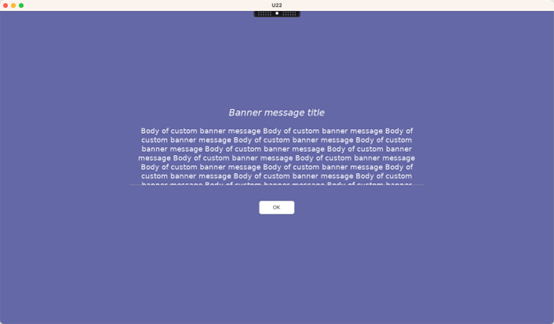
Um sicherzustellen, dass Ihre benutzerdefinierte Bannernachricht wie erwartet angezeigt wird, müssen Sie möglicherweise Escape-Zeichen verwenden. Verwenden Sie beispielsweise &\;, um & in HTML darzustellen, und setzen Sie einen Backslash (**\**) vor das Zeichen \!, um es in Bash-Befehlen zu escapen.
Um einen benutzerdefinierten Hintergrund zu Sitzungs-Anmeldebildschirmen hinzuzufügen, führen Sie Folgendes aus:
/opt/Citrix/VDA/bin/ctxreg create -k "HKLM\System\CurrentControlSet\Control\Citrix" -t "REG_SZ" -v "BackgroundImagePath" -d "<path to the background image>" --force
Um den benutzerdefinierten Hintergrund zu sehen, müssen Sitzungsbenutzer Zugriff auf den Pfad des Hintergrundbildes haben.
Zum Beispiel:
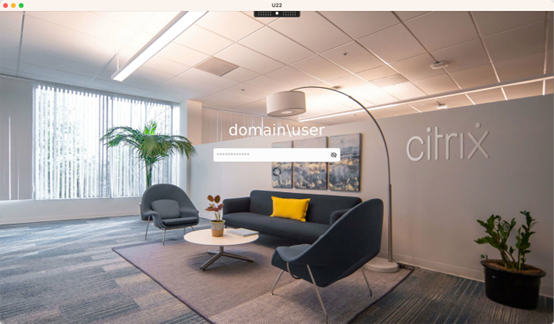
Beispiel-Sitzungs-Anmeldebildschirme
Die folgenden Beispiele zeigen Anmeldebildschirme für Sitzungen in verschiedenen Szenarien:
-
Sitzungsanmeldung in Single Sign-On (SSO)-Szenarien:
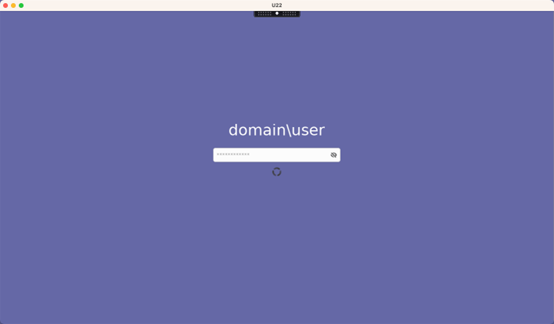 Der Anmeldevorgang wird angezeigt.
-
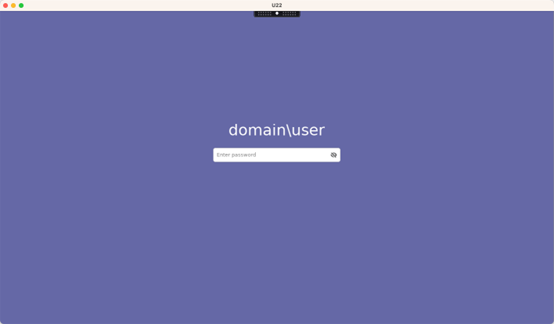
Sitzungsanmeldung in typischen Nicht-SSO-Szenarien:
-
In Nicht-SSO-Szenarien ist ein Kennwort oder eine PIN erforderlich.
-
Benutzer können die Sichtbarkeit von Kennwörtern und PINs umschalten, wodurch es für Benutzer einfacher wird, falsche Eingaben zu erkennen.
-
-
Sitzungsanmeldung in Nicht-SSO-Szenarien, wenn Benutzer sich mit anderen Anmeldeinformationen bei VDA-Sitzungen anmelden als den Anmeldeinformationen, die für die Anmeldung bei der Citrix Workspace™-App verwendet wurden:Benutzername und Kennwort für die Sitzungsanmeldung:
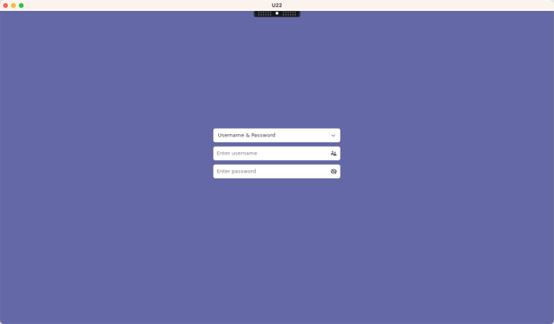 Smartcard für die Sitzungsanmeldung:
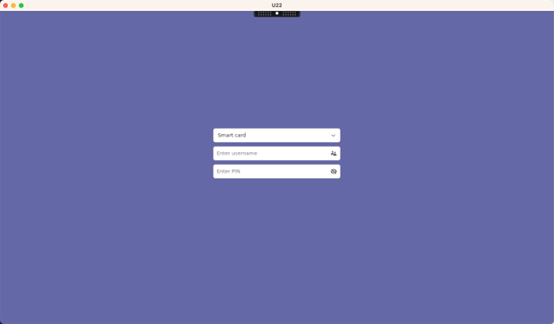 Informationen zu den Kombinationen von Benutzerauthentifizierungsmethoden, die in Nicht-SSO-Szenarien unterstützt werden, finden Sie unter Nicht-SSO-Authentifizierung.