Container images
Container-Images oder auch Cloud Development Environments (CDEs) werden verwendet, um die Konfiguration einer Entwicklungsumgebung zu definieren. Typischerweise definieren CDEs alle Softwareabhängigkeiten, die für die Erstellung der beabsichtigten Anwendung nach der Implementierung erforderlich sind. Benutzer erstellen Arbeitsbereiche mit einem solchen Image als „Blaupause“ und beginnen, in diesem Kontext Code zum Projekt beizutragen.
CDE-Images werden aus einer Registry als Teil der Ressourcen importiert, die Benutzern auf der Plattform zur Verfügung stehen. Registries sind entweder öffentlich oder privat. Für private Registries müssen Sie Anmeldeinformationen bereitstellen, um sich vor dem Import des Images ordnungsgemäß zu authentifizieren. Öffentliche Registries benötigen per Definition keine Anmeldeinformationen.
CDE-Images anzeigen
Das Panel zeigt die verfügbaren CDE-Images im Projekt an. Sie können danach suchen oder diejenigen filtern, die in Arbeitsbereichen verwendet werden.
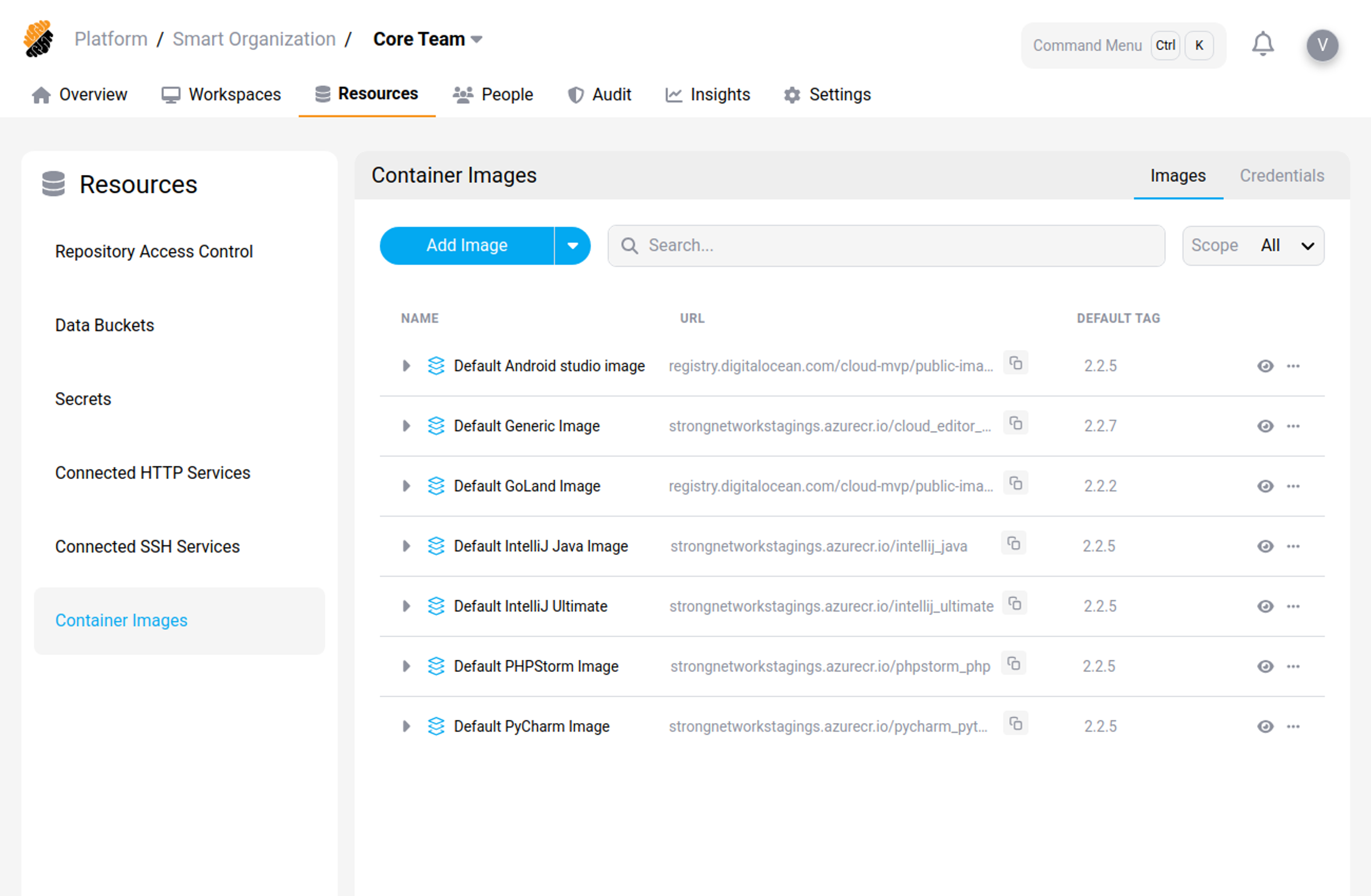
Ein CDE-Image wird durch die folgenden Merkmale definiert:
-
Grundlegende Informationen: Name, Anwendungsbereich (Plattform, Organisation oder Projekt), URL und Tag.
-
Klassenebene: Diese Option definiert die Sichtbarkeit für das CDE-Image basierend auf den Berechtigungen des Benutzers.
-
Asset-Informationen: Diese Option ermöglicht die Bereitstellung einer Beschreibung des CDE.
Durch Klicken auf ein CDE-Image sehen Sie eine Liste der CDE-Versionen, gefolgt von grundlegenden Details wie Importdatum und Status.
CDE-Image hinzufügen
Erfordert die Berechtigung Ressourcen auf Importieren gesetzt.
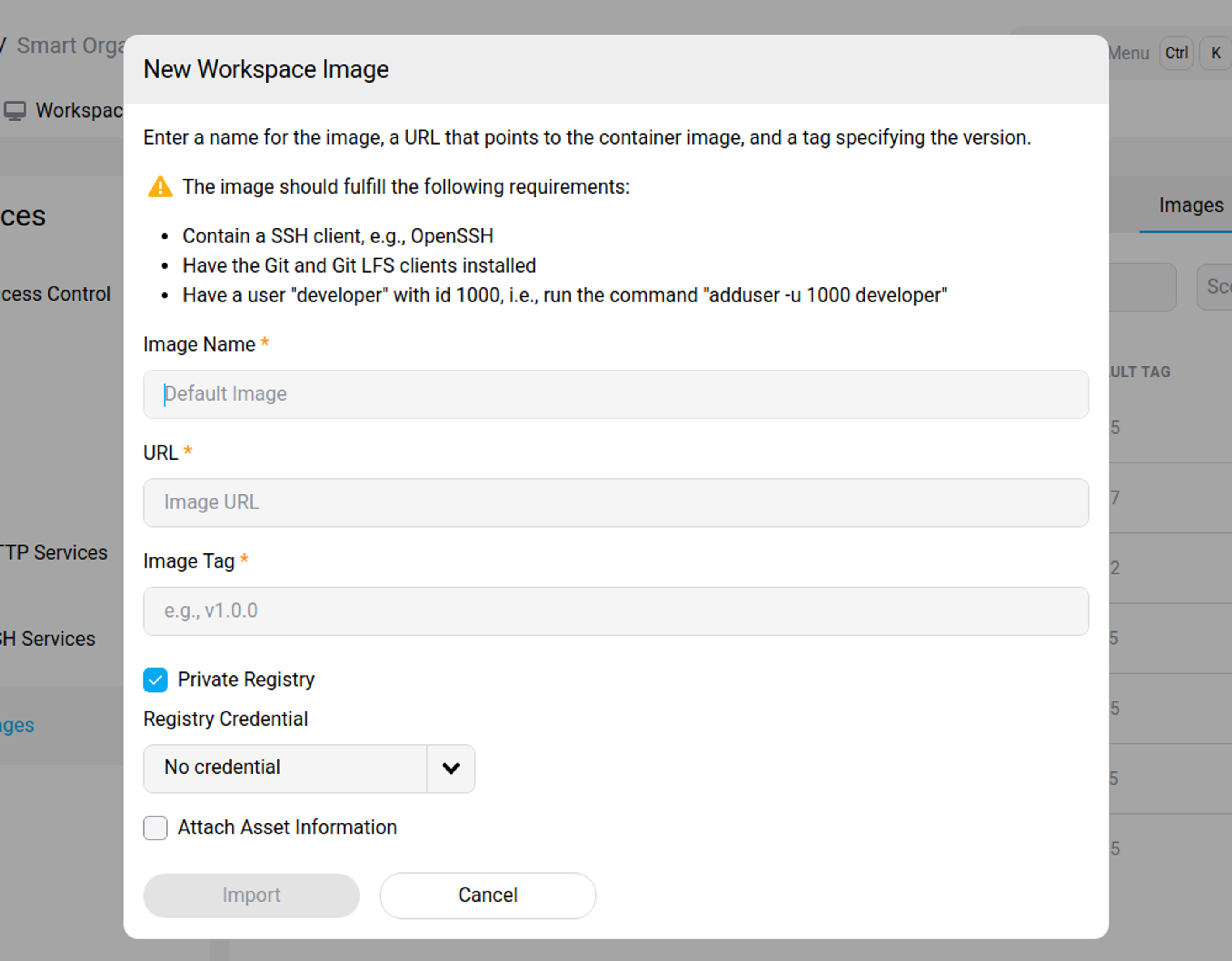
Wählen Sie Image hinzufügen. Das Formular öffnet sich als Neues Workspace-Image und fragt nach:
-
URL, der vollständige Pfad zum Image, in der Form
<registry>/<namespace>/<repository>:<tag>. -
Image-Name, ein Name zur Identifizierung des Images.
-
Image-Tag, zum Beispiel
v1.0.0. -
Private Registry (optional), die Anmeldeinformationen, die für den Zugriff auf eine private Registry verwendet werden.
-
Asset-Informationen anhängen (optional), eine Beschreibung des Images.
Warnung
Das Image muss die Anforderungen an SecurSpaces-Container-Images erfüllen, bevor es für einen Workspace verwendet werden kann. Mindestens benötigt es einen SSH-Client, Git und Git LFS sowie einen Benutzer namens
developer mit UID 1000. Die vollständige Liste finden Sie unter Anforderungen an Container-Images.
Sie können ein CDE-Image bearbeiten oder löschen, indem Sie auf das „...“-Symbol neben seiner Klassenebene klicken.
Registry-Anmeldeinformationen anzeigen
Um die im Projekt verwendeten Anmeldeinformationen anzuzeigen, klicken Sie auf die Schaltfläche „Anmeldeinformationen“ oben rechts im Bereich. Sie können nach einer suchen oder diejenigen filtern, die in Workspaces verwendet werden.
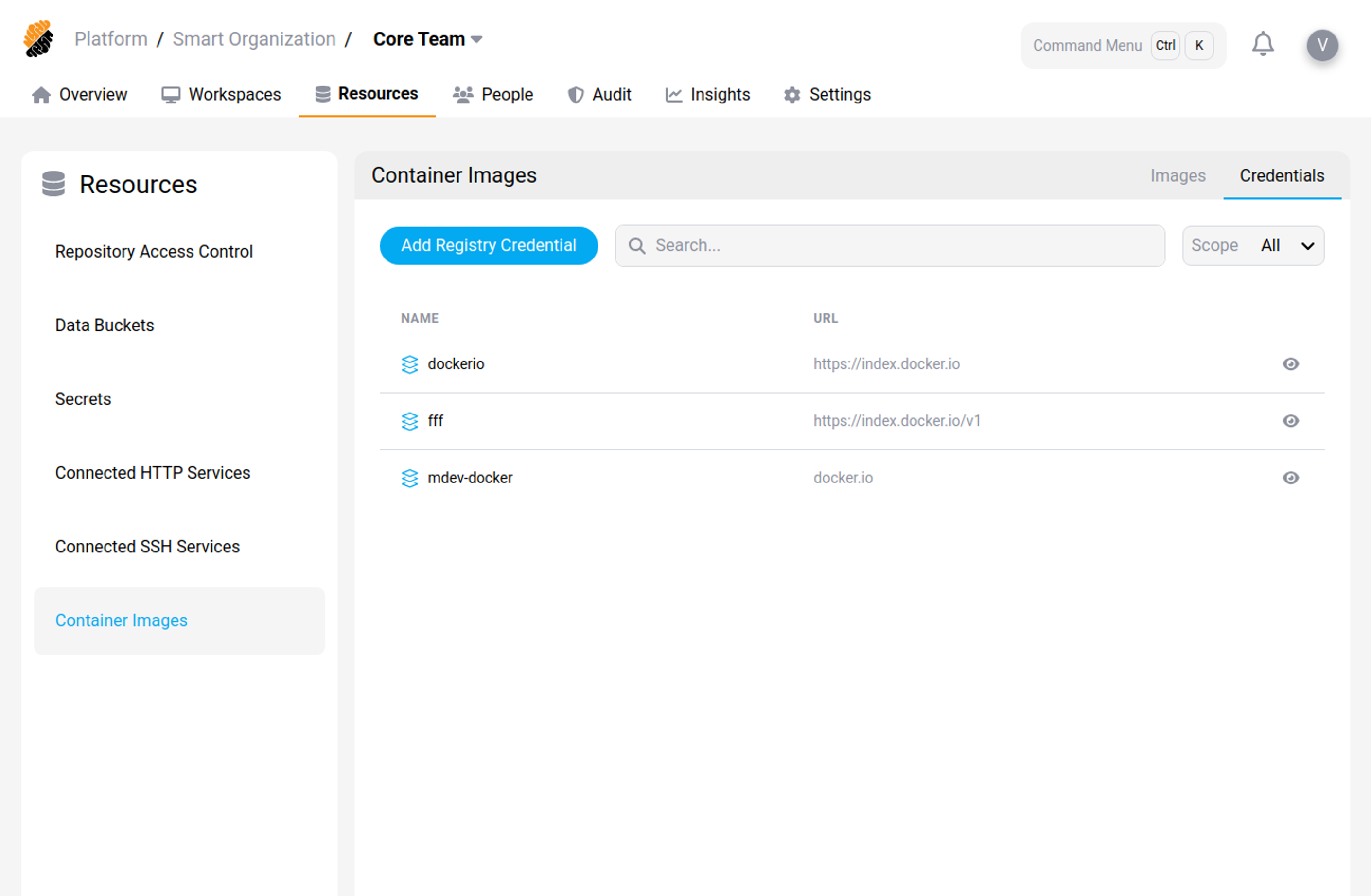
Ein Registry Credential wird durch die folgenden Merkmale definiert:
-
Name,
-
Geltungsbereich und
-
eine URL.
Aus Sicherheitsgründen werden keine Anmeldeinformationen direkt offengelegt oder zur Einsichtnahme bereitgestellt.
Registry Credential hinzufügen
Erfordert die Berechtigung Security auf Manage gesetzt.
Sie können ein Registry Credential hinzufügen, indem Sie auf die Schaltfläche „Add Registry Credential“ klicken.
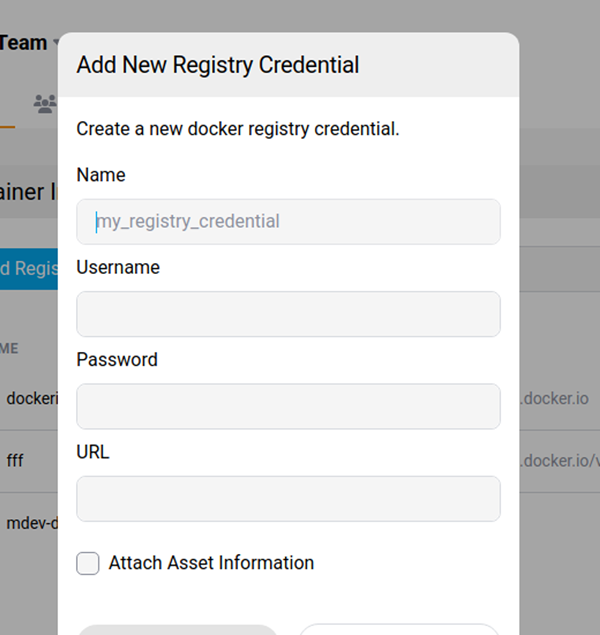
Sie müssen die folgenden Informationen eingeben:
-
Name, um die Anmeldeinformationen bei Bedarf während der Registrierung eines CDE-Images zu identifizieren,
-
Benutzername:, und
-
Passwort:, als Anmeldeinformationen, und eine
-
URL: wo die Authentifizierung durchgeführt wird.
-
Asset-Informationen, eine Beschreibung des Registry Credential.
Registrierungsanmeldeinformationen aktualisieren
Wenn Registrierungsanmeldeinformationen ungültig werden, wird neben dem zugehörigen Container-Image ein rotes Schlüsselsymbol angezeigt, wie im folgenden Screenshot dargestellt.
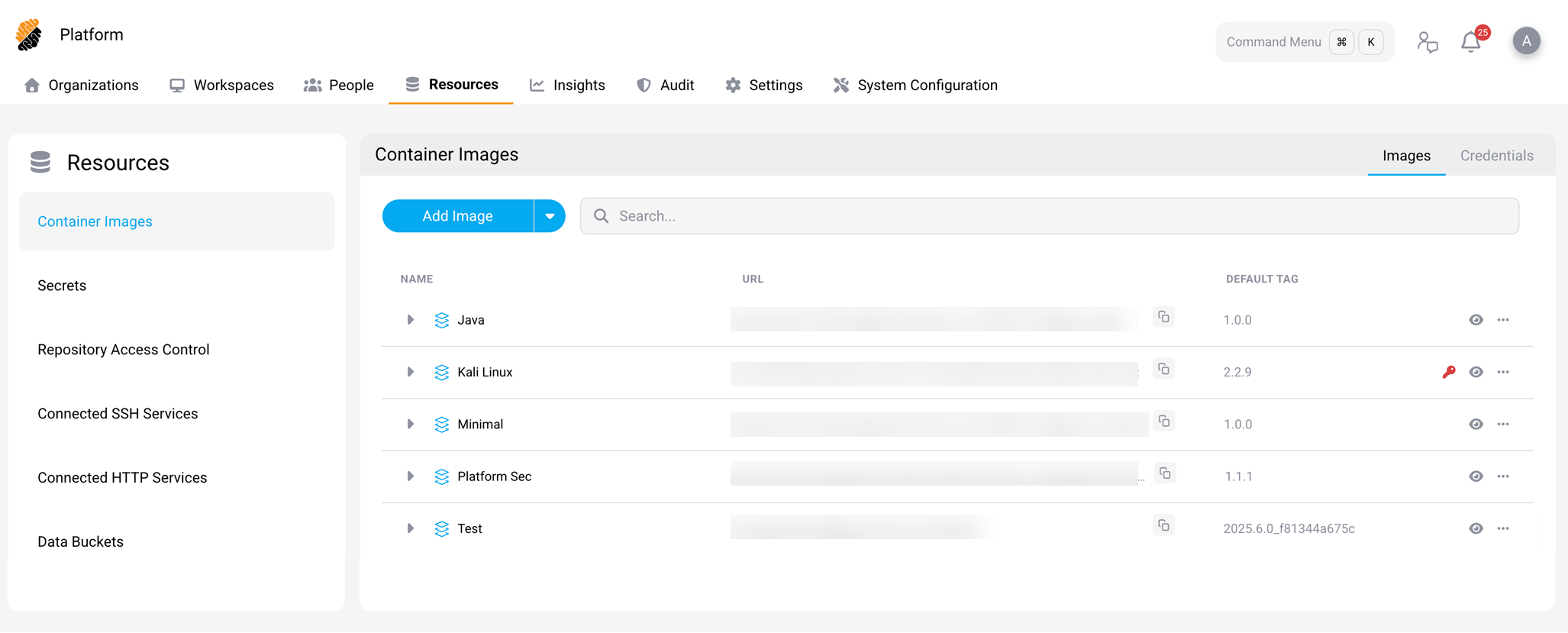
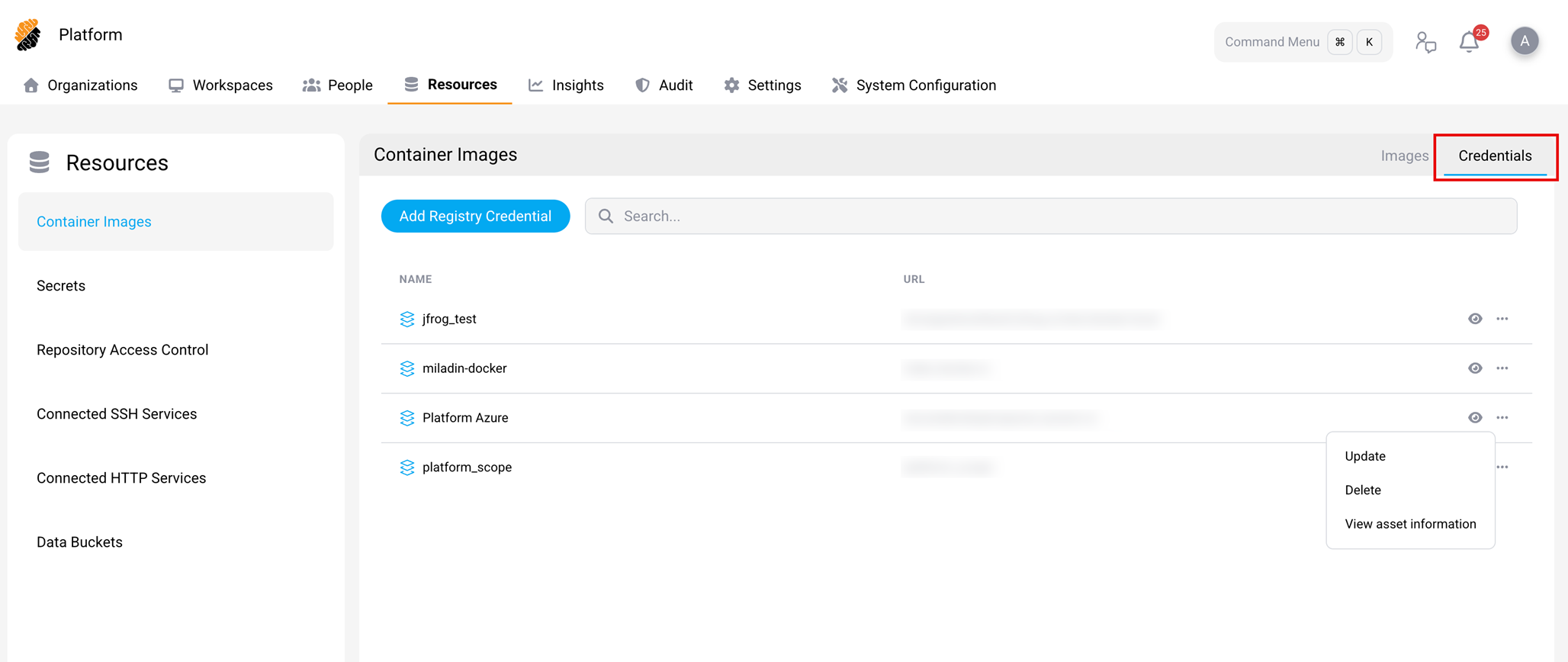
Fahren Sie mit der Maus über das Symbol, um den Namen der Anmeldeinformationen anzuzeigen, und wechseln Sie dann zur Ansicht Anmeldeinformationen, indem Sie auf die entsprechende Registerkarte oben rechts klicken. Suchen Sie die zuvor identifizierten Anmeldeinformationen in der Liste der gespeicherten Anmeldeinformationen und klicken Sie auf die Schaltfläche „...“ auf der rechten Seite. Wählen Sie Aktualisieren, um die Anmeldeinformationen zu aktualisieren.