Container images
コンテナイメージ、またはクラウド開発環境 (CDE) は、開発環境の構成を定義するために使用されます。通常、CDE は、意図するアプリケーションを実装した後に構築するために必要なすべてのソフトウェア依存関係を定義します。ユーザーは、このようなイメージを「ブループリント」として使用してワークスペースを作成し、このコンテキスト内でプロジェクトにコードを貢献し始めます。
CDE イメージは、プラットフォーム上のユーザーが利用できるリソースの一部として、レジストリからインポートされます。レジストリはパブリックまたはプライベートです。 プライベートレジストリの場合、イメージをインポートする前に適切に認証するための資格情報を提供する必要があります。パブリックレジストリは、定義上、資格情報を必要としません。
CDE イメージを表示
パネルには、プロジェクトで利用可能な CDE イメージが表示されます。イメージを検索したり、ワークスペースで使用されているものをフィルタリングしたりできます。
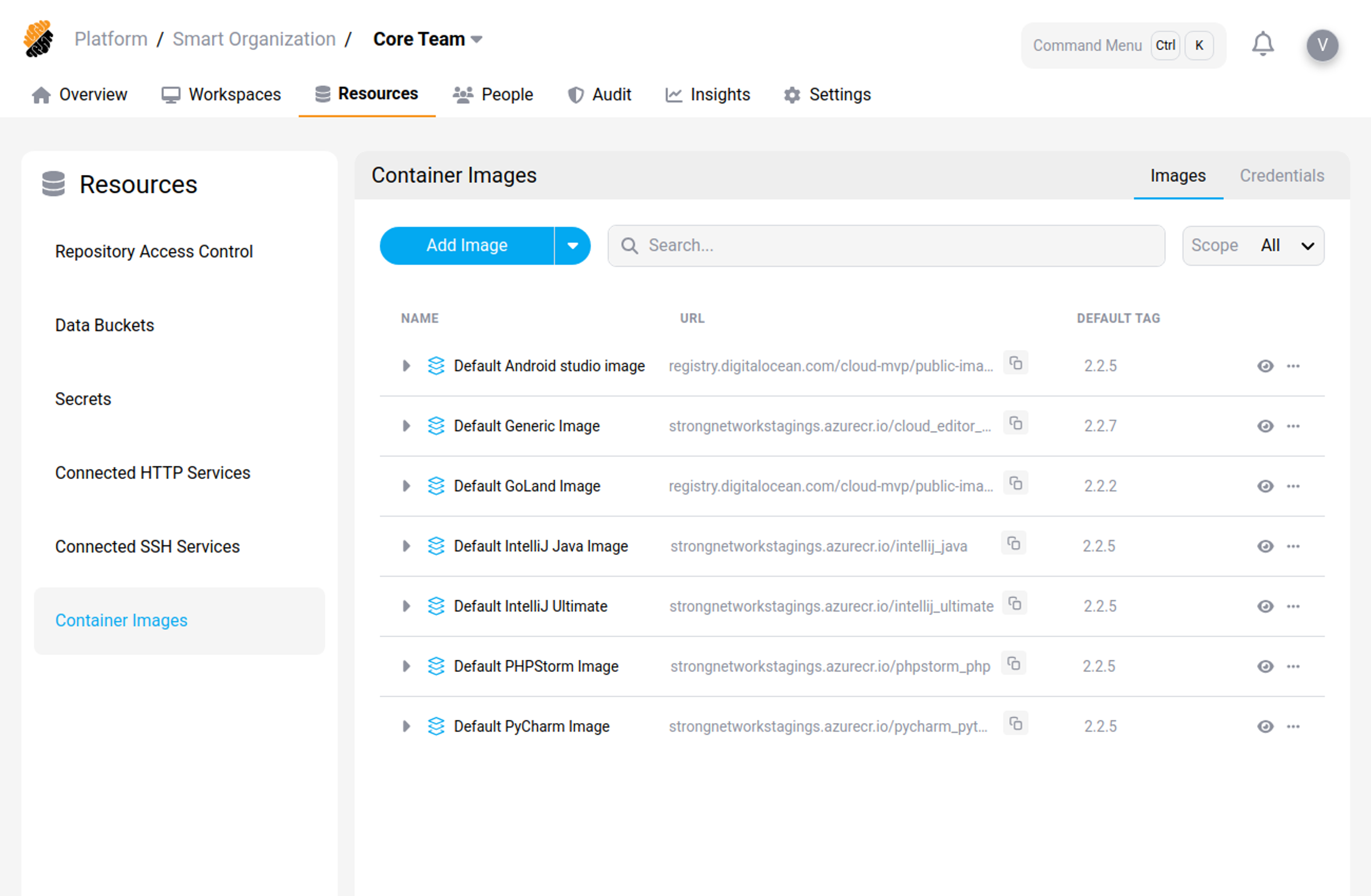
CDE イメージは、以下の特性によって定義されます。
-
基本情報: 名前、使用範囲 (プラットフォーム、組織、またはプロジェクト)、URL、タグ。
-
クラスレベル: このオプションは、ユーザーの権限に基づいて CDE イメージの可視性を定義します。
-
アセット情報: このオプションでは、CDE の説明を提供できます。
CDE イメージをクリックすると、CDE のバージョンの一覧と、インポート日、ステータスなどの基本詳細が表示されます。
CDEイメージを追加
「インポート」するには、リソース権限セットが必要です。
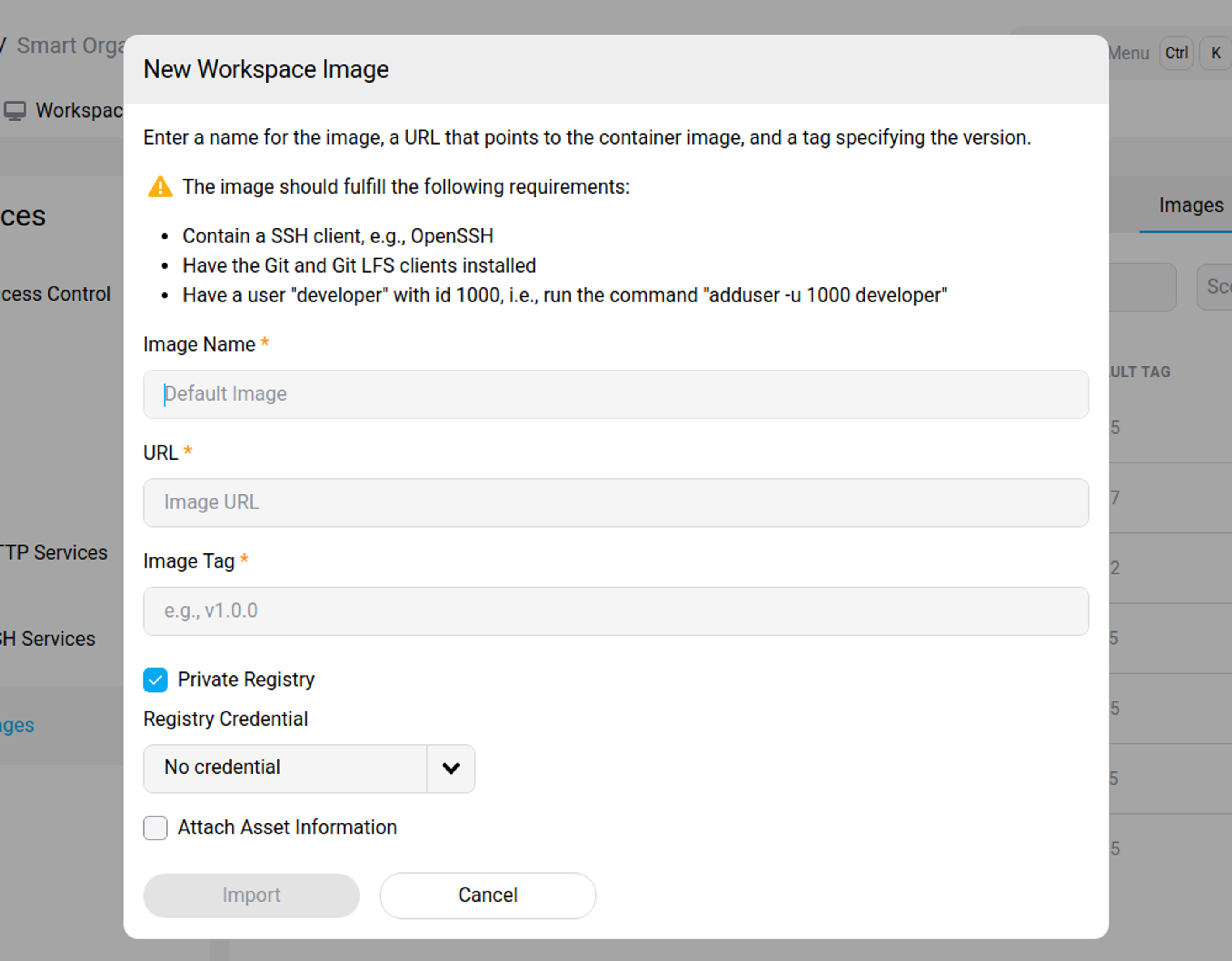
「イメージを追加」を選択します。フォームが「新しいワークスペースイメージ」として開き、以下を求められます。
-
URL:
<registry>/<namespace>/<repository>:<tag>の形式で、イメージへの完全なパス。 -
イメージ名:イメージを識別するための名前。
-
イメージタグ:例
v1.0.0。 -
プライベートレジストリ(オプション):プライベートレジストリにアクセスするために使用される認証情報。
-
アセット情報を添付(オプション):イメージの説明。
警告
イメージは、ワークスペースで使用される前に、SecurSpacesコンテナイメージの要件を満たしている必要があります。最低限、 SSHクライアント、GitおよびGit LFS、そしてUID 1000の
developerという名前のユーザーが必要です。完全な リストについては、 コンテナイメージの要件を参照してください。
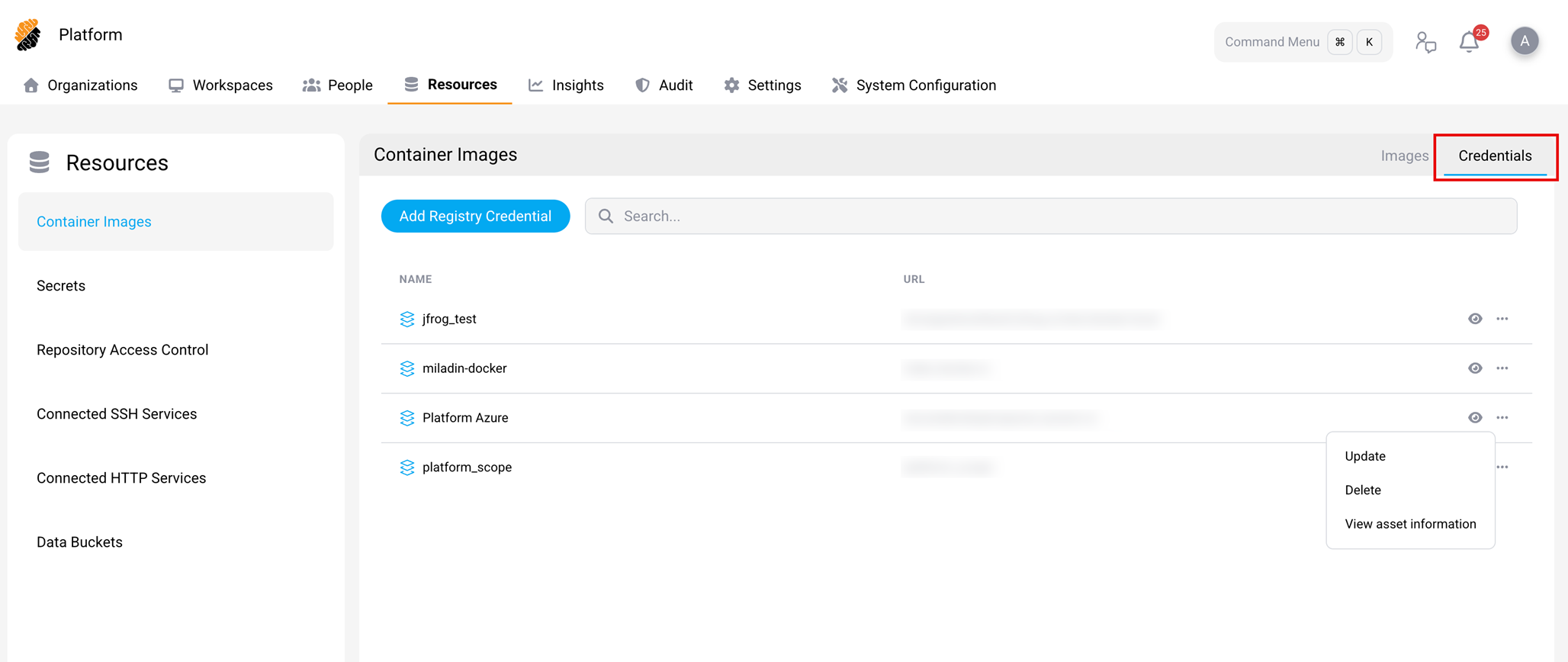
CDEイメージは、そのクラスレベルの横にある「...」アイコンをクリックして編集または削除できます。
レジストリ認証情報を表示
プロジェクトで使用されている認証情報を表示するには、パネルの右上にある「認証情報」ボタンをクリックします。認証情報を検索したり、ワークスペースで使用されているものをフィルタリングしたりできます。
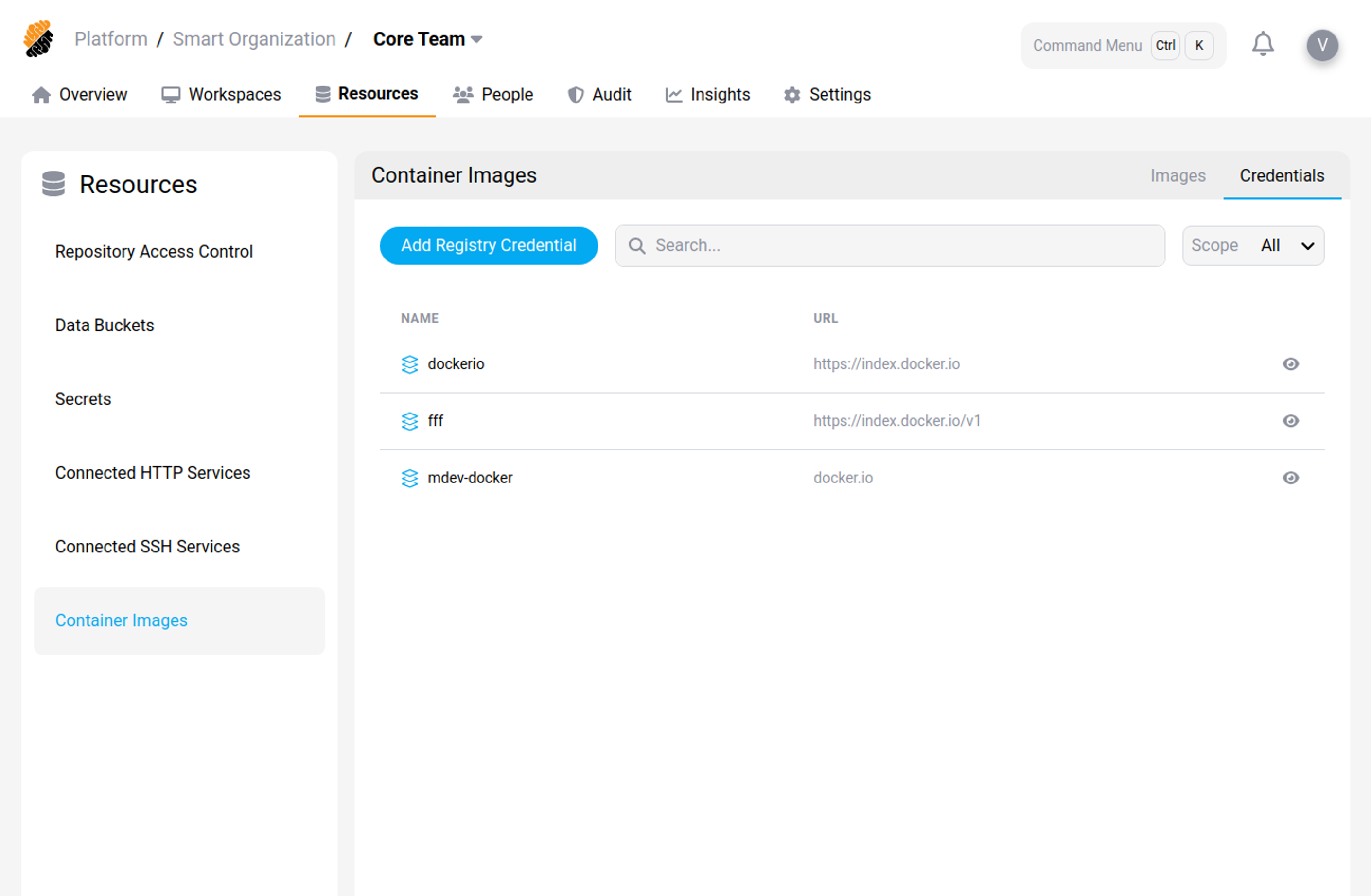
レジストリ認証情報は、以下の特性によって定義されます。
-
名前、,
-
スコープ、および
-
URL。
セキュリティ上の理由から、認証情報が直接公開されたり、参照可能になったりすることはありません。
レジストリ認証情報を追加する
セキュリティ権限が管理に設定されている必要があります。
「レジストリ認証情報を追加」ボタンを押して、レジストリ認証情報を追加できます。
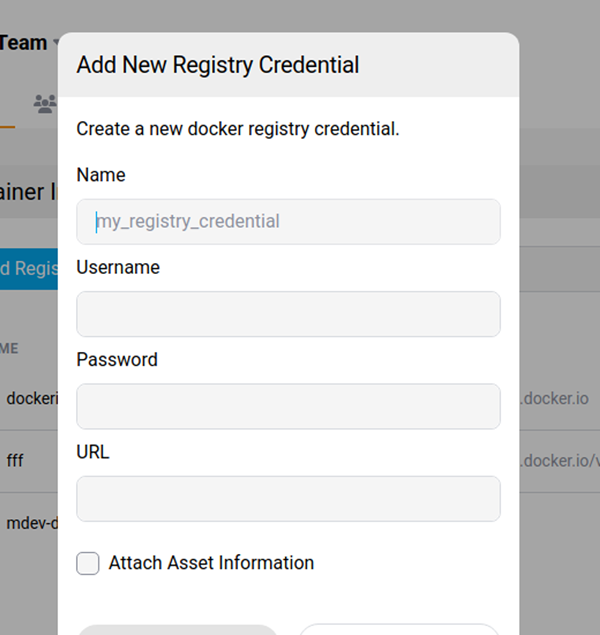
以下の情報を入力する必要があります。
-
名前。CDEイメージの登録時に必要に応じて認証情報を識別するために使用します。
-
ユーザー名、および
-
認証情報としてパスワード、および
-
認証が実行されるURL。
-
アセット情報。レジストリ認証情報の説明です。
レジストリ認証情報を更新する
レジストリ認証情報が無効になると、以下のスクリーンショットに示すように、関連するコンテナイメージの横に赤い鍵のアイコンが表示されます。
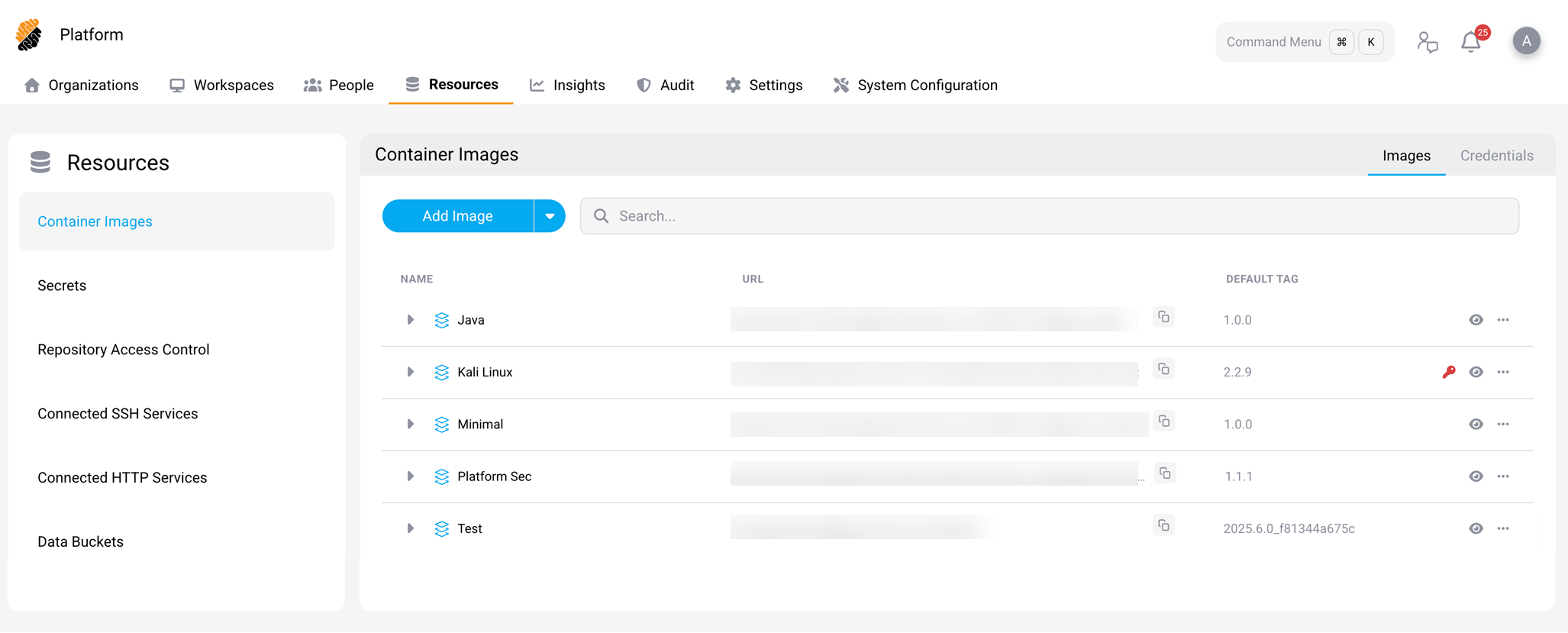
アイコンにカーソルを合わせると、認証情報の名前が表示されます。次に、右上の該当するタブをクリックして、Credentials (認証情報) ビューに切り替えます。 保存されている認証情報の一覧から、以前に特定した認証情報を見つけ、右側にある「...」ボタンをクリックします。Update (更新) を選択して、認証情報を更新します。