
Moderne Benutzeroberfläche
Dieser Abschnitt beschreibt, wie Benutzer über die moderne Benutzeroberfläche, die früher als Benutzeroberfläche der nächsten Generation bekannt war, auf ihre Stores zugreifen und mit ihnen interagieren können. Die moderne Benutzeroberfläche ist standardmäßig nicht aktiviert. Informationen zum Aktivieren finden Sie unter Benutzeroberfläche.
Erkennung der Citrix Workspace™-App
Hinweis:
Dieser Schritt gilt nur, wenn der Store über einen Webbrowser aufgerufen wird und die Bereitstellungsoption auf Lokal installieren oder Receiver für HTML5 verwenden, wenn lokaler Receiver nicht verfügbar ist eingestellt ist. Dieser Schritt kann je nach Konfiguration vor oder nach der Anmeldung erfolgen.
Wenn die Citrix Web Extension installiert ist und die Citrix Workspace-App erkannt hat, wird dieser Schritt übersprungen und standardmäßig der Start in der Citrix Workspace-App verwendet. Benutzer können die Startmethode auf der Seite Kontoeinstellungen ändern.
Wenn der Benutzer zum ersten Mal über einen Webbrowser auf den Store zugreift oder seine Cookies gelöscht hat, sieht er den Bildschirm Willkommen bei der Citrix Workspace-App.
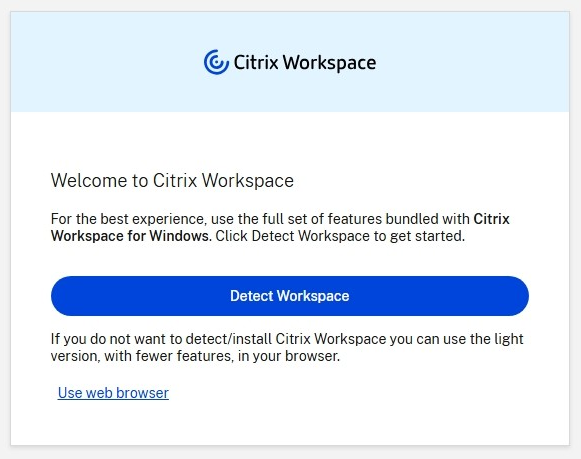
Sie können entweder:
-
Citrix Workspace-App erkennen auswählen, wenn sie Ressourcen in der lokal installierten Citrix Workspace-App starten möchten. Dies wird für die beste Benutzererfahrung empfohlen.
-
Wählen Sie Webbrowser verwenden, um Ressourcen immer im Browser zu starten. Diese Option ist nur verfügbar, wenn die Startoption auf Receiver für HTML5 verwenden, wenn lokaler Receiver nicht verfügbar ist eingestellt ist.
Wenn der Benutzer Citrix Workspace-App erkennen auswählt, versucht die Website, den Citrix Workspace Launcher zu öffnen, eine Komponente der Citrix Workspace-App. Wenn die Citrix Workspace-App installiert ist, zeigt Ihr Browser eine Meldung an, in der Sie aufgefordert werden, den Citrix Workspace Launcher auszuführen. Klicken Sie auf Citrix Workspace Launcher öffnen oder Link öffnen (je nach Browser). Es wird empfohlen, dass sie auch Immer zulassen, dass Domäne Links dieses Typs in der zugehörigen App öffnet (oder Ähnliches, je nach Browser) auswählen, um zu vermeiden, dass diese Meldung bei jedem Start einer Ressource angezeigt wird.
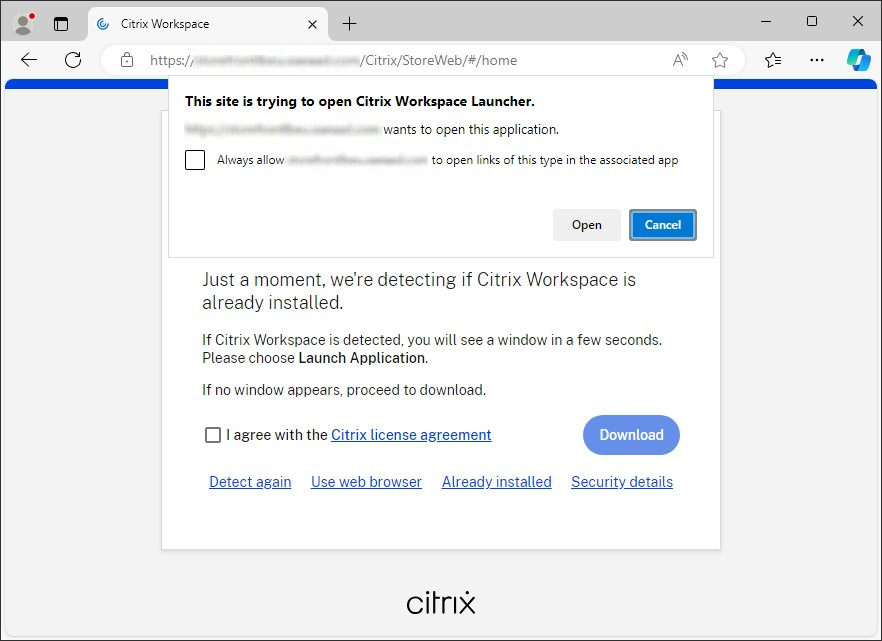
Wenn eine lokal installierte Citrix Workspace-App erkannt wird, wird nach einigen Sekunden der nächste Bildschirm angezeigt. Wenn der Benutzer anschließend eine Ressource startet, verwendet er entweder Citrix Web Extensions oder den Citrix Workspace Launcher, je nachdem, was erkannt wurde, um Ressourcen in der lokal installierten Citrix Workspace-App zu öffnen.
Wenn die Citrix Workspace-App nicht installiert ist oder der Launcher abgebrochen wird, stehen je nach Starteinstellungen die folgenden Optionen zur Verfügung:
-
Herunterladen – Lädt die Citrix Workspace-App von der Citrix-Website oder vom StoreFront-Server herunter.
-
Erneut erkennen – Versucht, die lokal installierte Citrix Workspace-App erneut zu erkennen.
-
Webbrowser verwenden – Überspringt die Erkennung der Workspace-App und öffnet Ressourcen immer im Webbrowser. Um diese Option anzuzeigen, setzen Sie die Bereitstellungsoption auf Receiver für HTML5 verwenden, wenn lokaler Receiver nicht verfügbar ist.
-
Bereits installiert – Benutzer können diese Option verwenden, wenn sie eine ältere Version von Citrix Receiver installiert haben, die den Citrix Workspace Launcher oder Citrix Web Extensions nicht unterstützt. Wenn sie diese Option auswählen und eine virtuelle App oder einen Desktop starten, lädt ihr Browser eine Datei launch.ica herunter, die sie mit Citrix Receiver öffnen können. Diese Option führt zu einer reduzierten Funktionalität und Sicherheit, daher wird Administratoren empfohlen, diese Option zu deaktivieren.
Anmelden
Je nach den konfigurierten Authentifizierungsmethoden und ob Single Sign-On aktiviert ist, müssen sich Benutzer möglicherweise anmelden.
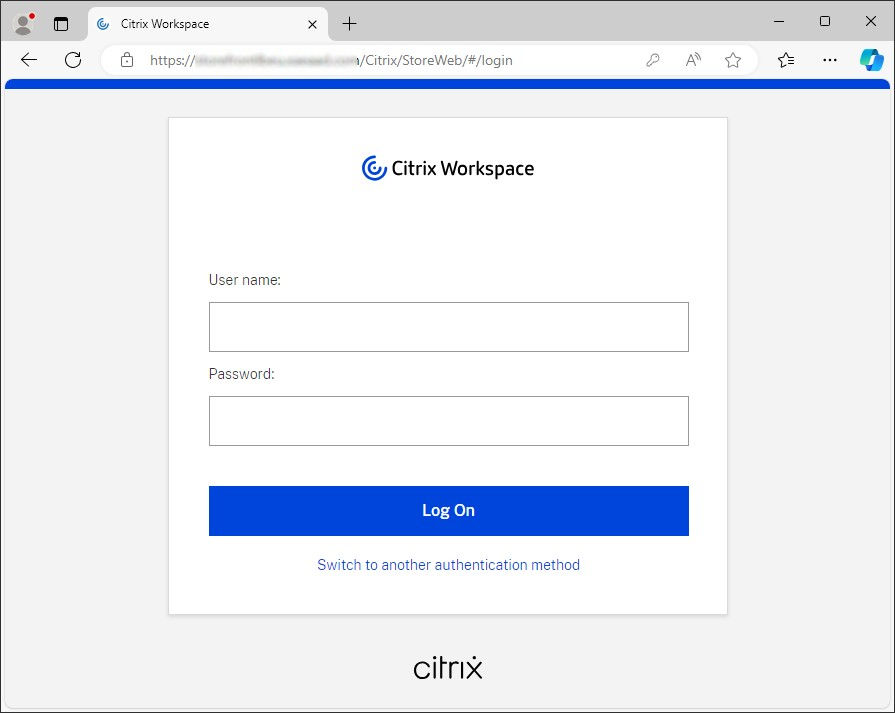
Wenn mehrere Authentifizierungsmethoden verfügbar sind, kann der Benutzer zu einer anderen Authentifizierungsmethode wechseln.
Erstanwendererfahrung für die Workspace-App
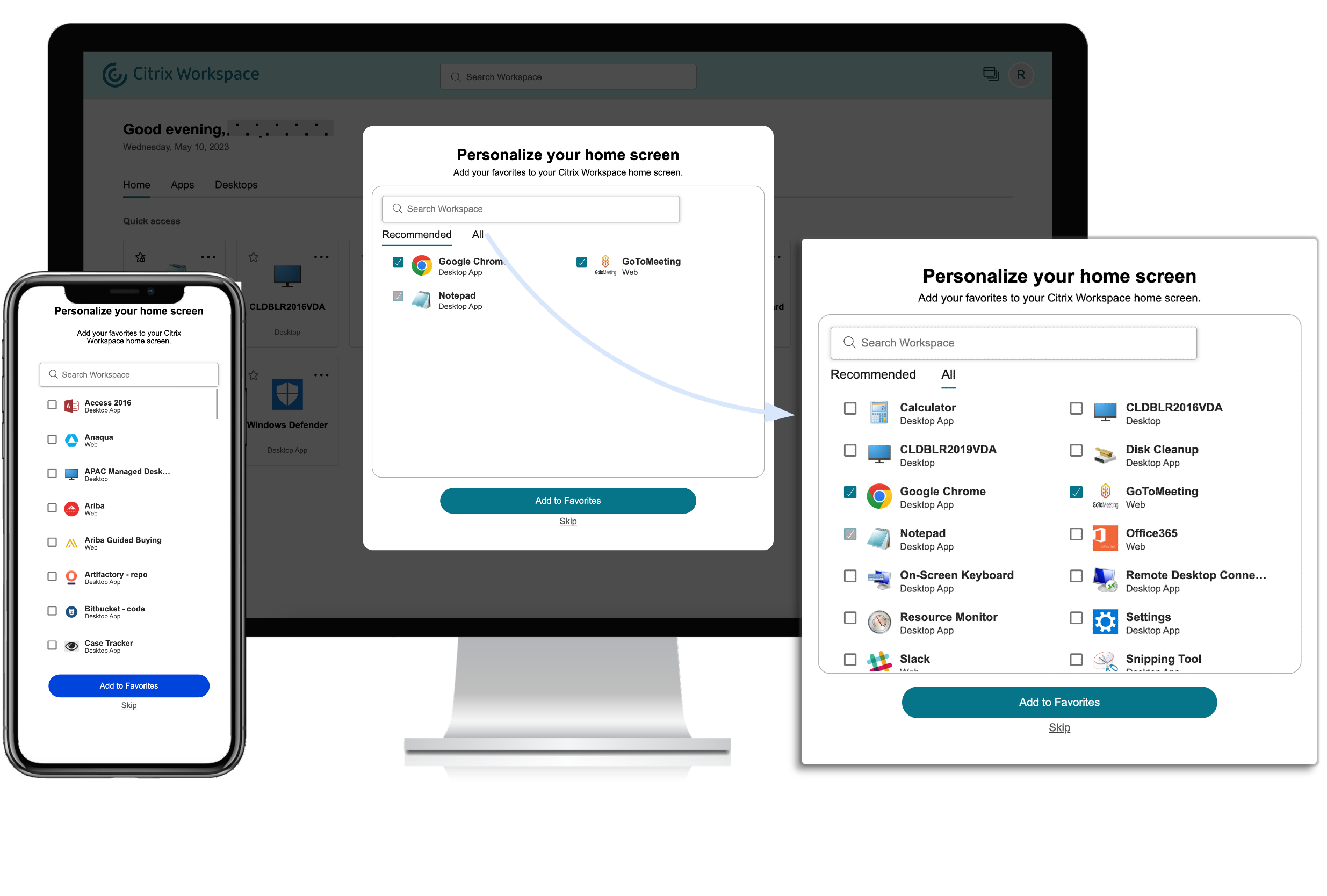
Beim erstmaligen Zugriff auf die Benutzeroberfläche wird den Benutzern ein Pop-up angezeigt, in dem sie mehrere Apps in einem einfachen Schritt als Favoriten markieren können.
Die Erstanwendererfahrung wird aktiviert, wenn Benutzer mehr als 20 Apps haben und noch keine davon zu den Favoriten hinzugefügt haben. Die Erfahrung wird auf allen Browsern und nativen Clients (Mac, Windows, Linux und ChromeOS) sowie auf mobilen Geräten (iOS und Android) unterstützt. Informationen zum Konfigurieren, ob dieses Fenster angezeigt wird, finden Sie unter Startbildschirm für Erstanwender personalisieren anzeigen.
Die empfohlenen oder obligatorischen Apps werden auf der Registerkarte Empfohlen des Erstanwenderbildschirms angezeigt, wie von Administratoren in der DaaS-Konsole für Citrix Virtual Apps and Desktops™ und in der Secure Private Access-Konsole für Web- und SaaS-Apps festgelegt. Obligatorische Apps sind standardmäßig ausgewählt und das Kontrollkästchen ist deaktiviert. Empfohlene und automatisch favorisierte Apps sind standardmäßig ausgewählt und das Kontrollkästchen für Benutzer aktiviert. Endbenutzer können auch andere Apps auswählen, um sie zu den Favoriten hinzuzufügen. Alle ausgewählten Apps werden automatisch zu den Favoriten hinzugefügt und auf der Startseite angezeigt.
Einschränkungen
-
Der Bildschirm Personalisierung wird einmal pro Gerät und Browser angezeigt, und jedes Mal im Inkognito-Modus, es sei denn, Benutzer markieren einen Favoriten.
-
Wenn der Administrator das obligatorische oder empfohlene Tag von den Apps entfernt, hat dies keine Auswirkungen auf die Apps in den Favoriten.
-
Wenn der Endbenutzer keine Apps zu den Favoriten hinzugefügt hat, wird der Bildschirm Personalisierung jedes Mal angezeigt, wenn die Workspace-App geöffnet wird. Um dies zu vermeiden:
-
Endbenutzer können eine oder mehrere Apps zu den Favoriten hinzufügen. Dies verhindert, dass der Personalisierungsbildschirm jedes Mal angezeigt wird, wenn sie die App starten.
-
Administratoren können eine oder mehrere Apps zu den Favoriten hinzufügen. Weitere Informationen finden Sie unter Citrix Virtual Apps and Desktops-Konfiguration.
-
Navigationsregisterkarten
Einfache Ansicht
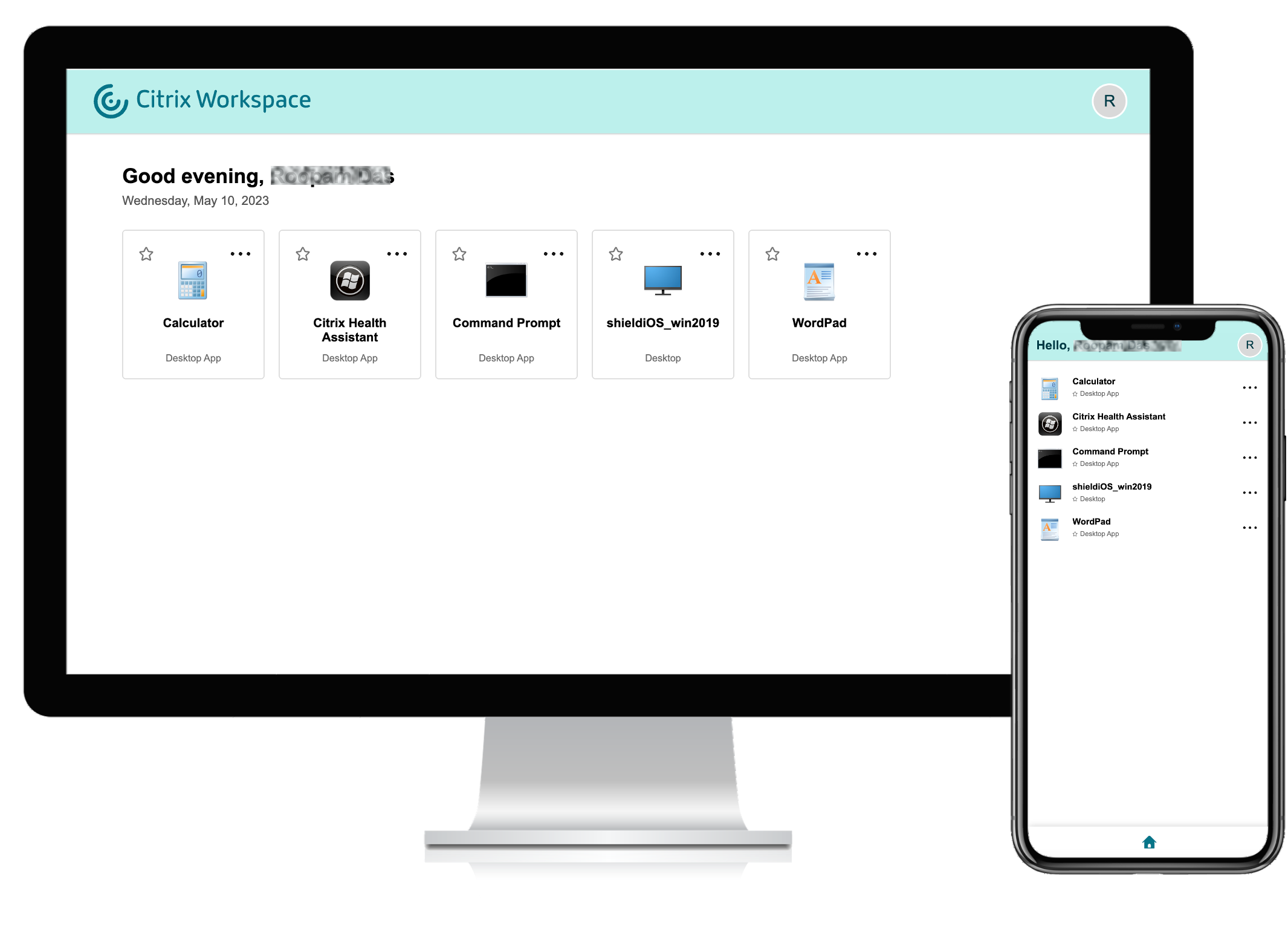
Wenn Benutzer weniger als 20 Ressourcen haben, landen sie standardmäßig auf dem Bildschirm mit der einfachen Ansicht, der keine Registerkarten oder Kategorien enthält. Alle Apps und Desktops erscheinen auf derselben Seite. Auf diesem Bildschirm werden zuerst ihre Favoriten angezeigt, gefolgt von allen anderen Apps in alphabetischer Reihenfolge.
Vollansicht
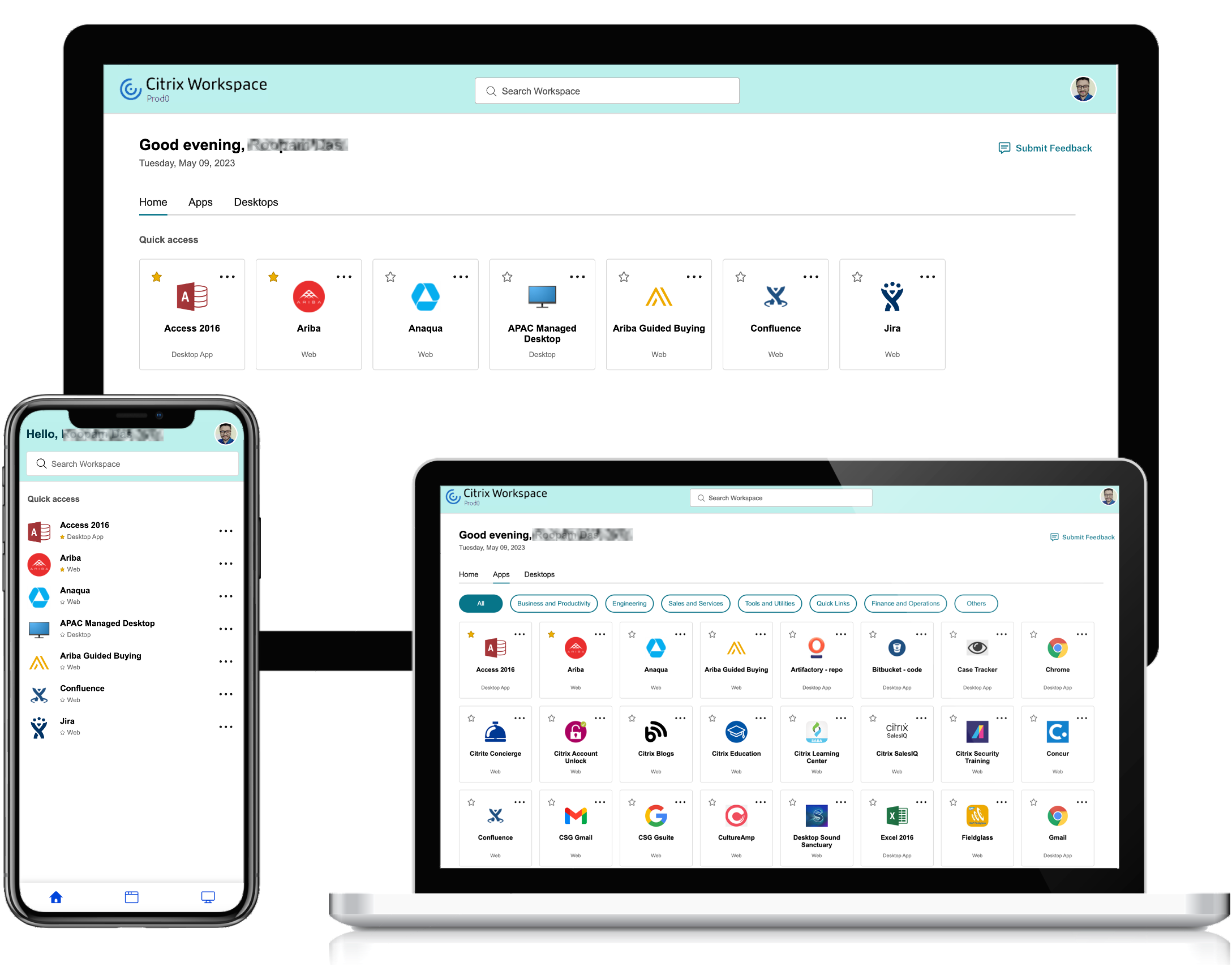
Wenn Benutzer mehr als 20 Ressourcen haben, werden bis zu drei Registerkarten angezeigt – Startseite, Apps und Desktops. Wenn sich ein Benutzer anmeldet, landet er auf der Registerkarte Startseite. Die Registerkarten Apps und Desktops werden angezeigt, wenn Ressourcen dieser Typen vorhanden sind.
Start-Tab
Auf der Registerkarte Startseite werden zuerst obligatorische und bevorzugte Apps angezeigt, gefolgt von den fünf zuletzt verwendeten Apps. Die Sternsymbole für die obligatorischen Apps sind gesperrt, und Benutzer können sie nicht aus den Favoriten entfernen.
Registerkarte Apps
Auf der Registerkarte Apps werden zuerst Favoriten angezeigt, gefolgt von allen anderen Apps in alphabetischer Reihenfolge. Wenn der Administrator Kategorien erstellt und die Apps diesen zugewiesen hat, werden die verschiedenen Kategorien angezeigt, und Benutzer können die Kategorie der Apps auswählen, die sie anzeigen möchten.
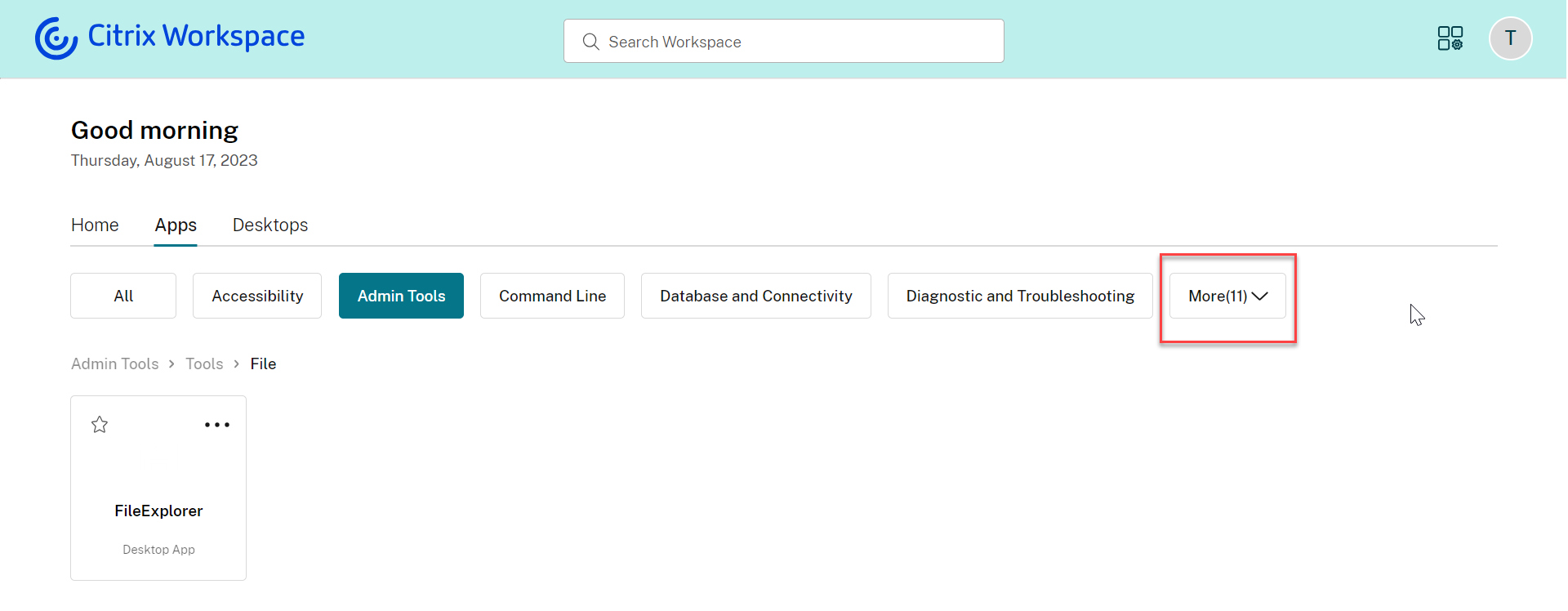
Für jede Anwendung können Sie eine Kategorie definieren. Die Kategorie stellt die Ordnerstruktur dar, die Endbenutzern auf dem Bildschirm angezeigt wird. Betrachten Sie beispielsweise eine App, für die der Ordner als
Optimisation tools/Cleaning definiert ist. Um auf diese App zuzugreifen, müssen Endbenutzer nun zu Optimisation tools > Cleaning navigieren, wobei Optimisation tools eine Kategorie und Cleaning eine Unterkategorie ist. Weitere Informationen zum Konfigurieren von Kategorien finden Sie unter Anwendungen.
Wenn die Anzahl der vom Administrator erstellten primären Kategorien den verfügbaren Platz auf dem Bildschirm des Benutzers überschreitet, passt sich die Benutzeroberfläche an die Bildschirmgröße an und verschiebt Kategorien dynamisch unter das Dropdown-Menü Mehr. Die Navigationspfade werden den Benutzern ebenfalls angezeigt.
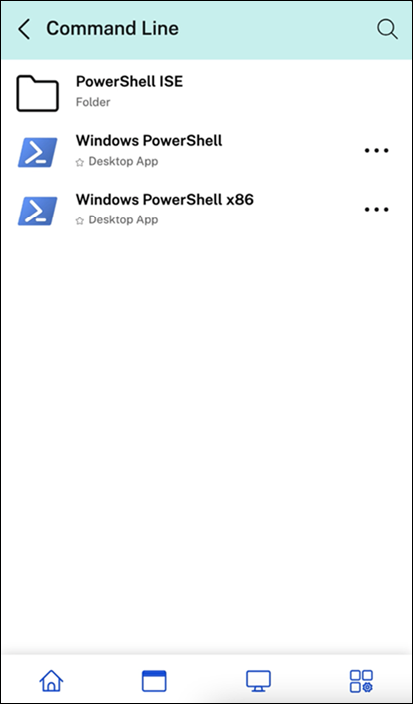
Navigieren Sie auf mobilen Plattformen zur Registerkarte Apps und klicken Sie auf das Dropdown-Menü Kategorien, um eine Liste der verfügbaren Kategorien anzuzeigen. Unterkategorien werden als Ordner angezeigt, die je nach Administratorkonfiguration weitere Unterordner oder Anwendungen enthalten können.
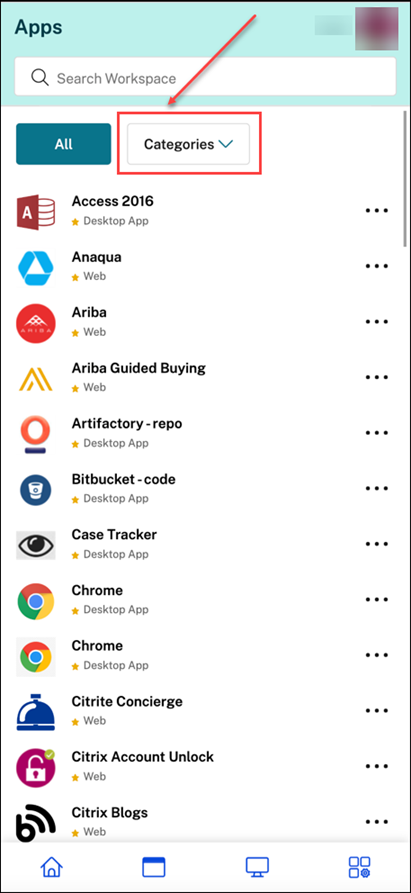
Wählen Sie die entsprechende Kategorie aus; eine Liste der verfügbaren Unterkategorien und Anwendungen wird basierend auf der vom Administrator vorgenommenen Konfiguration angezeigt.
Registerkarte Desktops
Der Reiter Desktops zeigt alle verfügbaren virtuellen Desktops an.
Bevorzugte und obligatorische Apps
Standardmäßig können Benutzer Favoriten erstellen und entfernen, indem sie das Sternsymbol auf der Kachel auswählen.
Administratoren können auch Folgendes mithilfe von Schlüsselwörtern Schlüsselwörter konfigurieren:
-
auto – Apps werden automatisch als Favoriten erstellt, können aber vom Benutzer entfernt werden.
-
mandatory – Apps sind immer Favoriten und können vom Benutzer nicht entfernt werden.
Informationen zum Deaktivieren von Favoriten finden Sie unter Favoriten aktivieren oder deaktivieren. Wenn Favoriten deaktiviert sind, werden alle Apps auf der Registerkarte Startseite angezeigt.
Suchfunktion
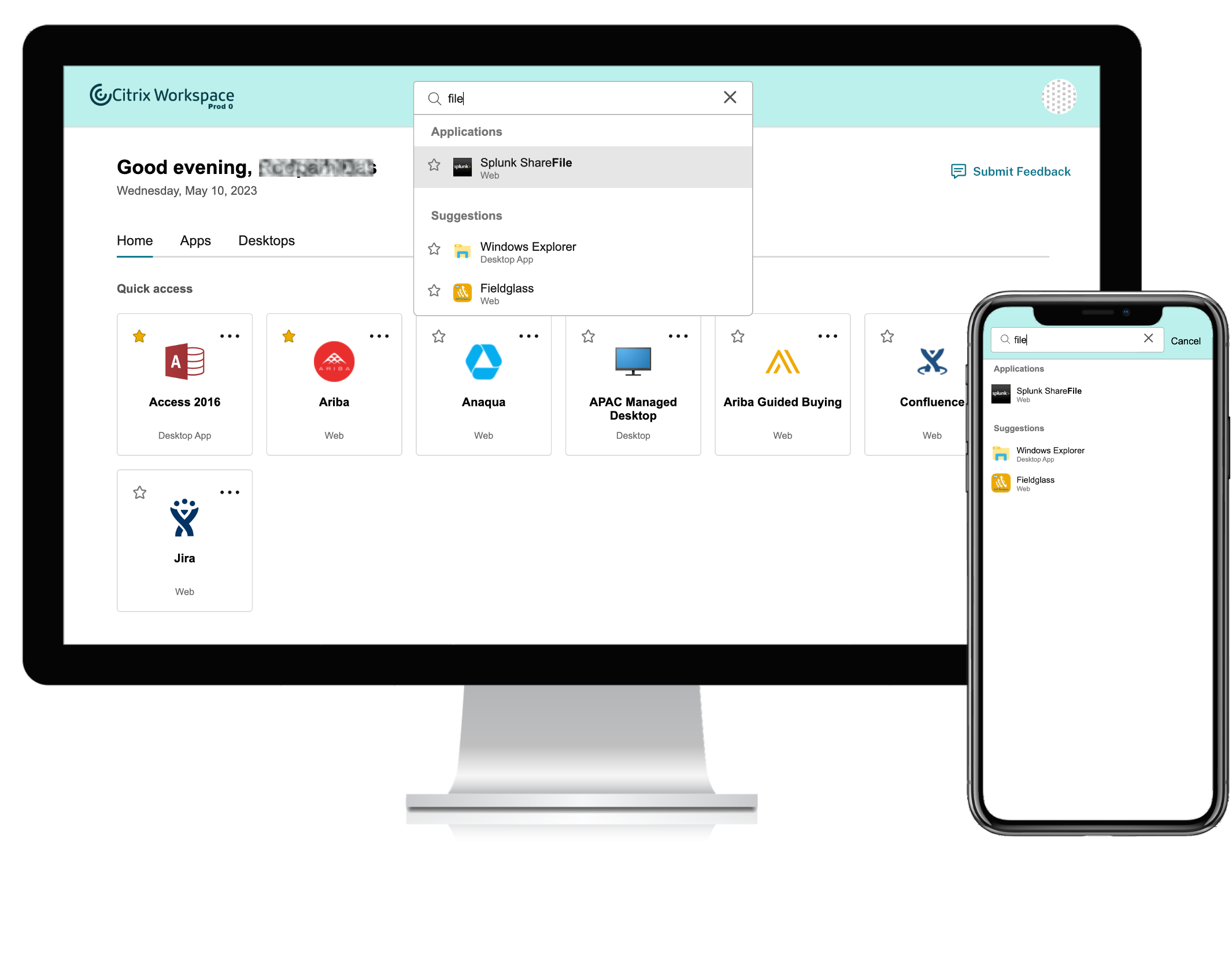
Benutzer können Suchbegriffe eingeben, um nach Apps und Desktops nach Name und Kategorie zu suchen. Favoriten werden oben in der Liste angezeigt.
Aktivitätsmanager
Benutzer können ihre Sitzungen mit dem Aktivitätsmanager verwalten.
Kontoeinstellungen
Benutzer greifen über ein Menü auf die Kontoeinstellungen zu, das angezeigt wird, wenn sie ihr Profilsymbol in der oberen rechten Ecke der Benutzeroberfläche auswählen.
Startpräferenz für Apps und Desktops
Dies zeigt an, ob Apps im Webbrowser oder in der Citrix Workspace-App gestartet werden oder indem eine ICA-Datei heruntergeladen wird, die der Benutzer in der Citrix Workspace-App öffnen kann.
Der Benutzer kann Verbindung überprüfen auswählen, um den Bildschirm Citrix Workspace-App-Erkennung zu öffnen.
Workspace-Konfiguration herunterladen
Benutzer können eine Datei herunterladen, die die Citrix Workspace-App für die Verbindung mit dem Store konfiguriert.