
Aktivitätsmanager
Der Activity Manager ist eine einfache und doch leistungsstarke Funktion, die Benutzern die effektive Verwaltung ihrer Ressourcen ermöglicht. Er steigert die Produktivität, indem er schnelle Aktionen auf aktiven Apps und Desktops von jedem Gerät aus erleichtert. Benutzer können nahtlos mit ihren Sitzungen interagieren, nicht mehr benötigte Sitzungen beenden oder trennen, wodurch Ressourcen freigegeben und die Leistung unterwegs optimiert werden.
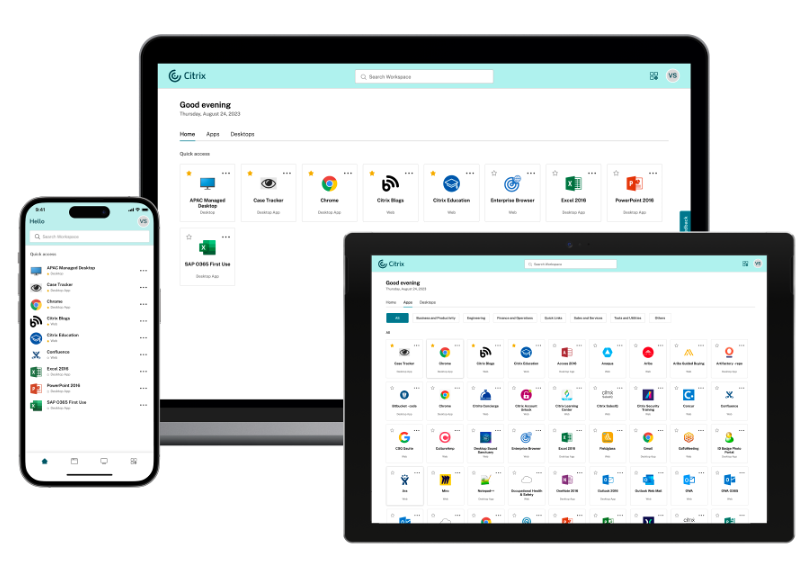
Das Aktivitätsmanager-Panel zeigt eine konsolidierte Liste von Apps und Desktops an, die nicht nur auf dem aktuellen Gerät, sondern auch auf jedem Remote-Gerät mit aktiven Sitzungen aktiv sind. Benutzer können diese Liste anzeigen, indem sie auf das Aktivitätsmanager-Symbol klicken, das sich neben dem Profilsymbol auf dem Desktop und am unteren Bildschirmrand auf Mobilgeräten befindet.
Der Activity Manager erfordert Citrix Desktops as a Service oder Citrix Virtual Apps and Desktops™ 2311 oder höher.
Hinweis:
Wenn Sie das Aktivitätsmanager-Symbol in einem dunkleren Banner-Design nicht sehen können, sollten Sie die in der Einstellung Bannertext- und Symbolfarbe ausgewählte Farbe ändern und testen. Das Symbol ist möglicherweise aufgrund eines geringen Kontrasts zwischen dem Banner und dem Aktivitätsmanager-Symbol nicht deutlich sichtbar. Weitere Informationen finden Sie unter Benutzerdefinierte Designs konfigurieren.
Voraussetzungen
Die Activity Manager-Funktion erfordert Citrix Desktops as a Service oder Citrix Virtual Apps™ and Desktop 2311 und höher. Wenn Sie eine frühere Version von Citrix Virtual Apps and Desktops verwenden, zeigt der Activity Manager keine Sitzungen an, daher wird empfohlen, den Activity Manager auszublenden.
Informationen zum Steuern, ob die Schaltfläche Activity Manager angezeigt wird, finden Sie unter Activity Manager anzeigen.
Verwenden des Aktivitätsmanagers
Aktive Apps und Desktops werden im Aktivitätsmanager wie folgt gruppiert.
-
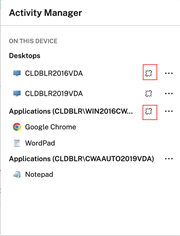
Eine Liste der Apps und Desktops, die auf dem aktuellen Gerät aktiv sind, wird unter Auf diesem Gerät gruppiert.
-
Eine Liste der Apps und Desktops, die auf anderen Geräten aktiv sind, wird unter Remote ausgeführt gruppiert.
Benutzer können die folgenden Aktionen für eine App oder einen Desktop ausführen, indem sie auf die entsprechende Schaltfläche mit den Auslassungspunkten (...) klicken.
-
trennen: Die Remote-Sitzung wird getrennt, aber die Apps und Desktops sind im Hintergrund aktiv.
-
Abmelden: Meldet sich von der aktuellen Sitzung ab. Alle Apps in den Sitzungen werden geschlossen, und alle nicht gespeicherten Dateien gehen verloren.
-
Herunterfahren: Schließt Ihre getrennten Desktops.
-
Beenden erzwingen: Schaltet Ihren Desktop bei einem technischen Problem zwangsweise aus.
-
Neustart: Fährt Ihren Desktop herunter und startet ihn erneut.
Getrennte Apps und Desktops
Der Aktivitätsmanager ermöglicht Endbenutzern, Apps und Desktops anzuzeigen und Aktionen darauf auszuführen, die im getrennten Modus, lokal oder remote, ausgeführt werden. Sitzungen können von mobilen oder Desktop-Geräten aus verwaltet werden, sodass Endbenutzer unterwegs Aktionen ausführen können. Das Ausführen von Aktionen bei getrennten Sitzungen, wie z. B. Abmelden oder Herunterfahren, fördert die optimierte Nutzung von Ressourcen und reduziert den Energieverbrauch.
-
Die getrennten Apps und Desktops werden im Aktivitätsmanager-Panel angezeigt und sind durch ein Trennsymbol gekennzeichnet.
-
Die getrennten Apps sind unter den jeweiligen Sitzungen gruppiert und die Sitzungen sind durch ein Trennsymbol gekennzeichnet.
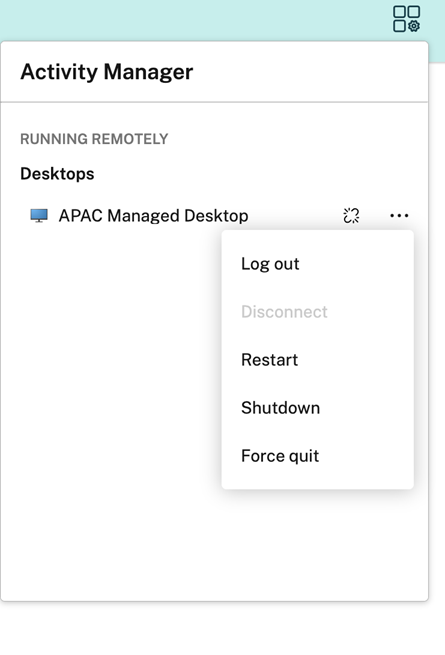
Endbenutzer können die folgenden Aktionen auf ihren getrennten Desktops ausführen, indem sie auf die Schaltfläche mit den Auslassungspunkten klicken:
-
Abmelden: Verwenden Sie diese Option, um sich von Ihrem getrennten Desktop abzumelden. Alle Apps in der Sitzung werden geschlossen, und alle nicht gespeicherten Dateien gehen verloren.
-
Herunterfahren: Verwenden Sie diese Option, um Ihre getrennten Desktops zu schließen.
-
Ausschalten: Verwenden Sie diese Option, um Ihre getrennten Desktops im Falle eines technischen Problems zwangsweise auszuschalten.
-
Neustart: Verwenden Sie diese Option, um den getrennten Desktop herunterzufahren und erneut zu starten.
Das Verhalten getrennter Sitzungen im Aktivitätsmanager unterscheidet sich wie folgt.
-
Wenn Sie über einen Browser bei Citrix Workspace angemeldet sind und eine lokale Sitzung trennen, wird die Sitzung zuerst unter „Auf diesem Gerät“ angezeigt. Sobald Sie den Activity Manager jedoch schließen und erneut öffnen, wird die getrennte Sitzung unter „Remote ausgeführt“ verschoben.
-
Wenn Sie über ein natives Gerät bei der Citrix Workspace-App angemeldet sind und eine lokale Sitzung trennen, verschwindet die getrennte Sitzung aus der Liste. Sobald Sie den Activity Manager jedoch erneut schließen und öffnen, wird die getrennte Sitzung unter „Remote ausgeführt“ verschoben.