
Infrastrukturdienste
Es gibt einen Windows-Infrastrukturdienst: Norskale Infrastructure Service (NT SERVICE\\Norskale Infrastructure Service). Er verwaltet die Infrastrukturdienste von Workspace Environment Management (WEM). Konto: LocalSystem oder angegebenes Benutzerkonto, das zur Administratorbenutzergruppe auf dem Infrastrukturserver gehört, auf dem der Infrastrukturdienst ausgeführt wird.
Infrastrukturdienste installieren
Wichtig:
-
Die Infrastrukturdienste können nicht auf einem Domänencontroller installiert werden. Kerberos-Authentifizierungsprobleme verhindern, dass die Infrastrukturdienste in diesem Szenario funktionieren.
-
Installieren Sie die Infrastrukturdienste nicht auf einem Server, auf dem der Delivery Controller™ installiert ist.
Hinweis zur Erfassung von Nutzungsdaten:
-
Standardmäßig erfasst der Infrastrukturdienst jede Nacht anonyme Analysedaten zur WEM-Nutzung und sendet diese sofort über HTTPS an den Google Analytics-Server. Die Datenerfassung entspricht der Citrix-Datenschutzrichtlinie.
-
Die Datenerfassung ist standardmäßig aktiviert, wenn Sie die Infrastrukturdienste installieren oder aktualisieren. Um dies zu deaktivieren, wählen Sie im Dialogfeld „WEM Infrastructure Service Configuration“ auf der Registerkarte Erweiterte Einstellungen die Option Nicht zur Verbesserung von Workspace Environment Management™ mit Google Analytics beitragen.
Um die Infrastrukturdienste zu installieren, führen Sie Citrix Workspace Environment Management Infrastructure Services.exe auf Ihrem Infrastrukturserver aus. Die Setup-Option „Vollständig“ installiert standardmäßig das PowerShell SDK-Modul. Sie können die Setup-Option „Benutzerdefiniert“ verwenden, um die SDK-Installation zu verhindern oder den Installationsordner zu ändern. Standardmäßig werden die Infrastrukturdienste im folgenden Ordner installiert:
C:\Program Files (x86)\Norskale\Norskale Infrastructure Services. Standardmäßig wird das PowerShell SDK-Modul im folgenden Ordner installiert: C:\Program Files (x86)\Norskale\Norskale Infrastructure Services\SDK. Die SDK-Dokumentation finden Sie unter Citrix Developer Documentation.
Sie können Ihre Installation mit den folgenden Argumenten anpassen:
AgentPort: Das Setup der Infrastrukturdienste führt ein Skript aus, das Firewall-Ports lokal öffnet, um sicherzustellen, dass der Agent-Netzwerkverkehr nicht blockiert wird. Das Argument AgentPort ermöglicht es Ihnen, zu konfigurieren, welcher Port geöffnet wird. Der Standardport ist 8286. Jeder gültige Port ist ein akzeptierter Wert.
AgentSyncPort: Das Setup der Infrastrukturdienste führt ein Skript aus, das Firewall-Ports lokal öffnet, um sicherzustellen, dass der Agent-Netzwerkverkehr nicht blockiert wird. Das Argument AgentSyncPort ermöglicht es Ihnen, zu konfigurieren, welcher Port geöffnet wird. Der Standardport ist 8285. Jeder gültige Port ist ein akzeptierter Wert.
AdminPort: Das Setup der Infrastrukturdienste führt ein Skript aus, das Firewall-Ports lokal öffnet, um sicherzustellen, dass der Agent-Netzwerkverkehr nicht blockiert wird. Das Argument AdminPort ermöglicht es Ihnen, zu konfigurieren, welcher Port geöffnet wird. Der Standardport ist 8284. Jeder gültige Port ist ein akzeptierter Wert.
Die Syntax für diese Installationsargumente lautet:
"path:\\to\\Citrix Workspace Environment Management Infrastructure Services Setup.exe" /v"argument1=\"value1\" argument2=\"value2\""
Sie können eine unbeaufsichtigte Installation oder ein Upgrade der Infrastrukturdienste wählen. Die Syntax lautet wie folgt:
-
.\setup.exe /s /v\`"/qn CLOUD=0\`"
-
setup.exe. Ermöglicht das Ersetzen durch den Dateinamen des Installationsprogramms. -
/s. Zeigt den unbeaufsichtigten Modus an. -
/v. Übergibt Argumente an msiexec. -
/qn. Zeigt an, dass während der Installation keine Benutzeroberfläche angezeigt wird. -
CLOUD=0. Zeigt lokale Bereitstellungen an.
-
-
Beispiel:
-
.\Citrix Workspace Environment Management Infrastructure Services.exe /s /v\`"/qn CLOUD=0\`"
-
Einen Dienstprinzipalnamen erstellen
Wichtig:
-
Erstellen Sie keine mehreren Dienstprinzipalnamen (SPNs) für separate Domänen, die sich in derselben Gesamtstruktur befinden. Alle Infrastrukturdienste in einer Umgebung müssen mit demselben Dienstkonto ausgeführt werden.
-
Wenn Sie Lastenausgleich verwenden, müssen alle Instanzen der Infrastrukturdienste mit demselben Dienstkontonamen installiert und konfiguriert werden.
-
Windows-Authentifizierung ist eine spezifische Authentifizierungsmethode für SQL-Instanzen, die AD verwenden. Die andere Option ist die Verwendung eines SQL-Kontos.
Nach Abschluss des Installationsprogramms erstellen Sie einen SPN für den Infrastrukturdienst. In WEM werden Verbindung und Kommunikation zwischen Agent, Infrastrukturdienst und Domänencontroller von Kerberos authentifiziert. SPNs werden von der Kerberos-Authentifizierung verwendet, um eine Dienstinstanz mit einem Dienst-Anmeldekonto zu verknüpfen. Die Beziehung muss zwischen dem Anmeldekonto der Infrastrukturdienstinstanz und dem mit dem SPN registrierten Konto konfiguriert werden. Um die Kerberos-Authentifizierungsanforderungen zu erfüllen, konfigurieren Sie daher den WEM-SPN so, dass er mit einem bekannten AD-Konto verknüpft wird, indem Sie den Befehl verwenden, der für Ihre Umgebung geeignet ist:
-
Wenn Sie keine Windows-Authentifizierung oder Lastenausgleich verwenden, verwenden Sie den folgenden Befehl:
-
Wenn Sie die Windows-Authentifizierung oder den Lastenausgleich (der die Windows-Authentifizierung erfordert) verwenden, verwenden Sie den folgenden Befehl:
-
Wenn Sie eine gMSA-Lösung verwenden, verwenden Sie den folgenden Befehl:
SPNs sind Groß- und Kleinschreibungsempfindlich.
Gruppenverwaltetes Dienstkonto
Sie können eine Lösung für gruppenverwaltete Dienstkonten (gMSA) für WEM implementieren. Mit einer gMSA-Lösung können Dienste für den neuen gMSA-Prinzipal konfiguriert werden, und die Kennwortverwaltung wird von Windows übernommen. Weitere Informationen finden Sie unter
<https://docs.microsoft.com/de-de/windows-server/security/group-managed-service-accounts/group-managed-service-accounts-overview>. Wenn ein gMSA als Dienstprinzipal verwendet wird, verwaltet das Windows-Betriebssystem das Kennwort für das Konto, anstatt sich auf Administratoren zu verlassen, die es verwalten. Dadurch entfällt die Notwendigkeit, die Windows-Konto-Impersonationseinstellungen zu ändern, die Sie für den Infrastrukturdienst konfiguriert haben, wenn Sie das Kennwort für das Konto später ändern. Um eine gMSA-Lösung für WEM zu implementieren, führen Sie die folgenden Schritte aus:
-
Erstellen Sie auf Ihrem Domänencontroller ein gMSA. Weitere Informationen zum Erstellen eines gMSA finden Sie unter
<https://docs.microsoft.com/de-de/windows-server/security/group-managed-service-accounts/getting-started-with-group-managed-service-accounts>. -
Binden Sie den Citrix WEM SPN an das Konto. Informationen zum WEM SPN finden Sie unter Einen Dienstprinzipalnamen erstellen.
-
Konfigurieren Sie die SQL Server-Einstellungen, um dem Konto den Zugriff auf die Datenbank zu ermöglichen.
-
Navigieren Sie auf Ihrem primären SQL Server zu Sicherheit > Anmeldungen, klicken Sie mit der rechten Maustaste auf Anmeldungen, und wählen Sie dann Neue Anmeldung.
-
Klicken Sie im Fenster Anmeldung – Neu auf Suchen.
-
Konfigurieren Sie im Fenster Benutzer oder Gruppe auswählen die Einstellungen wie folgt und klicken Sie auf OK, um das Fenster zu schließen.
-
Objekttypen. Wählen Sie nur Dienstkonten aus.
-
Speicherorte. Wählen Sie Verwaltete Dienstkonten aus.
-
Objektname. Geben Sie den Kontonamen ein, den Sie in Schritt 1 erstellt haben.
-
-
Wählen Sie auf der Seite Benutzerzuordnung die Datenbank aus, auf die Sie gMSA anwenden möchten, und wählen Sie dann db-owner als Rollenmitgliedschaft für die Datenbank aus.
-
Vergewissern Sie sich auf der Seite Status, dass die Optionen Gewähren und Aktiviert ausgewählt sind.
-
Klicken Sie auf OK, um das Fenster Anmeldung – Neu zu schließen.
-
-
Verwenden Sie das hinzugefügte Dienstkonto, um den Norskale Infrastructure Service zu starten.
-
Öffnen Sie auf Ihrem Infrastrukturserver den Windows-Dienstmanager, klicken Sie mit der rechten Maustaste auf den Norskale Infrastructure Service, und wählen Sie dann Eigenschaften.
-
Wählen Sie auf der Seite Anmelden die Option Dieses Konto aus, klicken Sie auf Durchsuchen, und konfigurieren Sie die Einstellungen wie im dritten Unterschritt von Schritt 3 beschrieben.
-
Klicken Sie auf OK, um das Fenster Eigenschaften des Norskale Infrastructure Service zu schließen.
-
Starten Sie im Windows-Dienstmanager den Norskale Infrastructure Service neu.
-
Lastenausgleich konfigurieren
Tipp:
Der Artikel Lastenausgleich mit Citrix ADC enthält Details zur Konfiguration einer Citrix ADC-Appliance, um eingehende Anforderungen von der WEM-Verwaltungskonsole und dem WEM-Agenten auszugleichen.
So konfigurieren Sie WEM mit einem Lastenausgleichsdienst:
-
Erstellen Sie ein Windows-Infrastrukturdienstkonto für den WEM-Infrastrukturdienst, um eine Verbindung zur WEM-Datenbank herzustellen.
-
Wenn Sie die WEM-Datenbank erstellen, wählen Sie die Option Windows-Authentifizierung für die Datenbankverbindung des Infrastrukturdienstes verwenden und geben Sie den Namen des Infrastrukturdienstkontos an. Weitere Informationen finden Sie unter Erstellen einer Workspace Environment Management-Datenbank.
-
Konfigurieren Sie jeden Infrastrukturdienst so, dass er sich mit der SQL-Datenbank unter Verwendung der Windows-Authentifizierung anstelle der SQL-Authentifizierung verbindet: Wählen Sie die Option Windows-Konto-Impersonation aktivieren und geben Sie die Anmeldeinformationen des Infrastrukturdienstkontos an. Weitere Informationen finden Sie unter Infrastrukturdienst konfigurieren.
-
Konfigurieren Sie die SPNs für die WEM-Infrastrukturdienste so, dass sie den Namen des Infrastrukturdienstkontos verwenden. Weitere Informationen finden Sie unter Erstellen eines Dienstprinzipalnamens.Wichtig:Entscheiden Sie, ob Sie ein Dienstkonto oder ein Computerkonto verwenden möchten, bevor Sie eine WEM-Umgebung bereitstellen. Nachdem eine WEM-Umgebung bereits bereitgestellt wurde, können Sie nicht mehr zurückwechseln. Wenn Sie beispielsweise eingehende Anforderungen ausgleichen möchten, nachdem Sie bereits das Computerkonto verwenden, müssen Sie das Computerkonto anstelle des Dienstkontos verwenden.
-
Erstellen Sie eine virtuelle IP-Adresse (VIP), die die Anzahl der Infrastrukturserver abdeckt, die Sie hinter einer VIP platzieren möchten. Alle von einer VIP abgedeckten Infrastrukturserver sind berechtigt, wenn Agenten eine Verbindung zur VIP herstellen.
-
Wenn Sie das GPO für die Agent-Host-Konfiguration konfigurieren, legen Sie die Einstellung für den Infrastrukturserver auf die VIP fest, anstatt die Adresse für einen einzelnen Infrastrukturserver zu verwenden. Weitere Informationen finden Sie unter Agent installieren und konfigurieren.
-
Sitzungs-Persistenz ist für die Verbindung zwischen Verwaltungskonsolen und dem Infrastrukturdienst erforderlich. (Sitzungs-Persistenz zwischen dem Agenten und dem Infrastrukturdienst ist nicht erforderlich.) Wir empfehlen, jede Verwaltungskonsole direkt mit einem Infrastrukturdienstserver zu verbinden, anstatt die VIP zu verwenden.
Erstellen einer Workspace Environment Management-Datenbank
Tipp:
Sie können die Datenbank auch mithilfe des WEM PowerShell SDK-Moduls erstellen. Informationen zur SDK-Dokumentation finden Sie unter Citrix Developer Documentation.
Hinweis:
-
Wenn Sie die Windows-Authentifizierung für Ihren SQL Server verwenden, führen Sie das Datenbankerstellungsprogramm unter einer Identität aus, die über sysadmin-Berechtigungen verfügt.
-
Citrix® empfiehlt, die primäre Datei (MDF-Datei) der WEM-Datenbank mit einer Standardgröße von 50 MB zu konfigurieren.
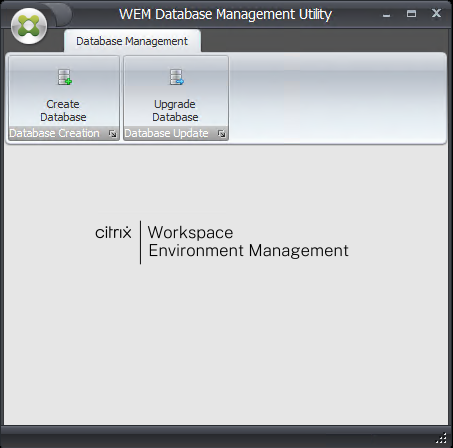
Verwenden Sie das WEM Database Management Utility, um die Datenbank zu erstellen. Dieses wird während des Installationsvorgangs der Infrastrukturdienste installiert und startet unmittelbar danach.
-
Wenn das Datenbankverwaltungsprogramm noch nicht geöffnet ist, wählen Sie im Startmenü Citrix>Workspace Environment Management>WEM Database Management Utility.
-
Klicken Sie auf Create Database und klicken Sie dann auf Next.
-
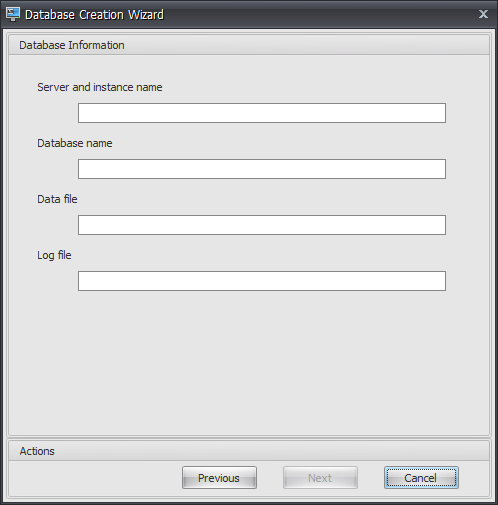
Geben Sie die folgenden Datenbankinformationen ein und klicken Sie dann auf Next:
-
Server- und Instanzname. Adresse des SQL Servers, auf dem die Datenbank gehostet wird. Diese Adresse muss vom Infrastrukturserver aus genau so erreichbar sein, wie sie eingegeben wurde. Geben Sie den Server- und Instanznamen als Computernamen, vollqualifizierten Domänennamen oder IP-Adresse ein. Geben Sie eine vollständige Instanzadresse als serveraddress,port\\instancename an. Wenn der Port nicht angegeben ist, wird die Standard-SQL-Portnummer (1433) verwendet.
-
Datenbankname. Name der zu erstellenden SQL-Datenbank.
Hinweis:Sonderzeichen wie Bindestriche (-) und Schrägstriche (/) sind im Datenbanknamen nicht zulässig.-
Datendatei: Pfad zum Speicherort der .mdf-Datei auf dem SQL Server.
-
Protokolldatei: Pfad zum Speicherort der .ldf-Datei auf dem SQL Server.
Hinweis:Das Datenbankverwaltungsdienstprogramm kann Ihren SQL Server nicht nach dem Standardspeicherort der Daten- und Protokolldateien abfragen. Diese verwenden standardmäßig die Standardwerte einer Standardinstallation von MS SQL Server. Stellen Sie sicher, dass die Werte in diesen beiden Feldern für Ihre MS SQL Server-Installation korrekt sind, da der Datenbankerstellungsprozess sonst fehlschlägt.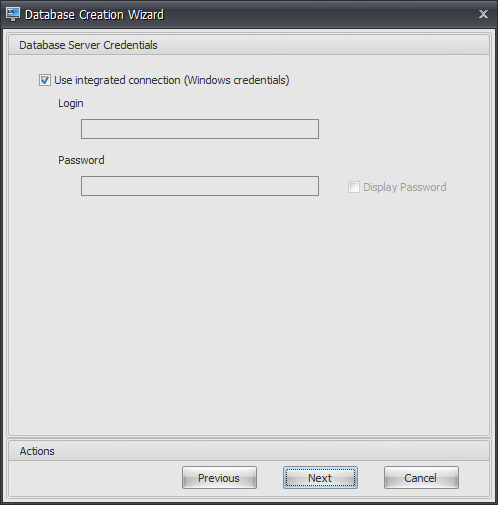
-
-
Geben Sie die Anmeldeinformationen für den Datenbankserver an, die der Assistent zum Erstellen der Datenbank verwenden kann, und klicken Sie dann auf Weiter. Diese Anmeldeinformationen sind unabhängig von den Anmeldeinformationen, die der Infrastrukturdienst nach der Erstellung der Datenbank für die Verbindung mit der Datenbank verwendet. Sie werden nicht gespeichert.Die Option Integrierte Verbindung verwenden ist standardmäßig ausgewählt. Sie ermöglicht es dem Assistenten, das Windows-Konto der Identität, unter der er ausgeführt wird, zu verwenden, um eine Verbindung zu SQL herzustellen und die Datenbank zu erstellen. Wenn dieses Windows-Konto nicht über ausreichende Berechtigungen zum Erstellen der Datenbank verfügt, können Sie entweder das Datenbankverwaltungsdienstprogramm als Windows-Konto mit ausreichenden Berechtigungen ausführen oder diese Option deaktivieren und stattdessen ein SQL-Konto mit ausreichenden Berechtigungen angeben.
-
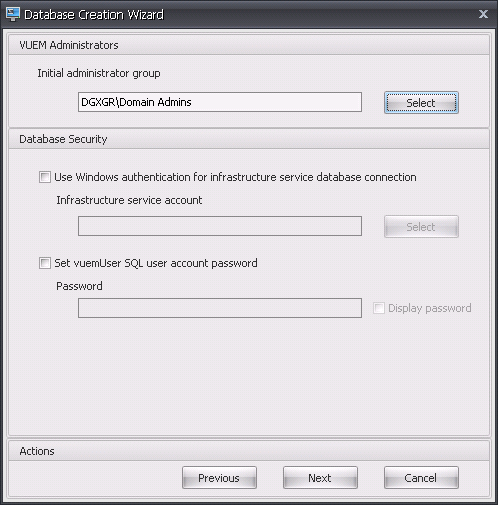
Geben Sie die Details zu VUEM-Administratoren und Datenbanksicherheit ein und klicken Sie dann auf Weiter. Die hier angegebenen Anmeldeinformationen werden vom Infrastrukturdienst verwendet, um nach der Erstellung eine Verbindung zur Datenbank herzustellen. Sie werden in der Datenbank gespeichert.
-
Anfängliche Administratorengruppe. Diese Benutzergruppe ist als Administratoren mit Vollzugriff für die Verwaltungskonsole vorkonfiguriert. Nur Benutzer, die als Workspace Environment Management-Administratoren konfiguriert sind, dürfen die Verwaltungskonsole verwenden. Geben Sie eine gültige Benutzergruppe an, da Sie sonst die Verwaltungskonsole selbst nicht verwenden können.
-
Windows-Authentifizierung für die Datenbankverbindung des Infrastrukturdiensts verwenden. Wenn diese Option deaktiviert ist (Standardeinstellung), erwartet die Datenbank, dass der Infrastrukturdienst über das SQL-Benutzerkonto vuemUser eine Verbindung herstellt. Das SQL-Benutzerkonto vuemUser wird während des Installationsvorgangs erstellt. Dies erfordert, dass die gemischte Authentifizierung (Mixed-Mode Authentication) für die SQL-Instanz aktiviert ist.
Wenn diese Option ausgewählt ist, erwartet die Datenbank, dass der Infrastrukturdienst über ein Windows-Konto eine Verbindung herstellt. In diesem Fall darf das von Ihnen ausgewählte Windows-Konto noch keinen Login auf der SQL-Instanz haben. Mit anderen Worten, Sie können nicht dasselbe Windows-Konto zum Ausführen des Infrastrukturdiensts verwenden, das Sie zum Erstellen der Datenbank verwendet haben.-
Kennwort für das SQL-Benutzerkonto vuemUser festlegen. Standardmäßig wird das SQL-Konto vuemUser mit einem 8-stelligen Kennwort erstellt, das Groß- und Kleinbuchstaben, Ziffern und Satzzeichen verwendet. Wählen Sie diese Option, wenn Sie ein eigenes Kennwort für das SQL-Konto vuemUser eingeben möchten (z. B. wenn Ihre SQL-Richtlinie ein komplexeres Kennwort erfordert).
Wichtig:-
Sie müssen das Kennwort für das SQL-Benutzerkonto vuemUser festlegen, wenn Sie die Workspace Environment Management-Datenbank in einer SQL Server Always On-Verfügbarkeitsgruppe bereitstellen möchten.
-
Wenn Sie das Kennwort hier festlegen, denken Sie daran, dasselbe Kennwort anzugeben, wenn Sie (#configure-the-infrastructure-service).
-
-
Überprüfen Sie im Zusammenfassungsbereich die ausgewählten Einstellungen, und wenn Sie zufrieden sind, klicken Sie auf Datenbank erstellen.
-
Wenn Sie benachrichtigt werden, dass die Datenbankerstellung erfolgreich abgeschlossen wurde, klicken Sie auf Fertig stellen, um den Assistenten zu beenden.Wenn während der Datenbankerstellung ein Fehler auftritt, überprüfen Sie die Protokolldatei „Citrix WEM Database Management Utility Debug Log.log“ im Installationsverzeichnis der Infrastrukturdienste.
Infrastrukturdienst konfigurieren
Tipp:
Sie können den Infrastrukturdienst auch mit dem Workspace Environment Management PowerShell SDK-Modul konfigurieren. Informationen zur SDK-Dokumentation finden Sie unter Citrix Developer Documentation.
Bevor der Infrastrukturdienst ausgeführt wird, müssen Sie ihn mithilfe des Dienstprogramms WEM Infrastructure Service Configuration konfigurieren, wie hier beschrieben.
-
Wählen Sie im Menü Start die Option Citrix>Workspace Environment Management>WEM Infrastructure Service Configuration Utility.
-
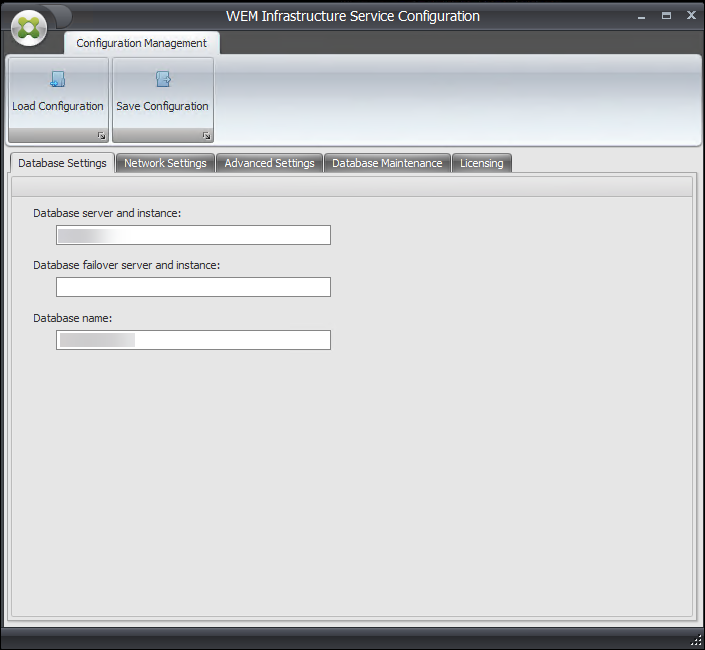
Geben Sie auf der Registerkarte Datenbankeinstellungen die folgenden Details ein:
-
Datenbankserver und -instanz. Adresse der SQL Server-Instanz, auf der die Workspace Environment Management-Datenbank gehostet wird. Diese muss vom Infrastrukturserver aus genau wie eingegeben erreichbar sein. Geben Sie eine vollständige Instanzadresse als „Serveradresse,Port\\Instanzname“ an. Wenn der Port nicht angegeben ist, wird die Standard-SQL-Portnummer (1433) verwendet.
-
Datenbank-Failover-Server und -Instanz. Wenn Sie Datenbankspiegelung verwenden, geben Sie hier die Failover-Serveradresse an.
-
Datenbankname. Name der Workspace Environment Management-Datenbank auf der SQL-Instanz.
-
-
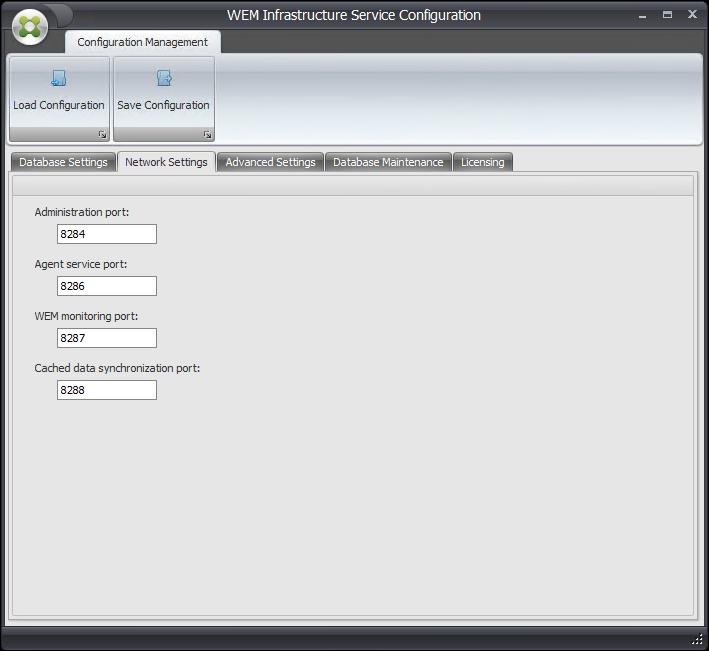
Geben Sie auf der Registerkarte Netzwerkeinstellungen die Ports ein, die der Infrastrukturdienst verwendet:
-
Administrationsport. Dieser Port wird von der Verwaltungskonsole verwendet, um eine Verbindung zum Infrastrukturdienst herzustellen.
-
Agent-Dienstport. Dieser Port wird von Ihren Agent-Hosts verwendet, um eine Verbindung mit dem Infrastrukturdienst herzustellen.
-
Cache-Synchronisierungsport. Dieser Port wird vom Agent-Dienst verwendet, um seinen Cache mit dem Infrastrukturdienst zu synchronisieren.
-
-
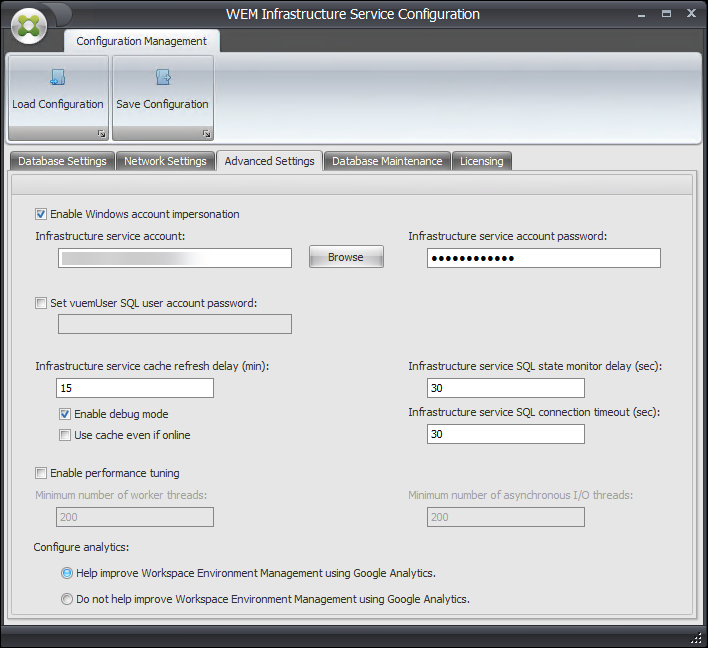
Geben Sie auf der Registerkarte Erweiterte Einstellungen die Einstellungen für die Identitätswechsel- und automatische Aktualisierung ein.
-
Windows-Kontoidentitätswechsel aktivieren. Standardmäßig ist diese Option deaktiviert, und der Infrastrukturdienst verwendet die gemischte Authentifizierung, um eine Verbindung zur Datenbank herzustellen (mithilfe des SQL-Kontos vuemUser, das während der Datenbankerstellung erstellt wurde). Wenn Sie stattdessen bei der Datenbankerstellung ein Windows-Infrastrukturdienstkonto ausgewählt haben, müssen Sie diese Option auswählen und dasselbe Windows-Konto angeben, das der Infrastrukturdienst während der Verbindung imitieren soll. Das von Ihnen ausgewählte Konto muss ein lokaler Administrator auf dem Infrastrukturserver sein.
-
Kennwort für SQL-Benutzerkonto vuemUser festlegen. Ermöglicht es Ihnen, den Infrastrukturdienst über ein benutzerdefiniertes Kennwort zu informieren, das für den SQL-Benutzer vuemUser während der Datenbankerstellung konfiguriert wurde. Aktivieren Sie diese Option nur, wenn Sie bei der Datenbankerstellung Ihr eigenes Kennwort angegeben haben.
-
Verzögerung der Cache-Aktualisierung des Infrastrukturdiensts. Zeit (in Minuten), bevor der Infrastrukturdienst seinen Cache aktualisiert. Der Cache wird verwendet, wenn der Infrastrukturdienst keine Verbindung zu SQL herstellen kann.
-
Verzögerung der SQL-Statusüberwachung des Infrastrukturdiensts. Zeit (in Sekunden) zwischen jedem Versuch des Infrastrukturdiensts, den SQL-Server abzufragen.
-
SQL-Verbindungs-Timeout des Infrastrukturdiensts. Zeit (in Sekunden), die der Infrastrukturdienst wartet, wenn er versucht, eine Verbindung mit dem SQL-Server herzustellen, bevor er den Versuch abbricht und einen Fehler generiert.
-
Debugmodus aktivieren. Wenn diese Option aktiviert ist, wird der Infrastrukturdienst in den ausführlichen Protokollierungsmodus versetzt.
-
Cache auch bei Online-Verbindung verwenden. Wenn diese Option aktiviert ist, liest der Infrastrukturdienst die Site-Einstellungen immer aus seinem Cache.
-
Leistungsoptimierung aktivieren. Ermöglicht Ihnen, die Leistung in Szenarien zu optimieren, in denen die Anzahl der verbundenen Agents einen bestimmten Schwellenwert (standardmäßig 200) überschreitet. Dadurch dauert es kürzer, bis der Agent oder die Verwaltungskonsole eine Verbindung zum Infrastrukturdienst herstellt.
-
Minimale Anzahl von Worker-Threads. Gibt die minimale Anzahl von Worker-Threads an, die der Threadpool bei Bedarf erstellt. Legen Sie die Anzahl der Worker-Threads im Bereich von 30-3000 fest. Bestimmen Sie den Wert basierend auf der Anzahl der verbundenen Agents. Standardmäßig beträgt die minimale Anzahl von Worker-Threads 200.
-
Minimale Anzahl von asynchronen E/A-Threads. Gibt die minimale Anzahl von asynchronen E/A-Threads an, die der Threadpool bei Bedarf erstellt. Legen Sie die Anzahl der asynchronen E/A-Threads im Bereich von 30-3000 fest. Bestimmen Sie den Wert basierend auf der Anzahl der verbundenen Agents. Standardmäßig beträgt die minimale Anzahl von asynchronen E/A-Threads 200.
-
Wichtig:Diese Funktion ist besonders nützlich, wenn der Agent oder die Verwaltungskonsole zeitweise die Verbindung zum Infrastrukturdienst verliert.Hinweis:Die Werte, die Sie in den Feldern zur Aktivierung der Leistungsoptimierung festlegen, werden verwendet, wenn neue Anforderungen gestellt werden und bevor zu einem Algorithmus für die Verwaltung der Thread-Erstellung und -Zerstörung gewechselt wird. Weitere Informationen finden Sie unter<https://docs.microsoft.com/de-de/dotnet/api/system.threading.threadpool.setminthreads?view=netframework-4.8>und<https://support.microsoft.com/en-sg/help/2538826/wcf-service-may-scale-up-slowly-under-load>.-
Helfen Sie mit, Workspace Environment Management mithilfe von Google Analytics zu verbessern. Wenn diese Option ausgewählt ist, sendet der Infrastrukturdienst anonyme Analysedaten an den Google Analytics-Server.
-
Helfen Sie nicht mit, Workspace Environment Management mithilfe von Google Analytics zu verbessern. Wenn diese Option ausgewählt ist, sendet der Infrastrukturdienst keine anonymen Analysedaten an den Google Analytics-Server.
-
-
Sie können die Registerkarte Datenbankwartung verwenden, um die Datenbankwartung zu konfigurieren.
-
Geplante Datenbankwartung aktivieren. Wenn diese Einstellung aktiviert ist, löscht sie alte Statistikdatensätze in regelmäßigen Abständen aus der Datenbank.
-
Aufbewahrungszeitraum für Statistiken. Legt fest, wie lange Benutzer- und Agentenstatistiken aufbewahrt werden. Standard ist 365 Tage.
-
Aufbewahrungszeitraum für Systemüberwachung. Legt fest, wie lange Systemoptimierungsstatistiken aufbewahrt werden. Standard ist 90 Tage.
-
Aufbewahrungszeitraum für Agentenregistrierungen. Legt fest, wie lange Agentenregistrierungsprotokolle in der Datenbank aufbewahrt werden. Standard ist 1 Tag.
-
Ausführungszeit. Legt die Uhrzeit fest, zu der die Datenbankwartungsaktion durchgeführt wird. Standard ist 02:00 Uhr.
TippAls Best Practice empfehlen wir Ihnen, die geplante Datenbankwartung zu aktivieren, um die Datenbankgröße zu reduzieren und die beste Leistung zu erzielen. Wenn in einer einzelnen WEM-Bereitstellung mehr als ein Infrastrukturdienst vorhanden ist, aktivieren Sie diese nur für einen Infrastrukturdienst.Wartung der Datenbank für die Infrastrukturdienstkonfiguration(/en-us/workspace-environment-management/2203/media/wem-infra-service-config-dbasemaint.png) -
-
Sie können optional die Registerkarte Lizenzierung verwenden, um einen Citrix Lizenzserver während der Infrastrukturdienstkonfiguration anzugeben. Andernfalls müssen Sie, wenn eine Verwaltungskonsole zum ersten Mal eine Verbindung zu einer neuen Workspace Environment Management-Datenbank herstellt, die Anmeldeinformationen des Citrix Lizenzservers auf der Registerkarte Info des Menübands der Verwaltungskonsole eingeben. Die Informationen des Citrix Lizenzservers werden in beiden Fällen an derselben Stelle in der Datenbank gespeichert.
-
Globale Lizenzserver-Überschreibung. Aktivieren Sie diese Option, um den Namen des von Workspace Environment Management verwendeten Citrix Lizenzservers einzugeben. Die hier eingegebenen Informationen überschreiben alle Citrix Lizenzserver-Informationen, die bereits in der Workspace Environment Management-Datenbank vorhanden sind.
Lizenzierung der Infrastrukturdienstkonfiguration(/en-us/workspace-environment-management/2203/media/wem-infra-service-config-licensing.png) -
Nachdem die Infrastrukturdienste zu Ihrer Zufriedenheit konfiguriert wurden, klicken Sie auf Konfiguration speichern, um diese Einstellungen zu speichern und dann das Dienstprogramm zur Konfiguration der Infrastrukturdienste zu beenden.