
WEM Integritätsbedingungslisten-Manager
Der WEM Integritätsbedingungslisten-Manager ist ein leistungsstarkes Tool, das Ihnen hilft, die XML-Datei für Filterzwecke zu erstellen. Das Tool wird mit den folgenden Filterbedingungstypen verwendet: Name ist in Liste, Name ist nicht in Liste, Name oder Wert ist in Liste und Name oder Wert ist nicht in Liste. Weitere Informationen zur Verwendung dieser Bedingungen in der Verwaltungskonsole finden Sie unter Filter.
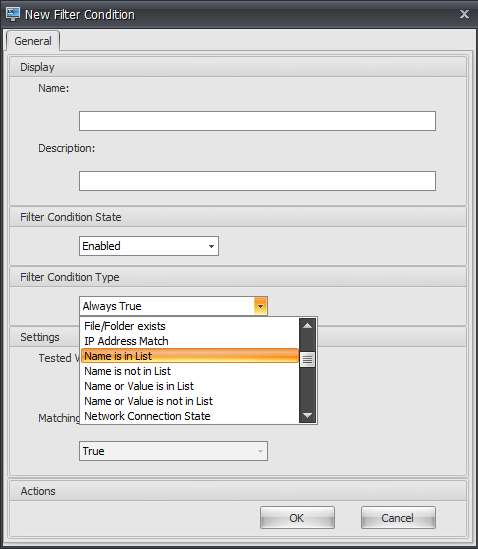
Dieser Artikel beschreibt, wie Sie den WEM Integritätsbedingungslisten-Manager verwenden, um die XML-Datei für Filterzwecke zu erstellen. Angenommen, Sie möchten beispielsweise die Aktionen filtern, indem Sie den WEM Integritätsbedingungslisten-Manager in Verbindung mit Name ist in Liste verwenden.
-
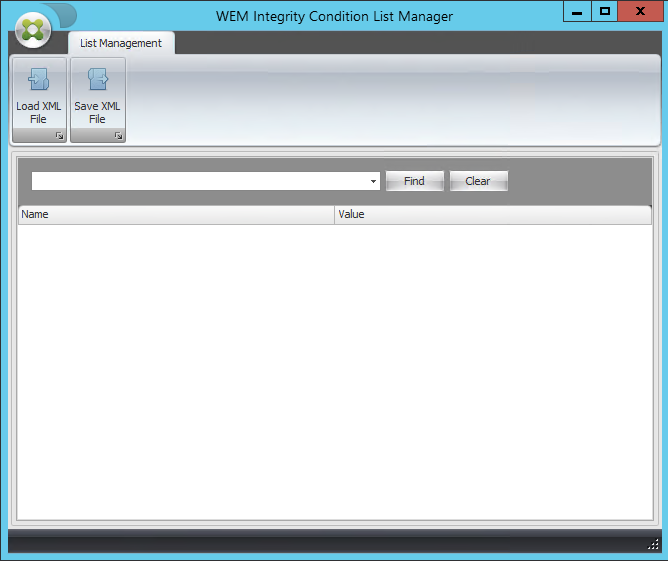
Öffnen Sie den WEM Integritätsbedingungslisten-Manager.
-
Klicken Sie mit der rechten Maustaste auf den leeren Bereich und wählen Sie dann im Kontextmenü Hinzufügen.
-
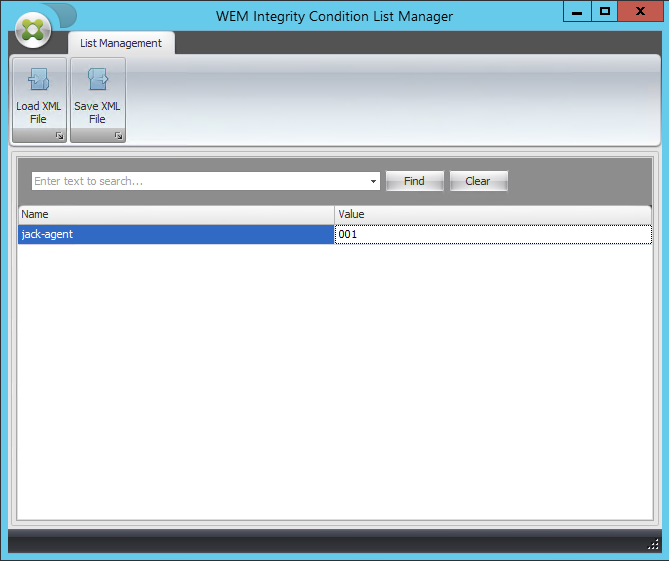
Geben Sie den Namen in das Feld Name ein.Hinweis:Geben Sie den Namen des Computers ein, auf dem der WEM-Agent ausgeführt wird (Agent-Host).
-
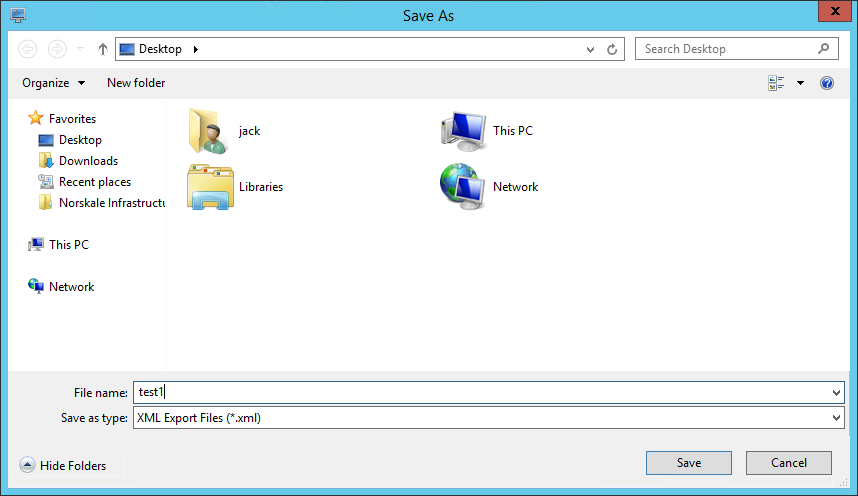
Klicken Sie auf XML-Datei speichern, navigieren Sie zum gewünschten Ordner und klicken Sie dann auf Speichern.
-
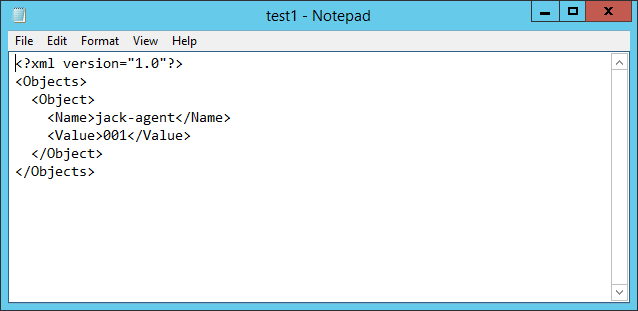
Öffnen Sie die gespeicherte XML-Datei, um zu überprüfen, ob die von Ihnen bereitgestellten Informationen korrekt gespeichert wurden.
-
Kopieren Sie die gespeicherte XML-Datei in einen Ordner auf dem Agent-Host.Hinweis:Diese Funktion funktioniert nicht, wenn Sie die XML-Datei auf einem Computer mit der Verwaltungskonsole speichern.
-
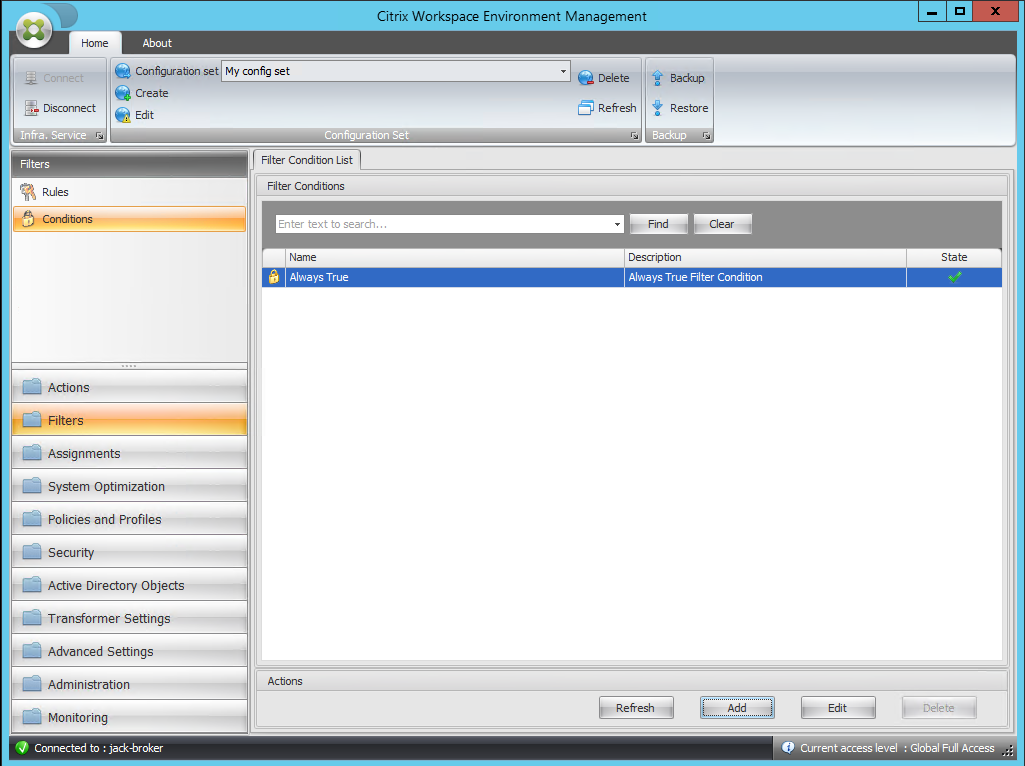
Gehen Sie zur Registerkarte Verwaltungskonsole \> Filter \> Bedingungen \> Filterbedingungsliste und klicken Sie dann auf Hinzufügen.
-
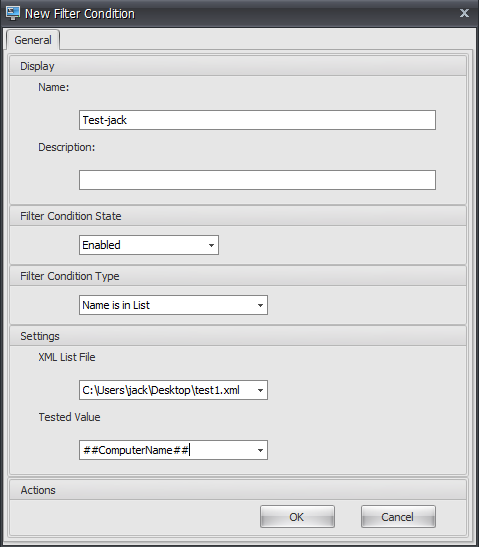
Geben Sie die Informationen ein und klicken Sie dann auf OK.
 Hinweis:
-
Filterbedingungstyp. Wählen Sie Name ist in Liste.
-
XML-Listendatei:
C:\Users\<user1>\Desktop\test1.xml(Dateiadresse auf dem Agent-Host) -
Getesteter Wert. Geben Sie das dynamische Token ein, das dem Namen entspricht, den Sie im Feld Name im WEM Integrity Condition List Manager eingegeben haben. In diesem Beispiel haben Sie den Namen des Computers eingegeben, auf dem der Agent ausgeführt wird (Agent-Host). Daher müssen Sie das dynamische Token „##ComputerName##“ verwenden. Weitere Informationen zur Verwendung dynamischer Token finden Sie unter Dynamische Token.
-
-
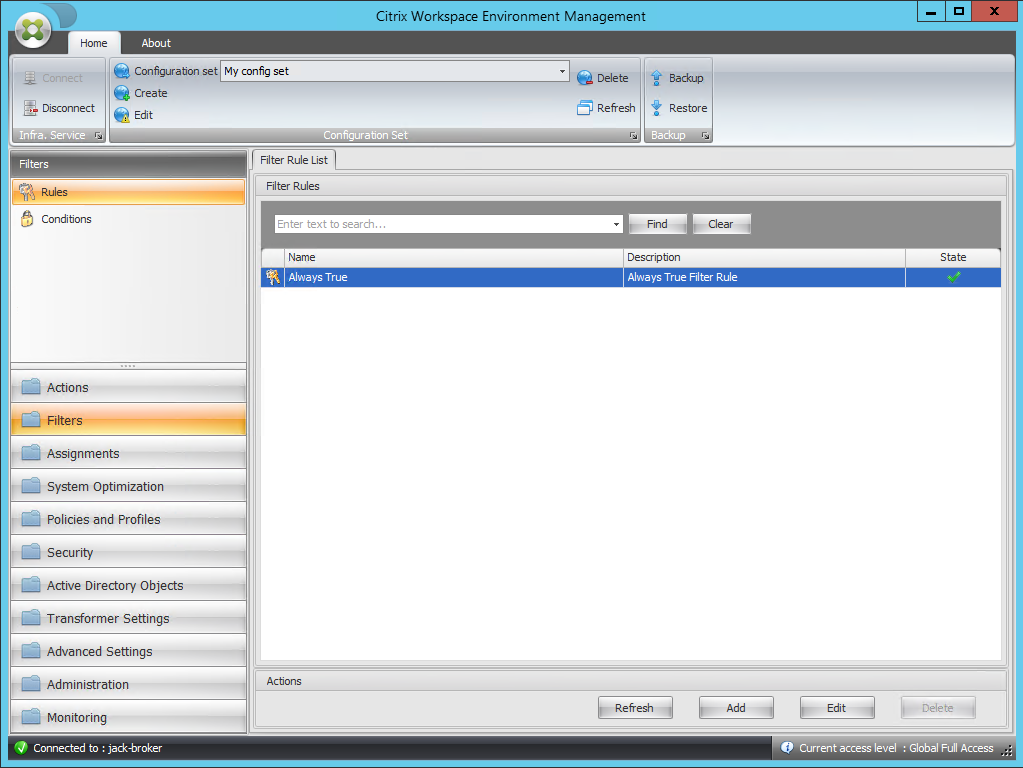
Gehen Sie zur Registerkarte Verwaltungskonsole \> Filter \> Regeln \> Filterregelliste und klicken Sie dann auf Hinzufügen.
-
Geben Sie den Filternamen in das Feld Name ein.
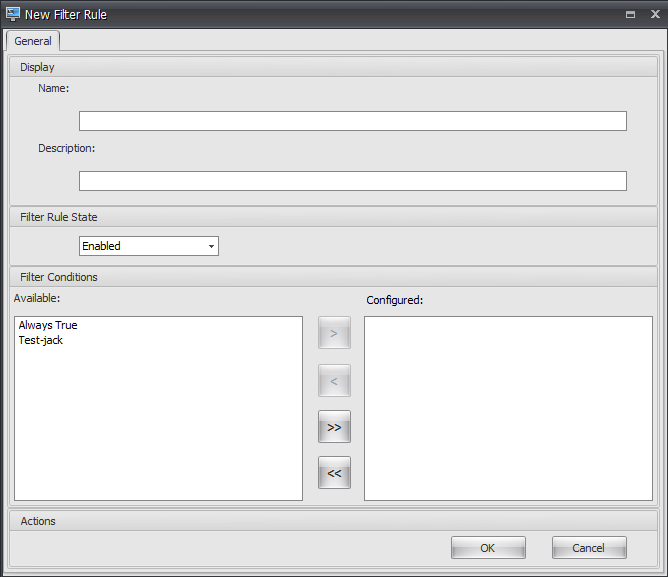
-
Verschieben Sie die konfigurierte Bedingung aus dem Bereich Verfügbar in den Bereich Konfiguriert, und klicken Sie dann auf OK.
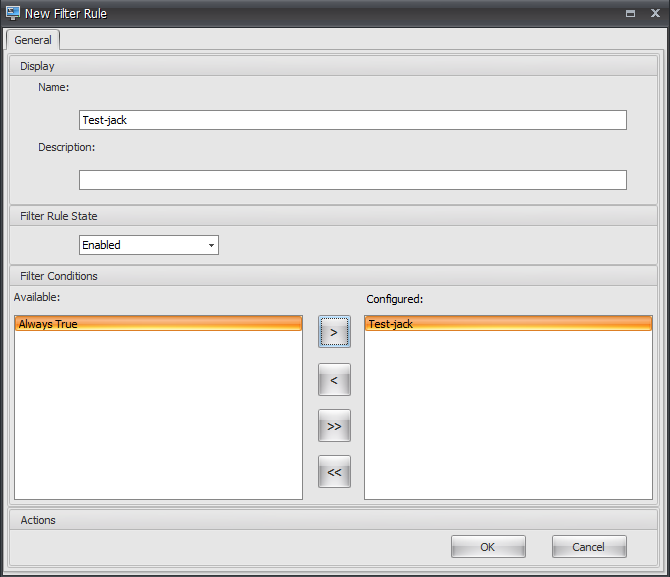
-
Wechseln Sie zur Registerkarte Verwaltungskonsole \> Aktionen \> Anwendungen \> Anwendungsliste, und fügen Sie dann eine Anwendung hinzu.
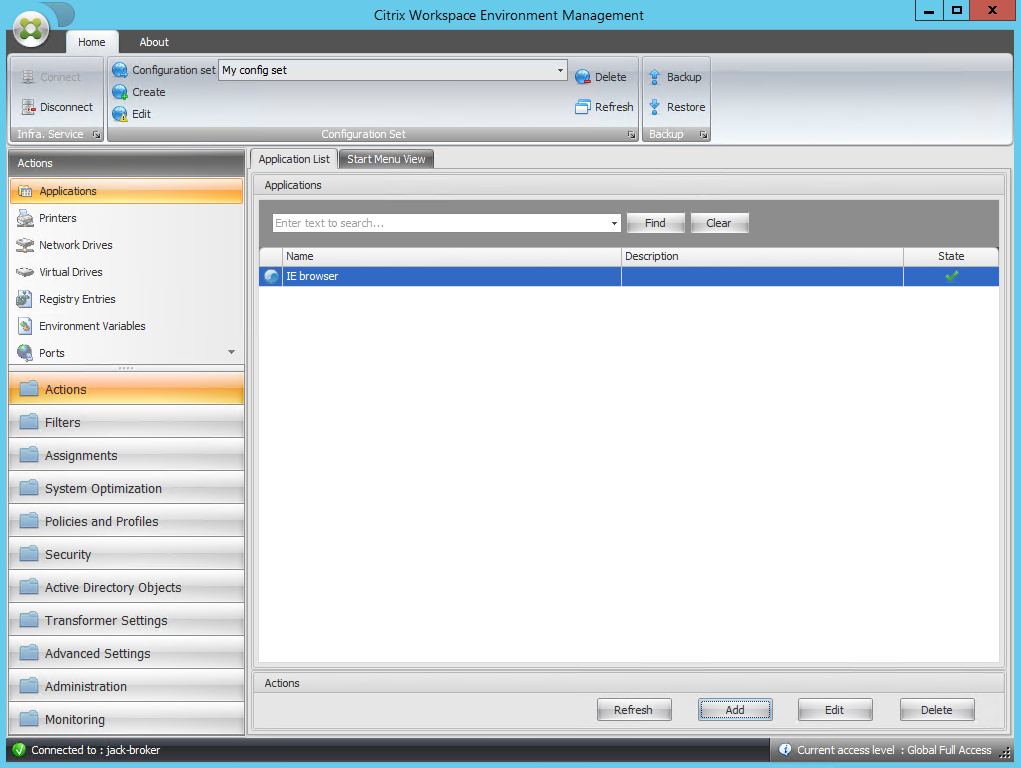
-
Wechseln Sie zur Registerkarte Verwaltungskonsole \> Zuweisungen \> Aktionszuweisung.
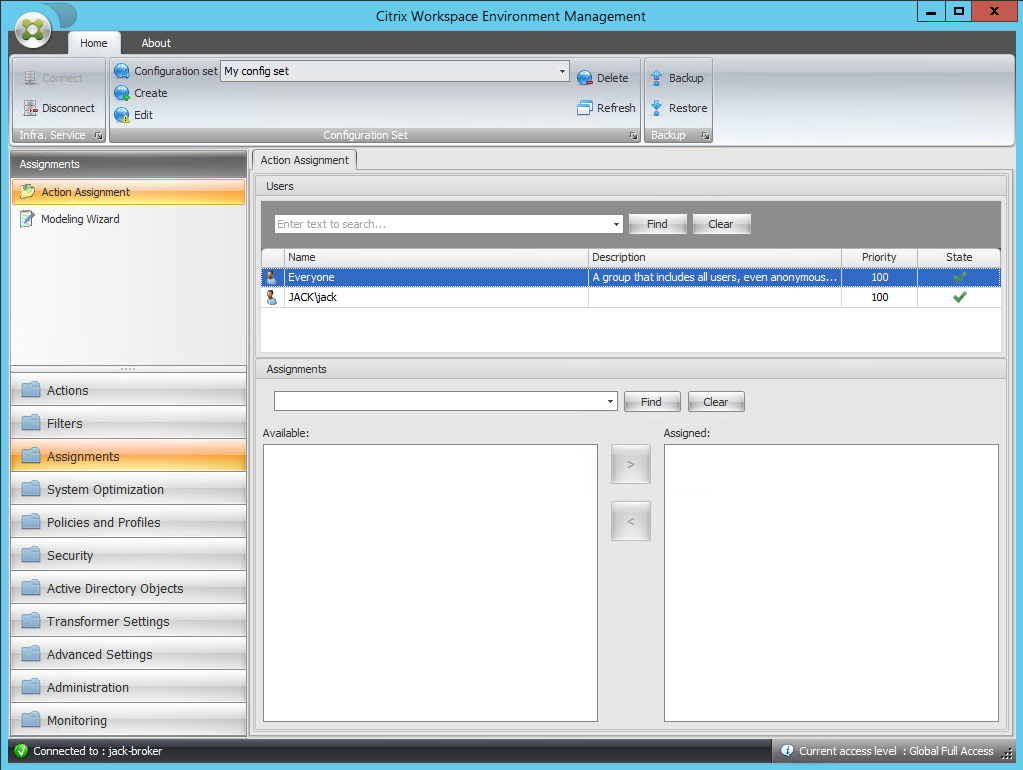
-
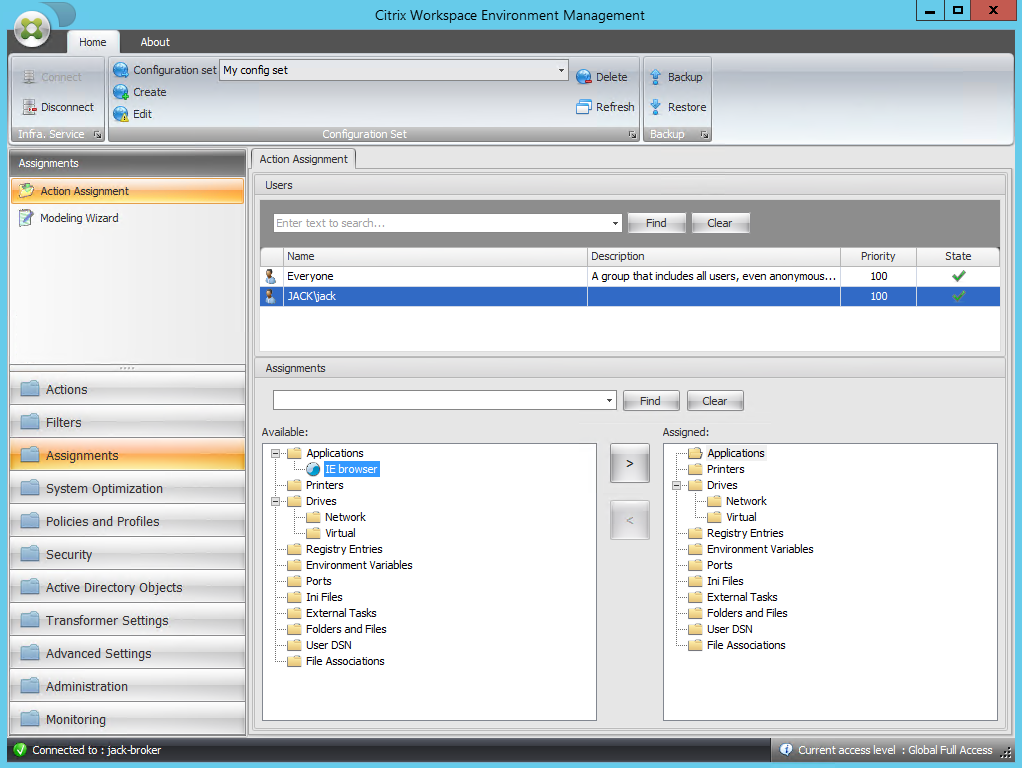
Doppelklicken Sie auf den gewünschten Benutzer oder die gewünschte Benutzergruppe (wählen Sie in diesem Beispiel den Agent-Host aus).
-
Verschieben Sie die Anwendung aus dem Bereich Verfügbar in den Bereich Zugewiesen.
-
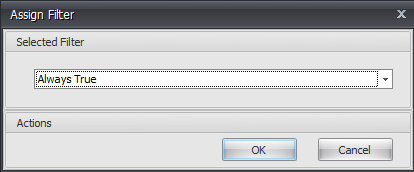
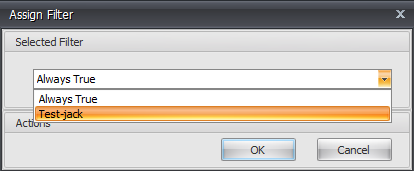
Wählen Sie den Filter aus, und klicken Sie dann auf OK.
-
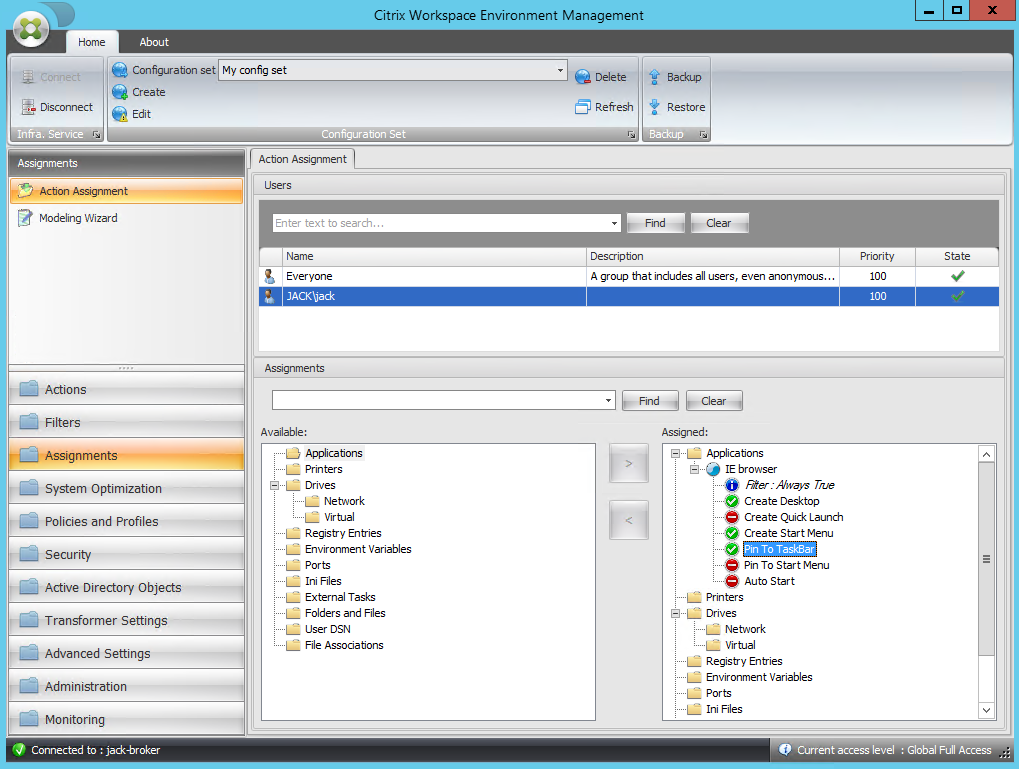
Aktivieren Sie die Optionen für die zugewiesene Anwendung (aktivieren Sie in diesem Beispiel Desktop erstellen und An Taskleiste anheften).
-
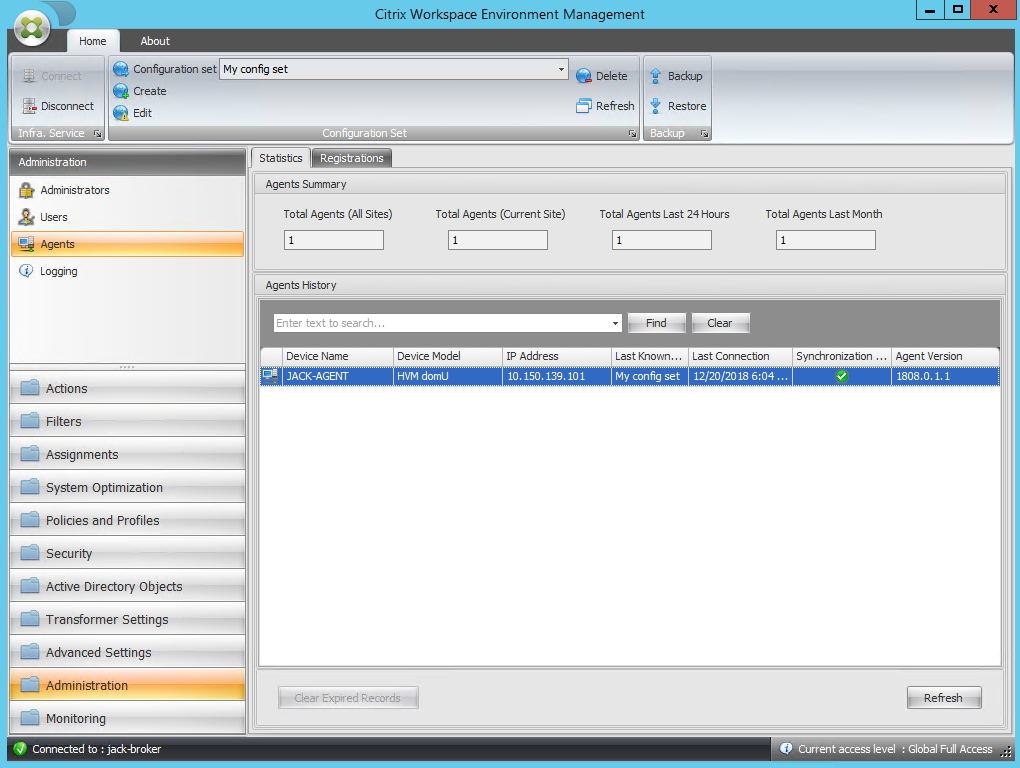
Wechseln Sie zur Registerkarte Verwaltungskonsole \> Verwaltung \> Agents \> Statistiken, und klicken Sie dann auf Aktualisieren.
-
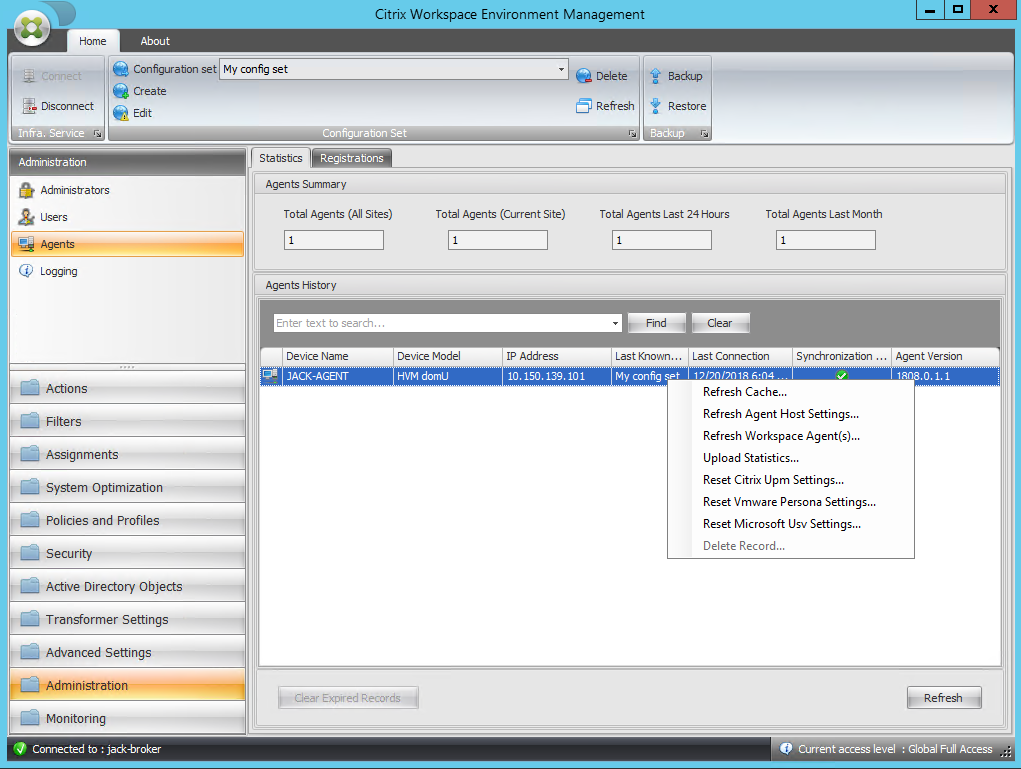
Klicken Sie mit der rechten Maustaste auf den Agenten und wählen Sie dann Workspace-Agent(en) aktualisieren im Kontextmenü.Hinweis:Damit die Einstellungen wirksam werden, können Sie auch zu dem Computer gehen, auf dem der Agent ausgeführt wird, und dann den Citrix WEM Agent aktualisieren.
-
Gehen Sie zu dem Computer, auf dem der Agent ausgeführt wird (Agent-Host), um zu überprüfen, ob die konfigurierte Bedingung funktioniert.
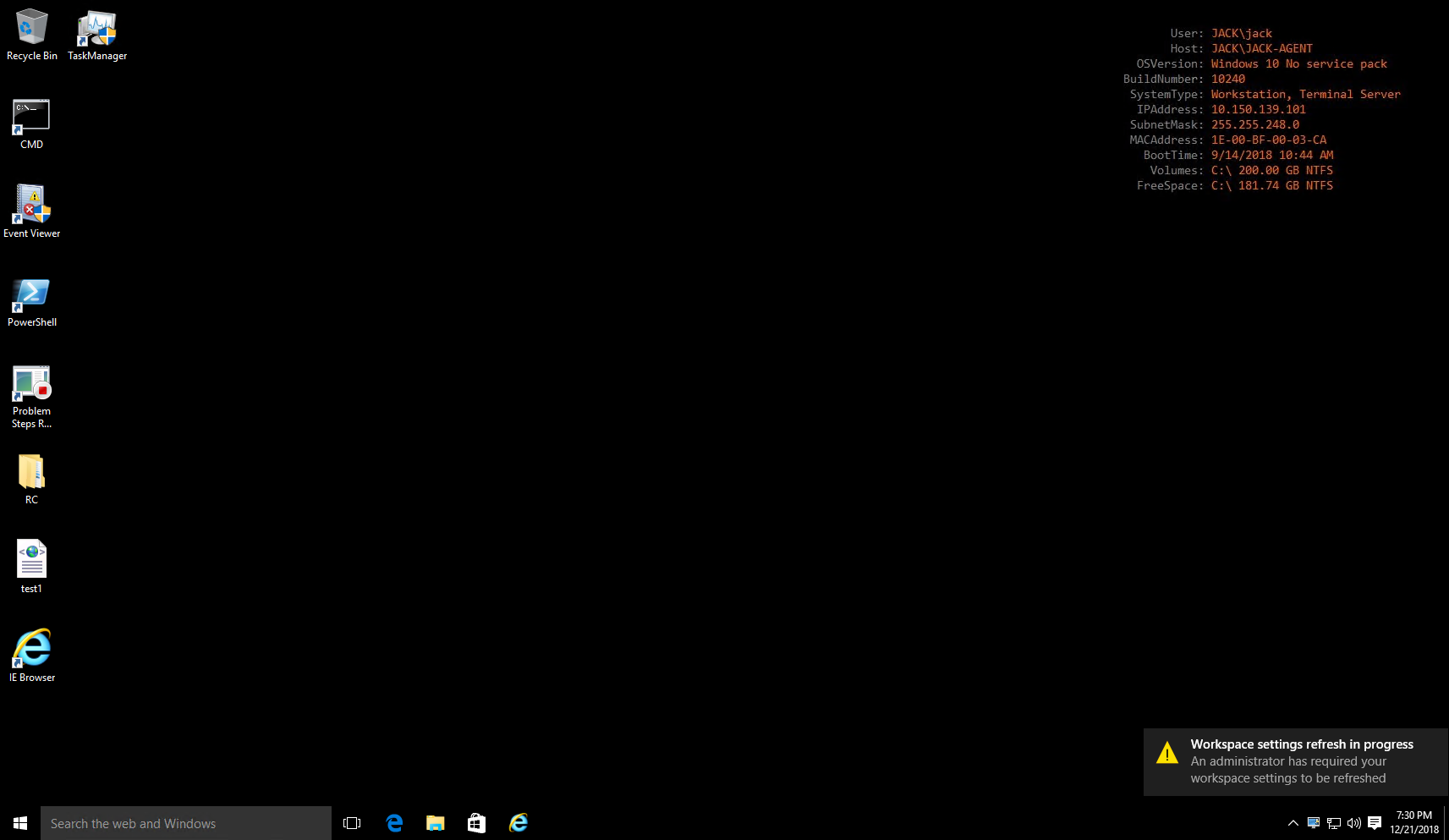
In diesem Beispiel wurde die Anwendung erfolgreich der Agent-Maschine zugewiesen. Sie wurde auf dem Desktop erstellt und an die Taskleiste angeheftet.