
Externe Aufgaben
Steuert die Ausführung externer Aufgaben. Externe Aufgaben umfassen das Ausführen von Skripten und Anwendungen, solange der Agent-Host über die entsprechenden Programme zu deren Ausführung verfügt. Häufig verwendete Skripte sind: .vbs- und .cmd-Skripte.
Mit der Funktion für externe Aufgaben können Sie festlegen, wann eine externe Aufgabe ausgeführt werden soll. Dadurch können Sie Benutzerumgebungen effektiver verwalten.
Tipp:
Sie können dynamische Token verwenden, um Workspace Environment Management-Aktionen zu erweitern und leistungsfähiger zu machen.
Liste externer Aufgaben
Eine Liste Ihrer vorhandenen externen Aufgaben. Sie können Suchen verwenden, um die Liste zu filtern.
So fügen Sie eine externe Aufgabe hinzu
-
Verwenden Sie den Kontextmenübefehl Hinzufügen.
-
Geben Sie Details in den Registerkarten des Dialogfelds Neue externe Aufgabe ein und klicken Sie dann auf OK.
Felder und Steuerelemente
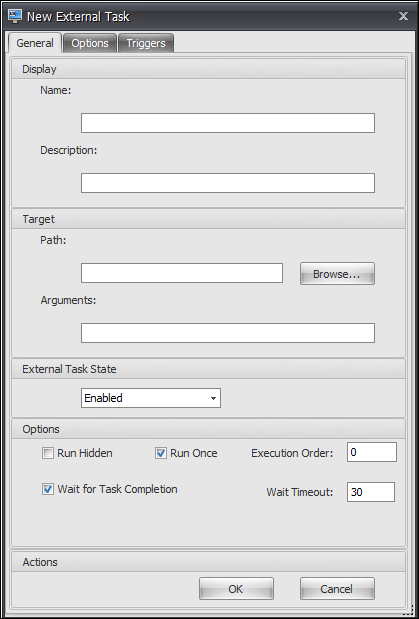
Name. Hier können Sie den Anzeigenamen der externen Aufgabe angeben, der in der Liste der externen Aufgaben angezeigt wird.
Beschreibung. Hier können Sie zusätzliche Informationen zur externen Aufgabe angeben.
Pfad. Hier können Sie den Pfad zur externen Aufgabe angeben. Der Pfad wird in der Benutzerumgebung aufgelöst. Stellen Sie sicher, dass:
-
Der hier angegebene Pfad mit dem Agent-Host übereinstimmt.
-
Der Agent-Host verfügt über das entsprechende Programm, um die Aufgabe auszuführen.
Argumente. Hier können Sie Startparameter oder Argumente angeben. Sie können eine Zeichenfolge eingeben. Die Zeichenfolge enthält Argumente, die an das Zielskript oder die Anwendung übergeben werden sollen. Beispiele für die Verwendung der Felder Pfad und Argumente finden Sie unter Beispiele für externe Aufgaben.
Status der externen Aufgabe. Steuert, ob die externe Aufgabe aktiviert oder deaktiviert ist. Wenn sie deaktiviert ist, verarbeitet der Agent die Aufgabe nicht, selbst wenn sie Benutzern zugewiesen ist.
Versteckt ausführen. Wenn diese Option ausgewählt ist, wird die Aufgabe im Hintergrund ausgeführt und Benutzern nicht angezeigt.
Einmal ausführen. Wenn diese Option ausgewählt ist, führt WEM die Aufgabe nur einmal aus, unabhängig davon, welche Optionen Sie auf der Registerkarte Trigger auswählen und ob Agents neu gestartet werden. Standardmäßig ist diese Option ausgewählt.
Ausführungsreihenfolge. Hier können Sie die Ausführungsreihenfolge jeder Aufgabe festlegen. Die Option kann nützlich sein, wenn Sie mehrere Aufgaben Benutzern zugewiesen haben und einige dieser Aufgaben von anderen abhängen, um erfolgreich ausgeführt zu werden. Standardmäßig ist der Wert 0. Aufgaben mit einem Ausführungsreihenfolgewert von 0 (Null) werden zuerst ausgeführt, dann die mit dem Wert 1, dann die mit dem Wert 2 usw.
Auf Aufgabenerledigung warten. Hier können Sie angeben, wie lange der Agent auf den Abschluss der Aufgabe wartet. Standardmäßig beträgt der Wert für Warte-Timeout 30 Sekunden.
Aktionstyp. Beschreibt, welche Art von Aktion die externe Aufgabe ist.
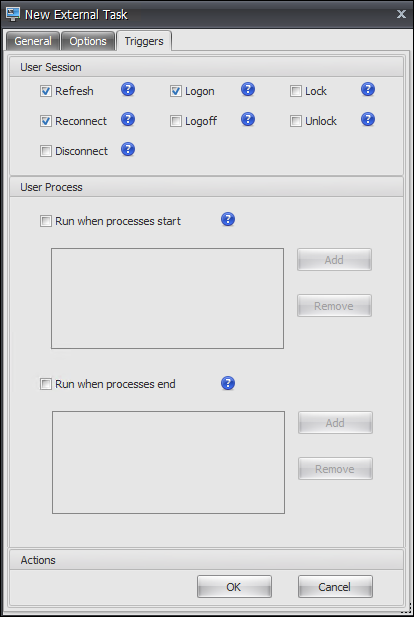
Benutzersitzungstrigger. Mit dieser Funktion können Sie die folgenden Sitzungsaktivitäten als Trigger für externe Aufgaben konfigurieren:
-
Aktualisieren. Steuert, ob die externe Aufgabe ausgeführt werden soll, wenn Benutzer den Agent aktualisieren. Standardmäßig ist die Option ausgewählt.
-
Wiederverbinden. Steuert, ob die externe Aufgabe ausgeführt werden soll, wenn ein Benutzer sich mit einem Computer wiederverbindet, auf dem der Agent ausgeführt wird. Standardmäßig ist die Option ausgewählt. Wenn der WEM-Agent auf einem physischen Windows-Gerät installiert ist, ist diese Option nicht anwendbar.
-
Anmeldung. Steuert, ob die externe Aufgabe ausgeführt werden soll, wenn Benutzer sich anmelden. Standardmäßig ist die Option ausgewählt.
-
Abmeldung. Steuert, ob die externe Aufgabe ausgeführt werden soll, wenn Benutzer sich abmelden. Diese Option funktioniert nur, wenn der Citrix User Logon Service ausgeführt wird. Standardmäßig ist die Option nicht ausgewählt.
-
trennen. Steuert, ob die externe Aufgabe ausgeführt werden soll, wenn ein Benutzer die Verbindung zu einem Computer trennt, auf dem der Agent ausgeführt wird. Standardmäßig ist die Option nicht ausgewählt.
-
Sperren. Steuert, ob die externe Aufgabe ausgeführt werden soll, wenn ein Benutzer einen Computer sperrt, auf dem der Agent ausgeführt wird. Standardmäßig ist die Option nicht ausgewählt.
-
Entsperren. Steuert, ob die externe Aufgabe ausgeführt werden soll, wenn ein Benutzer einen Computer entsperrt, auf dem der Agent ausgeführt wird. Standardmäßig ist die Option nicht ausgewählt.
Beachten Sie bei der Verwendung der Optionen trennen, Sperren und Entsperren die folgenden Einschränkungen:
-
Die Implementierung dieser Optionen basiert auf Windows-Ereignissen. In einigen Umgebungen funktionieren diese Optionen möglicherweise nicht wie erwartet. In Desktops, die auf Windows 10- oder Windows 11-Einzel-Sitzungs-VDAs ausgeführt werden, funktioniert die Option trennen beispielsweise nicht. Verwenden Sie stattdessen die Option „Sperren“. (In diesem Szenario ist die Aktion, die wir erhalten, „Sperren“.)
-
Wir empfehlen, diese Optionen mit dem UI-Agent zu verwenden. Dafür gibt es zwei Gründe:
-
Wenn Sie die Optionen mit dem CMD-Agent verwenden, startet der Agent jedes Mal, wenn das entsprechende Ereignis auftritt, in der Benutzerumgebung, um zu überprüfen, ob die externe Aufgabe ausgeführt wird.
-
Der CMD-Agent funktioniert in Szenarien mit gleichzeitigen Aufgaben möglicherweise nicht optimal.
-
Benutzerprozess-Trigger. Mit dieser Funktion können Sie Benutzerprozesse als Trigger für externe Aufgaben konfigurieren. Mithilfe dieser Funktion können Sie externe Aufgaben definieren, um Ressourcen nur dann bereitzustellen, wenn bestimmte Prozesse ausgeführt werden, und diese Ressourcen zu widerrufen, wenn die Prozesse beendet werden. Die Verwendung von Prozessen als Trigger für externe Aufgaben ermöglicht es Ihnen, Ihre Benutzerumgebungen präziser zu verwalten, verglichen mit der Verarbeitung externer Aufgaben bei der Anmeldung oder Abmeldung.
-
Bevor Sie diese Funktion verwenden, stellen Sie sicher, dass die folgenden Voraussetzungen erfüllt sind:
-
Der WEM-Agent startet und läuft im UI-Modus.
-
Die angegebenen Prozesse werden in derselben Benutzersitzung wie der angemeldete Benutzer ausgeführt.
-
Um die konfigurierten externen Aufgaben auf dem neuesten Stand zu halten, stellen Sie sicher, dass Sie auf der Registerkarte Erweiterte Einstellungen > Konfiguration > Erweiterte Optionen die Option Automatische Aktualisierung aktivieren auswählen.
-
-
Ausführen, wenn Prozesse starten. Steuert, ob die externe Aufgabe ausgeführt werden soll, wenn bestimmte Prozesse starten.
-
Ausführen, wenn Prozesse enden. Steuert, ob die externe Aufgabe ausgeführt werden soll, wenn bestimmte Prozesse enden.
Fehlerbehebung
Nachdem Sie die Funktion aktiviert haben, erstellt der WEM-Agent beim ersten Abmelden eines Benutzers eine Protokolldatei mit dem Namen
Citrix WEM Agent Logoff.log. Die Protokolldatei befindet sich im Stammordner des Benutzerprofils. Der WEM-Agent schreibt jedes Mal, wenn sich der Benutzer abmeldet, Informationen in die Protokolldatei. Die Informationen helfen Ihnen, Probleme im Zusammenhang mit externen Aufgaben zu überwachen und zu beheben.
Beispiele für externe Aufgaben
Für ein Skript (zum Beispiel ein PowerShell-Skript):
-
Wenn weder der Ordnerpfad noch der Skriptname Leerzeichen enthält:
-
Geben Sie im Feld Pfad Folgendes ein:
C:\Windows\System32\WindowsPowerShell\v1.0\powershell.exe. -
Geben Sie im Feld Argumente Folgendes ein:
C:\<folder path>\<script name>.ps1.
Alternativ können Sie den Pfad zur Skriptdatei direkt in das Feld Pfad eingeben. Beispiel:C:\<folder path>\<script name>.ps1. Geben Sie bei Bedarf Argumente in das Feld Argumente ein. Ob die Skriptdatei jedoch ausgeführt oder mit einem anderen Programm geöffnet wird, hängt von den in der Benutzerumgebung konfigurierten Dateitypzuordnungen ab. Informationen zu Dateitypzuordnungen finden Sie unter Dateizuordnungen. -
-
Wenn der Ordnerpfad oder der Skriptname Leerzeichen enthält:
-
Geben Sie im Feld Pfad Folgendes ein:
C:\Windows\System32\WindowsPowerShell\v1.0\powershell.exe. -
Geben Sie im Feld Argumente Folgendes ein:
-file C:\<folder path>\<script name>.ps1.
-
Für eine Anwendung (zum Beispiel iexplore.exe):
-
Geben Sie im Feld Pfad Folgendes ein:
C:\Program Files\"Internet Explorer"\iexplore.exe. -
Geben Sie im Feld Argumente die URL der zu öffnenden Website ein:
https://docs.citrix.com/.