
Schnellstartanleitung
Dieser Leitfaden beschreibt die Installation und Konfiguration von Workspace Environment Management™ (WEM). Er enthält Schritt-für-Schritt-Anleitungen zur Installation und Konfiguration sowie empfohlene Best Practices.
Übersicht
WEM ist eine Lösung für die Benutzerumgebungsverwaltung, die darauf ausgelegt ist, Benutzern die bestmögliche Workspace-Erfahrung zu bieten. Es handelt sich um eine reine Softwarelösung ohne Treiber.
Voraussetzungen
Bevor Sie WEM in Ihrer Umgebung installieren, stellen Sie sicher, dass Sie alle Systemanforderungen erfüllen. Weitere Informationen finden Sie unter Systemanforderungen.
Installation und Konfiguration
Citrix® empfiehlt, die neueste Version von WEM zu installieren. Die Bereitstellung von WEM umfasst die Installation und Konfiguration von drei Kernkomponenten: Infrastrukturdienste, Verwaltungskonsole und Agent. Die folgenden Verfahren beschreiben, wie diese Komponenten installiert und konfiguriert werden:
Hinweis:
-
Installieren Sie keine der oben genannten Komponenten auf einem Domänencontroller.
-
Installieren Sie die Infrastrukturdienste nicht auf dem Server, auf dem der Delivery Controller™ installiert ist.
Schritt 1: Infrastrukturdienste installieren
-
Laden Sie das neueste WEM-Installationsprogramm von der Downloadseite für Komponenten der Citrix Virtual Apps and Desktops Advanced oder Premium Edition herunter
<https://www.citrix.com/downloads/citrix-virtual-apps-and-desktops/>. Extrahieren Sie die ZIP-Datei in einen geeigneten Ordner.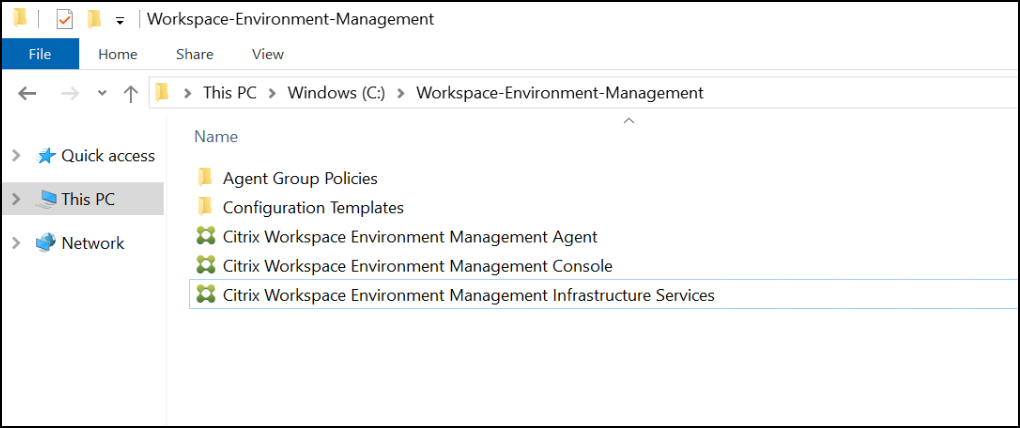
-
Führen Sie Citrix Workspace Environment Management Infrastructure Services.exe auf Ihrem Infrastrukturserver aus.
-
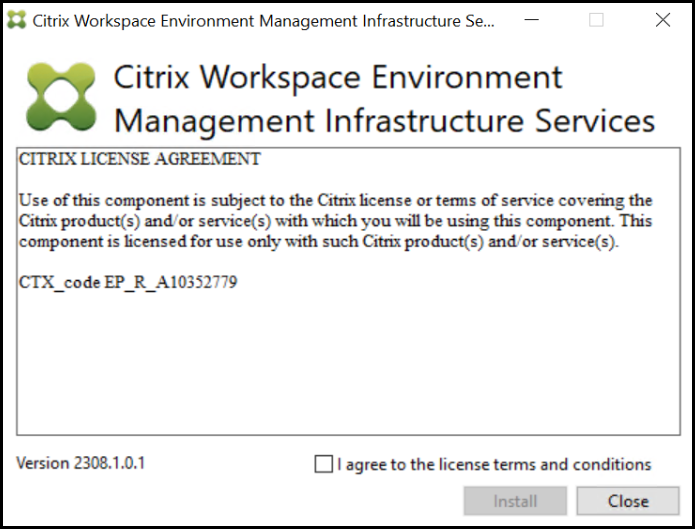
Klicken Sie auf Installieren.
-
Klicken Sie auf Weiter.
-
Wählen Sie in der Lizenzvereinbarung „Ich stimme den Lizenzbedingungen zu“.
-
Befolgen Sie die Anweisungen des Assistenten, um die Schritte abzuschließen.
Schritt 2: Eine WEM-Datenbank erstellen
-
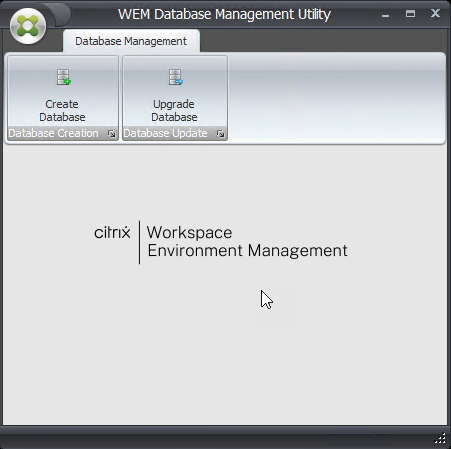
Klicken Sie im Datenbankverwaltungsprogramm auf Datenbank erstellen, um eine WEM-Datenbank für Ihre Bereitstellung zu erstellen. Der Datenbankerstellungs-Assistent wird angezeigt.Hinweis:Wenn Sie die Windows-Authentifizierung für Ihren SQL Server verwenden, führen Sie das Datenbankerstellungsprogramm unter einer Identität aus, die Systemadministratorberechtigungen besitzt.
-
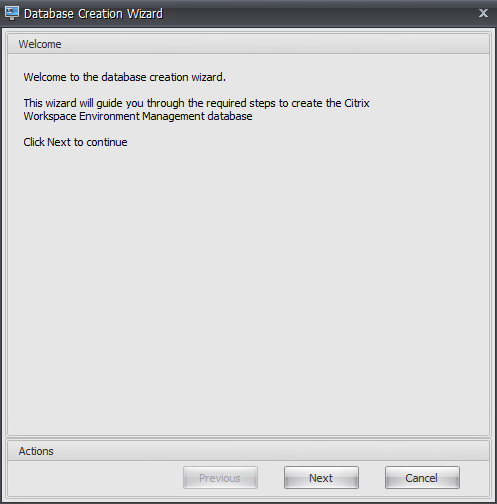
Klicken Sie auf der Willkommensseite auf Weiter.
-
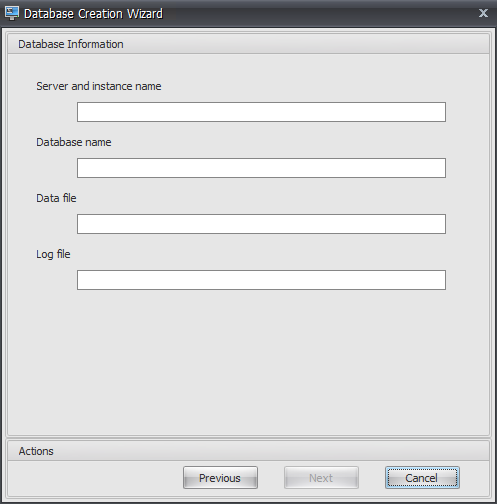
Geben Sie auf der Seite „Datenbankinformationen“ die erforderlichen Informationen ein und klicken Sie dann auf Weiter.Hinweis:
-
Geben Sie für den Server- und Instanznamen den Computernamen, den vollqualifizierten Domänennamen oder die IP-Adresse ein.
-
Geben Sie für die Dateipfade die genauen Pfade ein, die von Ihrem Datenbankadministrator angegeben wurden. Stellen Sie sicher, dass alle automatisch vervollständigten Dateipfade korrekt sind.
-
-
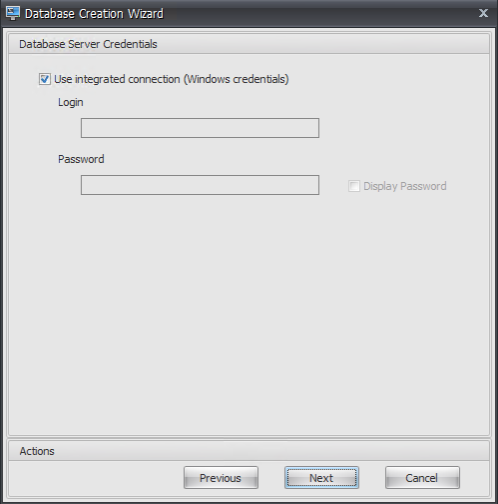
Geben Sie auf der Seite „Datenbankserver-Anmeldeinformationen“ die erforderlichen Informationen ein und klicken Sie dann auf Weiter.
-
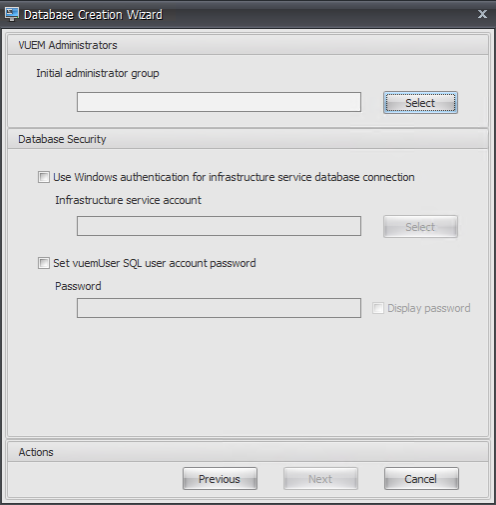
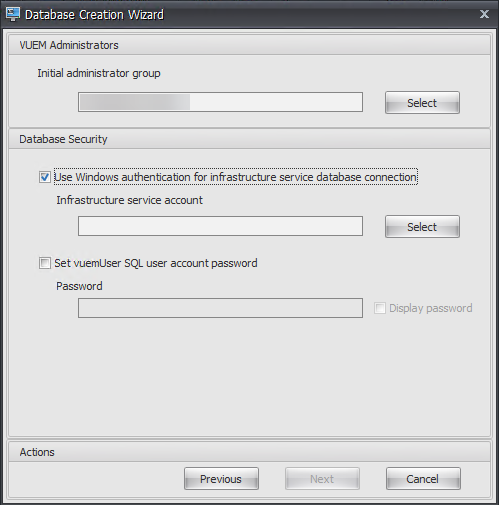
Klicken Sie unter VUEM-Administratoren auf Auswählen.
-
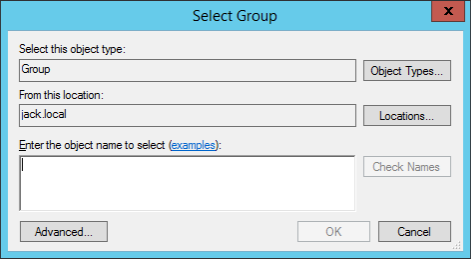
Geben Sie im Fenster „Gruppe auswählen“ eine Benutzergruppe mit Administratorberechtigungen für die Verwaltungskonsole ein, klicken Sie auf Namen überprüfen und dann auf OK.
-
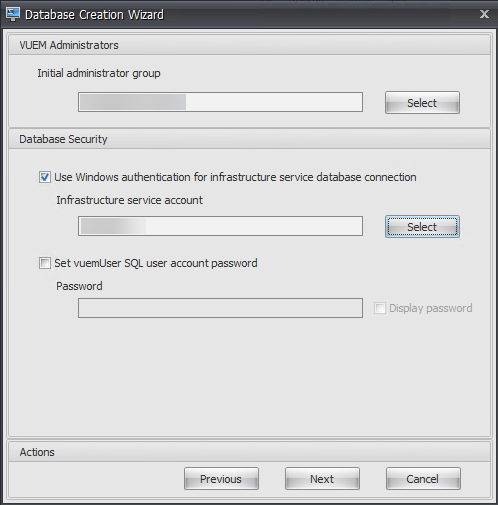
Wählen Sie unter Datenbanksicherheit die Option Windows-Authentifizierung für die Datenbankverbindung des Infrastrukturdiensts verwenden und klicken Sie dann auf Auswählen.Hinweis:
-
Wenn Sie weder Windows-Authentifizierung für die Datenbankverbindung des Infrastrukturdiensts verwenden noch vuemUser SQL-Benutzerkontokennwort festlegen auswählen, wird standardmäßig das SQL-Benutzerkonto verwendet.
-
Um Ihr eigenes vuemUser SQL-Kontokennwort zu verwenden (z. B. wenn Ihre SQL-Richtlinie ein komplexeres Kennwort erfordert), wählen Sie vuemUser SQL-Benutzerkontokennwort festlegen.
-
-
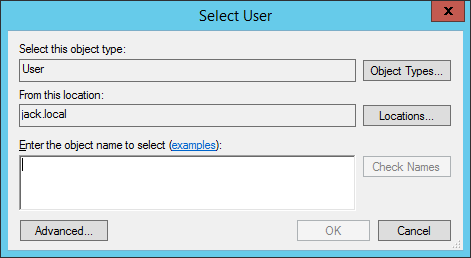
Geben Sie im Fenster „Benutzer auswählen“ den Namen des Infrastrukturdienstkontos ein, klicken Sie auf Namen überprüfen und dann auf OK.
-
Klicken Sie auf Weiter.
-
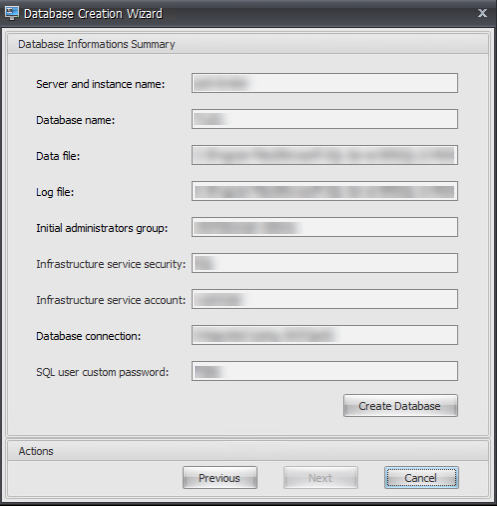
Klicken Sie auf der Seite „Zusammenfassung der Datenbankinformationen“ auf Datenbank erstellen.
-
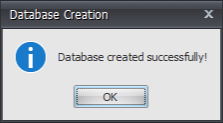
Klicken Sie auf OK.
-
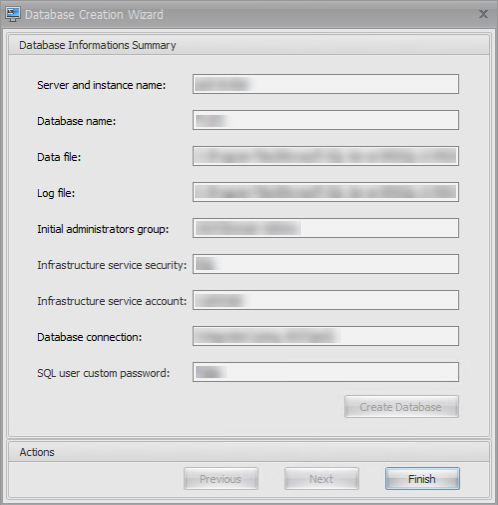
Auf der Seite Datenbankinformationsübersicht klicken Sie auf Fertig stellen.
-
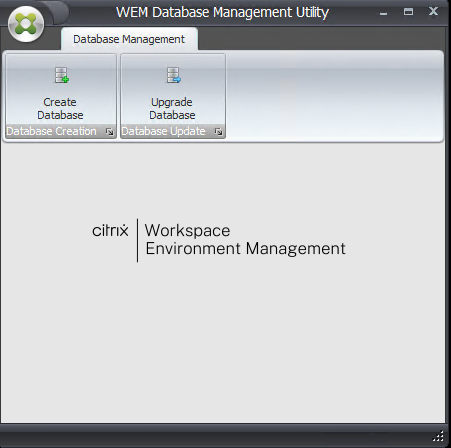
Schließen Sie das WEM Database Management Utility.
-
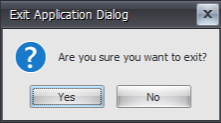
Klicken Sie im Dialogfeld Anwendung beenden auf Ja.Hinweis:Wenn während der Datenbankerstellung ein Fehler auftritt, überprüfen Sie die Protokolldatei „Citrix WEM Database Management Utility Debug Log.log“ im Installationsordner der Infrastrukturdienste für weitere Informationen.
Schritt 3: Infrastrukturdienste konfigurieren
-
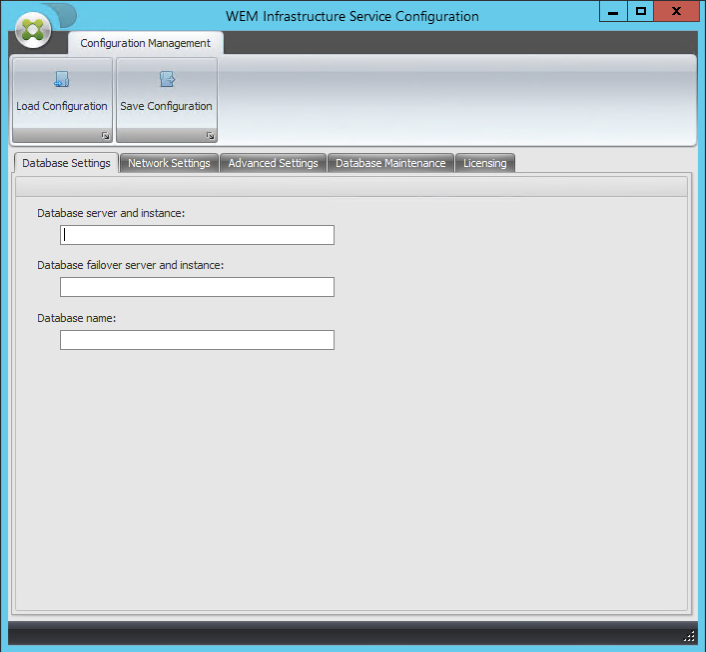
Öffnen Sie das WEM Infrastructure Service Configuration Utility über das Startmenü.
-
Geben Sie auf der Registerkarte Datenbankeinstellungen die erforderlichen Informationen ein.
-
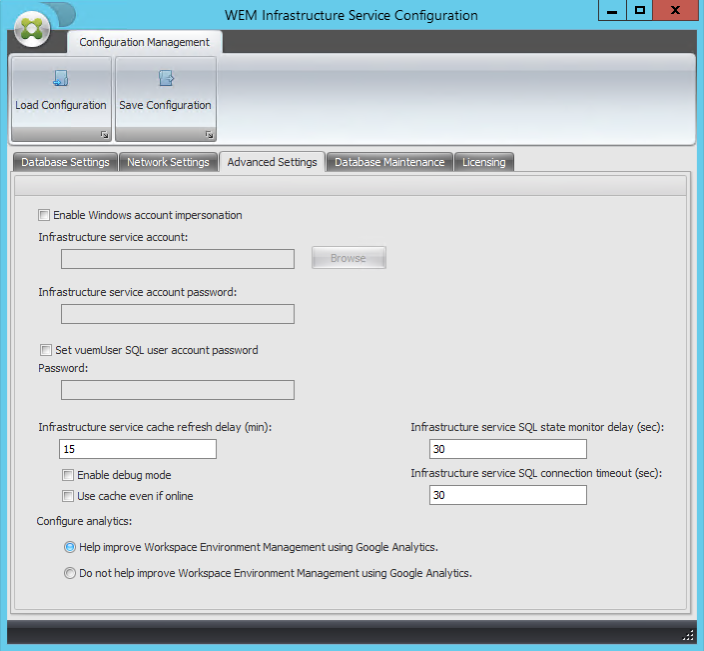
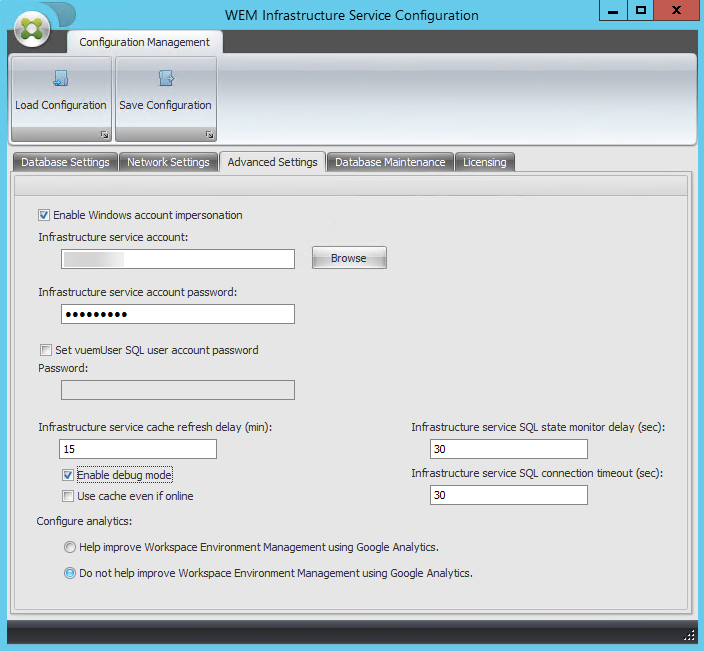
Wählen Sie auf der Registerkarte Erweiterte Einstellungen die Option Windows-Kontoidentitätswechsel aktivieren aus, und klicken Sie dann auf Durchsuchen.Hinweis:Wählen Sie je nach den Entscheidungen, die Sie während der WEM-Datenbankerstellung in Schritt 2 getroffen haben, entweder Windows-Kontoidentitätswechsel aktivieren oder Kennwort für vuemUser SQL-Benutzerkonto festlegen.
-
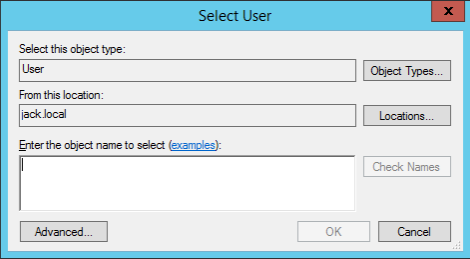
Geben Sie einen Benutzernamen ein, klicken Sie auf Namen überprüfen und dann auf OK.
-
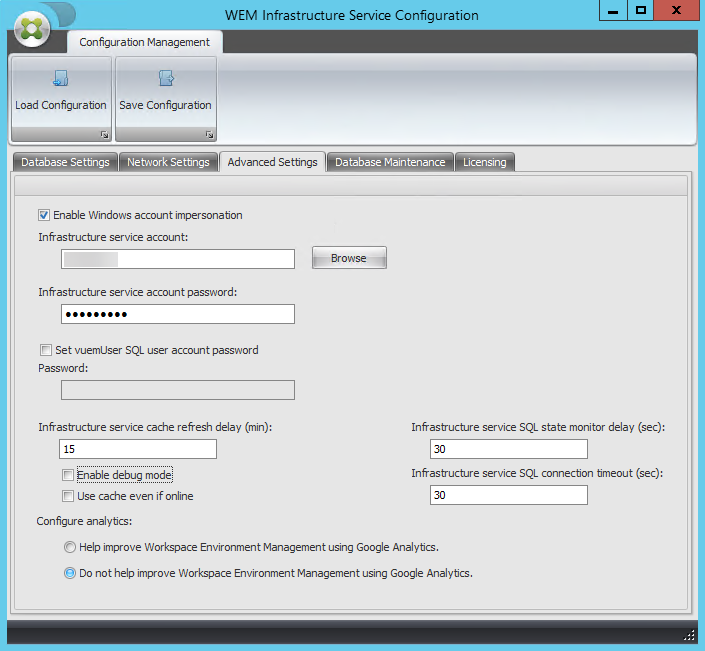
Geben Sie das Kennwort des Infrastrukturdienstkontos ein.
-
Wählen Sie Debugmodus aktivieren.
-
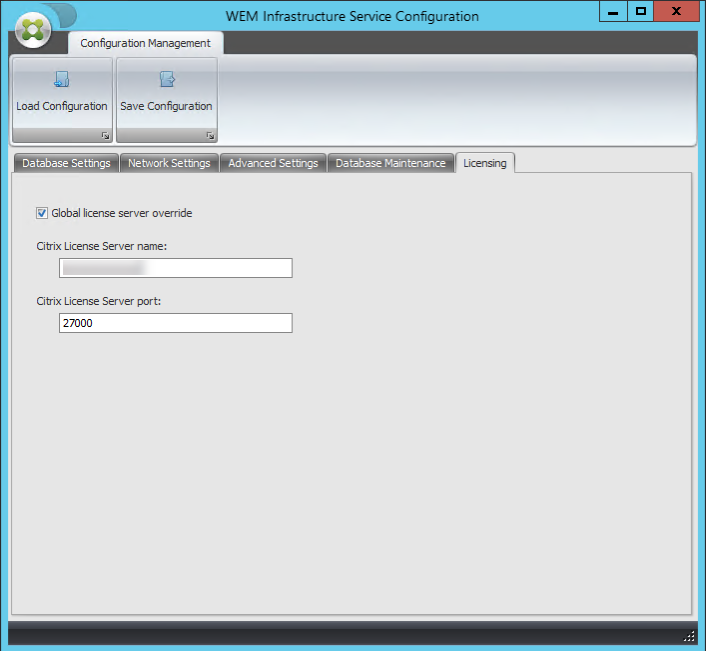
Wählen Sie auf der Registerkarte Lizenzierung die Option Globalen Lizenzserver überschreiben, geben Sie Ihre Lizenzinformationen ein und klicken Sie dann auf Konfiguration speichern.Hinweis:
-
Geben Sie für den Citrix Lizenzservernamen den Computernamen, den vollqualifizierten Domänennamen oder die IP-Adresse des Lizenzservers ein.
-
Für den Citrix Lizenzserver-Port ist der Standardport 27000.
-
-
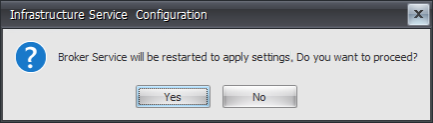
Klicken Sie auf Ja.
-
Schließen Sie das Dienstprogramm WEM Infrastructure Service Configuration.
Schritt 4: Verwaltungskonsole installieren
-
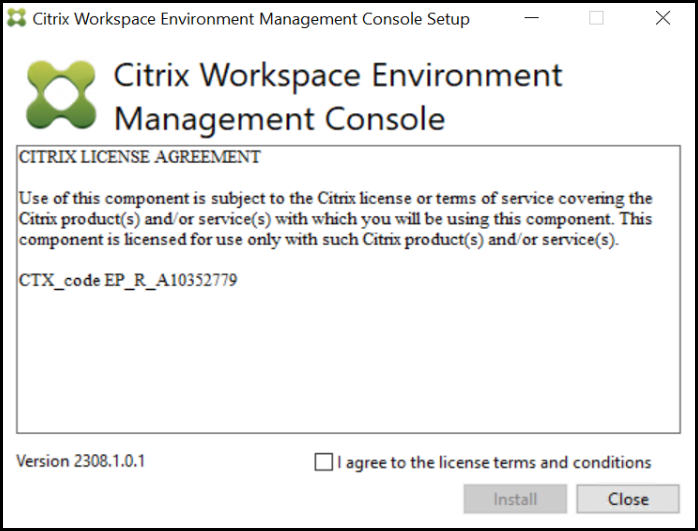
Führen Sie Citrix Workspace Environment Management Console.exe aus.
-
Wählen Sie auf der Seite „Lizenzvereinbarung“ die Option „Ich stimme den Lizenzbedingungen zu“.
-
Befolgen Sie die Anweisungen des Assistenten, um die Schritte abzuschließen.
Schritt 5: Konfigurationssätze konfigurieren
-
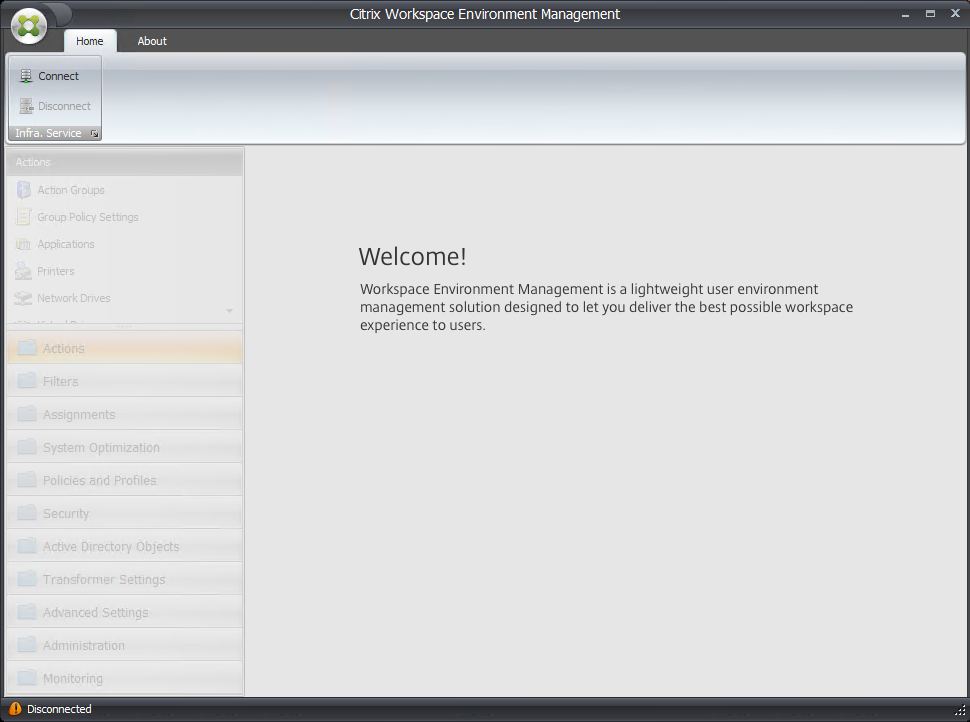
Öffnen Sie die WEM-Verwaltungskonsole über das Startmenü und klicken Sie auf Verbinden.
-
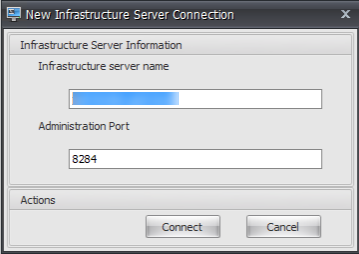
Überprüfen Sie im Fenster „Neue Infrastrukturserververbindung“ die Informationen und klicken Sie dann auf Verbinden.Hinweis:
-
Geben Sie für den Infrastrukturservernamen den Computernamen, den vollqualifizierten Domänennamen oder die IP-Adresse des WEM-Infrastrukturservers ein.
-
Für den Verwaltungsport ist der Standardport 8284.
-
-
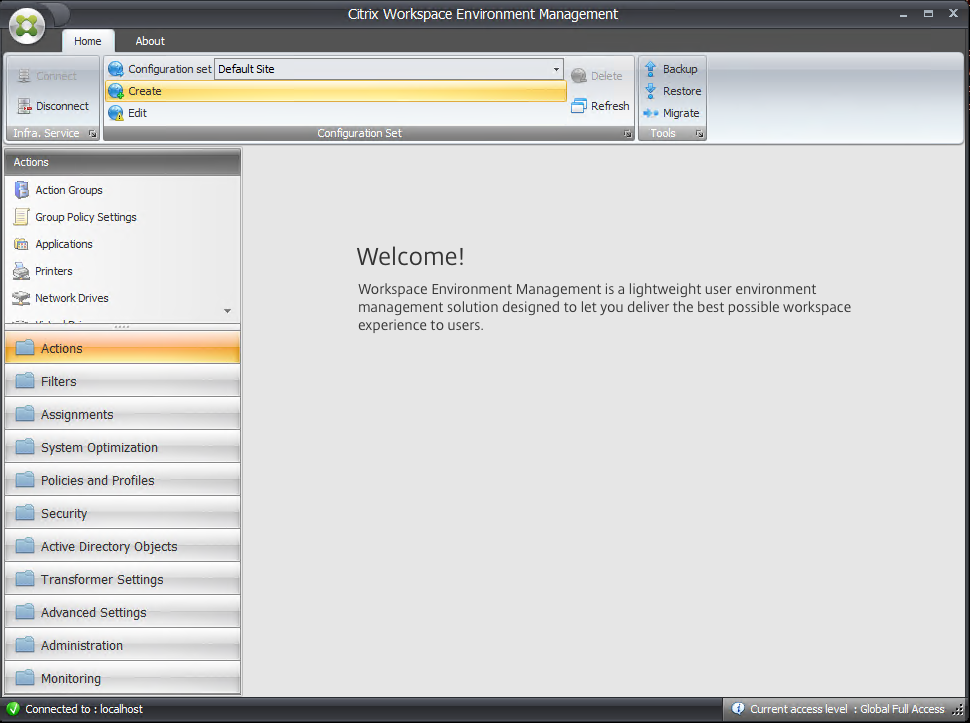
Klicken Sie auf der Registerkarte Start im Menüband auf Erstellen, um Ihren Konfigurationssatz zu erstellen.
-
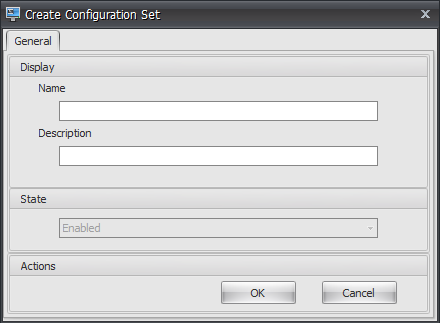
Geben Sie im Fenster „Konfigurationssatz erstellen“ einen Namen und eine Beschreibung für Ihren Konfigurationssatz ein und klicken Sie dann auf OK.
-
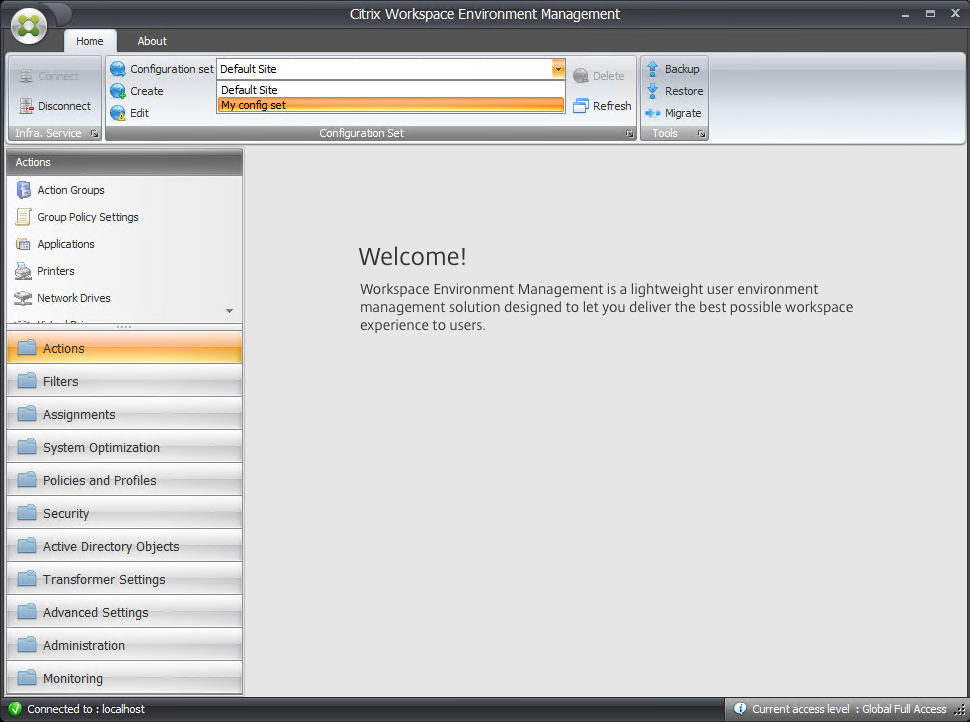
Wählen Sie im Menüband unter Konfigurationssatz den neu erstellten Konfigurationssatz aus.
-
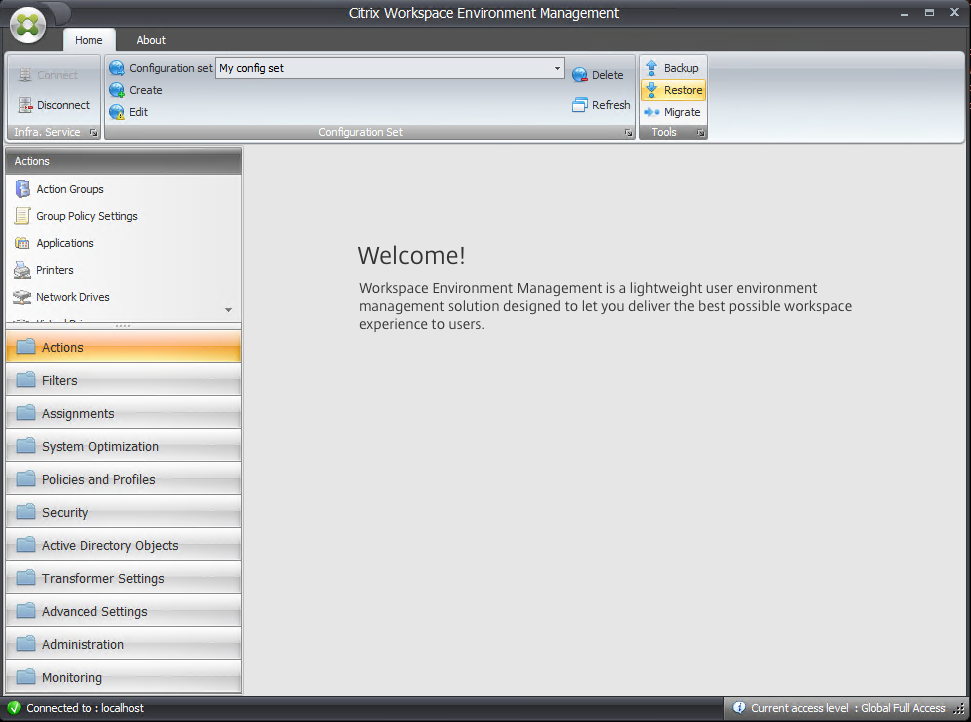
Klicken Sie im Menüband unter Sicherung auf Wiederherstellen. Der Wiederherstellungsassistent wird angezeigt.
-
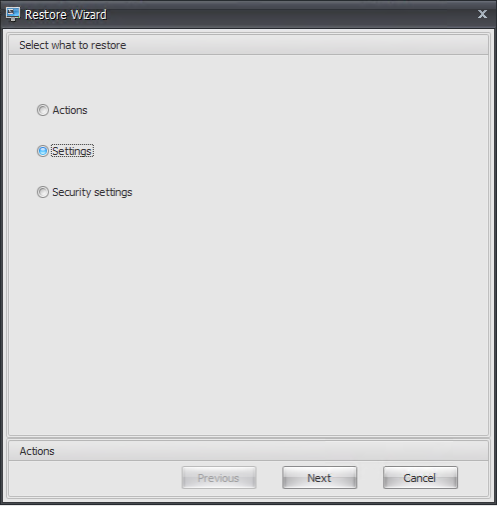
Wählen Sie auf der Seite „Was wiederhergestellt werden soll“ die Option Einstellungen aus, und klicken Sie dann auf Weiter.
-
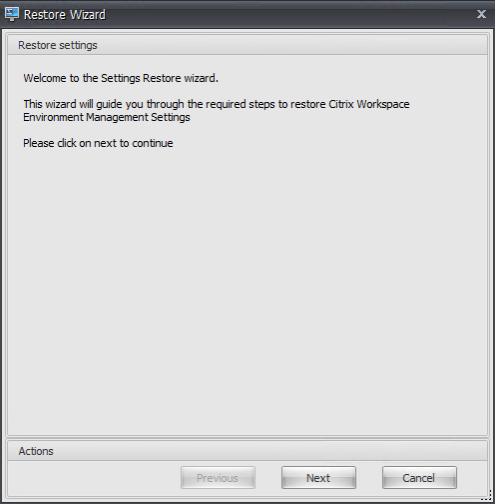
Klicken Sie auf der Seite „Einstellungen wiederherstellen“ auf Weiter.
-
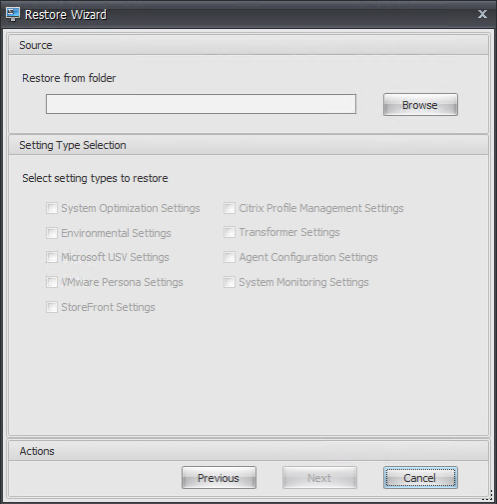
Klicken Sie auf der Seite „Quelle“ auf Durchsuchen.
-
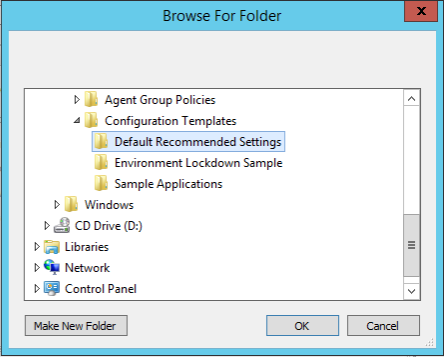
Navigieren Sie im Fenster „Ordner suchen“ zum Ordner Default Recommended Settings (wird mit Workspace Environment Management bereitgestellt), und klicken Sie dann auf OK.
-
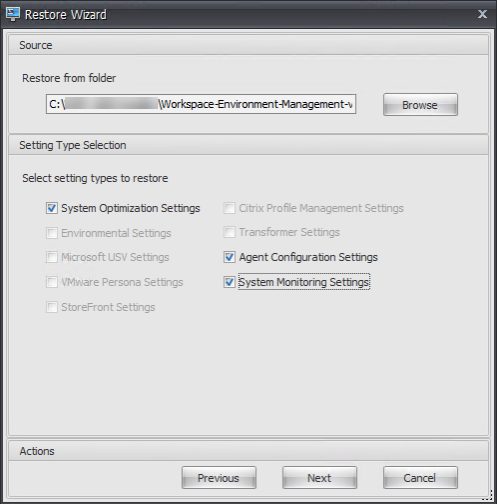
Wählen Sie auf der Seite „Quelle“ die Optionen System Optimization Settings, Agent Configuration Settings und System Monitoring Settings aus, und klicken Sie dann auf Weiter.
-
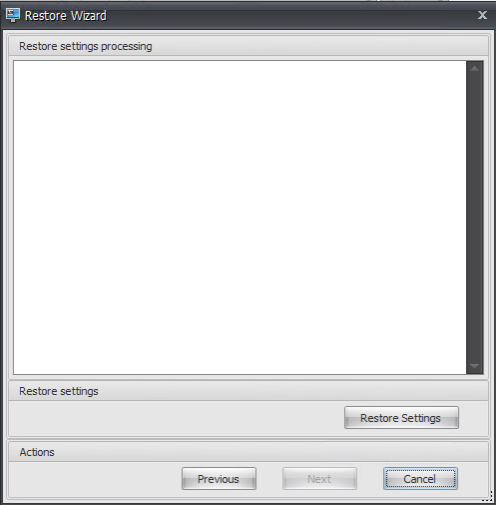
Klicken Sie auf der Seite „Einstellungen wiederherstellen“ unter „Einstellungen wiederherstellen“ auf Einstellungen wiederherstellen.
-
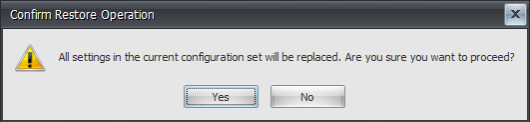
Klicken Sie auf Ja.
-
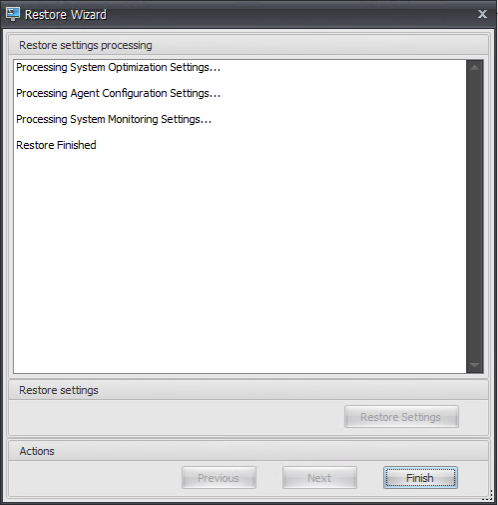
Klicken Sie auf Fertig stellen.
Schritt 6: Gruppenrichtlinienvorlage hinzufügen (optional)
Optional können Sie die Gruppenrichtlinien konfigurieren. Die administrative Vorlage Agent Group Policies, die im WEM-Agent-Paket enthalten ist, fügt die Richtlinie zur Agent-Host-Konfiguration hinzu.
-
Kopieren Sie den Ordner Agent Group Policies, der im WEM-Installationspaket enthalten ist, auf Ihren WEM-Domänencontroller.
-
Fügen Sie die .admx-Dateien hinzu.
-
Gehen Sie zum Ordner Agent Group Policies > ADMX.
-
Kopieren Sie die beiden Dateien (Citrix Workspace Environment Management Agent Host Configuration.admx und CitrixBase.admx).
-
Gehen Sie zum Ordner
<C:\Windows>\PolicyDefinitionsund fügen Sie die Dateien ein.
-
-
Fügen Sie die .adml-Dateien hinzu.
-
Gehen Sie zum Ordner Agent Group Policies > ADMX > en-US.
-
Kopieren Sie die beiden Dateien (Citrix Workspace Environment Management Agent Host Configuration.adml und CitrixBase.adml).
-
Gehen Sie zum Ordner
<C:\Windows>\PolicyDefinitions\en-USund fügen Sie die Dateien ein.
-
-
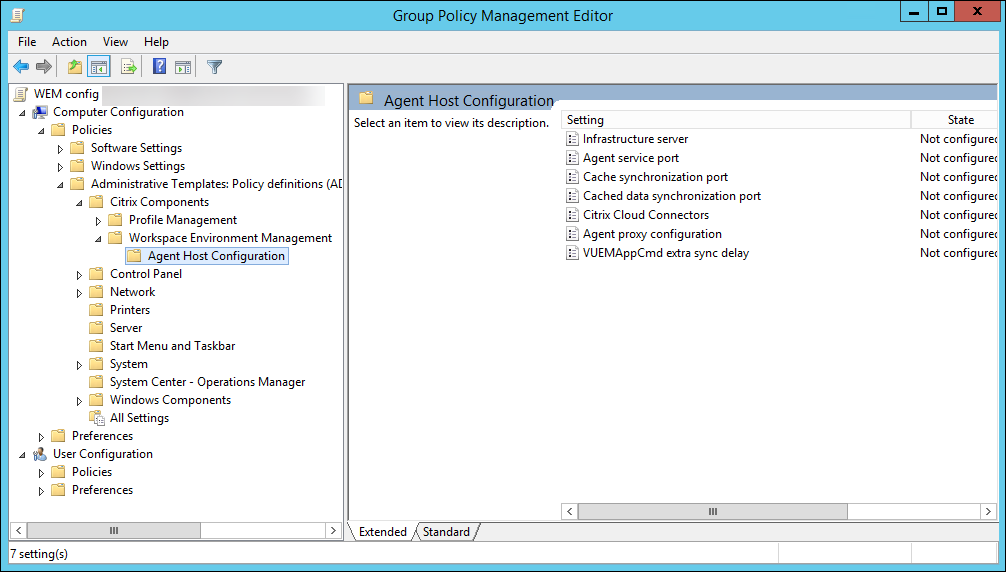
Gehen Sie im Fenster des Gruppenrichtlinienverwaltungs-Editors zu Computerkonfiguration > Richtlinien > Administrative Vorlagen > Citrix Komponenten > Workspace Environment Management > Agent Host Configuration und doppelklicken Sie auf Infrastrukturserver.
-
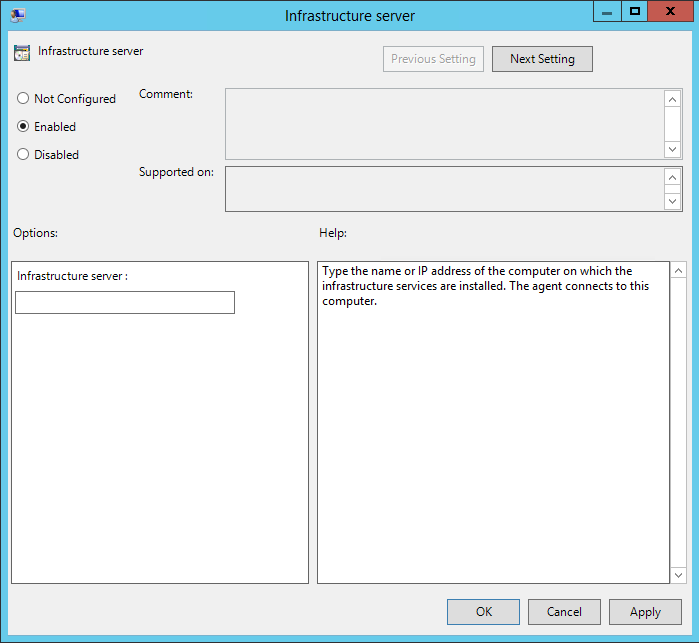
Wählen Sie im Fenster 'Infrastrukturserver' Aktiviert aus, geben Sie unter 'Optionen' die IP-Adresse des Computers ein, auf dem die Infrastrukturdienste installiert sind, und klicken Sie dann auf Übernehmen und OK.
-
Gehen Sie zum Agent-Host, öffnen Sie eine Befehlszeile und geben Sie
gpupdate /forceein.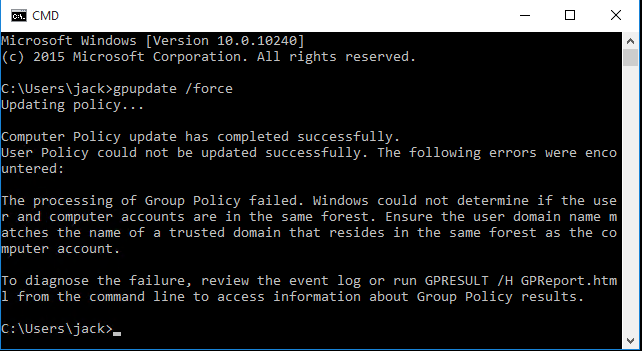
Schritt 7: Agent installieren
Wichtig:
Installieren Sie den WEM-Agenten nicht auf dem Infrastrukturserver.
-
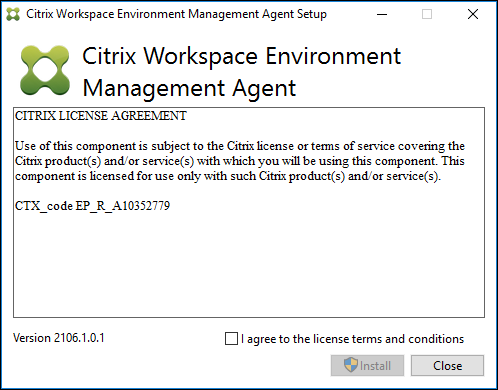
Führen Sie Citrix Workspace Environment Management Agent.exe auf Ihrem Computer aus.
-
Wählen Sie Ich stimme den Lizenzbedingungen zu aus und klicken Sie dann auf Installieren.
-
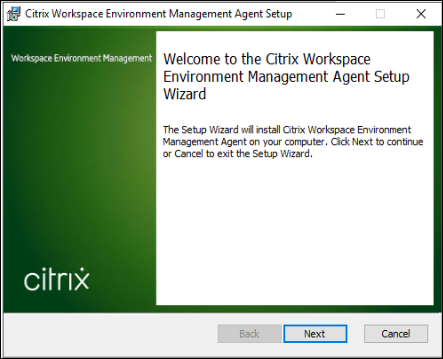
Klicken Sie auf der Willkommensseite auf Weiter.
-
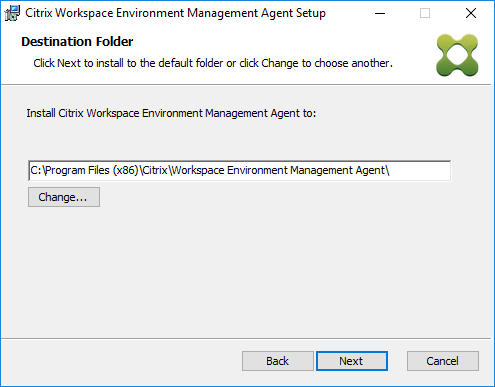
Klicken Sie auf der Seite 'Zielordner' auf Weiter.
-
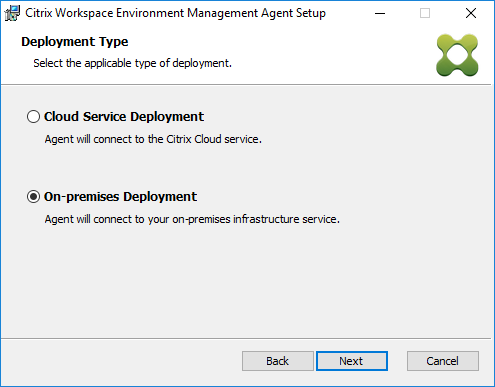
Wählen Sie auf der Seite Bereitstellungstyp den zutreffenden Bereitstellungstyp aus und klicken Sie dann auf Weiter. Wählen Sie in diesem Fall Lokale Bereitstellung.
-
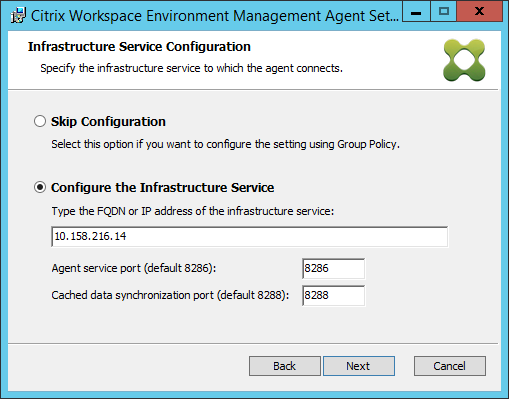
Wählen Sie auf der Seite Infrastrukturdienstkonfiguration die Option Infrastrukturdienst konfigurieren, geben Sie den FQDN oder die IP-Adresse des Infrastrukturdienstes ein und klicken Sie dann auf Weiter.Hinweis:Für den Agent-Dienstport ist der Standardport 8286. Für den Port zur Synchronisierung zwischengespeicherter Daten ist der Standardport 8288. Weitere Informationen finden Sie unter Portinformationen.
-
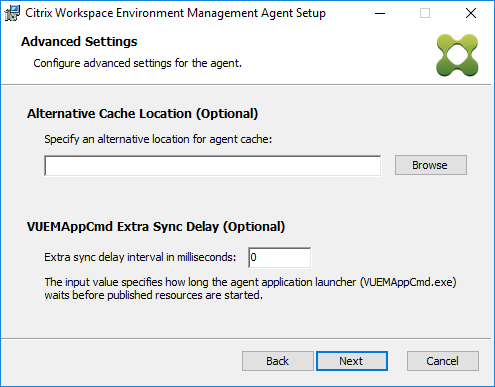
Klicken Sie auf der Seite Erweiterte Einstellungen auf Weiter.
-
Klicken Sie auf der Seite Bereit zur Installation auf Installieren.
-
Klicken Sie auf Fertig stellen, um den Installationsassistenten zu beenden.
Schritt 8: Fügen Sie den Agent dem von Ihnen erstellten Konfigurationssatz hinzu
-
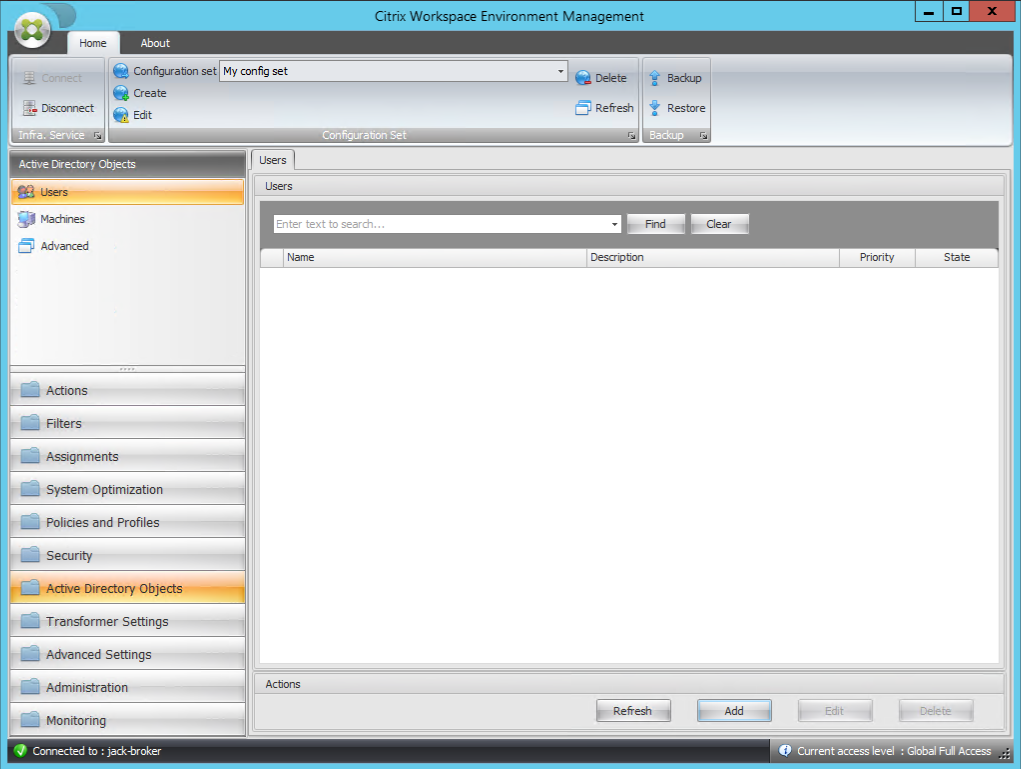
Öffnen Sie im Startmenü die WEM Administration Console, klicken Sie auf Active Directory-Objekte und dann auf Hinzufügen.
-
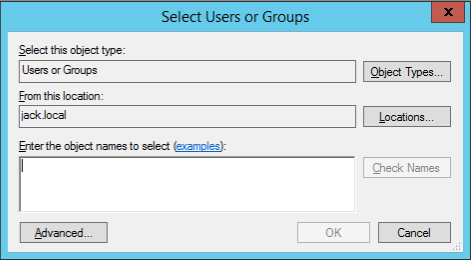
Geben Sie im Fenster Benutzer oder Gruppen auswählen den Namen ein, klicken Sie auf Namen überprüfen und dann auf OK.
-
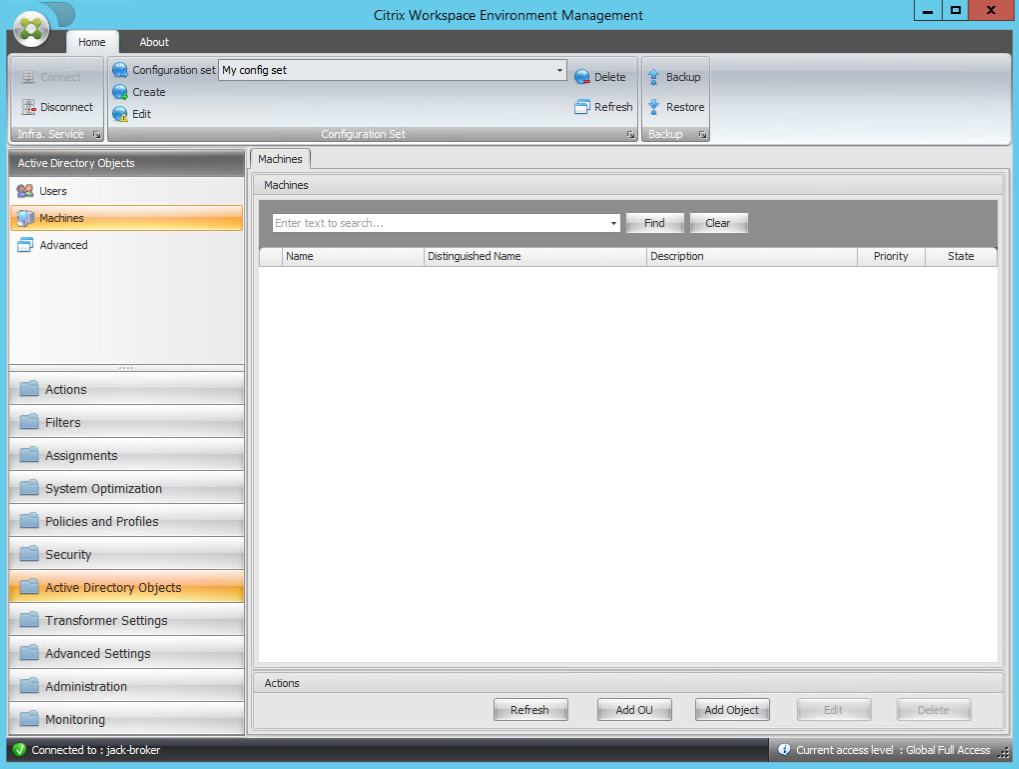
Klicken Sie auf Maschinen.
-
Klicken Sie auf der Registerkarte Maschinen auf OU hinzufügen oder Objekt hinzufügen, um die Maschinen, die Sie verwalten möchten, dem von Ihnen erstellten Konfigurationssatz hinzuzufügen.