
快速入门指南
本指南介绍了如何安装和配置 Workspace Environment Management™ (WEM)。它提供了分步安装和配置说明以及建议的最佳实践。
概述
WEM 是一种用户环境管理解决方案,旨在为您提供最佳的用户工作区体验。它是一种纯软件、免驱动的解决方案。
先决条件
在您的环境中安装 WEM 之前,请验证您是否满足所有系统要求。有关详细信息,请参阅系统要求。
安装和配置
Citrix® 建议您安装最新版本的 WEM。部署 WEM 包括安装和配置三个核心组件:基础设施服务、管理控制台和代理。以下过程详细说明了如何安装和配置这些组件:
注意:
-
请勿在域控制器上安装上述任何组件。
-
请勿在安装了 Delivery Controller™ 的服务器上安装基础设施服务。
步骤 1:安装基础设施服务
-
从 Citrix Virtual Apps and Desktops Advanced 或 Premium Edition 组件下载页面
<https://www.citrix.com/downloads/citrix-virtual-apps-and-desktops/>下载最新的 WEM 安装程序。将 zip 文件解压到方便的文件夹中。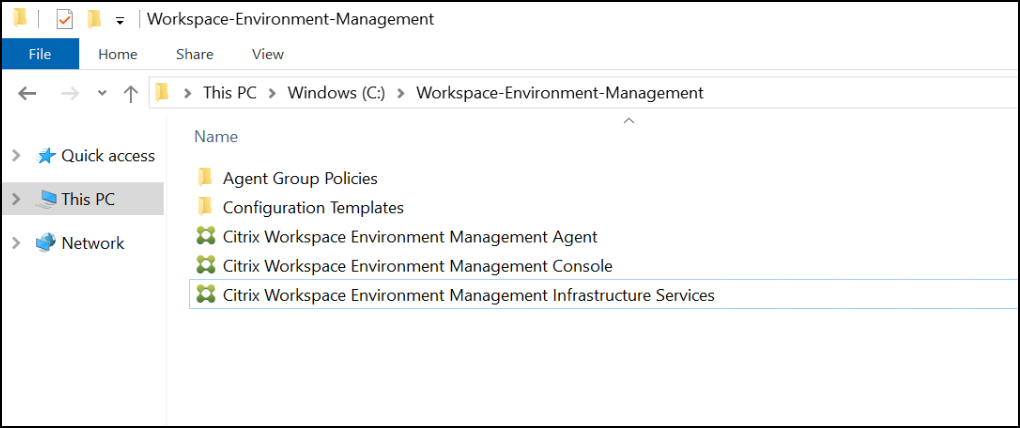
-
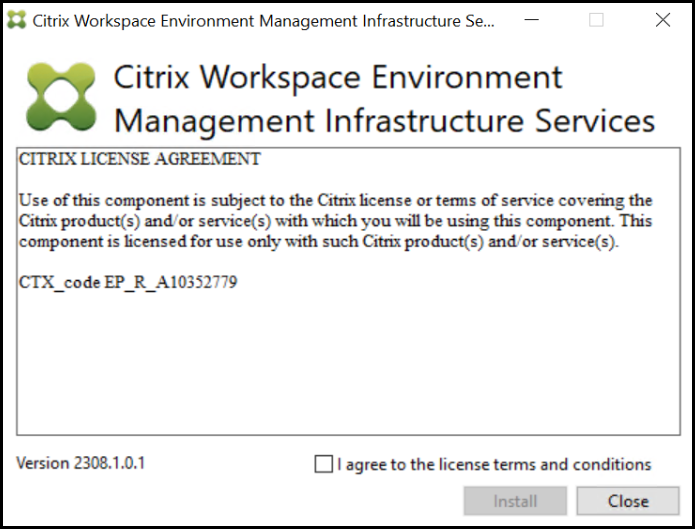
在您的基础架构服务器上运行 Citrix Workspace Environment Management Infrastructure Services.exe。
-
单击“安装”。
-
单击“下一步”。
-
在许可协议中选择“我同意许可条款和条件”。
-
按照向导说明完成这些步骤。
步骤 2: 创建 WEM 数据库
-
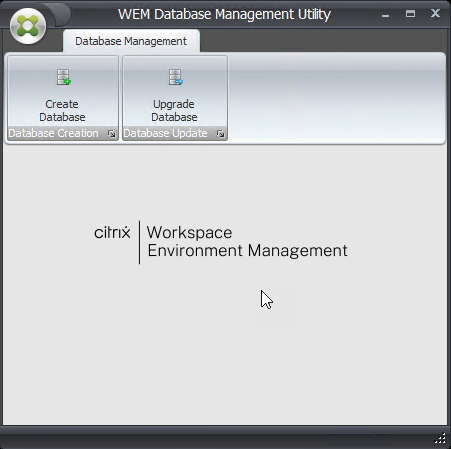
在数据库管理实用程序中,单击创建数据库为您的部署创建 WEM 数据库。数据库创建向导随即出现。注意:如果您正在为 SQL Server 使用 Windows 身份验证,请在具有系统管理员权限的身份下运行数据库创建实用程序。
-
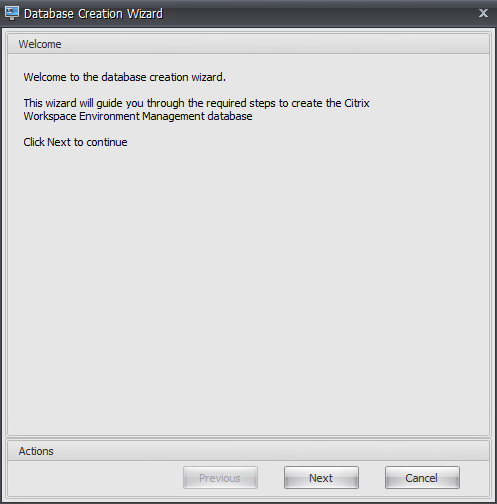
在欢迎页面上,单击下一步。
-
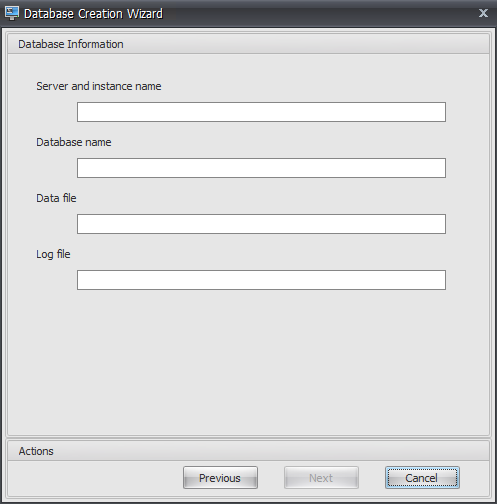
在数据库信息页面上,键入所需信息,然后单击下一步。注意:
-
对于服务器和实例名称,键入计算机名称、完全限定域名或 IP 地址。
-
对于文件路径,键入数据库管理员指定的精确路径。确保任何自动完成的文件路径都正确无误。
-
-
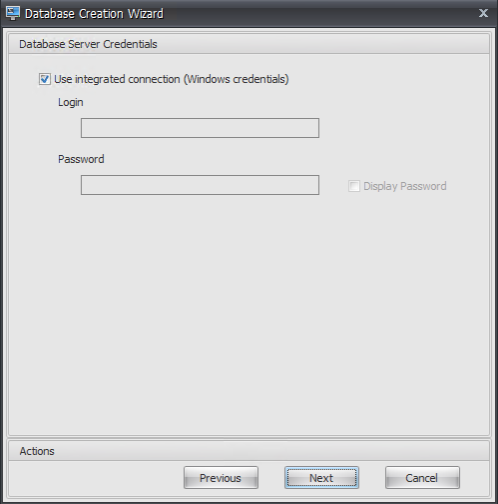
在数据库服务器凭据页面上,键入所需信息,然后单击下一步。
-
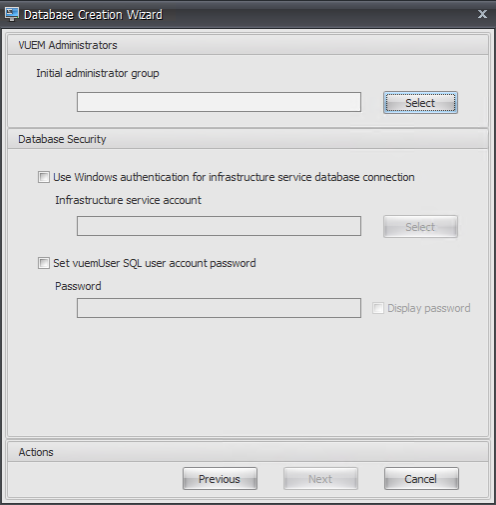
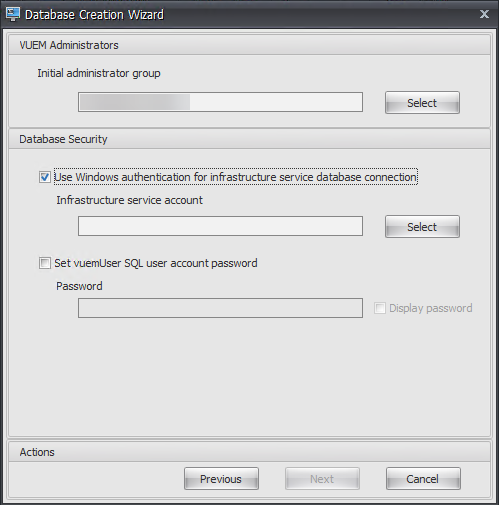
在 VUEM Administrators 下,单击 Select。
-
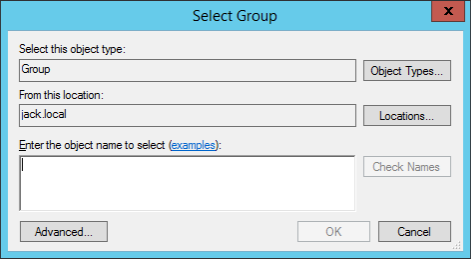
在“选择组”窗口中,键入对管理控制台具有管理权限的用户组,单击 Check Names,然后单击 OK。
-
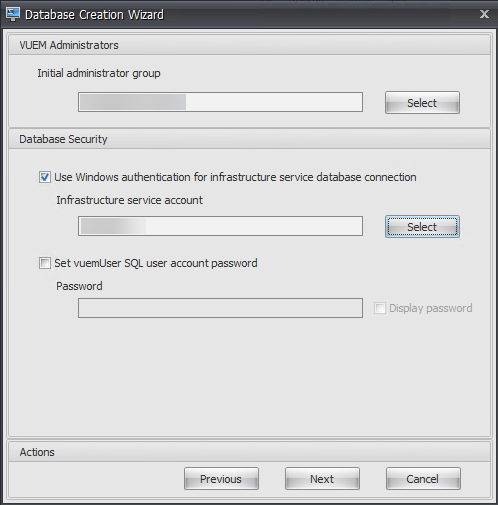
在“数据库安全性”下,选择 Use Windows authentication for infrastructure service database connection,然后单击 Select。注意:
-
如果既未选择 Use Windows authentication for infrastructure service database connection,也未选择 Set vuemUser SQL user account password,则默认使用 SQL 用户帐户。
-
要使用您自己的 vuemUser SQL 帐户密码(例如,如果您的 SQL 策略需要更复杂的密码),请选择 Set vuemUser SQL user account password。
-
-
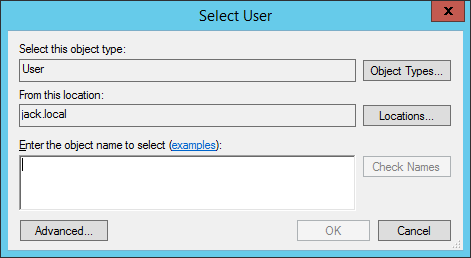
在“选择用户”窗口中,键入基础结构服务帐户的名称,单击 Check Names,然后单击 OK。
-
单击“下一步”。
-
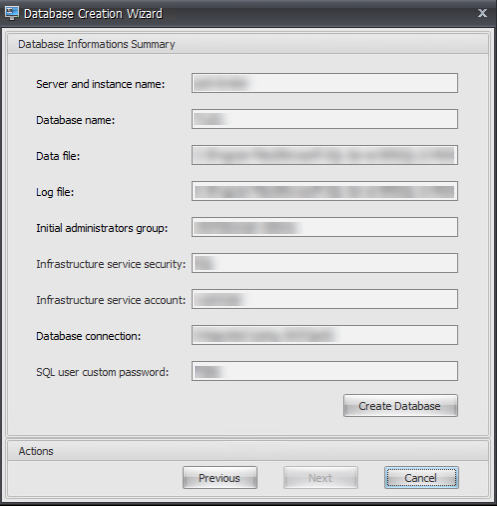
在“数据库信息摘要”页面上,单击 Create Database。
-
单击 确定。
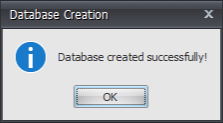
-
在“数据库信息摘要”页面上,单击“完成”。
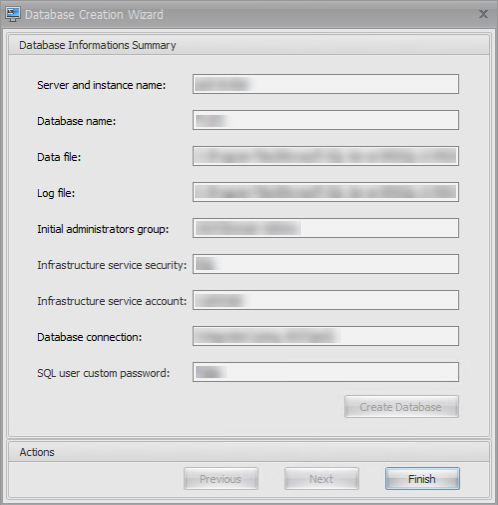
-
关闭“WEM 数据库管理实用程序”。
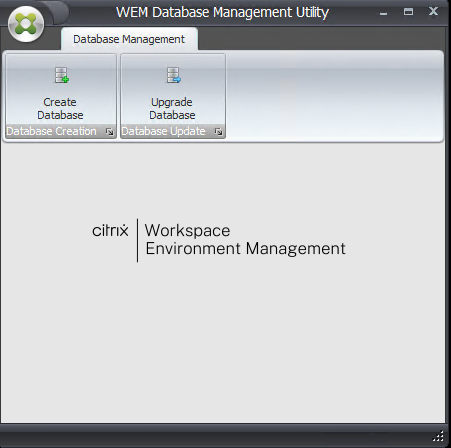
-
在“退出应用程序”对话框中,单击“是”。注意:如果在数据库创建过程中发生错误,请在基础结构服务安装文件夹中查看日志文件“Citrix WEM Database Management Utility Debug Log.log”以获取更多信息。
步骤 3:配置基础结构服务
-
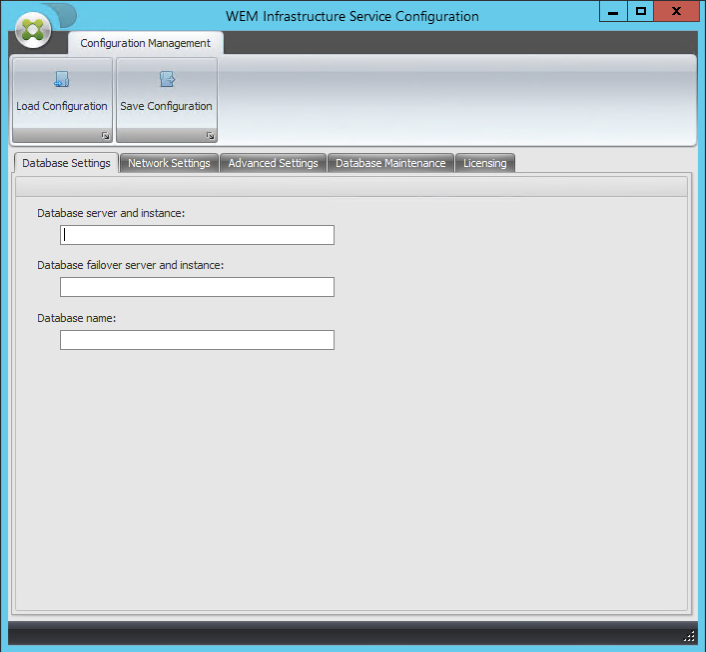
从“开始”菜单中打开“WEM 基础结构服务配置实用程序”。
-
在“数据库设置”选项卡上,键入所需信息。
-
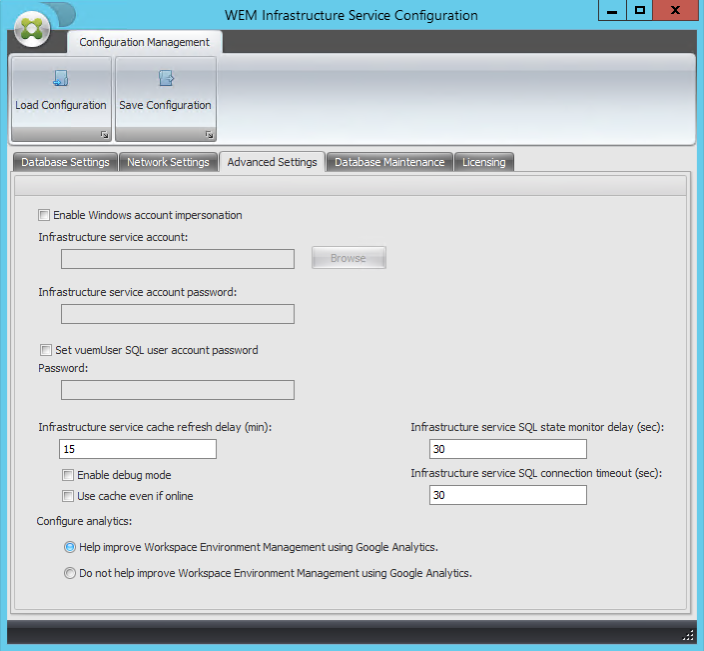
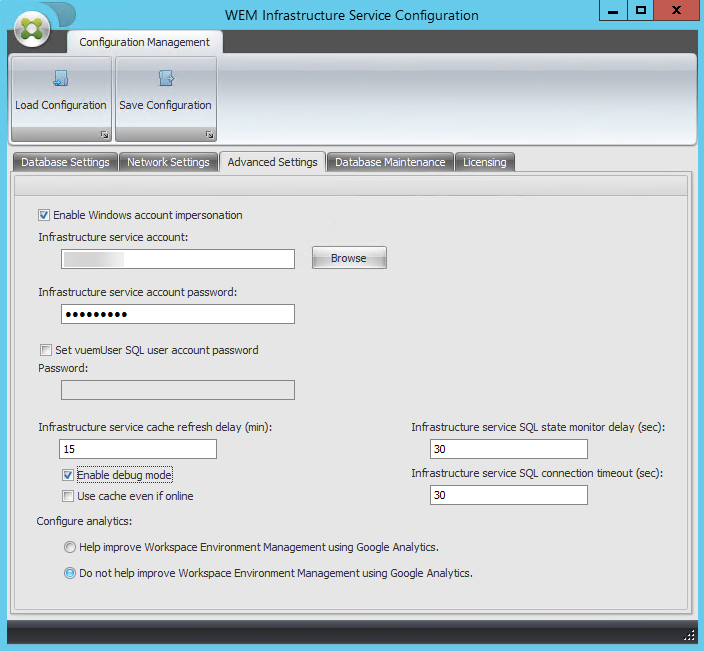
在“高级设置”选项卡上,选择“启用 Windows 帐户模拟”,然后单击“浏览”。注意:根据您在步骤 2 中创建 WEM 数据库时所做的选择,选择“启用 Windows 帐户模拟”或“设置 vuemUser SQL 用户帐户密码”。
-
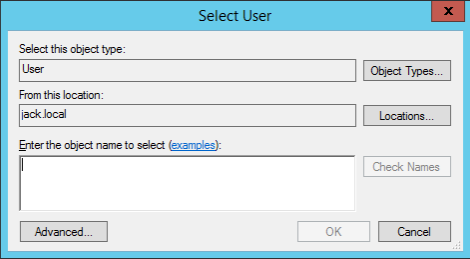
键入用户名,单击“检查名称”,然后单击“确定”。
-
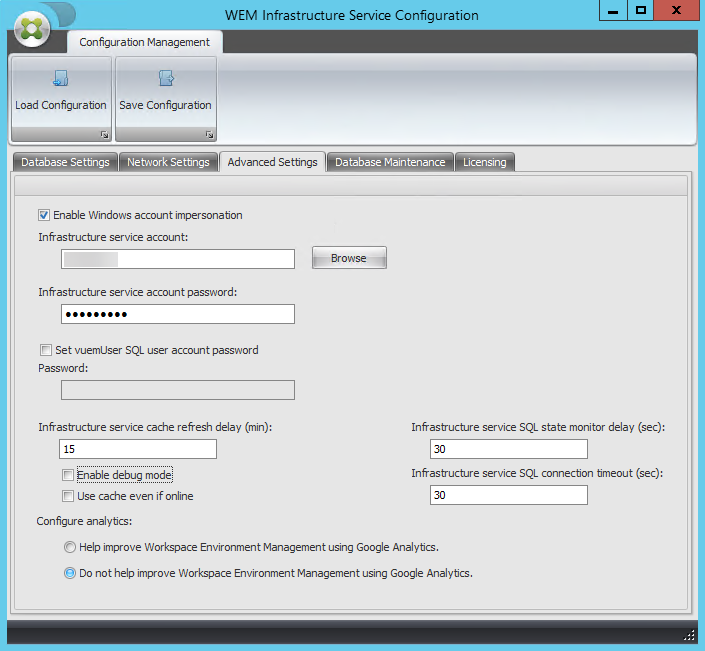
键入基础架构服务帐户密码。
-
选择启用调试模式。
-
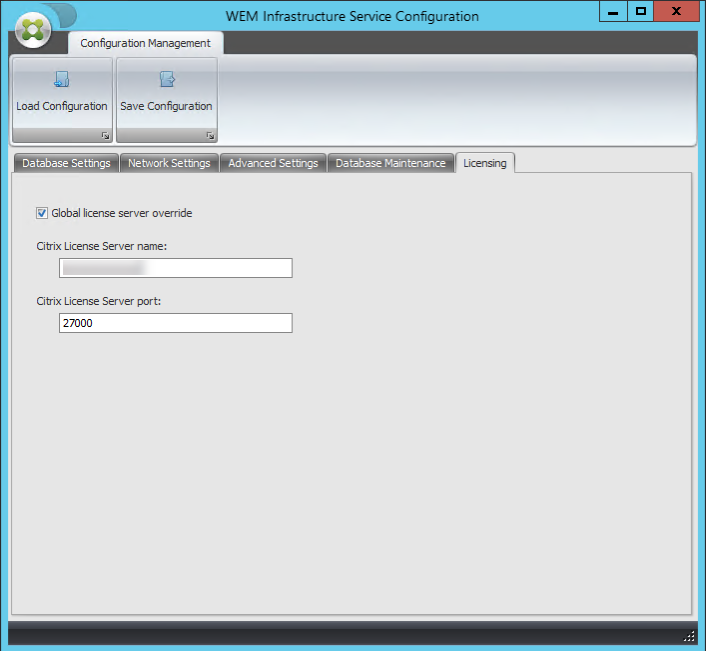
在许可选项卡上,选择全局许可证服务器覆盖,键入您的许可证信息,然后单击保存配置。注意:
-
对于 Citrix 许可证服务器名称,键入许可证服务器的计算机名称、完全限定域名或 IP 地址。
-
对于 Citrix 许可证服务器端口,默认端口为 27000。
-
-
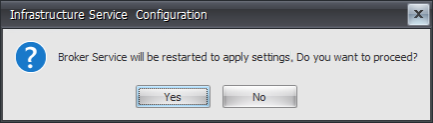
单击是。
-
关闭 WEM Infrastructure Service Configuration 实用程序。
步骤 4:安装管理控制台
-
运行 Citrix Workspace Environment Management Console.exe。
-
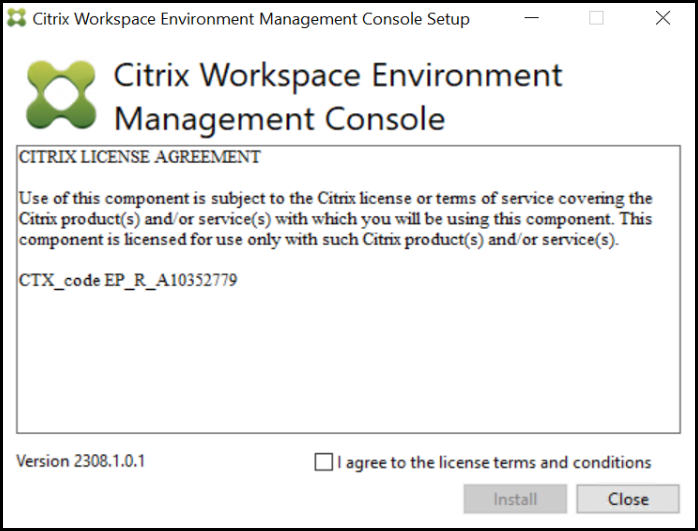
在许可协议页面上,选择“我同意许可条款和条件”。
-
按照向导说明完成这些步骤。
步骤 5:配置配置集
-
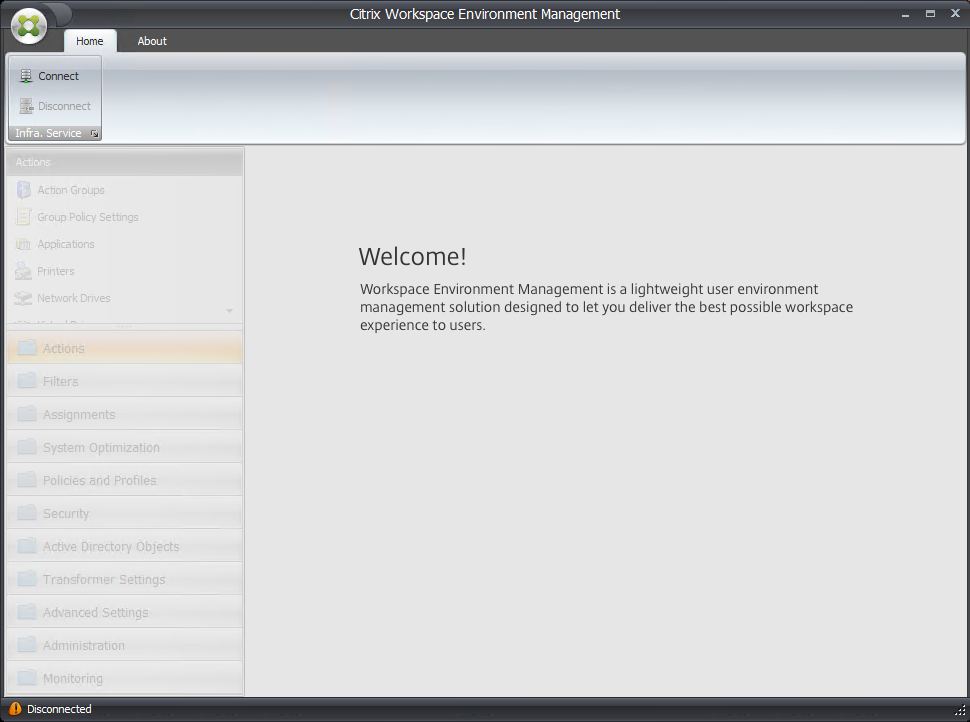
从“开始”菜单打开“WEM 管理控制台”,然后单击“连接”。
-
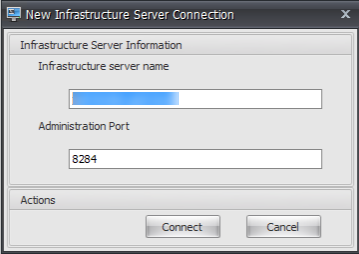
在“新建基础架构服务器连接”窗口中,检查信息,然后单击“连接”。注意:
-
对于基础架构服务器名称,键入 WEM 基础架构服务器的计算机名称、完全限定域名或 IP 地址。
-
对于管理端口,默认端口为 8284。
-
-
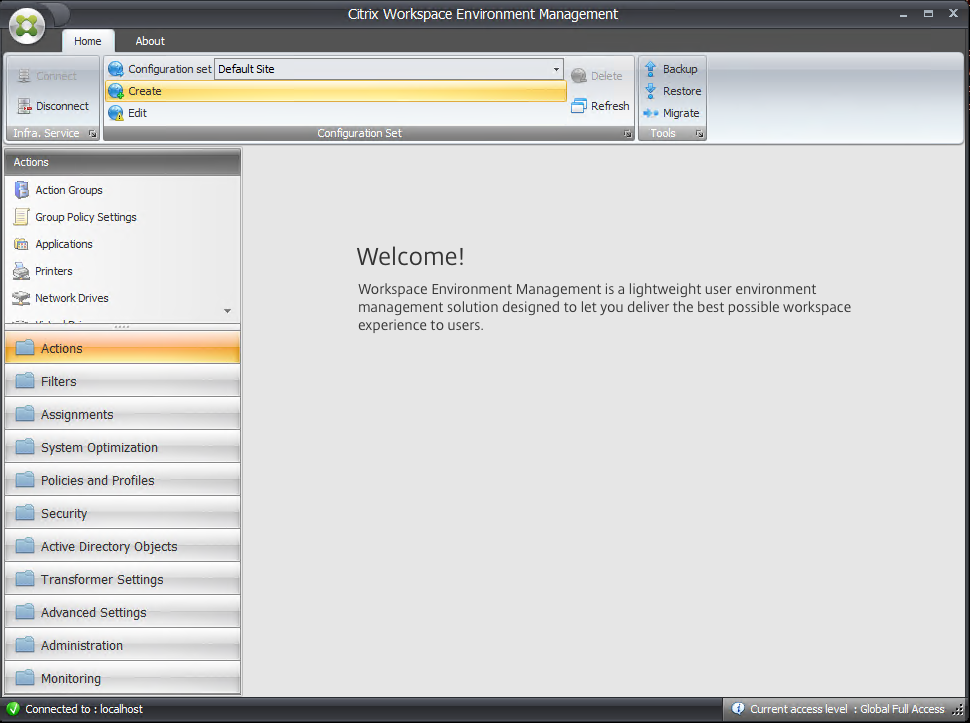
在功能区上的“主页”选项卡中,单击“创建”以创建配置集。
-
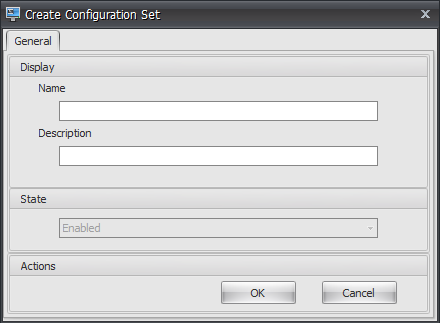
在“创建配置集”窗口中,为配置集键入名称和描述,然后单击“确定”。
-
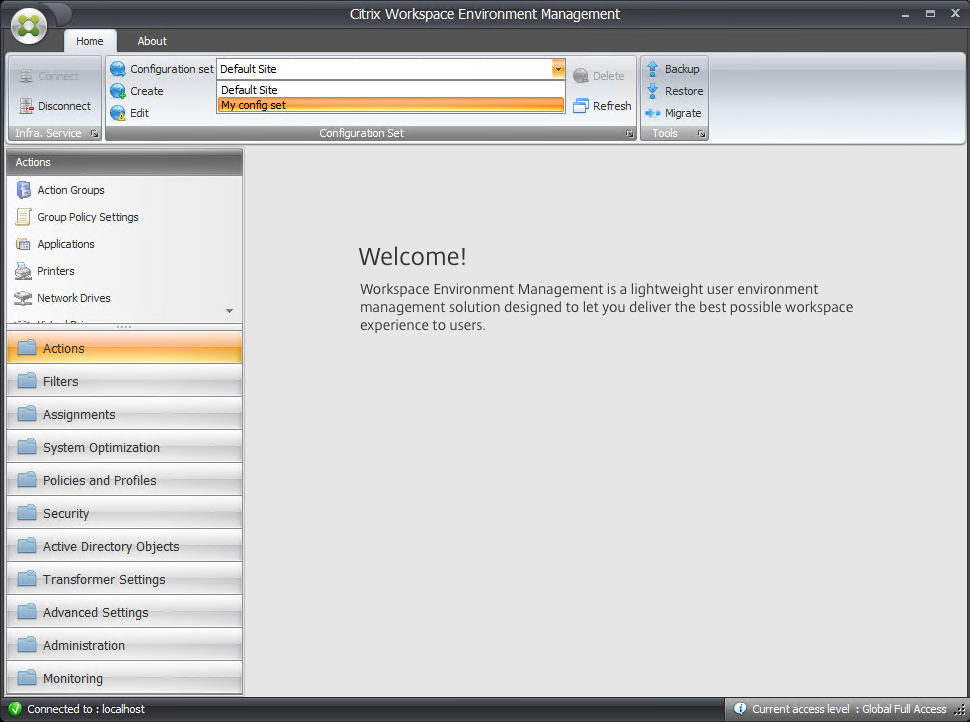
在功能区上,在“配置集”下,选择新创建的配置集。
-
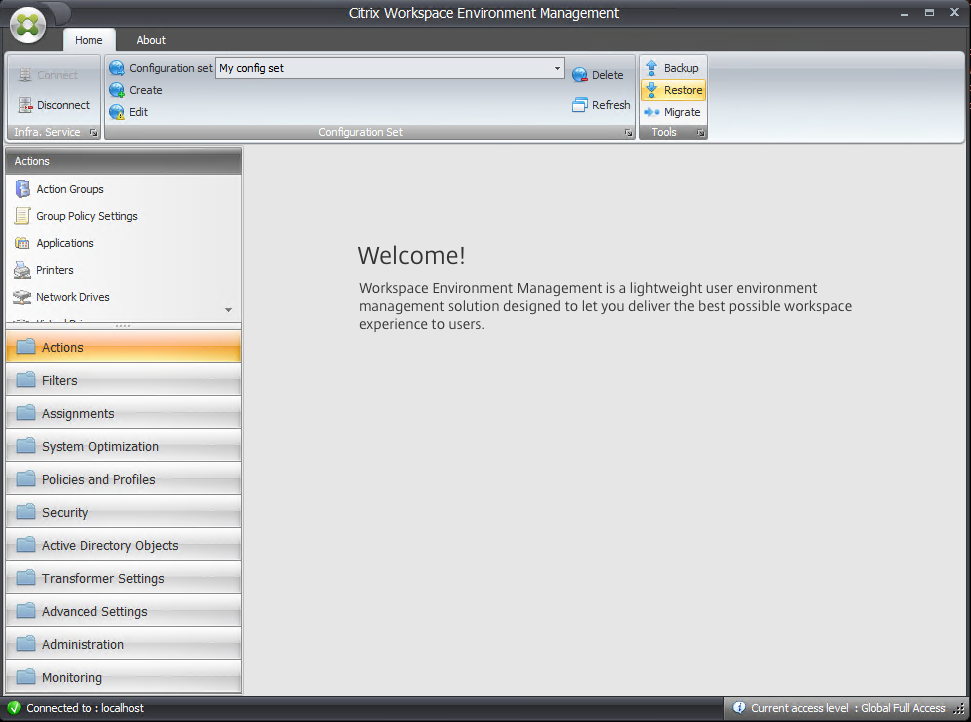
在功能区上,在 Backup 下,单击 Restore。将显示“还原”向导。
-
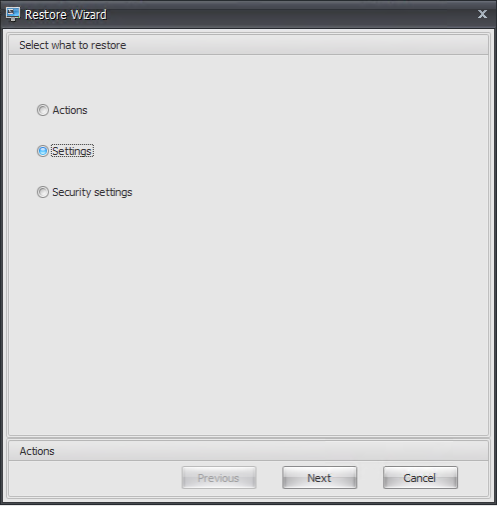
在“选择要还原的内容”页面上,选择 Settings,然后单击 Next。
-
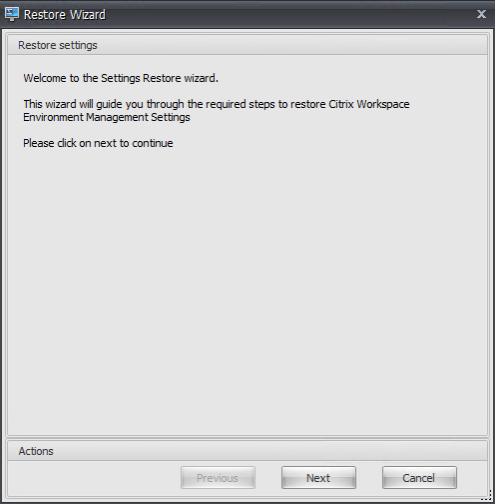
在“还原设置”页面上,单击 Next。
-
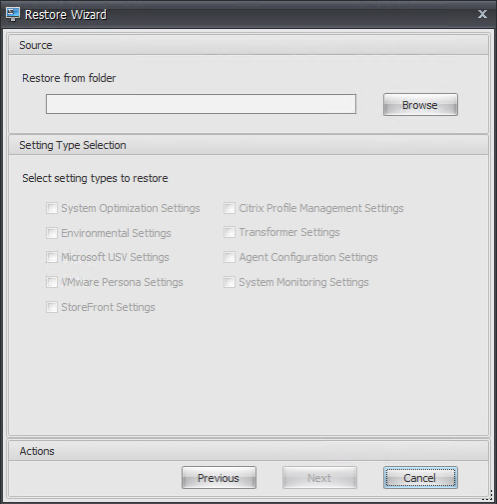
在“源”页面上,单击 Browse。
-
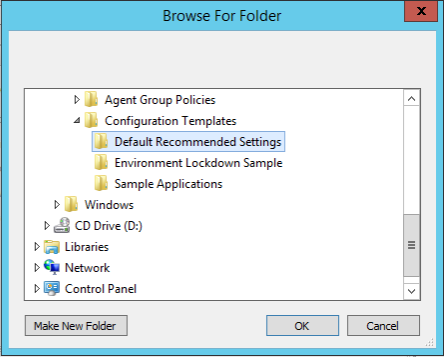
在“浏览文件夹”窗口中,浏览到 Default Recommended Settings 文件夹(随 Workspace Environment Management 提供),然后单击 OK。
-
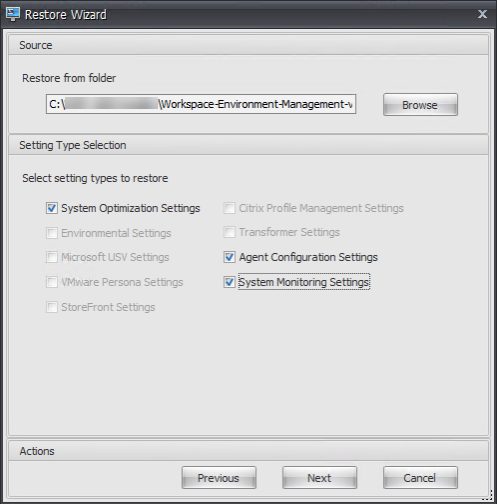
在“源”页面上,选择“系统优化设置”、“代理配置设置”和“系统监视设置”,然后单击“下一步”。
-
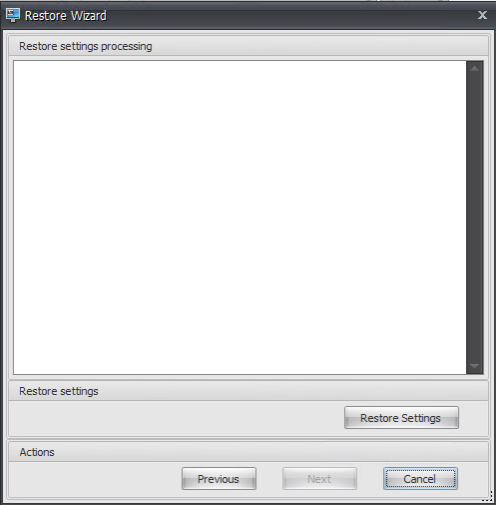
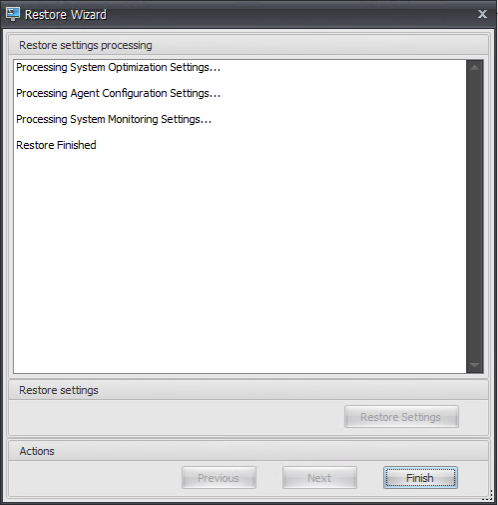
在“还原设置处理”页面上,在“还原设置”下,单击 Restore Settings。
-
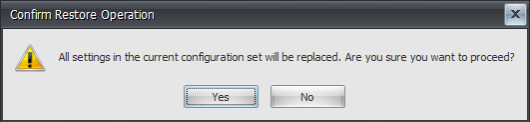
点击 Yes。
-
单击“完成”。
步骤 6: 添加组策略模板(可选)
(可选)您可以选择配置组策略。WEM 代理程序包中提供的 Agent Group Policies 管理模板添加了代理主机配置策略。
-
将 WEM 安装包中提供的 Agent Group Policies 文件夹复制到您的 WEM 域控制器。
-
添加 .admx 文件。
-
转到 Agent Group Policies > ADMX 文件夹。
-
复制这两个文件(Citrix Workspace Environment Management Agent Host Configuration.admx 和 CitrixBase.admx)。
-
转到
<C:\Windows>\PolicyDefinitions文件夹,然后粘贴文件。
-
-
添加 .adml 文件。
-
转到 Agent Group Policies > ADMX > en-US 文件夹。
-
复制这两个文件(Citrix Workspace Environment Management Agent Host Configuration.adml 和 CitrixBase.adml)。
-
转到
<C:\Windows>\PolicyDefinitions\en-US文件夹,然后粘贴文件。
-
-
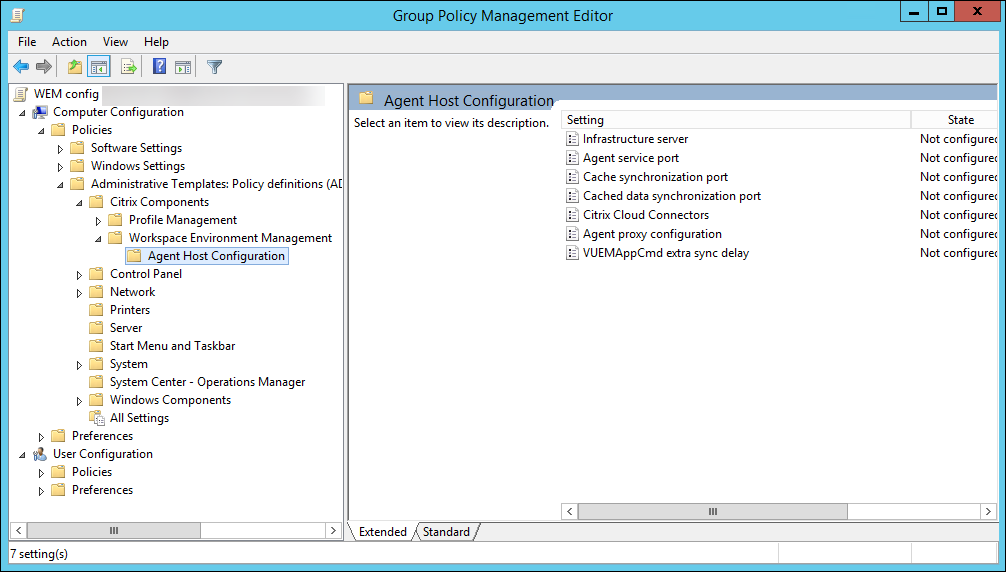
在“组策略管理编辑器”窗口中,导航到 计算机配置 > 策略 > 管理模板 > Citrix 组件 > 工作区环境管理 > 代理主机配置,然后双击 基础架构服务器。
-
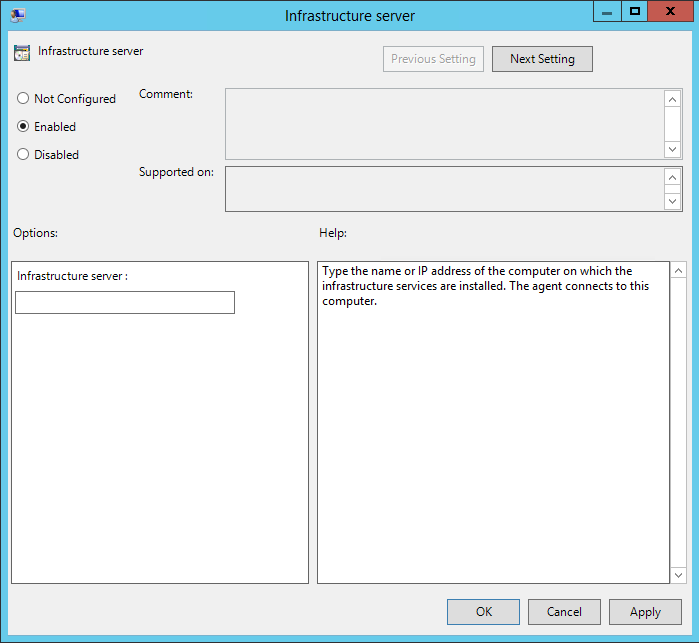
在“基础架构服务器”窗口中,选择已启用,然后在“选项”下,键入安装了基础架构服务的计算机的 IP 地址,然后单击应用和确定。
-
转到代理主机,打开命令行,然后键入
gpupdate /force。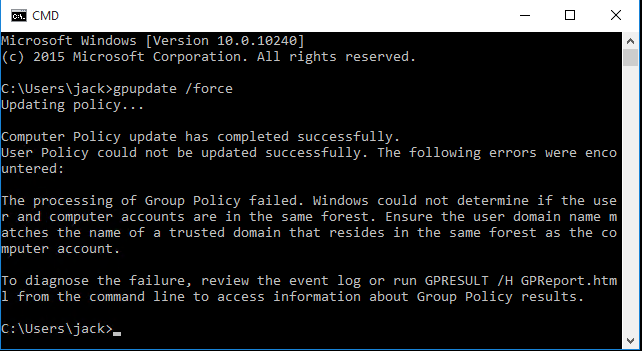
步骤 7:安装代理
重要提示:
请勿在基础架构服务器上安装 WEM 代理。
-
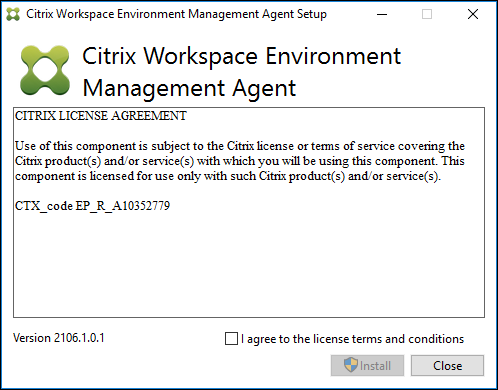
在您的计算机上运行 Citrix Workspace Environment Management Agent.exe。
-
选择我同意许可条款和条件,然后单击安装。
-
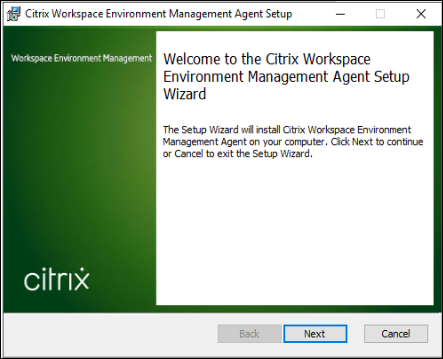
在“欢迎”页面上,单击下一步。
-
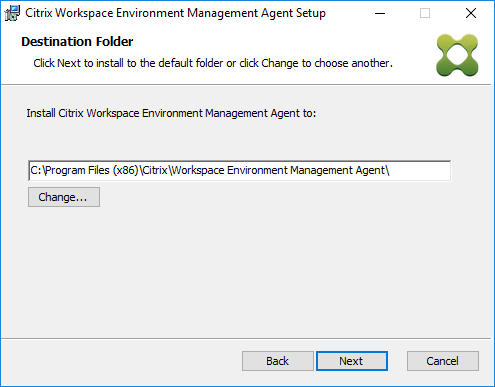
在“目标文件夹”页面上,单击下一步。
-
在“部署类型”页面上,选择适用的部署类型,然后单击“下一步”。在本例中,选择“本地部署”。安装代理 04(/en-us/workspace-environment-management/2308/media/wem-installing-the-agent-04.png)
-
在“基础结构服务配置”页面上,选择“配置基础结构服务”,键入基础结构服务的 FQDN 或 IP 地址,然后单击“下一步”。注意:对于代理服务端口,默认端口为 8286。对于缓存数据同步端口,默认端口为 8288。有关详细信息,请参阅端口信息。安装代理 05(/en-us/workspace-environment-management/2308/media/wem-installing-the-agent-05.png)
-
在“高级设置”页面上,单击“下一步”。安装代理 06(/en-us/workspace-environment-management/2308/media/wem-installing-the-agent-06.png)
-
在“准备安装”页面上,单击“安装”。
-
单击“完成”退出安装向导。
步骤 8:将代理添加到您创建的配置集
-
从“开始”菜单中,打开“WEM 管理控制台”,单击“Active Directory 对象”,然后单击“添加”。将代理添加到配置集 01(/en-us/workspace-environment-management/2308/media/wem-adding-the-agent-to-the-configuration-set-01.png)
-
在“选择用户或组”窗口中,键入名称,单击“检查名称”,然后单击“确定”。将代理添加到配置集 02(/en-us/workspace-environment-management/2308/media/wem-adding-the-agent-to-the-configuration-set-02.png)
-
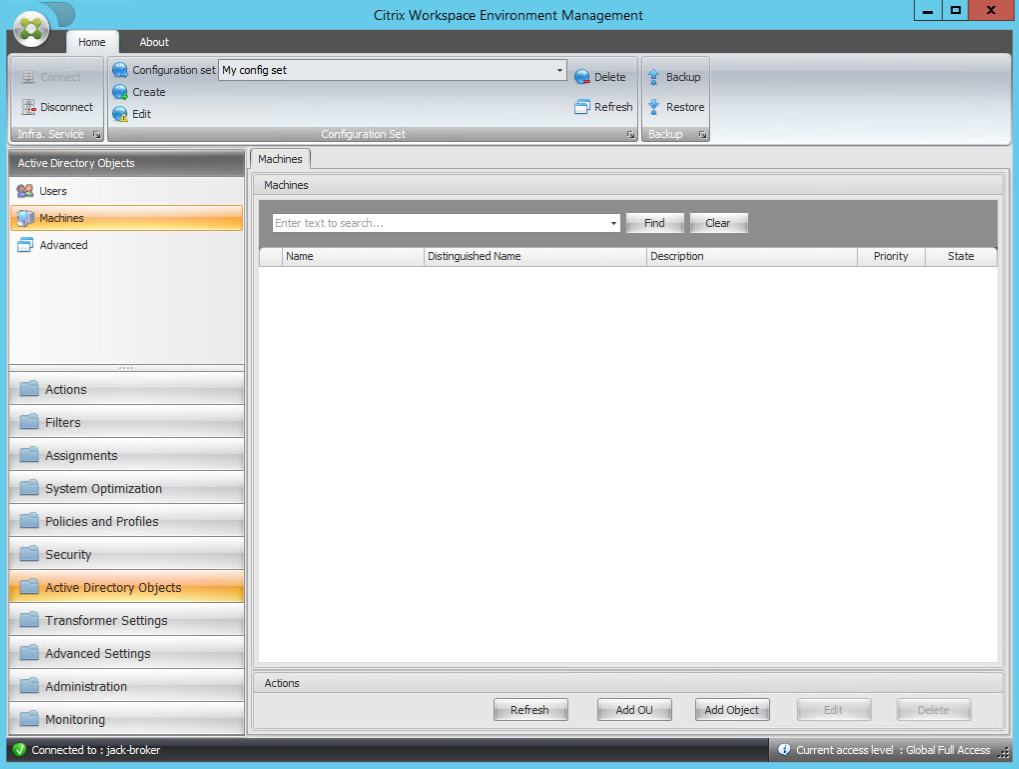
单击“计算机”。
-
在机器选项卡上,单击添加 OU或添加对象,将您要管理的计算机添加到您创建的配置集。