
Ein Deployment aktualisieren
Einführung
Hinweis:
Ab WEM 2212 laden Agenten Konfigurationsdaten nur bei Bedarf herunter. Diese Verbesserung kann den Bandbreitenverbrauch und die Last auf Infrastrukturdiensten um bis zu 50 % reduzieren. Siehe Neuerungen. Wir empfehlen Ihnen, Ihre Agenten auf Version 2212 oder höher zu aktualisieren, um diesen Vorteil nutzen zu können.
Sie können Workspace Environment Management™ (WEM)-Bereitstellungen auf neuere Versionen aktualisieren, ohne zuvor neue Maschinen oder Sites einrichten zu müssen. Dies wird als In-Place-Upgrade bezeichnet.
In-Place-Upgrades von Versionen vor Workspace Environment Management 4.7 auf Version 1808 oder höher werden nicht unterstützt. Um von einer dieser früheren Versionen zu aktualisieren, müssen Sie zuerst auf Version 4.7 und dann auf die Zielversion aktualisieren. Details finden Sie in dieser Tabelle:
| Von | Zielversion | In-Place-Upgrade unterstützt |
|---|---|---|
| 4.6 und früher | 4.7 | Ja |
| 4.6 und früher | 1808 oder höher | Nein (Upgrade auf Version 4.7 vor dem Upgrade auf die Zielversion) |
| 4.7 | 1808 oder höher | Ja |
Hinweis:
-
Die WEM-Datenbank, der Infrastrukturdienst und die Verwaltungskonsole müssen alle dieselbe Version haben.
-
Beachten Sie Folgendes, wenn Sie planen, eine WEM-Bereitstellung, die älter als 2006 ist, auf 2209 oder höher zu aktualisieren: Um Fehler beim Datenbank-Upgrade zu vermeiden, aktualisieren Sie zuerst auf 2103 und dann auf 2209 oder höher.
Die Workspace Environment Management-Komponenten müssen in der folgenden Reihenfolge aktualisiert werden:
Schritt 1: Infrastrukturdienste aktualisieren
Um die Workspace Environment Management-Infrastrukturdienste zu aktualisieren, führen Sie das Setup der neuen Workspace Environment Management-Infrastrukturdienste auf Ihrem Infrastrukturserver aus. Das Upgrade-Verfahren ist ansonsten identisch mit dem Installationsverfahren.
Aktualisieren des Betriebssystems eines Infrastrukturservers
Um das Betriebssystem eines Infrastrukturservers zu aktualisieren, installieren Sie zuerst den Infrastrukturdienst auf einem anderen Computer mit dem neuen Betriebssystem, konfigurieren Sie ihn manuell mit identischen Infrastrukturdiensteinstellungen und trennen Sie dann den „alten“ Infrastrukturserver.
Hinweis:
Nach dem Upgrade auf Windows Server 2022 reagiert der WEM-Infrastrukturdienst möglicherweise nicht mehr. Als Problemumgehung installieren Sie den Infrastrukturdienst neu und konfigurieren ihn so, dass er eine Verbindung zur WEM-Datenbank herstellt.
Schritt 2: Datenbank aktualisieren
Wichtig:
Der Datenbank-Upgrade-Prozess ist nicht umkehrbar. Stellen Sie sicher, dass Sie ein gültiges Datenbank-Backup haben, bevor Sie den Upgrade-Prozess starten.
Tipp:
Sie können die Datenbank auch mit dem Workspace Environment Management PowerShell SDK-Modul aktualisieren. Informationen zur SDK-Dokumentation finden Sie unter Citrix Developer Documentation.
Verwenden Sie das WEM Database Management Utility, um die Datenbank zu aktualisieren. Dieses wird während der Installation der Infrastrukturdienste auf Ihrem Workspace Environment Management-Infrastrukturserver installiert.
Hinweis:
Wenn Sie die Windows-Authentifizierung für Ihren SQL Server verwenden, führen Sie das Datenbank-Upgrade-Dienstprogramm unter einer Identität aus, die über Sysadmin-Berechtigungen verfügt.
-
Wählen Sie im Startmenü die Option Citrix®>Workspace Environment Management > WEM Database Management Utility.
-
Klicken Sie auf Datenbank aktualisieren.
-
Geben Sie im Datenbank-Upgrade-Assistenten die erforderlichen Informationen ein.
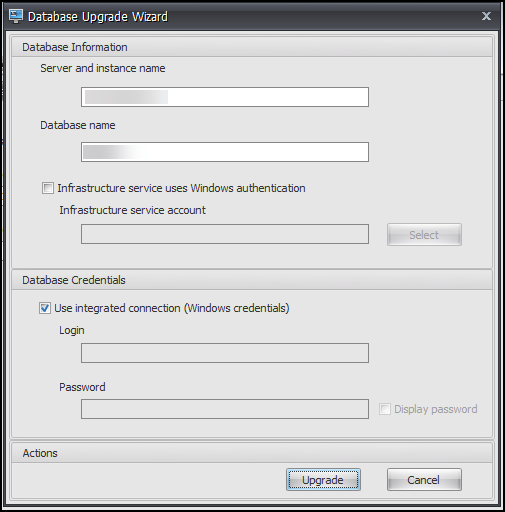
-
Server- und Instanzname. Adresse der SQL Server\\Instanz, auf der die Datenbank gehostet wird. Sie muss vom Infrastrukturserver aus genau wie eingegeben erreichbar sein.
-
Datenbankname. Name der zu aktualisierenden Datenbank.
-
Infrastrukturdienst verwendet Windows-Authentifizierung. Standardmäßig ist diese Option nicht ausgewählt. In diesem Fall stellt der Infrastrukturdienst eine Verbindung zur Datenbank über das SQL-Benutzerkonto vuemUser her. (Das SQL-Benutzerkonto vuemUser wird während des Installationsvorgangs erstellt.) Stellen Sie sicher, dass die gemischte Authentifizierung (Mixed-Mode Authentication) für die SQL-Instanz aktiviert ist.Wenn diese Option ausgewählt ist, stellt der Infrastrukturdienst eine Verbindung zur Datenbank über ein Windows-Konto her. In diesem Fall darf das von Ihnen ausgewählte Windows-Konto noch keinen Login auf der SQL-Instanz haben. Mit anderen Worten, verwenden Sie nicht dasselbe Windows-Konto, das Sie zur Erstellung der Datenbank verwendet haben, um den Infrastrukturdienst auszuführen.Um ein gMSA auszuwählen, gehen Sie genauso vor wie bei der Auswahl eines AD-Benutzers. Stellen Sie sicher, dass das gMSA die db-owner-Rollenmitgliedschaft für die Datenbank besitzt.
-
Integrierte Verbindung verwenden. Standardmäßig ist diese Option ausgewählt. Die Option ermöglicht es dem Assistenten, das Windows-Konto der Identität zu verwenden, unter der der Assistent ausgeführt wird, um eine Verbindung zu SQL Server herzustellen und die Datenbank zu erstellen. Wenn dieses Windows-Konto nicht über ausreichende Berechtigungen zum Erstellen der Datenbank verfügt, führen Sie das Datenbankverwaltungsdienstprogramm als Windows-Konto mit ausreichenden Berechtigungen aus, oder deaktivieren Sie diese Option und geben Sie stattdessen ein SQL-Konto mit ausreichenden Berechtigungen ein.
-
-
Klicken Sie auf Upgrade, um den Datenbank-Upgrade-Vorgang zu starten. Nachdem das Datenbank-Upgrade erfolgreich abgeschlossen wurde, beenden Sie den Assistenten.
Wenn während des Datenbank-Upgrades Fehler auftreten, überprüfen Sie die Protokolldatei VUEM Database Management Utility Log in Ihrem Installationsordner der Workspace Environment Management Infrastrukturdienste.
Schritt 3: Neukonfiguration der Infrastrukturdienste
Konfigurieren Sie die Infrastrukturdienste mit dem WEM Infrastructure Service Configuration Utility neu. Siehe Infrastrukturdienst konfigurieren.
Schritt 4: Upgrade der Verwaltungskonsole
Alle Workspace Environment Management-Einstellungen, die mit der Verwaltungskonsole konfiguriert wurden, werden in der Datenbank gespeichert und bleiben während des Upgrades erhalten.
Um die Verwaltungskonsole zu aktualisieren, führen Sie die ausführbare Datei für die Einrichtung der Verwaltungskonsole aus. Das Verfahren ist ansonsten identisch mit dem Installationsverfahren.
Schritt 5: Agent aktualisieren
Wichtig:
-
Stellen Sie vor dem Upgrade eines Agents sicher, dass keine Benutzer angemeldet sind. Dadurch wird gewährleistet, dass der Upgrade-Prozess die Dateien auf dieser Maschine ändern kann.
-
Die Version des WEM-Infrastrukturdienstes muss gleich oder größer als die Version des WEM-Agents sein. Citrix empfiehlt, den Agent auf die neueste Version zu aktualisieren, damit Sie die neuesten Funktionen nutzen können.
Um den Agent zu aktualisieren, führen Sie die neue ausführbare Datei für die Agent-Einrichtung auf der Zielmaschine aus.