Sicherheit
Mit diesen Einstellungen können Sie Benutzeraktivitäten innerhalb von Workspace Environment Management steuern.
Anwendungssicherheit
Wichtig:
Um zu steuern, welche Anwendungen Benutzer ausführen können, verwenden Sie die Windows AppLocker-Oberfläche oder Workspace Environment Management. Sie können jederzeit zwischen diesen Ansätzen wechseln, wir empfehlen jedoch, nicht beide Ansätze gleichzeitig zu verwenden.
Mit diesen Einstellungen können Sie die Anwendungen steuern, die Benutzer durch das Definieren von Regeln ausführen dürfen. Diese Funktionalität ähnelt Windows AppLocker.
Wenn Sie Workspace Environment Management verwenden, um Windows AppLocker-Regeln zu verwalten, verarbeitet (konvertiert) der Agent die Regeln der Registerkarte „Anwendungssicherheit“ in Windows AppLocker-Regeln auf dem Agent-Host. Wenn Sie die Regelverarbeitung des Agents beenden, bleiben die Regeln im Konfigurationssatz erhalten, und AppLocker wird weiterhin mit dem letzten Satz von Anweisungen ausgeführt, die vom Agent verarbeitet wurden.
Anwendungssicherheit
Diese Registerkarte listet die Anwendungssicherheitsregeln im aktuellen Workspace Environment Management-Konfigurationssatz auf. Sie können Suchen verwenden, um die Liste nach einer Textzeichenfolge zu filtern.
Wenn Sie das oberste Element „Anwendungssicherheit“ auf der Registerkarte Sicherheit auswählen, stehen die folgenden Optionen zum Aktivieren oder Deaktivieren der Regelverarbeitung zur Verfügung:
-
Anwendungssicherheitsregeln verarbeiten. Wenn diese Option ausgewählt ist, werden die Steuerelemente der Registerkarte Anwendungssicherheit aktiviert, und der Agent verarbeitet Regeln im aktuellen Konfigurationssatz, indem er sie in AppLocker-Regeln auf dem Agent-Host konvertiert. Wenn diese Option nicht ausgewählt ist, sind die Steuerelemente der Registerkarte Anwendungssicherheit deaktiviert, und der Agent verarbeitet keine Regeln in AppLocker-Regeln. (In diesem Fall werden die AppLocker-Regeln nicht aktualisiert.)Hinweis:Diese Option ist nicht verfügbar, wenn die Workspace Environment Management-Verwaltungskonsole unter Windows 7 SP1 oder Windows Server 2008 R2 SP1 (oder früheren Versionen) installiert ist.
-
DLL-Regeln verarbeiten. Wenn diese Option ausgewählt ist, verarbeitet der Agent DLL-Regeln im aktuellen Konfigurationssatz zu AppLocker-DLL-Regeln auf dem Agent-Host. Diese Option ist nur verfügbar, wenn Sie Anwendungssicherheitsregeln verarbeiten auswählen.Wichtig:Wenn Sie DLL-Regeln verwenden, müssen Sie für jede DLL, die von allen zugelassenen Apps verwendet wird, eine DLL-Regel mit der Berechtigung „Zulassen“ erstellen.Achtung:Wenn Sie DLL-Regeln verwenden, kann es zu einer Leistungsminderung kommen. Dies geschieht, weil AppLocker jede DLL, die eine App lädt, überprüft, bevor sie ausgeführt werden darf.
-
Die Einstellungen Überschreiben und Zusammenführen legen fest, wie der Agent Anwendungssicherheitsregeln verarbeitet.
-
Überschreiben. Ermöglicht das Überschreiben vorhandener Regeln. Wenn diese Option ausgewählt ist, überschreiben die zuletzt verarbeiteten Regeln die zuvor verarbeiteten Regeln. Wir empfehlen, diesen Modus nur auf Einzelplatzmaschinen anzuwenden.
-
Zusammenführen. Ermöglicht das Zusammenführen von Regeln mit vorhandenen Regeln. Bei Konflikten überschreiben die zuletzt verarbeiteten Regeln die zuvor verarbeiteten Regeln. Wenn Sie die Einstellung zur Regeldurchsetzung während des Zusammenführens ändern müssen, verwenden Sie den Überschreibmodus, da der Zusammenführungsmodus den alten Wert beibehält, falls er abweicht.
-
Regelsammlungen
Regeln gehören zu AppLocker-Regelsammlungen. Jeder Sammlungsname gibt an, wie viele Regeln er enthält, zum Beispiel (12). Klicken Sie auf einen Sammlungsnamen, um die Regelliste auf eine der folgenden Sammlungen zu filtern:
-
Ausführbare Regeln. Regeln, die Dateien mit den Erweiterungen .exe und .com enthalten, die einer Anwendung zugeordnet sind.
-
Windows-Regeln. Regeln, die Installationsdateiformate (.msi, .msp, .mst) enthalten, die die Installation von Dateien auf Clientcomputern und Servern steuern.
-
Skriptregeln. Regeln, die Dateien der folgenden Formate enthalten: .ps1, .bat, .cmd, .vbs, .js.
-
Paketregeln. Regeln, die paketierte Apps, auch bekannt als universelle Windows-Apps, enthalten. In paketierten Apps teilen sich alle Dateien innerhalb des App-Pakets dieselbe Identität. Daher kann eine Regel die gesamte App steuern. Workspace Environment Management unterstützt nur Herausgeberregeln für paketierte Apps.
-
DLL-Regeln. Regeln, die Dateien der folgenden Formate enthalten: .dll, .ocx.
Wenn Sie die Regelliste nach einer Sammlung filtern, steht die Option Regelerzwingung zur Verfügung, um zu steuern, wie AppLocker alle Regeln in dieser Sammlung auf dem Agent-Host erzwingt. Die folgenden Werte für die Regelerzwingung sind möglich:
Aus (Standard). Regeln werden erstellt und auf „Aus“ gesetzt, was bedeutet, dass sie nicht angewendet werden.
Ein. Regeln werden erstellt und auf „Erzwingen“ gesetzt, was bedeutet, dass sie auf dem Agent-Host aktiv sind.
Überwachung. Regeln werden erstellt und auf „Überwachung“ gesetzt, was bedeutet, dass sie auf dem Agent-Host in einem inaktiven Zustand sind. Wenn ein Benutzer eine App ausführt, die gegen eine AppLocker-Regel verstößt, darf die App ausgeführt werden, und die Informationen über die App werden dem AppLocker-Ereignisprotokoll hinzugefügt.
So importieren Sie AppLocker-Regeln
Sie können aus AppLocker exportierte Regeln in Workspace Environment Management importieren. Importierte Windows AppLocker-Einstellungen werden zu allen vorhandenen Regeln auf der Registerkarte Sicherheit hinzugefügt. Alle ungültigen Anwendungssicherheitsregeln werden automatisch gelöscht und in einem Berichts-Dialogfeld aufgeführt.
-
Klicken Sie im Menüband auf AppLocker-Regeln importieren.
-
Navigieren Sie zu der aus AppLocker exportierten XML-Datei, die Ihre AppLocker-Regeln enthält.
-
Klicken Sie auf Importieren.
Die Regeln werden der Liste der Anwendungssicherheitsregeln hinzugefügt.
So fügen Sie eine Regel hinzu
-
Wählen Sie in der Seitenleiste einen Namen für die Regelsammlung aus. Um beispielsweise eine ausführbare Regel hinzuzufügen, wählen Sie die Sammlung „Ausführbare Regeln“ aus.
-
Klicken Sie auf Regel hinzufügen.
-
Geben Sie im Abschnitt Anzeige die folgenden Details ein:
-
Name. Der Anzeigename der Regel, wie er in der Regelliste erscheint.
-
Beschreibung. Zusätzliche Informationen zur Ressource (optional).
-
-
Klicken Sie im Abschnitt Typ auf eine Option:
-
Pfad. Die Regel stimmt mit einem Dateipfad oder Ordnerpfad überein.
-
Herausgeber. Die Regel stimmt mit einem ausgewählten Herausgeber überein.
-
Hash. Die Regel stimmt mit einem bestimmten Hash-Code überein.
-
-
Klicken Sie im Abschnitt Berechtigungen auf, ob diese Regel Anwendungen zulassen oder verweigern soll.
-
Um diese Regel Benutzern oder Benutzergruppen zuzuweisen, wählen Sie im Bereich Zuweisungen die Benutzer oder Gruppen aus, denen diese Regel zugewiesen werden soll. Die Spalte „Zugewiesen“ zeigt ein Häkchen für zugewiesene Benutzer oder Gruppen an.Tipp:
-
Sie können die üblichen Windows-Auswahlmodifikatortasten verwenden, um mehrere Auswahlen zu treffen, oder Alle auswählen verwenden, um alle Zeilen auszuwählen.
-
Benutzer müssen bereits in der Liste der Workspace Environment Management-Benutzer enthalten sein.
-
Sie können Regeln zuweisen, nachdem die Regel erstellt wurde.
-
-
Klicken Sie auf Weiter.
-
Geben Sie die Kriterien an, die die Regel abgleicht, abhängig vom ausgewählten Regeltyp:
-
Pfad. Geben Sie einen Datei- oder Ordnerpfad an, den die Regel abgleichen soll. Wenn Sie einen Ordner auswählen, gleicht die Regel alle Dateien innerhalb und unterhalb dieses Ordners ab.
-
Herausgeber. Geben Sie eine signierte Referenzdatei an, die Sie als Referenz für die Regel verwenden möchten, und verwenden Sie dann den Schieberegler für Herausgeberinformationen, um den Grad der Eigenschaftsübereinstimmung anzupassen.
-
Hash. Geben Sie eine Datei oder einen Ordner an, aus dem Sie einen Hash erstellen möchten. Die Regel gleicht den Hash-Code der Datei ab.
-
-
Klicken Sie auf Weiter.
-
Fügen Sie alle erforderlichen Ausnahmen hinzu (optional). Wählen Sie unter Ausnahme hinzufügen einen Ausnahmetyp aus und klicken Sie dann auf Hinzufügen. (Sie können Ausnahmen bei Bedarf bearbeiten und entfernen.)
-
Um die Regel zu speichern, klicken Sie auf Erstellen.
So weisen Sie Benutzern Regeln zu
Wählen Sie eine oder mehrere Regeln in der Liste aus und klicken Sie dann in der Symbolleiste oder im Kontextmenü auf Bearbeiten. Wählen Sie im Editor die Zeilen aus, die die Benutzer und Benutzergruppen enthalten, denen Sie die Regel zuweisen möchten, und klicken Sie dann auf OK. Sie können die ausgewählten Regeln auch allen Benutzern entziehen, indem Sie Alle auswählen verwenden, um alle Auswahlen aufzuheben.
Hinweis: Wenn Sie mehrere Regeln auswählen und auf Bearbeiten klicken, werden alle Änderungen der Regelzuweisung für diese Regeln auf alle von Ihnen ausgewählten Benutzer und Benutzergruppen angewendet. Mit anderen Worten, bestehende Regelzuweisungen werden über diese Regeln hinweg zusammengeführt.
So fügen Sie Standardregeln hinzu
Klicken Sie auf Standardregeln hinzufügen. Eine Reihe von AppLocker-Standardregeln wird der Liste hinzugefügt.
So bearbeiten Sie Regeln
Wählen Sie eine oder mehrere Regeln in der Liste aus und klicken Sie dann in der Symbolleiste oder im Kontextmenü auf Bearbeiten. Der Editor wird angezeigt und ermöglicht Ihnen, Einstellungen anzupassen, die für Ihre Auswahl gelten.
So löschen Sie Regeln
Wählen Sie eine oder mehrere Regeln in der Liste aus und klicken Sie dann in der Symbolleiste oder im Kontextmenü auf Löschen.
So sichern Sie Anwendungssicherheitsregeln
Sie können alle Anwendungssicherheitsregeln in Ihrem aktuellen Konfigurationssatz sichern. Alle Regeln werden als einzelne XML-Datei exportiert. Sie können Wiederherstellen verwenden, um die Regeln in einem beliebigen Konfigurationssatz wiederherzustellen. Klicken Sie im Menüband auf Sichern und wählen Sie dann Sicherheitseinstellungen.
So stellen Sie Anwendungssicherheitsregeln wieder her
Sie können Anwendungssicherheitsregeln aus XML-Dateien wiederherstellen, die mit dem Sicherungsbefehl von Workspace Environment Management erstellt wurden. Der Wiederherstellungsprozess ersetzt die Regeln im aktuellen Konfigurationssatz durch die Regeln in der Sicherung. Wenn Sie zur Registerkarte Sicherheit wechseln oder diese aktualisieren, werden alle ungültigen Anwendungssicherheitsregeln erkannt. Ungültige Regeln werden automatisch gelöscht und in einem Berichtsfeld aufgelistet, das Sie exportieren können.
Während des Wiederherstellungsprozesses können Sie wählen, ob Sie Regelzuweisungen für Benutzer und Benutzergruppen in Ihrem aktuellen Konfigurationssatz wiederherstellen möchten. Die Neuzuweisung ist nur erfolgreich, wenn die gesicherten Benutzer/Gruppen in Ihrem aktuellen Konfigurationssatz/Active Directory vorhanden sind. Alle nicht übereinstimmenden Regeln werden wiederhergestellt, bleiben aber nicht zugewiesen. Nach der Wiederherstellung werden sie in einem Berichtsfeld aufgelistet, das Sie im CSV-Format exportieren können.
1\. Klicken Sie im Menüband auf Wiederherstellen, um den Wiederherstellungsassistenten zu starten.
2\. Wählen Sie Sicherheitseinstellungen aus und klicken Sie dann zweimal auf Weiter.
3\. Navigieren Sie unter Aus Ordner wiederherstellen zu dem Ordner, der die Sicherungsdatei enthält.
4\. Wählen Sie AppLocker-Regeleinstellungen aus und klicken Sie dann auf Weiter.
5\. Bestätigen Sie, ob Sie Regelzuweisungen wiederherstellen möchten oder nicht:
Ja. Regeln wiederherstellen und denselben Benutzern und Benutzergruppen in Ihrem aktuellen Konfigurationssatz neu zuweisen.
Nein. Regeln wiederherstellen und sie nicht zugewiesen lassen.
6\. Um die Wiederherstellung zu starten, klicken Sie auf Einstellungen wiederherstellen.
Prozessverwaltung
Mit diesen Einstellungen können Sie bestimmte Prozesse zur Zulassungsliste oder Sperrliste hinzufügen.
Prozessverwaltung
Prozessverwaltung aktivieren. Schaltet um, ob Prozesse auf der Zulassungsliste oder Sperrliste wirksam sind. Wenn diese Option deaktiviert ist, werden keine der Einstellungen auf den Registerkarten Prozess-Sperrliste und Prozess-Zulassungsliste berücksichtigt.
Hinweis:
Diese Option funktioniert nur, wenn der Sitzungsagent in der Benutzersitzung ausgeführt wird. Verwenden Sie dazu die Agent-Einstellungen unter Hauptkonfiguration, um die Optionen für den Agent-Start (bei Anmeldung/bei Wiederverbindung/für Administratoren) so festzulegen, dass der Start entsprechend dem Benutzer-/Sitzungstyp erfolgt, und setzen Sie den Agent-Typ auf „UI“. Diese Optionen werden unter Erweiterte Einstellungen beschrieben.
Prozess-Sperrliste
Mit diesen Einstellungen können Sie der Sperrliste bestimmte Prozesse hinzufügen.
Prozess-Sperrliste aktivieren. Aktiviert die Verarbeitung von Prozessen auf der Sperrliste. Sie müssen Prozesse anhand ihres ausführbaren Namens hinzufügen (z. B. cmd.exe).
Lokale Administratoren ausschließen. Schließt lokale Administratorkonten aus.
Angegebene Gruppen ausschließen. Ermöglicht das Ausschließen bestimmter Benutzergruppen.
Prozess-Zulassungsliste
Mit diesen Einstellungen können Sie der Zulassungsliste bestimmte Prozesse hinzufügen. Prozess-Sperrlisten und Prozess-Zulassungslisten schließen sich gegenseitig aus.
Prozess-Zulassungsliste aktivieren. Aktiviert die Verarbeitung von Prozessen auf der Zulassungsliste. Sie müssen Prozesse anhand ihres ausführbaren Namens hinzufügen (z. B. cmd.exe). Hinweis: Wenn aktiviert, fügt Prozess-Zulassungsliste aktivieren automatisch alle Prozesse, die nicht in der Zulassungsliste enthalten sind, zur Sperrliste hinzu.
Lokale Administratoren ausschließen. Schließt lokale Administratorkonten aus (diese können alle Prozesse ausführen).
Angegebene Gruppen ausschließen. Ermöglicht das Ausschließen bestimmter Benutzergruppen (diese können alle Prozesse ausführen).
Rechteausweitung
Hinweis:
Diese Funktion gilt nicht für virtuelle Citrix-Apps.
Die Funktion zur Rechteerweiterung ermöglicht es Ihnen, die Berechtigungen von nicht-administrativen Benutzern auf eine Administratorstufe zu erhöhen, die für einige ausführbare Dateien erforderlich ist. Dadurch können die Benutzer diese ausführbaren Dateien starten, als wären sie Mitglieder der Administratorengruppe.
Rechteerweiterung
Wenn Sie den Bereich Rechteerweiterung unter Sicherheit auswählen, werden die folgenden Optionen angezeigt:
-
Einstellungen für die Rechteerweiterung von Prozessen. Steuert, ob die Funktion zur Rechteerweiterung aktiviert werden soll. Wenn diese Option ausgewählt ist, können Agenten die Einstellungen für die Rechteerweiterung verarbeiten, und andere Optionen auf der Registerkarte Rechteerweiterung werden verfügbar.
-
Nicht auf Windows Server-Betriebssysteme anwenden. Steuert, ob die Einstellungen für die Rechteerweiterung auf Windows Server-Betriebssysteme angewendet werden sollen. Wenn diese Option ausgewählt ist, funktionieren den Benutzern zugewiesene Regeln auf Windows Server-Computern nicht. Standardmäßig ist diese Option ausgewählt.
-
RunAsInvoker erzwingen. Steuert, ob alle ausführbaren Dateien gezwungen werden sollen, unter dem aktuellen Windows-Konto ausgeführt zu werden. Wenn diese Option ausgewählt ist, werden Benutzer nicht aufgefordert, ausführbare Dateien als Administratoren auszuführen.
Diese Registerkarte zeigt auch die vollständige Liste der von Ihnen konfigurierten Regeln an. Klicken Sie auf Ausführbare Regeln oder Windows Installer-Regeln, um die Regelliste nach einem bestimmten Regeltyp zu filtern. Sie können Suchen verwenden, um die Liste zu filtern. Die Spalte Zugewiesen zeigt ein Häkchensymbol für zugewiesene Benutzer oder Benutzergruppen an.
Unterstützte Regeln
Sie können die Rechteerweiterung mithilfe von zwei Regeltypen anwenden: ausführbare Regeln und Windows Installer-Regeln.
-
Ausführbare Regeln. Regeln, die Dateien mit den Erweiterungen .exe und .com enthalten, die einer Anwendung zugeordnet sind.
-
Windows Installer-Regeln. Regeln, die Installationsdateien mit den Erweiterungen .msi und .msp enthalten, die einer Anwendung zugeordnet sind. Wenn Sie Windows Installer-Regeln hinzufügen, beachten Sie das folgende Szenario:
-
Die Rechteerweiterung gilt nur für Microsofts msiexec.exe. Stellen Sie sicher, dass das Tool, das Sie zum Bereitstellen von
.msiund.mspWindows Installer-Dateien verwenden, msiexec.exe ist. -
Angenommen, ein Prozess entspricht einer bestimmten Windows Installer-Regel und sein übergeordneter Prozess entspricht einer bestimmten ausführbaren Regel. Der Prozess kann keine erhöhten Berechtigungen erhalten, es sei denn, die Einstellung Auf untergeordnete Prozesse anwenden ist in der angegebenen ausführbaren Regel aktiviert.
-
Nachdem Sie auf die Registerkarte Ausführbare Regeln oder Windows Installer-Regeln geklickt haben, werden im Abschnitt Aktionen die folgenden verfügbaren Aktionen angezeigt:
-
Bearbeiten. Ermöglicht das Bearbeiten einer vorhandenen ausführbaren Regel.
-
Löschen. Ermöglicht das Löschen einer vorhandenen ausführbaren Regel.
-
Regel hinzufügen. Ermöglicht das Hinzufügen einer ausführbaren Regel.
So fügen Sie eine Regel hinzu
-
Navigieren Sie zu Ausführbare Regeln oder Windows Installer-Regeln, und klicken Sie auf Regel hinzufügen. Das Fenster Regel hinzufügen wird angezeigt.
-
Geben Sie im Abschnitt Anzeige Folgendes ein:
-
Name. Geben Sie den Anzeigenamen der Regel ein. Der Name wird in der Regelliste angezeigt.
-
Beschreibung. Geben Sie zusätzliche Informationen zur Regel ein.
-
-
Wählen Sie im Abschnitt Typ eine Option aus.
-
Pfad. Die Regel stimmt mit einem Dateipfad überein.
-
Herausgeber. Die Regel stimmt mit einem ausgewählten Herausgeber überein.
-
Hash. Die Regel stimmt mit einem bestimmten Hash-Code überein.
-
-
Konfigurieren Sie im Abschnitt Einstellungen bei Bedarf Folgendes:
-
Auf untergeordnete Prozesse anwenden. Wenn diese Option ausgewählt ist, wird die Regel auf alle untergeordneten Prozesse angewendet, die die ausführbare Datei startet. Um die Rechteerweiterung auf einer detaillierteren Ebene zu verwalten, verwenden Sie die folgenden Optionen:
-
Nur auf ausführbare Dateien im selben Ordner anwenden. Wenn diese Option ausgewählt ist, wird die Regel nur auf ausführbare Dateien angewendet, die sich im selben Ordner befinden.
-
Nur auf signierte ausführbare Dateien anwenden. Wenn diese Option ausgewählt ist, wird die Regel nur auf signierte ausführbare Dateien angewendet.
-
Nur auf ausführbare Dateien desselben Herausgebers anwenden. Wenn diese Option ausgewählt ist, wird die Regel nur auf ausführbare Dateien angewendet, die dieselben Herausgeberinformationen gemeinsam haben. Diese Einstellung funktioniert nicht mit Universal Windows Platform (UWP)-Apps.
Hinweis:Wenn Sie Windows-Installationsregeln hinzufügen, ist die Einstellung Auf untergeordnete Prozesse anwenden standardmäßig aktiviert und kann nicht bearbeitet werden. -
-
Startzeit. Ermöglicht die Angabe einer Zeit, zu der Agenten mit der Anwendung der Regel beginnen sollen. Das Zeitformat ist HH:MM. Die Zeit basiert auf der Zeitzone des Agenten.
-
Endzeit. Ermöglicht die Angabe einer Zeit, zu der Agenten die Anwendung der Regel beenden sollen. Das Zeitformat ist HH:MM. Ab der angegebenen Zeit wenden Agenten die Regel nicht mehr an. Die Zeit basiert auf der Zeitzone des Agenten.
-
Parameter hinzufügen. Ermöglicht es Ihnen, die Rechteerweiterung auf ausführbare Dateien zu beschränken, die dem angegebenen Parameter entsprechen. Der Parameter fungiert als Übereinstimmungskriterium. Stellen Sie sicher, dass der von Ihnen angegebene Parameter korrekt ist. Ein Beispiel für die Verwendung dieser Funktion finden Sie unter Ausführbare Dateien, die mit Parametern ausgeführt werden. Wenn dieses Feld leer ist oder nur Leerzeichen enthält, wendet der Agent die Rechteerweiterung auf relevante ausführbare Dateien an, unabhängig davon, ob sie mit Parametern ausgeführt werden oder nicht.
-
Reguläre Ausdrücke aktivieren. Ermöglicht die Steuerung, ob reguläre Ausdrücke verwendet werden sollen, um das Kriterium weiter zu erweiternieren.
-
-
Wählen Sie im Abschnitt Zuweisungen Benutzer oder Benutzergruppen aus, denen Sie die Regel zuweisen möchten. Wenn Sie die Regel allen Benutzern und Benutzergruppen zuweisen möchten, wählen Sie Alle auswählen.Tipp:
-
Sie können die üblichen Windows-Auswahlmodifikatortasten verwenden, um mehrere Auswahlen zu treffen.
-
Benutzer oder Benutzergruppen müssen bereits in der Liste auf der Registerkarte Verwaltung > Benutzer vorhanden sein.
-
Sie können die Regel auch später zuweisen (nachdem die Regel erstellt wurde).
-
-
Klicken Sie auf Weiter.
-
Führen Sie einen der folgenden Schritte aus. Je nach dem auf der vorherigen Seite ausgewählten Regeltyp sind unterschiedliche Aktionen erforderlich.Wichtig:WEM stellt Ihnen ein Tool namens AppInfoViewer zur Verfügung, um folgende Informationen und mehr aus ausführbaren Dateien zu erhalten: Herausgeber, Pfad und Hash. Das Tool kann nützlich sein, wenn Sie relevante Informationen für Anwendungen bereitstellen möchten, die in der Verwaltungskonsole konfiguriert werden sollen. Sie können das Tool beispielsweise verwenden, um relevante Informationen aus Anwendungen zu extrahieren, wenn Sie die Anwendungssicherheitsfunktion verwenden. Das Tool befindet sich im Installationsordner des Agenten.
-
Pfad. Geben Sie den Pfad zu der Datei oder dem Ordner ein, auf den Sie die Regel anwenden möchten. Der WEM-Agent wendet die Regel auf eine ausführbare Datei gemäß dem Pfad der ausführbaren Datei an.
-
Herausgeber. Füllen Sie die folgenden Felder aus: Herausgeber, Produktname, Dateiname und Dateiversion. Sie können keines der Felder leer lassen, aber Sie können stattdessen ein Sternchen (*) eingeben. Der WEM-Agent wendet die Regel gemäß den Herausgeberinformationen an. Wenn angewendet, können Benutzer ausführbare Dateien ausführen, die dieselben Herausgeberinformationen gemeinsam haben.
-
Hash. Klicken Sie auf Hinzufügen, um einen Hash hinzuzufügen. Geben Sie im Fenster Hash hinzufügen den Dateinamen und den Hash-Wert ein. Sie können das Tool AppInfoViewer verwenden, um einen Hash aus einer ausgewählten Datei oder einem Ordner zu erstellen. Der WEM-Agent wendet die Regel auf identische ausführbare Dateien wie angegeben an. Dadurch können Benutzer ausführbare Dateien ausführen, die mit der angegebenen identisch sind.
-
-
Klicken Sie auf Erstellen, um die Regel zu speichern und das Fenster zu schließen.
Ausführbare Dateien, die mit Parametern ausgeführt werden
Sie können die Privilegienerhöhung auf ausführbare Dateien beschränken, die dem angegebenen Parameter entsprechen. Der Parameter fungiert als Übereinstimmungskriterium. Um die für eine ausführbare Datei verfügbaren Parameter anzuzeigen, verwenden Sie Tools wie Process Explorer oder Process Monitor. Wenden Sie die Parameter an, die in diesen Tools angezeigt werden.
Angenommen, Sie möchten die Regel auf eine ausführbare Datei (z. B. cmd.exe) gemäß dem Pfad der ausführbaren Datei anwenden. Sie möchten die Privilegienerhöhung nur auf
test.bat anwenden. Sie können Process Explorer verwenden, um die Parameter abzurufen.
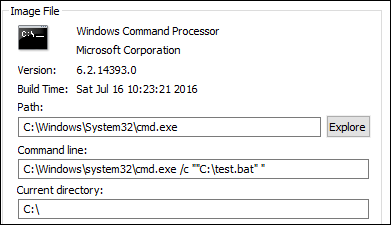
Geben Sie im Feld Parameter hinzufügen Folgendes ein:
-
/c ""C:\test.bat""
Geben Sie dann im Feld Pfad Folgendes ein:
-
C:\Windows\System32\cmd.exe
In diesem Fall erhöhen Sie die Berechtigung der angegebenen Benutzer auf Administratorebene nur für
test.bat.
Zuweisen von Regeln zu Benutzern
Wählen Sie eine oder mehrere Regeln in der Liste aus und klicken Sie dann im Abschnitt Aktionen auf Bearbeiten. Wählen Sie im Fenster Regel bearbeiten die Benutzer oder Benutzergruppen aus, denen Sie die Regel zuweisen möchten, und klicken Sie dann auf OK.
Löschen von Regeln
Wählen Sie eine oder mehrere Regeln in der Liste aus und klicken Sie dann im Abschnitt Aktionen auf Löschen.
Sichern von Regeln zur Privilegienerhöhung
Sie können alle Regeln zur Privilegienerhöhung in Ihrem aktuellen Konfigurationssatz sichern. Alle Regeln werden als einzelne XML-Datei exportiert. Sie können Wiederherstellen verwenden, um die Regeln in einem beliebigen Konfigurationssatz wiederherzustellen.
Um die Sicherung abzuschließen, verwenden Sie den Assistenten Sicherung, der im Menüband verfügbar ist. Weitere Informationen zur Verwendung des Assistenten Sicherung finden Sie unter Menüband.
So stellen Sie Regeln zur Rechteerweiterung wieder her
Sie können Regeln zur Rechteerweiterung aus XML-Dateien wiederherstellen, die über den Workspace Environment Management-Sicherungsassistenten exportiert wurden. Der Wiederherstellungsprozess ersetzt die Regeln im aktuellen Konfigurationssatz durch die Regeln in der Sicherung. Wenn Sie zum Bereich Sicherheit > Rechteerweiterung wechseln oder diesen aktualisieren, werden ungültige Regeln zur Rechteerweiterung erkannt. Ungültige Regeln werden automatisch gelöscht und in einem Bericht aufgeführt, den Sie exportieren können. Weitere Informationen zur Verwendung des Assistenten Wiederherstellen finden Sie unter Menüband.
Selbst-Rechteerweiterung
Mit der Selbst-Rechteerweiterung können Sie die Rechteerweiterung für bestimmte Benutzer automatisieren, ohne die genauen ausführbaren Dateien im Voraus bereitstellen zu müssen. Diese Benutzer können eine Selbst-Rechteerweiterung für jede anwendbare Datei anfordern, indem sie einfach mit der rechten Maustaste auf die Datei klicken und dann im Kontextmenü Als Administrator ausführen auswählen. Danach wird eine Aufforderung angezeigt, in der sie einen Grund für die Rechteerweiterung angeben müssen. Der WEM-Agent überprüft den Grund nicht. Der Grund für die Rechteerweiterung wird zu Prüfzwecken in der Datenbank gespeichert. Wenn die Kriterien erfüllt sind, wird die Rechteerweiterung angewendet und die Dateien werden erfolgreich mit Administratorrechten ausgeführt.
Die Funktion bietet Ihnen auch die Flexibilität, die beste Lösung für Ihre Anforderungen zu wählen. Sie können Zulassungslisten für Dateien erstellen, deren Selbst-Rechteerweiterung Sie Benutzern erlauben, oder Sperrlisten für Dateien, deren Selbst-Rechteerweiterung Sie Benutzern untersagen möchten.
Die Selbst-Rechteerweiterung gilt für Dateien der folgenden Formate:
.exe, .msi, .bat, .cmd, .ps1 und .vbs.
Hinweis:
Standardmäßig werden bestimmte Anwendungen zum Ausführen einiger Dateien verwendet. Beispielsweise wird cmd.exe zum Ausführen von .cmd-Dateien und powershell.exe zum Ausführen von .ps1-Dateien verwendet. In diesen Szenarien können Sie das Standardverhalten nicht ändern.
Wenn Sie Sicherheit > Selbst-Rechteerweiterung auswählen, werden die folgenden Optionen angezeigt:
-
Selbst-Rechteerweiterung aktivieren. Steuert, ob die Funktion zur Selbst-Rechteerweiterung aktiviert werden soll. Wählen Sie die Option aus, um:
-
Agenten die Verarbeitung von Einstellungen zur Selbst-Rechteerweiterung zu ermöglichen.
-
Andere Optionen auf der Registerkarte Selbst-Rechteerweiterung verfügbar zu machen.
-
Die Option Als Administrator ausführen im Kontextmenü verfügbar zu machen, wenn Benutzer mit der rechten Maustaste auf eine Datei klicken. Dadurch können Benutzer eine Selbst-Rechteerweiterung für Dateien anfordern, die den Bedingungen entsprechen, die Sie auf der Registerkarte Selbst-Rechteerweiterung angeben.
-
-
Berechtigungen. Ermöglicht Ihnen das Erstellen von Zulassungslisten für Dateien, deren Selbst-Rechteerweiterung Sie Benutzern erlauben, oder Sperrlisten für Dateien, deren Selbst-Rechteerweiterung Sie Benutzern untersagen möchten.
-
Zulassen. Erstellt Zulassungslisten für Dateien, deren Selbst-Rechteerweiterung Sie Benutzern erlauben.
-
Verweigern. Erstellt Sperrlisten für Dateien, deren Selbst-Rechteerweiterung Sie Benutzern untersagen möchten.
-
-
Sie können die folgenden Vorgänge ausführen:
-
Bearbeiten. Ermöglicht das Bearbeiten einer vorhandenen Bedingung.
-
Löschen. Ermöglicht das Löschen einer vorhandenen Bedingung.
-
Hinzufügen. Ermöglicht das Hinzufügen einer Bedingung. Sie können eine Bedingung basierend auf einem Pfad, einem ausgewählten Herausgeber oder einem bestimmten Hash-Code erstellen.
-
-
Einstellungen. Ermöglicht die Konfiguration zusätzlicher Einstellungen, die steuern, wie Agents die Selbsterhöhung anwenden.
-
Auf untergeordnete Prozesse anwenden. Wenn diese Option ausgewählt ist, werden Selbsterhöhungsbedingungen auf alle untergeordneten Prozesse angewendet, die die Datei startet.
-
Startzeit. Ermöglicht die Angabe einer Zeit, zu der Agents mit der Anwendung von Bedingungen für die Selbsterhöhung beginnen sollen. Das Zeitformat ist HH:MM. Die Zeit basiert auf der Zeitzone des Agents.
-
Endzeit. Ermöglicht die Angabe einer Zeit, zu der Agents die Anwendung von Bedingungen für die Selbsterhöhung beenden sollen. Das Zeitformat ist HH:MM. Ab der angegebenen Zeit wenden Agents die Bedingungen nicht mehr an. Die Zeit basiert auf der Zeitzone des Agents.
-
-
Zuweisungen. Ermöglicht die Zuweisung der Selbsterhöhungsbedingung zu anwendbaren Benutzern oder Benutzergruppen. Um die Bedingung allen Benutzern und Benutzergruppen zuzuweisen, klicken Sie auf Alle auswählen oder wählen Sie Jeder. Das Kontrollkästchen Alle auswählen ist nützlich in Szenarien, in denen Sie Ihre Auswahl löschen und Benutzer und Benutzergruppen erneut auswählen möchten.
Überwachung von Aktivitäten zur Privilegienerhöhung
WEM unterstützt die Überwachung von Aktivitäten im Zusammenhang mit der Privilegienerhöhung. Weitere Informationen finden Sie unter Überwachung von Benutzeraktivitäten.
Prozesshierarchie-Steuerung
Die Funktion zur Prozesshierarchie-Steuerung regelt, ob bestimmte untergeordnete Prozesse von ihren übergeordneten Prozessen in Parent-Child-Szenarien gestartet werden können. Sie erstellen eine Regel, indem Sie übergeordnete Prozesse definieren und dann eine Zulassungsliste oder eine Sperrliste für deren untergeordnete Prozesse festlegen. Lesen Sie diesen gesamten Abschnitt, bevor Sie die Funktion verwenden.
Hinweis:
-
Diese Funktion gilt nur für virtuelle Citrix-Apps.
Um zu verstehen, wie die Regel funktioniert, beachten Sie Folgendes:
-
Ein Prozess unterliegt nur einer Regel. Wenn Sie mehrere Regeln für denselben Prozess definieren, wird nur die Regel mit der höchsten Priorität erzwungen.
-
Die von Ihnen definierte Regel ist nicht nur auf die ursprüngliche Eltern-Kind-Hierarchie beschränkt, sondern gilt auch für jede Ebene dieser Hierarchie. Regeln, die für einen übergeordneten Prozess gelten, haben Vorrang vor Regeln, die für seine untergeordneten Prozesse gelten, unabhängig von der Priorität der Regeln. Beispiel: Sie definieren die folgenden zwei Regeln:
-
Regel 1: Word kann CMD nicht öffnen.
-
Regel 2: Notepad kann CMD öffnen.
Mit diesen beiden Regeln können Sie CMD nicht von Notepad aus öffnen, indem Sie zuerst Word und dann Notepad von Word aus öffnen, unabhängig von der Priorität der Regeln. -
Diese Funktion basiert auf bestimmten prozessbasierten Eltern-Kind-Beziehungen, um zu funktionieren. Um die Eltern-Kind-Beziehungen in einem Szenario zu visualisieren, verwenden Sie die Prozessbaumfunktion des Process Explorer-Tools. Weitere Informationen zu Process Explorer finden Sie unter
<https://docs.microsoft.com/de-de/sysinternals/downloads/procmon>.
Um potenzielle Probleme zu vermeiden, empfehlen wir Ihnen, in Citrix Studio einen ausführbaren Dateipfad hinzuzufügen, der auf VUEMAppCmd.exe verweist. VUEMAppCmd.exe stellt sicher, dass der WEM-Agent die Verarbeitung der Einstellungen abgeschlossen hat, bevor veröffentlichte Anwendungen gestartet werden. Führen Sie in Citrix Studio die folgenden Schritte aus:
-
Wählen Sie unter Anwendung die Anwendung aus, klicken Sie im Aktionsbereich auf Eigenschaften und wechseln Sie dann zur Seite Speicherort.
-
Geben Sie den Pfad der lokalen Anwendung auf dem Betriebssystem des Endbenutzers ein.
-
Geben Sie unter dem Feld Pfad zur ausführbaren Datei Folgendes ein: <%ProgramFiles%>\Citrix\Workspace Environment Management Agent\VUEMAppCmd.exe.
-
-
Geben Sie das Befehlszeilenargument ein, um eine zu öffnende Anwendung anzugeben.
-
Geben Sie unter dem Feld Befehlszeilenargument den vollständigen Pfad zu der Anwendung ein, die Sie über VUEMAppCmd.exe starten möchten. Stellen Sie sicher, dass Sie die Befehlszeile für die Anwendung in doppelte Anführungszeichen setzen, wenn der Pfad Leerzeichen enthält.
-
Angenommen, Sie möchten iexplore.exe über VUEMAppCmd.exe starten. Dies können Sie tun, indem Sie Folgendes eingeben:
%ProgramFiles(x86)%\"Internet Explorer"\iexplore.exe.
-
Überlegungen
Damit die Funktion funktioniert, müssen Sie das Tool AppInfoViewer auf jeder Agent-Maschine verwenden, um die Funktion zu aktivieren. (Das Tool befindet sich im Agent-Installationsordner.) Jedes Mal, wenn Sie das Tool zum Aktivieren oder Deaktivieren der Funktion verwenden, ist ein Neustart der Maschine erforderlich. Wenn die Funktion aktiviert ist, müssen Sie die Agent-Maschine nach dem Upgrade oder der Deinstallation des Agents neu starten.
Um zu überprüfen, ob die Prozesshierarchiekontrollfunktion aktiviert ist, öffnen Sie den Registrierungs-Editor auf der Agent-Maschine. Die Funktion ist aktiviert, wenn der folgende Registrierungseintrag vorhanden ist:
-
32-Bit-Betriebssystem
-
HKEY_LOCAL_MACHINE\SOFTWARE\Citrix\CtxHook\AppInit_Dlls\WEM Hook
-
-
64-Bit-Betriebssystem
-
HKEY_LOCAL_MACHINE\SOFTWARE\Citrix\CtxHook\AppInit_Dlls\WEM Hook -
HKEY_LOCAL_MACHINE\SOFTWARE\WOW6432Node\Citrix\CtxHook\AppInit_Dlls\WEM Hook
-
Voraussetzungen
Um die Funktion zu nutzen, stellen Sie sicher, dass die folgenden Voraussetzungen erfüllt sind:
-
Eine Citrix Virtual Apps-Bereitstellung.
-
Der Agent wird unter Windows 10 oder Windows Server ausgeführt.
-
Der Agent-Host wurde nach einem direkten Upgrade oder einer Neuinstallation neu gestartet.
Prozesshierarchiekontrolle
Wenn Sie unter Sicherheit die Option Prozesshierarchiekontrolle auswählen, werden die folgenden Optionen angezeigt:
-
Prozesshierarchiekontrolle aktivieren. Steuert, ob die Funktion zur Prozesshierarchiekontrolle aktiviert werden soll. Wenn diese Option ausgewählt ist, werden andere Optionen auf der Registerkarte Prozesshierarchiekontrolle verfügbar, und die dort konfigurierten Einstellungen können wirksam werden. Sie können diese Funktion nur in einer Citrix Virtual Apps-Bereitstellung verwenden.
-
Öffnen mit aus dem Kontextmenü ausblenden. Steuert, ob die Option Öffnen mit aus dem Windows-Rechtsklick-Kontextmenü angezeigt oder ausgeblendet werden soll. Wenn diese Option aktiviert ist, wird die Menüoption in der Benutzeroberfläche ausgeblendet. Wenn sie deaktiviert ist, ist die Option sichtbar, und Benutzer können sie verwenden, um einen Prozess zu starten. Die Funktion zur Prozesshierarchiekontrolle gilt nicht für Prozesse, die über die Option Öffnen mit gestartet werden. Wir empfehlen, diese Einstellung zu aktivieren, um zu verhindern, dass Anwendungen Prozesse über Systemdienste starten, die nicht mit der aktuellen Anwendungshierarchie zusammenhängen.
Die Registerkarte Prozesshierarchiekontrolle zeigt auch die vollständige Liste der von Ihnen konfigurierten Regeln an. Sie können Suchen verwenden, um die Liste zu filtern. Die Spalte Zugewiesen zeigt ein Häkchensymbol für zugewiesene Benutzer oder Benutzergruppen an.
Der Abschnitt Aktionen zeigt die folgenden Aktionen an:
-
Bearbeiten. Ermöglicht das Bearbeiten einer Regel.
-
Löschen. Ermöglicht das Löschen einer Regel.
-
Regel hinzufügen. Ermöglicht das Hinzufügen einer Regel.
So fügen Sie eine Regel hinzu
-
Navigieren Sie zu Prozesshierarchiekontrolle, und klicken Sie auf Regel hinzufügen. Das Fenster Regel hinzufügen wird angezeigt.
-
Geben Sie im Abschnitt Anzeige Folgendes ein:
-
Name. Geben Sie den Anzeigenamen der Regel ein. Der Name wird in der Regelliste angezeigt.
-
Beschreibung. Geben Sie zusätzliche Informationen zur Regel ein.
-
-
Wählen Sie im Abschnitt Typ eine Option aus.
-
Pfad. Die Regel stimmt mit einem Dateipfad überein.
-
Herausgeber. Die Regel stimmt mit einem ausgewählten Herausgeber überein.
-
Hash. Die Regel stimmt mit einem bestimmten Hash-Code überein.
-
-
Wählen Sie im Abschnitt Modus eine der folgenden Optionen aus:
-
Untergeordnete Prozesse zur Sperrliste hinzufügen. Wenn diese Option ausgewählt ist, können Sie eine Sperrliste für anwendbare untergeordnete Prozesse definieren, nachdem Sie eine Regel für deren übergeordnete Prozesse konfiguriert haben. Eine Sperrliste verbietet nur die Ausführung der von Ihnen angegebenen Prozesse, während andere Prozesse ausgeführt werden dürfen.
-
Untergeordnete Prozesse zur Zulassungsliste hinzufügen. Wenn diese Option ausgewählt ist, können Sie eine Zulassungsliste für anwendbare untergeordnete Prozesse definieren, nachdem Sie eine Regel für deren übergeordnete Prozesse konfiguriert haben. Eine Zulassungsliste erlaubt nur die Ausführung der von Ihnen angegebenen Prozesse, während andere Prozesse nicht ausgeführt werden dürfen.
Hinweis:Ein Prozess unterliegt nur einer Regel. Wenn Sie mehrere Regeln für denselben Prozess definieren, werden die Regeln in der Reihenfolge ihrer Priorität erzwungen. -
-
Legen Sie im Abschnitt Priorität die Priorität für die Regel fest. Berücksichtigen Sie bei der Konfiguration der Priorität Folgendes: Die Priorität bestimmt die Reihenfolge, in der die von Ihnen konfigurierten Regeln verarbeitet werden. Je höher der Wert, desto höher die Priorität. Geben Sie eine ganze Zahl ein. Bei einem Konflikt hat die Regel mit der höheren Priorität Vorrang.
-
Wählen Sie im Abschnitt Zuweisungen Benutzer oder Benutzergruppen aus, denen Sie die Regel zuweisen möchten. Wenn Sie die Regel allen Benutzern und Benutzergruppen zuweisen möchten, wählen Sie Alle auswählen.Hinweis:
-
Sie können die üblichen Windows-Auswahltasten verwenden, um mehrere Auswahlen zu treffen.
-
Benutzer oder Benutzergruppen müssen bereits in der Liste auf der Registerkarte Verwaltung > Benutzer angezeigt werden.
-
Sie können die Regel später zuweisen (nachdem die Regel erstellt wurde).
-
-
Klicken Sie auf Weiter.
-
Führen Sie einen der folgenden Schritte aus, um die Regel für übergeordnete Prozesse zu konfigurieren. Je nach dem auf der vorherigen Seite ausgewählten Regeltyp sind unterschiedliche Aktionen erforderlich.
-
Pfad. Geben Sie einen Datei- oder Ordnerpfad an, den die Regel abgleichen soll. Wenn Sie einen Ordnerpfad angeben, gilt die Regel für alle Dateien und Unterordner in diesem Ordner. Der WEM-Agent wendet die Regel auf eine ausführbare Datei gemäß dem Pfad der ausführbaren Datei an. Wir empfehlen nicht, nur ein Sternchen (*) einzugeben, um eine Pfadübereinstimmung anzugeben. Dies könnte zu unbeabsichtigten Leistungsproblemen führen.
-
Herausgeber. Geben Sie eine signierte Referenzdatei an, die Sie als Referenz für die Regel verwenden möchten. Verwenden Sie den Schieberegler für Herausgeberinformationen, um den Grad der Eigenschaftsübereinstimmung anzupassen. Bewegen Sie den Schieberegler nach oben oder unten, um die Regel weniger oder spezifischer zu gestalten. Wenn Sie den Schieberegler auf die Position „Beliebiger Herausgeber“ bewegen, gilt die Regel für alle signierten Dateien. Der WEM-Agent wendet die Regel auf übergeordnete Prozesse gemäß den Herausgeberinformationen an. Wenn angewendet, können Benutzer ausführbare Dateien ausführen, die dieselben Herausgeberinformationen teilen. Bei Bedarf können Sie Benutzerdefinierte Werte verwenden auswählen, um Informationen anzupassen.
-
Hash. Geben Sie eine Datei oder einen Ordner an, aus dem Sie einen Hash erstellen möchten. Die Regel gleicht den Hash-Code der Datei ab. Der WEM-Agent wendet die Regel auf identische ausführbare Dateien wie angegeben an. Dadurch können Benutzer ausführbare Dateien ausführen, die mit der angegebenen identisch sind.
-
-
Klicken Sie auf Weiter, um die Einstellungen für untergeordnete Prozesse zu konfigurieren.
-
Führen Sie einen der folgenden Schritte aus, um eine Zulassungsliste oder eine Sperrliste für anwendbare untergeordnete Prozesse zu definieren.
-
Wählen Sie einen Regeltyp aus dem Menü und klicken Sie dann auf Hinzufügen. Das Fenster Untergeordneter Prozess wird angezeigt.
-
Konfigurieren Sie im Fenster Untergeordneter Prozess die Einstellungen nach Bedarf. Die Benutzeroberfläche des Fensters Untergeordneter Prozess unterscheidet sich je nach dem von Ihnen ausgewählten Regeltyp. Für einen untergeordneten Prozess sind die folgenden Regeltypen verfügbar: Pfad, Herausgeber und Hash.
-
Klicken Sie auf OK, um zum Fenster Regel hinzufügen zurückzukehren. Sie können weitere untergeordnete Prozesse hinzufügen oder auf Erstellen klicken, um die Regel zu speichern und das Fenster zu verlassen.
-
Regeln Benutzern zuweisen
Wählen Sie eine Regel in der Liste aus und klicken Sie dann im Abschnitt Aktionen auf Bearbeiten. Wählen Sie im Fenster Regel bearbeiten die Benutzer oder Benutzergruppen aus, denen Sie die Regel zuweisen möchten, und klicken Sie dann auf OK.
Regeln löschen
Wählen Sie eine oder mehrere Regeln in der Liste aus und klicken Sie dann im Abschnitt Aktionen auf Löschen.
So sichern Sie Regeln
Sie können alle Regeln zur Prozesshierarchiekontrolle in Ihrem aktuellen Konfigurationssatz sichern. Alle Regeln werden als einzelne XML-Datei exportiert. Sie können Wiederherstellen verwenden, um die Regeln in einem beliebigen Konfigurationssatz wiederherzustellen.
Um die Sicherung abzuschließen, verwenden Sie den Sicherungsassistenten, der im Menüband verfügbar ist. Weitere Informationen zur Verwendung des Sicherungsassistenten finden Sie unter Menüband.
So stellen Sie Regeln wieder her
Sie können Regeln zur Prozesshierarchiekontrolle aus XML-Dateien wiederherstellen, die über den Workspace Environment Management Sicherungsassistenten exportiert wurden. Der Wiederherstellungsprozess ersetzt die Regeln im aktuellen Konfigurationssatz durch die Regeln in der Sicherung. Wenn Sie zum Bereich Sicherheit > Prozesshierarchiekontrolle wechseln oder diesen aktualisieren, werden alle ungültigen Regeln gelöscht und in einem Bericht aufgeführt, den Sie exportieren können. Weitere Informationen zur Verwendung des Wiederherstellungsassistenten finden Sie unter Menüband.
Überwachung von Aktivitäten zur Prozesshierarchiekontrolle
WEM unterstützt die Überwachung von Aktivitäten im Zusammenhang mit der Prozesshierarchiekontrolle. Weitere Informationen finden Sie unter Überwachung von Benutzeraktivitäten.
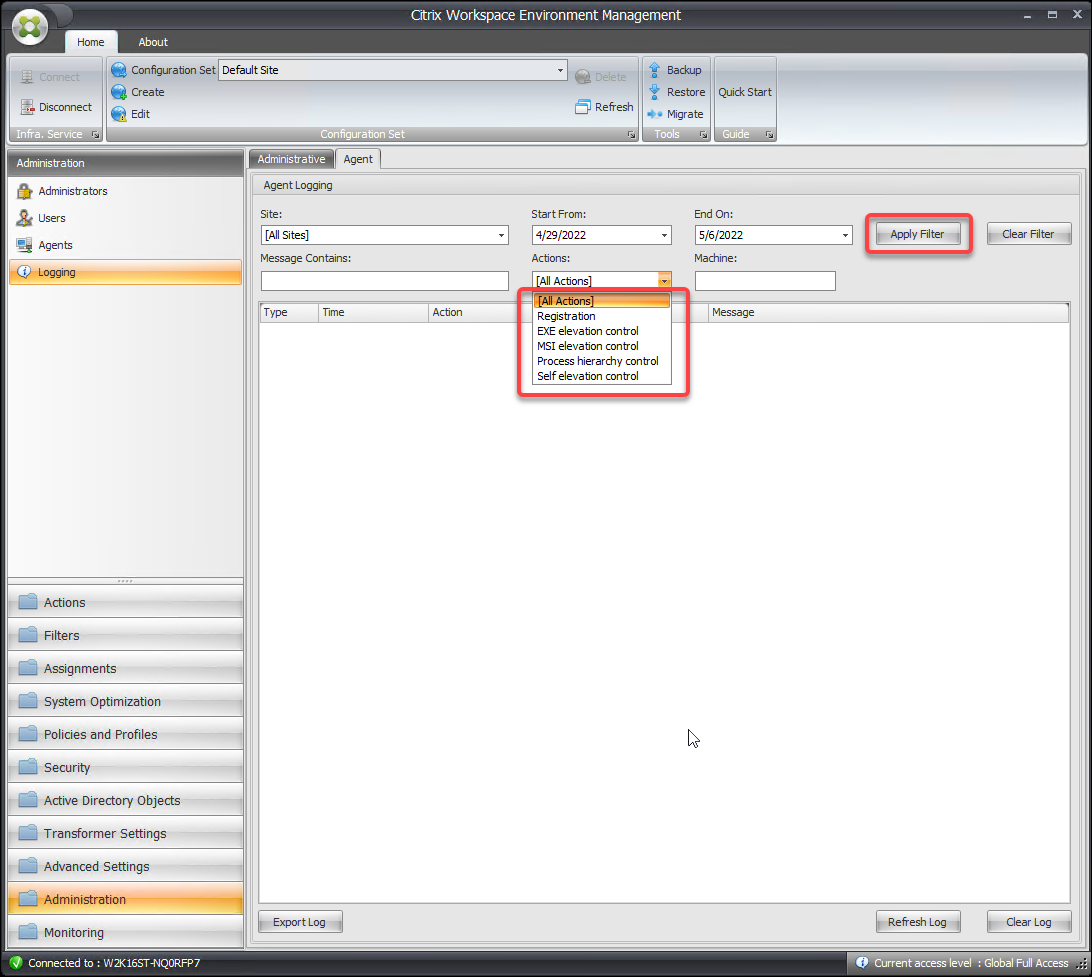
Überwachung von Benutzeraktivitäten
WEM unterstützt die Überwachung von Aktivitäten im Zusammenhang mit der Rechteausweitung und der Prozesshierarchiekontrolle. Um die Überwachungen anzuzeigen, wechseln Sie zur Registerkarte Administration > Protokollierung > Agent. Konfigurieren Sie auf dieser Registerkarte die Protokollierungseinstellungen, wählen Sie ElevationControl, Self-elevation oder ProcessHierarchyControl im Feld Aktionen aus und klicken Sie dann auf Filter anwenden, um die Protokolle auf bestimmte Aktivitäten einzugrenzen. Sie können die gesamte Historie der Rechteausweitung oder Prozesshierarchiekontrolle anzeigen.