
Erweiterte Einstellungen
Verwenden Sie diese Einstellungen, um zu steuern, wie und wann der Workspace Environment Management™ (WEM)-Agent Aktionen verarbeitet.
Agent-Einstellungen
Auf dieser Seite können Sie das Verhalten des WEM-Agenten konfigurieren.
Agent-Optionen
Konfigurieren Sie Einstellungen für den Agenten.
Agent-Startverhalten:
-
Agent bei Anmeldung starten. Steuert, ob der Agent bei der Anmeldung ausgeführt wird.
-
Agent bei erneuter Verbindung starten. Steuert, ob der Agent ausgeführt wird, wenn ein Benutzer die Verbindung zu einem Computer wiederherstellt, auf dem der Agent ausgeführt wird.
-
Agent für Administratoren starten. Steuert, ob der Agent ausgeführt wird, wenn ein Benutzer Administrator ist.
-
Desktop-Kompatibilitätsmodus aktivieren. Stellt sicher, dass der Agent mit den Desktops kompatibel ist, auf denen er ausgeführt wird. Diese Einstellung ist erforderlich, damit der Agent gestartet wird, wenn sich der Benutzer bei einer Sitzung anmeldet.
-
Nur CMD-Agent in veröffentlichten Anwendungen ausführen. Wenn diese Option aktiviert ist, startet der Agent in veröffentlichten Anwendungen im CMD-Modus anstatt im UI-Modus. Der CMD-Modus zeigt eine Eingabeaufforderung anstelle eines Agent-Startbildschirms an. Weitere Informationen zum CMD- und UI-Modus finden Sie unter Agent im CMD- und UI-Modus.
Agent-Startausschlüsse:
-
Agent nicht für angegebene Gruppen starten. Wenn diese Option aktiviert ist, wird der Citrix WEM Agent Host für keinen Benutzer gestartet, der zu den angegebenen Benutzergruppen gehört.
-
Agent nur für angegebene Gruppen starten. Wenn diese Option aktiviert ist, wird der Citrix WEM Agent Host nur für Benutzer gestartet, die zu den angegebenen Benutzergruppen gehören.
Agent-Protokolle:
-
Agent-Protokollierung aktivieren. Wenn aktiviert, gibt der Agent die Agent-Protokolldatei aus.
-
Debugmodus. Steuert, ob die ausführliche Protokollierung für den Agenten aktiviert werden soll.
Aktualisieren:
-
Umgebungseinstellungen aktualisieren. Wenn aktiviert, löst der Agent eine Aktualisierung der Benutzerumgebungseinstellungen aus, wenn eine Agent-Aktualisierung erfolgt. Weitere Informationen zu Umgebungseinstellungen finden Sie unter Umgebungseinstellungen.
-
Systemeinstellungen aktualisieren. Wenn aktiviert, löst der Agent eine Aktualisierung der Windows-Systemeinstellungen (z. B. Windows Explorer und Systemsteuerung) aus, wenn eine Agent-Aktualisierung erfolgt.
-
Aktualisieren, wenn sich Umgebungseinstellungen ändern. Wenn aktiviert, löst der Agent eine Windows-Aktualisierung auf Endpunkten aus, wenn sich Umgebungseinstellungen ändern.
-
Desktop aktualisieren. Wenn aktiviert, löst der Agent eine Aktualisierung der Desktopleinstellungen aus, wenn eine Agent-Aktualisierung erfolgt. Weitere Informationen zu Desktopleinstellungen finden Sie unter Desktop.
-
Darstellung aktualisieren. Wenn aktiviert, löst der Agent eine Aktualisierung des Windows-Designs und des Desktophintergrunds aus, wenn eine Agent-Aktualisierung erfolgt.
Automatische Aktualisierung (nur UI-Agent):
-
Automatische Aktualisierung aktivieren. Wenn aktiviert, wird der Citrix WEM Agent Host automatisch aktualisiert. Standardmäßig beträgt die Aktualisierungsverzögerung 30 Minuten.
Offlinemodus:
-
Offlinemodus aktivieren. Wenn deaktiviert, greift der Agent nicht auf seinen Cache zurück, wenn er keine Verbindung zum WEM-Dienst herstellen kann.
-
Cache auch im Onlinemodus verwenden. Wenn aktiviert, liest der Agent seine Einstellungen und Aktionen immer aus seinem Cache (der bei jedem Zyklus des Agent-Dienstes erstellt wird).
-
Cache zur Beschleunigung der Aktionsverarbeitung verwenden. Wenn aktiviert, verarbeitet der Agent Aktionen, indem er relevante Einstellungen aus dem lokalen Cache des Agenten anstatt von den Infrastrukturdiensten abruft. Dies beschleunigt die Verarbeitung von Aktionen. Standardmäßig ist diese Option aktiviert. Deaktivieren Sie diese Option, wenn Sie zum vorherigen Verhalten zurückkehren möchten.Wichtig:
-
Der lokale Agent-Cache wird regelmäßig mit dem WEM-Dienst synchronisiert. Daher dauert es einige Zeit, bis Änderungen an den Aktionseinstellungen wirksam werden, abhängig vom Wert, den Sie für die Option Agent-Cache-Aktualisierungsverzögerung (im Kachel Erweiterte Einstellungen > Agent-Einstellungen > Agent-Dienstoptionen) angegeben haben.
-
Um Verzögerungen zu reduzieren, geben Sie einen niedrigeren Wert an. Damit die Änderungen sofort wirksam werden, navigieren Sie zu Überwachung > Administration > Agents > Statistiken, wählen Sie den Ziel-Agent aus und wählen Sie dann Agent > Cache aktualisieren unter Mehr.
-
Wir empfehlen, diese Einstellung nicht zu deaktivieren. Andernfalls könnten Benutzer in Szenarien mit schlechter Netzwerkkonnektivität eine beeinträchtigte Benutzererfahrung haben. Wenn diese Einstellung deaktiviert ist, könnten Aktionen, die Sie über die Verwaltungskonsole konfiguriert haben, in Szenarien mit hohem Datenverkehr zum WEM-Dienst auf den Agent-Hosts nicht angewendet werden.
-
Agent-Dienstoptionen
Konfigurieren Sie Einstellungen für den Agent-Host-Dienst.
Agent-Cache-Aktualisierungsverzögerung (Min.). Diese Einstellung steuert, wie lange der Citrix WEM Agent Host Service wartet, um seinen Cache zu aktualisieren. Die Aktualisierung hält den Cache mit der WEM-Dienstdatenbank synchron. Der Standardwert ist 30 Minuten. Beachten Sie bei Verwendung dieser Option Folgendes:
-
Das minimale Intervall, in dem der Cache mit der WEM-Dienstdatenbank synchronisiert wird, beträgt 15 Minuten. Geben Sie eine ganze Zahl ein, die gleich oder größer als 15 Minuten ist.
-
Das tatsächliche Synchronisierungsintervall kann variieren. Basierend auf dem angegebenen Wert berechnet der WEM-Agent ein Intervall, in dem jedes Mal, wenn die Agent-Cache-Aktualisierungsverzögerung abläuft, ein Zufallswert als tatsächliches Synchronisierungsintervall ausgewählt wird. Sie haben den Wert beispielsweise auf 30 Minuten eingestellt. Der Agent wählt einen Zufallswert aus diesem Intervall aus: .
SQL-Einstellungen-Aktualisierungsverzögerung (Min.). Diese Einstellung steuert, wie lange der Citrix WEM Agent Host Service wartet, um seine SQL-Verbindungseinstellungen zu aktualisieren. Der Standardwert ist 15 Minuten. Geben Sie eine ganze Zahl ein, die gleich oder größer als 15 Minuten ist.
Agent-Zusatzstartverzögerung (ms). Diese Einstellung steuert, wie lange der Citrix WEM Agent Host Service wartet, um die Agent-Host-Ausführungsdatei zu starten. Der Standardwert ist 0.
Tipp:
In Szenarien, in denen der Agent-Host die notwendige Arbeit zuerst erledigen soll, können Sie angeben, wie lange der Agent-Anwendungsstarter (VUEMAppCmd.exe) wartet. VUEMAppCmd.exe stellt sicher, dass der Agent-Host die Verarbeitung einer Umgebung beendet, bevor Citrix DaaS (ehemals Citrix Virtual Apps and Desktops Service) und Citrix Virtual Apps and Desktops veröffentlichte Anwendungen gestartet werden. Um die Wartezeit anzugeben, konfigurieren Sie die Einstellung „VUEMAppCmd extra sync delay“, die in der Gruppenrichtlinie „Agent Host Configuration“ verfügbar ist. Weitere Informationen finden Sie unter Agent installieren und konfigurieren.
Debug-Modus aktivieren. Steuert, ob die ausführliche Protokollierung für alle Agents aktiviert werden soll, die eine Verbindung zum Konfigurationssatz herstellen.
ie4uinit-Prüfung umgehen. Standardmäßig wartet der Citrix WEM Agent Host Service, bis ie4uinit ausgeführt wird, bevor die Agent-Host-Ausführungsdatei gestartet wird. Diese Einstellung zwingt den Citrix WEM Agent Host Service, nicht auf ie4uinit zu warten.
Agent-Upgrade
Plant automatische Upgrades für alle Agents, die an diesen Konfigurationssatz gebunden sind.
Die Aktualisierung eines Agenten erfolgt jetzt innerhalb der neuen Funktion App Package Delivery. Um Agenten-Upgrades zu konfigurieren und zu planen, gehen Sie zu App Package Delivery > Delivery tasks und erstellen Sie eine Zustellungsaufgabe vom Typ WEM agent upgrade. Zuvor konfigurierte Einstellungen werden automatisch in Zustellungsaufgaben umgewandelt.
Verschiedenes
Konfigurieren Sie Einstellungen wie Benachrichtigungen, die anfängliche Umgebungsbereinigung und Wake on LAN.
Benachrichtigungen:
-
Benachrichtigungen bei Verbindungsstatusänderung aktivieren. Wenn aktiviert, zeigt der Agent Benachrichtigungsmeldungen auf dem Agent-Host an, wenn die Verbindung zum Infrastrukturdienst verloren geht oder wiederhergestellt wird. Citrix empfiehlt, diese Option nicht bei Netzwerkverbindungen mit schlechter Qualität zu aktivieren. Andernfalls können Benachrichtigungen über Verbindungsstatusänderungen häufig auf dem Endpunkt (Agent-Host) angezeigt werden.
Zusätzliche Funktionen:
-
Anfängliche Umgebungsbereinigung. Wenn aktiviert, bereinigt der Agent die Benutzerumgebung bei der ersten Anmeldung. Insbesondere werden die folgenden Elemente gelöscht:
-
Benutzernetzwerkdrucker.
-
Wenn Automatisch erstellte Drucker beibehalten auf der Registerkarte Bereinigungsaktionen aktiviert ist, löscht der Agent keine automatisch erstellten Drucker.
-
Wenn Spezifische Drucker beibehalten auf der Registerkarte Bereinigungsaktionen aktiviert ist, löscht der Agent keine der in der Liste angegebenen Drucker.
-
-
Alle Netzlaufwerke außer dem Netzlaufwerk, das das Home-Laufwerk ist.
-
Alle nicht-systemeigenen Desktop-, Startmenü-, Schnellstart- und Startschaltflächen-Kontextmenü-Verknüpfungen.
-
Alle an Taskleiste und Startmenü angehefteten Verknüpfungen.
-
-
Anfängliche Desktop-UI-Bereinigung. Wenn aktiviert, bereinigt der Agent den Sitzungsdesktop bei der ersten Anmeldung. Insbesondere werden die folgenden Elemente gelöscht:
-
Alle nicht-systemeigenen Desktop-, Startmenü-, Schnellstart- und Startschaltflächen-Kontextmenü-Verknüpfungen.
-
Alle an Taskleiste und Startmenü angehefteten Verknüpfungen.
-
-
Domänenübergreifende Suche für Benutzergruppen aktivieren. Wenn diese Option aktiviert ist, fragt der Agent Benutzergruppen in allen Active Directory-Domänen ab. Die domänenübergreifende Suche kann zeitaufwendig sein. Wählen Sie diese Option nur bei Bedarf aus.
-
Agent zur Verwendung zwischengespeicherter Domänensuchergebnisse aktivieren. Wenn diese Option aktiviert ist, verwendet der Agent den Cache für Domänenabfrageergebnisse, um die Leistung und Ausfallsicherheit zu verbessern. Die Domänenabfrageergebnisse werden bis zu sieben Tage lang zwischengespeichert.
-
Anwendungsexistenz prüfen. Wenn diese Option aktiviert ist, erstellt der Agent keine Verknüpfung, es sei denn, er bestätigt, dass die Anwendung auf dem Computer vorhanden ist, an dem sich der Benutzer anmeldet.
-
Umgebungsvariablen für Anwendungen erweiternieren. Steuert, ob Umgebungsvariablen im Anwendungszielpfad und Arbeitsordner vor der Verarbeitung erweiterniert werden sollen.
-
WEM-Dienst-Timeout (ms). Der Timeout-Wert, nach dem der Agent zu seinem eigenen Cache wechselt, wenn er keine Verbindung zum Infrastrukturdienst herstellen kann. Der Standardwert ist 15000 Millisekunden.
-
Agent maximaler Parallelitätsgrad. Die maximale Anzahl von Threads, die der Agent verwenden kann. Der Standardwert ist 0 (so viele Threads, wie vom Prozessor physisch zugelassen werden). 1 ist Single-Threaded, 2 ist Dual-Threaded usw. Normalerweise muss dieser Wert nicht geändert werden.
-
Verzeichnisdienst-Timeout (ms). Der Timeout-Wert für Verzeichnisdienste auf dem Agent-Host-Computer, nach dem der Agent seinen eigenen internen Cache für Benutzergruppen-Assoziationen verwendet. Der Standardwert ist 15000 Millisekunden.
-
Netzwerkressourcen-Timeout (ms). Der Timeout-Wert für die Auflösung von Netzwerkressourcen (Netzwerklaufwerke oder Datei-/Ordnerressourcen im Netzwerk), nach dem der Agent davon ausgeht, dass die Aktion fehlgeschlagen ist. Der Standardwert ist 500 Millisekunden.
Wake on LAN:
Verwenden Sie diese Registerkarte, um Agent-Hosts remote einzuschalten. WEM wählt automatisch Agents aus, die sich im selben Subnetz wie die Ziel-Agents befinden, und verwendet diese Agents als Wake on LAN-Messenger. Diese Funktion erfordert mit Wake on LAN kompatible Hardware. Um diese Funktion zu verwenden, stellen Sie sicher, dass die Zielcomputer die Hardwareanforderungen erfüllen und die relevanten BIOS-Einstellungen konfiguriert sind.
Wake on LAN für Agents aktivieren. Steuert, ob Einstellungen in Windows-Betriebssystemen konfiguriert werden sollen, um Wake on LAN für die Agent-Hosts zu aktivieren. Wenn diese Option ausgewählt ist, konfigurieren die Agents die folgenden Systemeinstellungen:
-
Energy Efficient Ethernet für den Netzwerkadapter deaktivieren
-
Wake on Magic Packet für den Netzwerkadapter aktivieren
-
Diesem Gerät erlauben, den Computer zu aktivieren für den Netzwerkadapter aktivieren
-
Aktivieren Sie Nur Magic Packet kann Computer aus dem Standbymodus aktivieren für den Netzwerkadapter.
-
Deaktivieren Sie Schnellstart aktivieren.
Nachdem Sie diese Option aktiviert haben, navigieren Sie zu Überwachung > Verwaltung > Agents > Statistiken, wählen Sie einen oder mehrere Agents aus der Liste aus und wählen Sie dann unter Mehr die Option Energieverwaltung > Aktivieren, um die ausgewählten Agents zu aktivieren.
Aktionseinstellungen
Auf dieser Seite können Sie Einstellungen für die Aktionsverarbeitung und -bereinigung konfigurieren.
Aktionsverarbeitung
Steuern Sie, wie und wann der Agent Aktionen verarbeitet und ob nicht zugewiesene Aktionen von Desktops gelöscht werden.
Aktionsverarbeitung bei Anmeldung und Aktualisierung. Die folgenden Einstellungen steuern, welche Aktionen der Agent verarbeitet, wenn sich Benutzer anmelden und wenn der Agent aktualisiert wird.
-
Anwendungen bei Anmeldung und Aktualisierung verarbeiten
-
Drucker bei Anmeldung und Aktualisierung verarbeiten
-
Virtuelle Laufwerke bei Anmeldung und Aktualisierung verarbeiten
-
Registrierungen bei Anmeldung und Aktualisierung verarbeiten
-
Umgebungsvariablen bei Anmeldung und Aktualisierung verarbeiten
-
Ports bei Anmeldung und Aktualisierung verarbeiten
-
INI-Dateien bei Anmeldung und Aktualisierung verarbeiten
-
Externe Aufgaben bei der Anmeldung und Aktualisierung verarbeiten
-
Dateisystemvorgänge bei der Anmeldung und Aktualisierung verarbeiten
-
Benutzer-DSNs bei der Anmeldung und Aktualisierung verarbeiten
-
FTAs bei der Anmeldung und Aktualisierung verarbeiten
Weitere Einstellungen:
-
Warten auf die Verarbeitung von Richtlinien- und JSON-Dateien bei der Anmeldung. Verwenden Sie diese Option, wenn Benutzer die Anmeldung erst abschließen sollen, nachdem alle Einstellungen (GPOs und JSON-Objekte) verarbeitet wurden.
Aktionsverarbeitung bei erneuter Verbindung. Die folgenden Einstellungen steuern, welche Aktionen der Agent verarbeitet, wenn Benutzer sich erneut mit dem Agent-Computer verbinden.
-
Anwendungen bei erneuter Verbindung verarbeiten
-
Drucker bei erneuter Verbindung verarbeiten
-
Netzwerklaufwerke bei erneuter Verbindung verarbeiten
-
Virtuelle Laufwerke bei erneuter Verbindung verarbeiten
-
Registrierungen bei erneuter Verbindung verarbeiten
-
Umgebungsvariablen bei erneuter Verbindung verarbeiten
-
Ports bei erneuter Verbindung verarbeiten
-
INI-Dateien bei erneuter Verbindung verarbeiten
-
Externe Aufgaben bei erneuter Verbindung verarbeiten
-
Dateisystemvorgänge bei erneuter Verbindung verarbeiten
-
Benutzer-DSNs bei erneuter Verbindung verarbeiten
-
FTAs bei erneuter Verbindung verarbeiten
Aktionen löschen, wenn sie nicht zugewiesen sind. Wenn diese Einstellungen aktiviert sind, löscht der Agent alle nicht zugewiesenen Aktionen bei der nächsten Aktualisierung.
-
Anwendungen von Desktops löschen, wenn sie nicht zugewiesen sind
-
Drucker von Desktops löschen, wenn sie nicht zugewiesen sind
-
Netzwerklaufwerke von Desktops löschen, wenn sie nicht zugewiesen sind
-
Virtuelle Laufwerke von Desktops löschen, wenn sie nicht zugewiesen sind
-
Registrierungen von Desktops löschen, wenn sie nicht zugewiesen sind
-
Umgebungsvariablen von Desktops löschen, wenn sie nicht zugewiesen sind
-
Ports von Desktops löschen, wenn sie nicht zugewiesen sind
-
Dateisystemvorgänge von Desktops löschen, wenn sie nicht zugewiesen sind
-
Benutzer-DSNs von Desktops löschen, wenn sie nicht zugewiesen sind
-
FTAs von Desktops löschen, wenn sie nicht zugewiesen sind
Aktionsverarbeitung erzwingen. Wenn diese Einstellungen aktiviert sind, aktualisiert der Agent diese Aktionen immer, auch wenn keine Änderungen vorgenommen wurden.
-
Verarbeitung von Anwendungen erzwingen
-
Verarbeitung von Druckern erzwingen
-
Verarbeitung von Netzlaufwerken erzwingen
-
Verarbeitung von virtuellen Laufwerken erzwingen
-
Verarbeitung von Umgebungsvariablen erzwingen
-
Verarbeitung von Ports erzwingen
Filterverarbeitung erzwingen. Wenn diese Optionen aktiviert sind, zwingen sie den Agenten, Filter bei jeder Aktualisierung neu zu verarbeiten.
-
Verarbeitung von Filtern für Anwendungen erzwingen
-
Verarbeitung von Filtern für Drucker erzwingen
-
Verarbeitung von Filtern für Netzlaufwerke erzwingen
-
Verarbeitung von Filtern für virtuelle Laufwerke erzwingen
-
Verarbeitung von Filtern für Registrierungen erzwingen
-
Verarbeitung von Filtern für Umgebungsvariablen erzwingen
-
Verarbeitung von Filtern für Ports erzwingen
-
Verarbeitung von Filtern für Dateisystemvorgänge erzwingen
-
Verarbeitung von Filtern für Benutzer-DSNs erzwingen
-
Verarbeitung von Filtern für FTAs erzwingen
Asynchrone Verarbeitung:
-
Drucker asynchron verarbeiten. Wenn aktiviert, verarbeitet der Agent Drucker asynchron, ohne auf den Abschluss der Verarbeitung anderer Aktionen zu warten.
-
Netzwerklaufwerke asynchron verarbeiten. Wenn aktiviert, verarbeitet der Agent Netzwerklaufwerke asynchron, ohne auf den Abschluss der Verarbeitung anderer Aktionen zu warten.
Aktionsbereinigung
Die auf dieser Kachel vorhandenen Optionen steuern, ob der Agent die Verknüpfungen oder andere Elemente (Netzwerklaufwerke und Drucker) beim Start löscht. Wenn Sie einem Benutzer oder einer Benutzergruppe Aktionen zuweisen, stellen Sie möglicherweise fest, dass Sie auch die Erstellung der Verknüpfungen oder Elemente steuern können. Sie können beispielsweise angeben, wo die Anwendungsverknüpfung erstellt werden soll, wenn Sie Zuweisungen für eine Anwendung verwalten. Workspace Environment Management verarbeitet diese Optionen gemäß einer bestimmten Priorität:
-
Die für die zugewiesenen Aktionen konfigurierten Optionen unter Zuweisungen verwalten.
-
Die auf der Kachel Aktionsbereinigung vorhandenen Optionen.
Angenommen, Sie haben beispielsweise die Option Desktopverknüpfung erstellen für die zugewiesene Anwendung unter Zuweisung verwalten aktiviert, und die Anwendungsverknüpfung ist bereits auf dem Desktop erstellt. Die Verknüpfung befindet sich weiterhin auf dem Desktop, wenn der Agent startet, obwohl Sie die Option Desktopverknüpfungen beim Start löschen auf der Kachel Aktionsbereinigung aktiviert haben.
Anwendungsverknüpfung. Die folgenden Einstellungen steuern, welche Verknüpfungen beim Start gelöscht werden sollen.
-
Desktopverknüpfungen beim Start löschen.
-
An die Taskleiste angeheftete Verknüpfungen beim Start löschen.
-
Quick Launch-Verknüpfungen beim Start löschen.
-
Startmenü-Verknüpfungen beim Start löschen.
-
An das Startmenü angeheftete Verknüpfungen beim Start löschen.
Netzwerkdrucker:
-
Netzwerkdrucker beim Start löschen. Wenn aktiviert, löscht der Agent alle Netzwerkdrucker beim Start.
Netzlaufwerk:
-
Netzlaufwerke beim Start löschen. Wenn aktiviert, löscht der Agent alle Netzlaufwerke beim Start.
Personalisierung des UI-Agenten
Auf dieser Seite können Sie das Erscheinungsbild des Agenten (im UI-Modus) in der Benutzerumgebung personalisieren und anpassen, wie Benutzer mit ihm interagieren.
Erscheinungsbild und Interaktion
Passen Sie das Erscheinungsbild und die Interaktionen des UI-Agenten an.
Begrüßungsbildschirm und Thema:
-
Benutzerdefiniertes Logo. Standardmäßig sehen Benutzer beim Starten oder Aktualisieren des Agenten einen Begrüßungsbildschirm mit dem Citrix Workspace™ Environment Management-Logo. Sie können ein Bild angeben, das aus der Benutzerumgebung zugänglich ist, um das Logo zu ersetzen.
-
Farbe des Ladekreises. Ändert die Farbe des Ladekreises, um sie an Ihr benutzerdefiniertes Logo anzupassen.
-
Farbe der Textbeschriftung. Ändert die Farbe des Ladetextes, um sie an Ihr benutzerdefiniertes Logo anzupassen.
-
UI-Agent-Design. Wählen Sie ein Erscheinungsbild-Design für Dialoge, die vom UI-Agenten geöffnet werden.
-
Agent-Begrüßungsbildschirm ausblenden. Wenn aktiviert, wird der Begrüßungsbildschirm ausgeblendet, wenn der Agent geladen oder aktualisiert wird. Diese Einstellung wird beim ersten Aktualisieren des Agenten nicht wirksam.
-
Agent-Begrüßungsbildschirm bei erneuter Verbindung ausblenden. Wenn aktiviert, wird der Begrüßungsbildschirm ausgeblendet, wenn Benutzer die Verbindung zur Agent-Maschine wiederherstellen.
-
Agent-Begrüßungsbildschirm für veröffentlichte Anwendungen ausblenden. Wenn aktiviert, wird der Agent-Begrüßungsbildschirm für veröffentlichte Anwendungen ausgeblendet, in denen der Agent ausgeführt wird.
-
Agent-Symbol für veröffentlichte Anwendungen ausblenden. Wenn aktiviert, zeigen veröffentlichte Anwendungen das Agent-Symbol nicht an.
Benutzerinteraktion:
-
Nur Administratoren können den Agent schließen. Wenn aktiviert, können nur Administratoren den Agent beenden. Infolgedessen ist die Option „Beenden“ im Agent-Menü auf Endpunkten für Nicht-Administratoren deaktiviert.
-
Administratoren das Schließen des Agenten untersagen. Wenn aktiviert, können Administratoren den Agenten nicht beenden.
-
Administratives Aktualisierungs-Feedback deaktivieren. Wenn diese Option ausgewählt ist, wird in der Benutzerumgebung keine Benachrichtigung angezeigt, wenn ein Administrator den Agenten über die Verwaltungskonsole aktualisiert.
-
Benutzern das Zurücksetzen von Aktionen erlauben. Steuert, ob die Option Aktionen zurücksetzen im Agent-Menü angezeigt wird. Standardmäßig ist die Option deaktiviert. Die Option Aktionen zurücksetzen ermöglicht es aktuellen Benutzern, anzugeben, welche Aktionen in ihrer Umgebung zurückgesetzt werden sollen. Nachdem ein Benutzer Aktionen zurücksetzen ausgewählt hat, wird das Dialogfeld Aktionen zurücksetzen angezeigt. In diesem Dialogfeld kann der Benutzer detailliert steuern, was zurückgesetzt werden soll. Der Benutzer kann die entsprechenden Aktionen auswählen und dann auf Zurücksetzen klicken. Dadurch werden die entsprechenden aktionsbezogenen Registrierungseinträge gelöscht.Hinweis:Die folgenden zwei Optionen sind immer im Agent-Menü verfügbar: Aktualisieren und Info. Die Option Aktualisieren löst eine sofortige Aktualisierung der WEM-Agent-Einstellungen aus. Infolgedessen werden in der Verwaltungskonsole konfigurierte Einstellungen sofort wirksam. Die Option Info öffnet ein Dialogfeld, das Versionsdetails zum verwendeten Agenten anzeigt.
-
Benutzern das Verwalten von Anwendungen erlauben. Wenn aktiviert, ist die Option Anwendungen verwalten im Agent-Menü für Benutzer auf Endpunkten verfügbar. Benutzer können auf die Option klicken, um das Dialogfeld Anwendungen verwalten zu öffnen und die folgenden Optionen zu konfigurieren. Standardmäßig ist die Option aktiviert.
-
Benutzern das Verwalten von Druckern erlauben. Wenn aktiviert, ist die Option Drucker verwalten im Agent-Menü für Benutzer auf Endpunkten verfügbar. Benutzer können auf die Option klicken, um das Dialogfeld Drucker verwalten zu öffnen und einen Standarddrucker zu konfigurieren sowie Druckeinstellungen zu ändern. Standardmäßig ist die Option aktiviert.
-
Meine Anwendungen im Agent-Menü anzeigen. Wenn aktiviert, wird die Option Meine Anwendungen im Agent-Menü angezeigt. Wenn angezeigt, können Benutzer die ihnen zugewiesenen Anwendungen anzeigen.
Helpdesk-Optionen
Geben Sie Hilfe- und Support-Links an und konfigurieren Sie die Optionen für die Bildschirmaufnahme.
Hilfe und Support
-
Hilfe-Link. Geben Sie einen Weblink ein, über den Benutzer Hilfe anfordern können. Wenn angegeben, sehen Benutzer die Option „Hilfe“ im Agentenmenü. Durch Klicken darauf wird die Website geöffnet.
-
Support-Link. Geben Sie einen Weblink ein, über den Benutzer auf supportbezogene Informationen zugreifen können. Wenn angegeben, sehen Benutzer die Option „Support“ im Agentenmenü. Durch Klicken darauf wird die Website geöffnet.
Bildschirmaufnahme
Bildschirmaufnahme aktivieren. Steuert, ob die Option Aufnehmen im Agentenmenü angezeigt wird. Benutzer können diese Option verwenden, um ein Bildschirmaufnahme-Tool zu öffnen. Das Tool bietet die folgenden Optionen:
-
Neue Aufnahme. Erstellt einen Screenshot von Fehlern in der Benutzerumgebung.
-
Speichern. Speichert den Screenshot.
-
An Support senden. Sendet den Screenshot an das Support-Personal.
Option „An Support senden“ anzeigen. Steuert, ob die Option An Support senden im Bildschirmaufnahme-Tool angezeigt wird. Wenn aktiviert, können Benutzer die Option verwenden, um Screenshots und Protokolldateien direkt an die angegebene Support-E-Mail-Adresse im angegebenen Format zu senden. Diese Einstellung erfordert einen funktionierenden, konfigurierten E-Mail-Client.
Support-E-Mail-Adresse. Geben Sie eine E-Mail-Adresse ein.
E-Mail-Vorlage. Geben Sie eine E-Mail-Inhaltsvorlage an, die das Bildschirmaufnahme-Tool zum Senden von Support-E-Mails verwendet. Dieses Feld darf nicht leer sein.
Hinweis:
Eine Liste der Hash-Tags, die Sie in der E-Mail-Vorlage verwenden können, finden Sie unter Dynamische Token. Benutzern wird die Option zur Eingabe eines Kommentars nur angezeigt, wenn
##UserScreenCaptureComment## hash-tag in der E-Mail-Vorlage enthalten ist.
Benutzerdefinierter Betreff. Geben Sie eine E-Mail-Betreffvorlage an, die das Bildschirmaufnahme-Tool zum Senden von Support-E-Mails verwendet.
SMTP zum Senden von E-Mails verwenden. Wenn aktiviert, wird eine Support-E-Mail über SMTP anstelle von MAPI gesendet.
Energieeinsparung
Geben Sie an, wann die Agent-Maschine heruntergefahren oder angehalten werden soll.
-
Herunterfahren zu einem bestimmten Zeitpunkt. Wenn diese Option aktiviert ist, fährt der Agent die Maschine, auf der er ausgeführt wird, automatisch zum angegebenen Zeitpunkt herunter. Die Zeit basiert auf der Zeitzone des Agents.
-
Herunterfahren bei Inaktivität. Wenn diese Option aktiviert ist, fährt der Agent die Maschine, auf der er ausgeführt wird, automatisch herunter, nachdem die Maschine für die angegebene Zeitspanne inaktiv war (keine Benutzereingabe).
-
Anhalten statt Herunterfahren. Wenn diese Option aktiviert ist, hält der Agent die Maschine, auf der er ausgeführt wird, stattdessen zum angegebenen Zeitpunkt an oder nachdem die Maschine für die angegebene Zeitspanne inaktiv war.
Überwachungseinstellungen
Diese Seite enthält die folgenden Einstellungen:
-
Ergebnisse der Aktionsverarbeitung. Ermöglicht das Sammeln von Ergebnissen der Aktionsverarbeitung und das Anzeigen eines Berichts. Wählen Sie die Aktionen aus, für die Sie Ergebnisse sammeln möchten.
Hinweis:
-
Die Ergebnisse werden alle 4 Stunden hochgeladen. Um Ergebnisse sofort von den Agents hochzuladen, verwenden Sie die Option Statistiken vom Agent abrufen unter Überwachung > Verwaltung > Agents.
-
Gruppenrichtlinieneinstellungen
-
JSON-Dateien
Diese Seite enthält die folgenden Insights-bezogenen Einstellungen:
-
Optimierungs- und Nutzungs-Insights. Ermöglicht Ihnen, Einblicke in das Anwendungsverhalten zu gewinnen. Verwenden Sie die folgende Option, um zu steuern, ob der Agent Daten für Insights sammelt und hochlädt.
-
Datenerfassung und -upload für Optimierungs- und Nutzungs-Insights aktivieren
Nachdem Sie die Option aktiviert haben, kann es einige Stunden dauern, bis die Datenaktualisierungen abgeschlossen sind. -
-
Profilcontainer-Insights. Ermöglicht Ihnen, Einblicke in Profilcontainer für Profile Management und FSLogix zu gewinnen. Verwenden Sie die folgende Option, um zu steuern, ob der Agent große Dateien auf Profilcontainern scannt.
-
Große Dateien scannen aktivierenWenn diese Option aktiviert ist, wird ein Scan großer Dateien in Profilcontainern ausgeführt, wenn die Containernutzung den angegebenen Schwellenwert überschreitet. Der Scan ist auf einmal alle 24 Stunden begrenzt. Sie können festlegen, welche Dateien basierend auf ihrer Größe als große Dateien behandelt werden.
-
-
Integritätsprüfung für die Profilverwaltung. Hier können Sie den Umfang der Einstellungen festlegen, die in den Integritätsprüfungsberichten der Profilverwaltung berücksichtigt werden sollen. Integritätsprüfungen werden alle 24 Stunden oder bei Bedarf ausgeführt. Wählen Sie die Einstellungen der Profilverwaltung aus, die in den Berichten berücksichtigt werden sollen.Hinweis:
-
Um Integritätsprüfungen bei Bedarf auszuführen, verwenden Sie die Option Integritätsprüfung für die Profilverwaltung ausführen unter Überwachung > Verwaltung > Agenten.
-
Änderungen, die Sie vornehmen, werden nur in neuen Berichten berücksichtigt und wirken sich nicht auf bestehende Berichte aus. Für jeden Agenten wird nur der neueste Bericht beibehalten.
-
-
VHD-Verwaltung. Hier können Sie Ergebnisse sammeln und Berichte zu Vorgängen im Zusammenhang mit der VHD-Verwaltung erstellen.
-
VHD-Datenträgerkomprimierung. Um die Erfassung der Ergebnisse zu aktivieren, aktivieren Sie das Kontrollkästchen VHD-Datenträgerkomprimierung.
-
-
Sicherheitsprotokolle. Hier können Sie Protokolle zu Sicherheitsregelausführungen sammeln und einen Bericht erstellen. Wählen Sie die Sicherheitsaspekte aus, die Sie in den Bericht aufnehmen möchten.
-
Der Sicherheitsaspekt Privilegienerhöhung steuert die Protokollsammlung für die Ereignisse EXE-Privilegienerhöhung, MSI-Privilegienerhöhung und Selbst-Privilegienerhöhung.
-
Wenn Sie den Sicherheitsaspekt Prozesshierarchiekontrolle auswählen, ist die Option Blockierte Aktivitäten standardmäßig ausgewählt, die Option Zugelassene Aktivitäten kann jedoch bearbeitet werden.
-
Wenn Sie den Sicherheitsaspekt Anwendungssicherheitsprotokoll auswählen, ist die Option Blockierte Aktivitäten standardmäßig aktiviert, während die Optionen Überwachte Aktivitäten und Zugelassene Aktivitäten bearbeitet werden können.
Weitere Informationen finden Sie unter Berichte. -
-
Ergebnisse der Anwendungsbereitstellung. Hier können Sie die Ergebnisse der Anwendungsbereitstellung sammeln und einen Bericht erstellen. Wenn Sie das Kontrollkästchen Ergebnisse der Anwendungsbereitstellungsaufgabe aktivieren, sammelt der Agent den Bericht und lädt ihn auf den WEM-Server hoch. Weitere Informationen finden Sie unter Berichte.
Hinweis:
-
Die Ergebnisse werden alle 4 Stunden hochgeladen. Um Ergebnisse sofort von den Agenten hochzuladen, verwenden Sie die Option Statistiken vom Agenten abrufen unter Überwachung > Verwaltung > Agenten
Dateifreigaben
Auf dieser Seite können Sie SMB-Freigaben hinzufügen, mit denen WEM eine Verbindung herstellen kann. Sie können dann Freigaben für gewünschte Funktionen konfigurieren, sodass diese Funktionen die Freigaben nach Bedarf nutzen können. Die Verwendung von SMB-Freigaben reduziert den Netzwerkverkehr und verkürzt die Zeit zum Herunterladen von Dateien auf Agent-Maschinen.
Die folgende Grafik bietet einen Überblick über die Funktionsweise von Dateifreigaben.
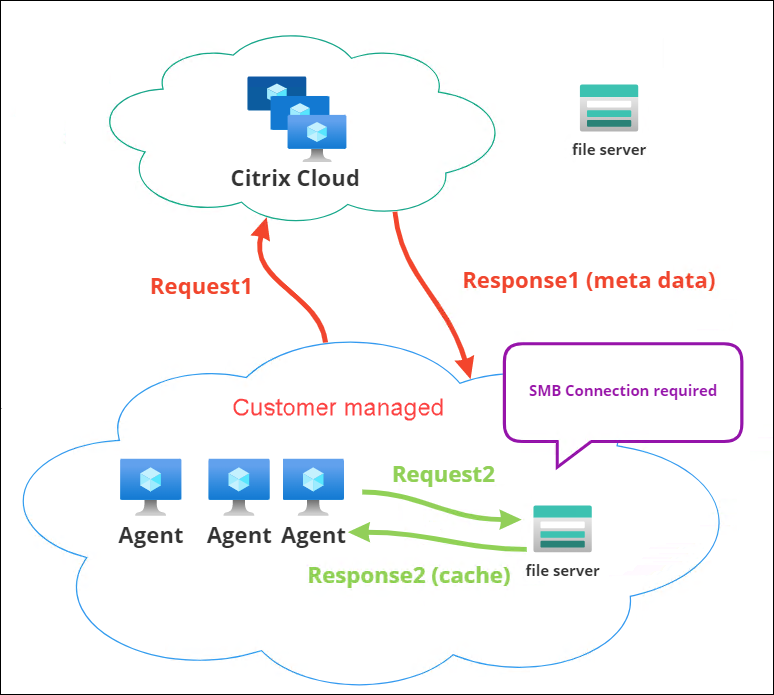
Ein Dateidownload beginnt mit einer bestimmten Agent-Maschine. Dieser erste Download erfolgt über Citrix Cloud. Nach Abschluss des Downloads lädt der Agent die Datei zur Verwendung durch andere Agents auf die Dateifreigabe hoch. Spätere Downloads erfolgen also direkt über die Dateifreigabe und nicht über Citrix Cloud.
Wenn eine Dateifreigabe konfiguriert ist und ein Dateidownload erforderlich ist, überprüft der Agent zunächst, ob die Datei auf der Dateifreigabe verfügbar ist. Falls verfügbar, erfolgt der Download über die Dateifreigabe. Falls nicht verfügbar, stellt der Agent eine Verbindung zu Citrix Cloud für den ersten Download her und lädt dann die heruntergeladene Datei auf die Dateifreigabe hoch.
SMB-Freigabe hinzufügen
Geben Sie eine SMB-Freigabe und die Anmeldeinformationen eines Administrators mit Berechtigung zum Zugriff auf diese Freigabe ein. Führen Sie die folgenden Schritte aus:
-
Klicken Sie auf der Seite Dateifreigaben auf SMB-Freigabe hinzufügen.
-
Geben Sie im Assistenten zum Hinzufügen einer SMB-Freigabe die folgenden Informationen ein:
-
SMB-Freigabe. Geben Sie den Pfad in der Form
\\ServerName\ShareNameein, wobeiServerNameder FQDN oder die IP-Adresse des Servers ist, der die SMB-Freigabe hostet, undShareNameder Name der SMB-Freigabe ist. -
Benutzername. Geben Sie den Namen in der Form
domain\usernameein. -
Kennwort. Geben Sie das Kennwort ein, das für den Zugriff auf die SMB-Freigabe verwendet werden soll.
-
-
Klicken Sie auf Fertig, um zu speichern und zu beenden.
SMB-Freigaben zur Verwendung durch Funktionen auswählen
Wählen Sie eine SMB-Freigabe aus der Liste aus. Die Einstellung ist standardmäßig auf Keine festgelegt. Beachten Sie bei der Auswahl von Freigaben für Funktionen Folgendes:
-
Die Anmeldeinformationen müssen vollständige Lese-/Schreibberechtigungen für die Freigaben haben.
-
Um eine Verbindung zu den Freigaben herzustellen, muss der Agent unter dem lokalen Systemkonto ausgeführt werden.
-
Nach der Konfiguration verwenden die Funktionen die Freigaben nach Bedarf – die Verbindungen zu den Freigaben sind nicht persistent und werden nur bei Bedarf hergestellt.
-
Wenn die Freigaben nicht zugänglich sind, greifen Agenten auf das Herunterladen von Dateien über Citrix Cloud zurück.
Sie können auch die SMB-Freigaben für die Funktion App-Paketbereitstellung ändern oder entfernen.
SMB-Freigaben für relevante Dienste zur Verwendung auswählen
Wählen Sie eine oder mehrere SMB-Freigaben aus der Liste aus. Wenn ausgewählt, können Dienste (z. B. der Citrix Profile Management-Dienst), die unter dem lokalen Systemkonto in Ihrer Bereitstellung ausgeführt werden, die Freigaben nach Bedarf verwenden – die Verbindungen zu den Freigaben sind persistent. Diese Funktion ermöglicht es diesen Diensten, über die Verbindungen auf die Freigaben zuzugreifen.
SMB-Konfigurationsbeispiel
Beispiele zur Konfiguration von SMB-Freigaben: