
Agent
Agent installieren und konfigurieren
Hinweis:
-
Installieren Sie den Workspace Environment Management™ (WEM)-Agenten nicht auf dem Infrastrukturserver.
-
Installieren Sie den WEM-Agenten und die Verwaltungskonsole nicht auf demselben Computer.
-
Wenn Sie beabsichtigen, in Citrix StoreFront-Stores veröffentlichte Ressourcen als Anwendungsverknüpfungen in WEM über die Verwaltungskonsole zuzuweisen, stellen Sie sicher, dass die Citrix Workspace-App für Windows auf der Verwaltungskonsole und den Agent-Host-Maschinen installiert ist. Weitere Informationen finden Sie unter Systemanforderungen.
Schritt 1: Gruppenrichtlinien konfigurieren (optional)
Optional können Sie die Gruppenrichtlinien für den Agenten mithilfe der administrativen Vorlage Agent Group Policies konfigurieren. Das WEM-Installationspaket enthält diese Vorlage. Die Vorlagendateien sind in .admx-Dateien und sprachspezifische .adml-Dateien unterteilt. Wir empfehlen, die Gruppenrichtlinien auf dem Domänencontroller zu konfigurieren.
Führen Sie die folgenden Schritte aus, um die Richtlinie zur Agent-Host-Konfiguration hinzuzufügen:
-
Kopieren Sie den Ordner Agent Group Policies, der im WEM-Installationspaket enthalten ist, auf Ihren WEM-Domänencontroller.
-
Fügen Sie die .admx-Dateien hinzu.
-
Navigieren Sie zum Ordner Agent Group Policies > ADMX.
-
Kopieren Sie die beiden Dateien (Citrix Workspace Environment Management Agent Host Configuration.admx und CitrixBase.admx).
-
Navigieren Sie zum Ordner
<C:\Windows>\PolicyDefinitionsund fügen Sie die Dateien ein.
-
-
Fügen Sie die .adml-Dateien hinzu.
-
Navigieren Sie zum Ordner Agent Group Policies > ADMX > en-US.
-
Kopieren Sie die beiden Dateien (Citrix Workspace Environment Management Agent Host Configuration.adml und CitrixBase.adml).
-
Navigieren Sie zum
<C:\Windows>\PolicyDefinitions\en-USOrdner, und fügen Sie die Dateien dann ein.
-
-
Navigieren Sie im Fenster Gruppenrichtlinienverwaltungs-Editor zu Computerkonfiguration > Richtlinien > Administrative Vorlagen > Citrix Komponenten > Workspace Environment Management > Agent Host Configuration, und konfigurieren Sie die folgenden Einstellungen:
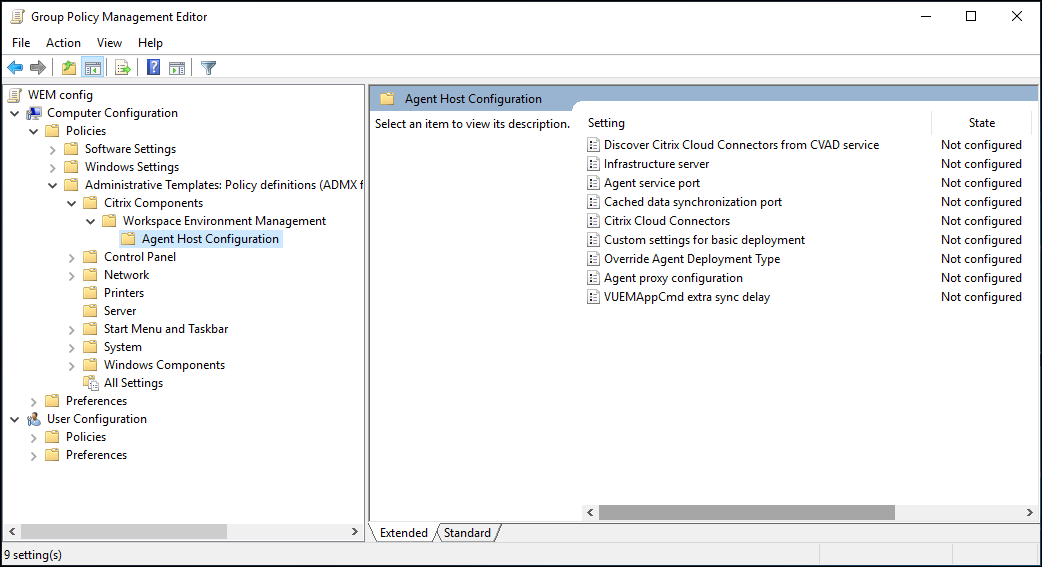
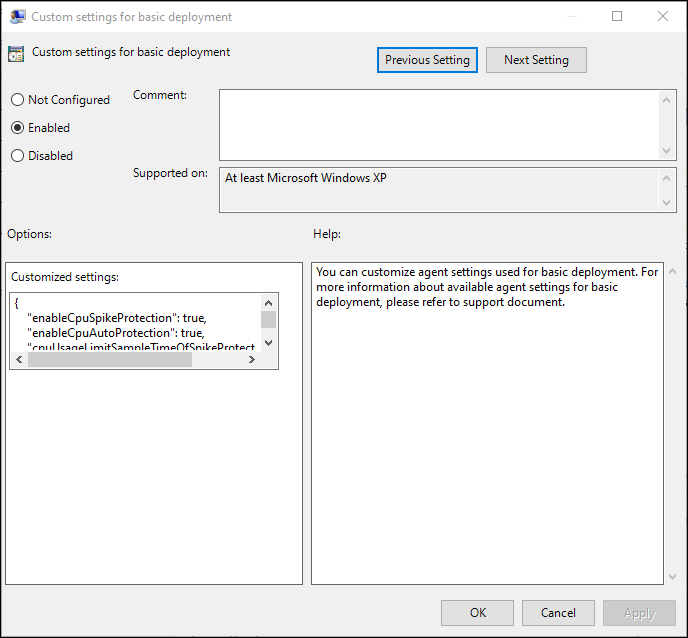
Benutzerdefinierte Einstellungen für die Basisbereitstellung. Angepasste Agent-Einstellungen, die für die Bereitstellung verwendet werden. Weitere Informationen zu den verfügbaren Agent-Einstellungen für die Basisbereitstellung finden Sie unter Manage Basic Deployment-agents.
Agent-Bereitstellungstyp überschreiben. Überschreibt den WEM-Agent-Bereitstellungstyp. Sie können Cloud-Dienst, On-Premises oder Basisbereitstellung auswählen.
Citrix Cloud Connector™ vom CVAD-Dienst ermitteln. Nicht anwendbar für die lokalen Versionen von WEM. Lassen Sie den Status Nicht konfiguriert.
Infrastrukturserver. Die Adresse des WEM-Infrastrukturservers. Geben Sie den Namen oder die IP-Adresse des Computers ein, auf dem der Infrastrukturdienst installiert ist.
Agent-Dienstport. Der Port, über den der Agent eine Verbindung zum Infrastrukturserver herstellt. Der Agent-Dienstport muss mit dem Port übereinstimmen, den Sie für den Agent-Dienstport während der Konfiguration der Infrastrukturdienste konfiguriert haben. Wenn nicht angegeben, ist der Standardport 8286.
Port für die Synchronisierung zwischengespeicherter Daten. (Gilt für Workspace Environment Management 1912 und höher; ersetzt Cache-Synchronisierungsport von Workspace Environment Management 1909 und früher.) Der Port, über den der Agent-Cache-Synchronisierungsprozess eine Verbindung zum Infrastrukturdienst herstellt, um den Agent-Cache mit dem Infrastrukturserver zu synchronisieren. Der Port für die Synchronisierung zwischengespeicherter Daten muss mit dem Port übereinstimmen, den Sie für den Port für die Synchronisierung zwischengespeicherter Daten (WEM Infrastructure Service Configuration > Network Settings) während der Konfiguration der Infrastrukturdienste konfiguriert haben. Der Standardport ist 8288 und entspricht dem Befehlszeilenargument
CachedDataSyncPort. Alternativ können Sie den Port mithilfe einer Befehlszeilenoption bei der unbeaufsichtigten Installation des WEM-Agenten angeben. Beispiel:
-
citrix_wem_agent_bundle.exe /quiet CachedDataSyncPort=9000
Citrix Cloud™ Connectors. Nicht anwendbar für die lokalen Versionen von WEM. Lassen Sie den Status Nicht konfiguriert.
Agent-Proxykonfiguration. Nicht anwendbar für die lokalen Versionen von WEM. Lassen Sie den Status Nicht konfiguriert.
VUEMAppCmd zusätzliche Synchronisierungsverzögerung. Gibt in Millisekunden an, wie lange der Agent-Anwendungsstarter (VUEMAppCmd.exe) wartet, bevor veröffentlichte Ressourcen von Citrix Virtual Apps and Desktops gestartet werden. Dadurch wird sichergestellt, dass die erforderliche Agent-Arbeit zuerst abgeschlossen wird. Der empfohlene Wert liegt zwischen 100 und 200. Der Standardwert ist 0.
Schritt 2: Agent installieren
Wichtig:
Obwohl das .NET Framework während der Agenteninstallation automatisch installiert werden kann, empfehlen wir, es manuell zu installieren, bevor Sie den Agenten installieren. Andernfalls müssen Sie Ihren Computer neu starten, um mit der Agenteninstallation fortzufahren, und dies kann lange dauern.
Sie können Citrix Workspace™ Environment Management Agent in Ihrer Benutzerumgebung ausführen. Sie können den Agenten auch über die Befehlszeile installieren. Standardmäßig wird der Agent je nach Betriebssystem in einem der folgenden Ordner installiert:
-
C:\Program Files (x86)\Citrix\Workspace Environment Management Agent (auf 64-Bit-Betriebssystemen)
-
C:\Program Files\ Citrix\Workspace Environment Management Agent (auf 32-Bit-Betriebssystemen)
Führen Sie die folgenden Schritte aus, um den Agenten interaktiv zu installieren:
-
Führen Sie Citrix Workspace Environment Management Agent.exe auf Ihrem Computer aus.
-
Wählen Sie Ich stimme den Lizenzbedingungen zu und klicken Sie dann auf Installieren.
-
Klicken Sie auf der Willkommensseite auf Weiter.Hinweis:Es kann einige Zeit dauern, bis die Willkommensseite angezeigt wird. Diese Verzögerung tritt auf, wenn die erforderliche Software fehlt und im Hintergrund installiert wird.
-
Klicken Sie auf der Seite „Zielordner“ auf Weiter.
-
Standardmäßig wird das Feld für den Zielordner automatisch mit dem Standardordnerpfad ausgefüllt. Wenn Sie den Agenten in einem anderen Ordner installieren möchten, klicken Sie auf Ändern, um zu dem Ordner zu navigieren, und klicken Sie dann auf Weiter.
-
Wenn Sie den WEM-Agenten bereits installiert haben, wird das Feld für den Zielordner automatisch mit dem Pfad des vorhandenen Installationsordners ausgefüllt.
-
-
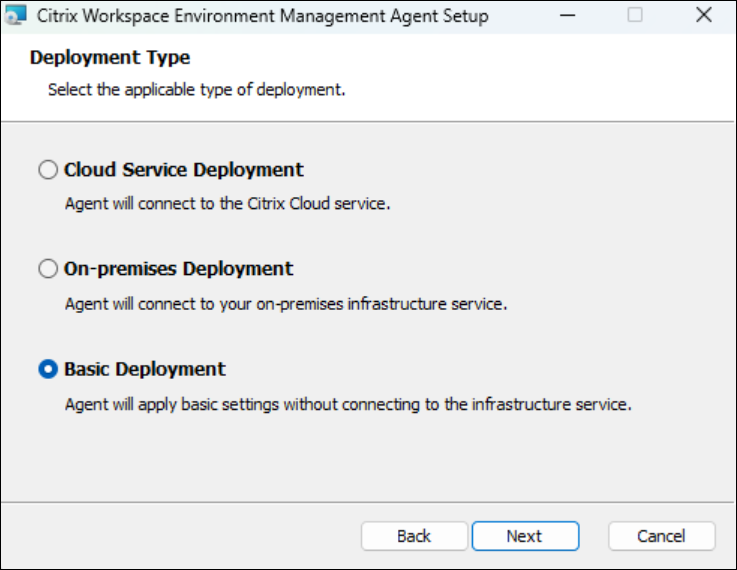
Wählen Sie auf der Seite „Bereitstellungstyp“ den zutreffenden Bereitstellungstyp aus und klicken Sie dann auf Weiter. Wählen Sie in diesem Fall On-Premises-Bereitstellung.
-
Sie können auch den Typ Basisbereitstellung auswählen. Wenn Sie den Typ Basisbereitstellung auswählen, aktiviert der Agent die Standardoptimierungseinstellungen, ohne eine Verbindung zum Infrastrukturdienst herzustellen.
-
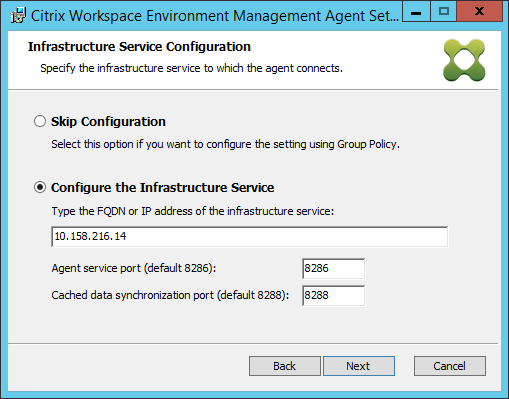
Geben Sie auf der Seite „Infrastrukturdienstkonfiguration“ den Infrastrukturdienst an, mit dem der Agent eine Verbindung herstellt, und klicken Sie dann auf Weiter.
-
Konfiguration überspringen. Wählen Sie diese Option, wenn Sie die Einstellung bereits mithilfe der Gruppenrichtlinie konfiguriert haben.
-
Infrastrukturdienst konfigurieren. Ermöglicht die Konfiguration des Infrastrukturdiensts durch Eingabe des FQDN oder der IP-Adresse des Infrastrukturdiensts.
-
Agent-Dienstport. Standardmäßig ist der Wert 8286.
-
Port für die Synchronisierung zwischengespeicherter Daten. Standardmäßig ist der Wert 8288.
-
-
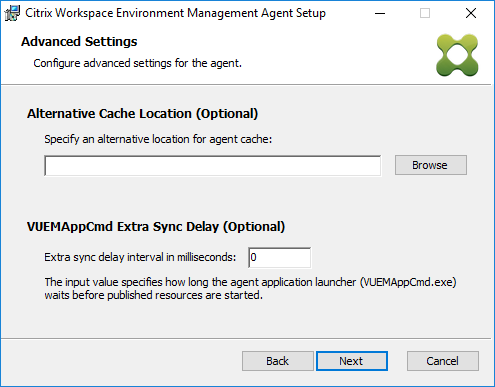
Konfigurieren Sie auf der Seite „Erweiterte Einstellungen“ die erweiterten Einstellungen für den Agent, und klicken Sie dann auf Weiter.
-
Alternativer Cache-Speicherort (optional). Ermöglicht die Angabe eines alternativen Speicherorts für den Agent-Cache. Klicken Sie auf Durchsuchen, um zum entsprechenden Ordner zu navigieren. Alternativ können Sie dies über die Registrierung tun. Halten Sie dazu zuerst den Citrix WEM Agent Host Service an und ändern Sie dann den folgenden Registrierungsschlüssel.HKEY_LOCAL_MACHINE\SYSTEM\CurrentControlSet\Control\Norskale\Agent HostName: AgentCacheAlternateLocationTyp: REG_SZWert: LeerStandardmäßig ist der Wert leer. Der Standardordner ist:
<WEM agent installation folder path>\Local Databases Set. Geben Sie bei Bedarf einen anderen Ordnerpfad an. Damit die Änderungen wirksam werden, starten Sie den Citrix WEM Agent Host Service neu. Wenn die Änderung wirksam wird, werden die folgenden Dateien im Ordner angezeigt: LocalAgentCache.db und LocalAgentDatabase.db.Achtung:Eine falsche Bearbeitung der Registrierung kann schwerwiegende Probleme verursachen, die eine Neuinstallation Ihres Betriebssystems erforderlich machen können. Citrix kann nicht garantieren, dass Probleme, die aus der falschen Verwendung des Registrierungs-Editors resultieren, behoben werden können. Verwenden Sie den Registrierungs-Editor auf eigenes Risiko. Sichern Sie die Registrierung unbedingt, bevor Sie sie bearbeiten. -
VUEMAppCmd Zusätzliche Synchronisierungsverzögerung (optional). Ermöglicht die Angabe, wie lange der Agent-Anwendungsstarter (VUEMAppCmd.exe) wartet, bevor veröffentlichte Ressourcen gestartet werden. Durch das Festlegen dieser Verzögerung wird sichergestellt, dass die erforderliche Agent-Arbeit zuerst abgeschlossen wird. Der Standardwert ist 0.Hinweis:Der Wert, den Sie für das zusätzliche Synchronisierungsverzögerungsintervall eingeben, muss eine ganze Zahl größer oder gleich Null sein.
-
-
Klicken Sie auf der Seite „Bereit zur Installation“ auf Installieren.
-
Klicken Sie auf Fertig stellen, um den Installationsassistenten zu beenden.
Alternativ können Sie eine unbeaufsichtigte Installation des WEM-Agenten wählen. Verwenden Sie dazu die folgende Befehlszeile:
-
"Citrix Workspace Environment Management Agent.exe" /quiet Cloud=0
Tipp:
-
Geben Sie für Agenten, die in einer lokalen WEM-Bereitstellung ausgeführt werden,
Cloud=0ein. Geben Sie für Agenten, die in einer WEM-Dienstbereitstellung ausgeführt werden,Cloud=1ein. -
Möglicherweise möchten Sie die Protokolldateien zur Fehlerbehebung bei der Agenteninstallation konsultieren. Standardmäßig werden Protokolldateien, die alle während der Installation auftretenden Aktionen aufzeichnen, in %TEMP% erstellt. Sie können den Befehl
/log log.txtverwenden, um einen bestimmten Speicherort für die Protokolldateien festzulegen.
Sie können auch Befehlszeilenoptionen verwenden, um benutzerdefinierte Argumente anzugeben. Dadurch können Sie die Agenten- und Systemeinstellungen während des Installationsvorgangs anpassen. Weitere Informationen finden Sie unter Wissenswertes.
Nach der Installation wird der Agent als Citrix WEM Agent Host Service (ehemals Norskale Agent Host Service) und Citrix WEM Agent User Logon Service ausgeführt. Der Agent wird unter dem Konto LocalSystem ausgeführt. Das Ändern dieses Kontos wird nicht unterstützt. Der Dienst erfordert die Berechtigung Als lokales System anmelden.
Schritt 3: Starten Sie den Computer neu, um die Installation abzuschließen
Voraussetzungen und Empfehlungen
Um sicherzustellen, dass der WEM-Agent ordnungsgemäß funktioniert, beachten Sie die folgenden Voraussetzungen und Empfehlungen:
Voraussetzungen
Stellen Sie sicher, dass die folgenden Anforderungen erfüllt sind:
-
Der Windows-Dienst System Event Notification Service ist so konfiguriert, dass er beim Start automatisch gestartet wird.
-
Die WEM-Agent-Dienste Citrix WEM Agent Host Service und Citrix WEM User Logon Service sind so konfiguriert, dass sie beim Start automatisch gestartet werden.
-
Der Agent-Cache befindet sich nach Möglichkeit an einem persistenten Speicherort. Die Verwendung eines nicht-persistenten Cache-Speicherorts kann zu potenziellen Cache-Synchronisierungsproblemen, übermäßiger Netzwerknutzung, Leistungsproblemen usw. führen.
Empfehlungen
Befolgen Sie die Empfehlungen in diesem Abschnitt für eine erfolgreiche Agentenbereitstellung:
-
Betreiben Sie den Citrix WEM Agent Host Service nicht manuell, z. B. mithilfe von Anmelde- oder Startskripten. Vorgänge wie das Beenden oder Neustarten des Citrix WEM Agent Host Service können dazu führen, dass der Netlogon-Dienst nicht mehr funktioniert, was Probleme mit anderen Anwendungen verursachen kann.
-
Verwenden Sie keine Anmeldeskripte, um Agenten im UI-Modus oder CMD-Modus zu starten. Andernfalls könnten einige Funktionen nicht funktionieren.
Verhalten beim Agentenstart
-
Der Citrix WEM Agent Host Service lädt die über Gruppenrichtlinien konfigurierten Cloud Connector-Einstellungen nach dem Start des Dienstes automatisch neu.
-
Der Citrix WEM Agent User Logon Service startet den Citrix WEM Agent Host Service automatisch, wenn der Agent Host Service beim ersten Anmelden nicht startet. Dieses Verhalten stellt sicher, dass die Benutzerkonfiguration ordnungsgemäß verarbeitet wird.
-
Der Citrix WEM Agent Host Service führt beim Start automatisch Überprüfungen der folgenden lokalen Datenbankdateien durch:
LocalAgentCache.dbundLocalAgentDatabase.db. Wenn die virtuelle Maschine bereitgestellt wird und die lokalen Datenbankdateien vom Basisimage stammen, werden die Datenbankdateien automatisch gelöscht. -
Wenn der Citrix WEM Agent Host Service startet, überprüft er automatisch, ob der lokale Agent-Cache kürzlich aktualisiert wurde. Wenn der Cache länger als zwei konfigurierte Cache-Synchronisierungszeitintervalle nicht aktualisiert wurde, wird der Cache sofort synchronisiert. Angenommen, das Standard-Cache-Synchronisierungsintervall des Agenten beträgt 30 Minuten. Wenn der Cache in den letzten 60 Minuten nicht aktualisiert wurde, wird er sofort nach dem Start des Citrix WEM Agent Host Service synchronisiert.
-
Während der Installation konfiguriert das WEM-Agent-Installationsprogramm den Windows-Dienst System Event Notification Service so, dass er automatisch startet.
-
Das WEM-Agent-Installationsprogramm startet den Netlogon-Dienst automatisch, nachdem das WEM-Agent-Upgrade abgeschlossen ist.
Optionen des Agent-Cache-Dienstprogramms
Der Citrix WEM Agent Host Service übernimmt die Aktualisierung der Einstellungen und die Cache-Synchronisierung automatisch. Verwenden Sie das Agent-Cache-Dienstprogramm nur in Szenarien, in denen die Einstellungen sofort aktualisiert und der Cache synchronisiert werden müssen.
Verwenden Sie die Befehlszeile, um AgentCacheUtility.exe im Agent-Installationsordner auszuführen. Die ausführbare Datei akzeptiert die folgenden Befehlszeilenargumente:
-
-help: Zeigt eine Liste der zulässigen Argumente an. -
-RefreshCacheoder-r: Löst einen Cache-Build oder eine Aktualisierung aus. -
-RefreshSettingsoder-S: Aktualisiert die Agent-Host-Einstellungen. -
-Reinitializeoder-I: Initialisiert den Agent-Cache neu, wenn er zusammen mit der Option-RefreshCacheverwendet wird.
Die folgenden Beispiele zeigen, wie die Befehlszeile verwendet wird:
-
Agent-Host-Einstellungen aktualisieren:
-
AgentCacheUtility.exe -RefreshSettings
-
-
Agent-Host-Einstellungen und Agent-Cache gleichzeitig aktualisieren:
-
AgentCacheUtility.exe -RefreshSettings -RefreshCache
-
-
Agent-Cache neu initialisieren:
-
AgentCacheUtility.exe -RefreshCache -Reinitialize
-
Gut zu wissen
Die ausführbare Agent-Datei akzeptiert benutzerdefinierte Argumente, wie in den Abschnitten Agent-Einstellungen und Systemeinstellungen beschrieben.
Agent-Einstellungen
Die WEM-Agent-Einstellungen umfassen:
-
AgentLocation. Ermöglicht die Angabe des Installationsorts des Agents. Geben Sie einen gültigen Ordnerpfad an.
-
AgentCacheLocation. Ermöglicht die Angabe eines alternativen Speicherorts für den Agent-Cache. Wenn konfiguriert, wird die lokale Agent-Cache-Datei am angegebenen Speicherort anstatt im Agent-Installationsordner gespeichert.
-
AgentCacheSyncPort. Ermöglicht die Angabe des Ports, über den der Agent-Cache-Synchronisierungsprozess eine Verbindung zum Infrastrukturdienst herstellt, um den Agent-Cache mit dem Infrastrukturserver zu synchronisieren.
-
AgentServicePort. Ermöglicht die Angabe des Ports, über den der Agent eine Verbindung zum Infrastrukturserver herstellt.
-
InfrastructureServer. Ermöglicht die Angabe des FQDN oder der IP-Adresse des Infrastrukturservers, auf dem der Infrastrukturdienst ausgeführt wird.
-
VUEMAppCmdDelay. Ermöglicht die Angabe, wie lange der Agent-Anwendungsstarter (VUEMAppCmd.exe) wartet, bevor die veröffentlichten Ressourcen von Citrix Virtual Apps and Desktops gestartet werden. Der Standardwert ist 0 (Millisekunden). Der Wert, den Sie für das zusätzliche Synchronisierungsverzögerungsintervall eingeben, muss eine ganze Zahl größer oder gleich Null sein.
Beachten Sie Folgendes:
-
Wenn Sie die Einstellungen über die Befehlszeile konfigurieren, verwendet das WEM-Agent-Installationsprogramm die konfigurierten Einstellungen.
-
Wenn Sie die Einstellungen nicht über die Befehlszeile konfigurieren und zuvor konfigurierte Einstellungen vorhanden sind, verwendet das Installationsprogramm die zuvor konfigurierten Einstellungen.
-
Wenn Sie die Einstellungen nicht über die Befehlszeile konfigurieren und keine zuvor konfigurierten Einstellungen vorhanden sind, verwendet das Installationsprogramm die Standardeinstellungen.
Systemeinstellungen
Die mit dem Agent-Host-Computer verbundenen Systemeinstellungen umfassen:
-
GpNetworkStartTimeoutPolicyValue. Ermöglicht die Konfiguration des Werts (in Sekunden) des während der Installation erstellten Registrierungsschlüssels GpNetworkStartTimeoutPolicyValue. Dieses Argument gibt an, wie lange die Gruppenrichtlinie auf Benachrichtigungen zur Netzwerkverfügbarkeit während der Richtlinienverarbeitung bei der Anmeldung wartet. Das Argument akzeptiert jede ganze Zahl im Bereich von 1 (Minimum) bis 600 (Maximum). Standardmäßig ist dieser Wert 120.
-
SyncForegroundPolicy. Ermöglicht die Konfiguration des Registrierungswerts SyncForegroundPolicy während der Agent-Installation. Diese Richtlinieneinstellung bestimmt, ob die Gruppenrichtlinienverarbeitung synchron ist. Akzeptierte Werte: 0, 1. Wenn der Wert nicht festgelegt oder auf 0 gesetzt ist, verzögert der Citrix WEM Agent User Logon Service Anmeldungen nicht, und die Gruppenrichtlinieneinstellungen des Benutzers werden im Hintergrund verarbeitet. Wenn Sie den Wert auf 1 setzen, verzögert der Citrix WEM Agent User Logon Service Anmeldungen, bis die Verarbeitung der Gruppenrichtlinieneinstellungen des Benutzers abgeschlossen ist. Standardmäßig ändert sich der Wert während der Installation nicht.Wichtig:Wenn Gruppenrichtlinieneinstellungen im Hintergrund verarbeitet werden, kann die Windows-Shell (Windows Explorer) starten, bevor alle Richtlinieneinstellungen verarbeitet wurden. Daher werden einige Einstellungen möglicherweise nicht wirksam, wenn sich ein Benutzer zum ersten Mal anmeldet. Wenn Sie möchten, dass alle Richtlinieneinstellungen bei der ersten Anmeldung eines Benutzers verarbeitet werden, setzen Sie den Wert auf 1.
-
WaitForNetwork. Ermöglicht die Konfiguration des Werts (in Sekunden) des während der Installation erstellten Registrierungsschlüssels WaitForNetwork. Dieses Argument gibt an, wie lange der Agent-Host wartet, bis das Netzwerk vollständig initialisiert und verfügbar ist. Das Argument akzeptiert jede ganze Zahl im Bereich von 0 (Minimum) bis 300 (Maximum). Standardmäßig ist dieser Wert 30.
Die vorherigen drei Schlüssel stellen sicher, dass der WEM-Agent-Dienst startet, bevor der Windows-Anmeldebildschirm angezeigt wird. Alle drei Schlüssel werden während der Installation unter HKEY_LOCAL_MACHINE\SOFTWARE\Microsoft\Windows NT\CurrentVersion\Winlogon erstellt. Die Schlüssel stellen außerdem sicher, dass die Benutzerumgebung die GPOs der Infrastrukturserveradresse vor der Anmeldung empfängt. In Netzwerkumgebungen, in denen die Active Directory- oder Domänencontroller-Server langsam reagieren, kann dies zu einer zusätzlichen Verarbeitungszeit vor dem Anmeldebildschirm führen. Wir empfehlen, den Wert des Schlüssels GpNetworkStartTimeoutPolicyValue auf mindestens 30 zu setzen, damit er eine Wirkung hat.
-
ServicesPipeTimeout. Ermöglicht die Konfiguration des Werts des Registrierungsschlüssels ServicesPipeTimeout. Der Schlüssel wird während der Installation unter HKEY_LOCAL_MACHINE\SYSTEM\CurrentControlSet\Control erstellt. Dieser Registrierungsschlüssel fügt eine Verzögerung hinzu, bevor der Dienststeuerungs-Manager den Status des WEM-Agent-Dienstes melden darf. Die Verzögerung verhindert, dass der Agent fehlschlägt, indem sie verhindert, dass der Agent-Dienst gestartet wird, bevor das Netzwerk initialisiert ist. Dieses Argument akzeptiert jeden Wert in Millisekunden. Wenn nicht angegeben, wird ein Standardwert von 60000 (60 Sekunden) verwendet.Hinweis:Wenn Sie die vorhergehenden Einstellungen nicht über die Befehlszeile konfigurieren, verarbeitet das WEM-Agent-Installationsprogramm diese während der Installation nicht.
Beispiele
Sie können die Einstellungen mit dem folgenden Befehlszeilenformat konfigurieren:
-
"Citrix Workspace Environment Management Agent.exe" <key=value>
Zum Beispiel:
-
Wählen Sie eine unbeaufsichtigte Installation oder ein Upgrade des WEM-Agenten
-
"Citrix Workspace Environment Management Agent.exe" /quiet Cloud=0
-
-
Legen Sie die Wartezeit für die Benutzeranmeldung im Netzwerk auf 60 Sekunden fest
-
"Citrix Workspace Environment Management Agent.exe" WaitForNetwork=60
-