
Verwaltungskonsole
Verwaltungskonsole installieren
Hinweis:
Wenn Sie beabsichtigen, in Citrix StoreFront-Stores veröffentlichte Ressourcen als Anwendungsverknüpfungen in Workspace Environment Management über die Verwaltungskonsole zuzuweisen, stellen Sie sicher, dass die Citrix Workspace-App für Windows auf dem Computer der Verwaltungskonsole und auf dem Agent-Host-Computer installiert ist. Weitere Informationen finden Sie unter Systemanforderungen.
Führen Sie Citrix Workspace Environment Management Console.exe in Ihrer Verwaltungskonsolenumgebung aus.
Sie können eine unbeaufsichtigte Installation oder ein Upgrade der Infrastrukturdienste wählen. Zum Beispiel:
-
.\Citrix Workspace Environment Management Console.exe
/quiet ConsoleLocation="C:\test\Administration Console" /log "C:\test\test.log" -
/quiet ConsoleLocation="C:\test\Administration Console" /log "C:\test\test.log"-
/quiet. Zeigt den unbeaufsichtigten Modus an. -
/log. Zeigt den Speicherort der Protokolldatei an. -
ConsoleLocation. Zeigt den Installationspfad für die Verwaltungskonsole an.
-
Infrastrukturserververbindung erstellen
Wählen Sie im Startmenü Citrix® > Workspace Environment Management™ > WEM Administration Console. Standardmäßig wird die Verwaltungskonsole in einem getrennten Zustand gestartet.
Klicken Sie im Menüband auf Verbinden, um das Fenster Neue Infrastrukturserververbindung zu öffnen.
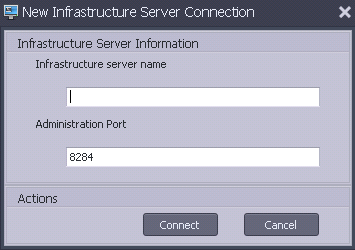
Geben Sie die folgenden Werte ein und klicken Sie auf Verbinden:
Infrastrukturservername. Der Name des Workspace Environment Management-Infrastrukturservers. Er muss aus der Umgebung der Verwaltungskonsole genau so aufgelöst werden, wie Sie ihn eingeben.
Verwaltungsport. Der Port, über den die Verwaltungskonsole eine Verbindung mit dem Infrastrukturdienst herstellt.
Wenn Sie zum ersten Mal eine Verbindung zu einer neuen Datenbank herstellen, wird die folgende Meldung angezeigt, da noch kein Citrix Lizenzserver mit gültigen Lizenzen konfiguriert ist:

Datenbank mit einem Lizenzserver konfigurieren
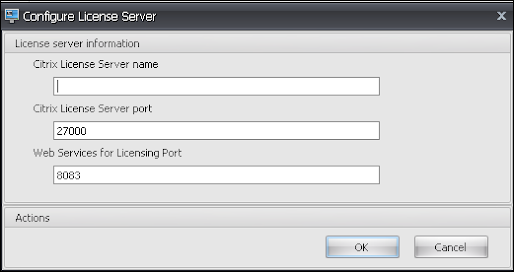
Um die Datenbank mit einem Lizenzserver zu konfigurieren, klicken Sie im Menüband der Verwaltungskonsole auf Info, dann auf Lizenzserver konfigurieren und geben Sie Ihre Citrix Lizenzserverdetails ein:
-
Name des Citrix Lizenzservers: Geben Sie den FQDN des Servers ein.
-
Port des Citrix Lizenzservers: Geben Sie den Serverport ein.
-
Webdienste für Lizenzierungsport: Geben Sie den Port des Lizenzaktivierungsdienstes ein.
Die Adresse des Citrix Lizenzservers muss aus der Umgebung der Verwaltungskonsole genau wie eingegeben aufgelöst werden.
Hinweis:
Um Workspace Environment Management (WEM) mit dem Lizenzaktivierungsdienst (LAS) zu aktivieren, akzeptieren Sie dessen Sicherheitszertifikat, indem Sie im Dialogfeld, das nach dem Klicken auf OK zum Speichern der Änderungen angezeigt wird, auf Akzeptieren klicken.
Schnellstarteinstellungen importieren
Workspace Environment Management enthält XML-Dateien, mit denen Sie Ihre Workspace Environment Management-Datenbank vorkonfigurieren können, sodass sie sofort für einen Proof-of-Concept bereit ist. Die XML-Dateien befinden sich im Ordner „Configuration Templates“ im Workspace Environment Management-Installationspaket.
Um die Schnellstarteinstellungsdateien zu importieren, klicken Sie im Menüband Start auf Wiederherstellen:

Wählen Sie im Wiederherstellungsassistenten die Option Einstellungen und klicken Sie auf Weiter.
Wiederherstellungsassistent(/en-us/workspace-environment-management/2607/media/wem-admin-console-restore-settings.png)
Wählen Sie im Wiederherstellungsassistenten den Ordner „Configuration Templates“ aus, der die Schnellstart-Einstellungsdateien enthält, und wählen Sie dann alle Einstellungstypen aus.
LDAPS zur Verschlüsselung von Active Directory-Verbindungen erzwingen
Standardmäßig verwendet WEM LDAP für Active Directory-Abfragen. Um eine sichere Kommunikation über LDAPS zu erzwingen, wählen Sie LDAPS zur Verschlüsselung von Active Directory-Verbindungen aktivieren unter Erweitert > Active Directory-Objekte.
LDAPS aktivieren(/en-us/workspace-environment-management/2607/media/ldps-enable.png)