
Aktionsgruppen
Die Funktion Aktionsgruppen ermöglicht es Ihnen, zunächst eine Gruppe von Aktionen zu definieren und dann alle definierten Aktionen in der Aktionsgruppe einem Benutzer oder einer Benutzergruppe in einem einzigen Schritt zuzuweisen. Mit dieser Funktion müssen Sie nicht mehr jede einzelne Aktion, die im Bereich Aktionen vorhanden ist, einzeln zuweisen. Dadurch können Sie mehrere Aktionen in einem einzigen Schritt zuweisen.
Tipp:
Sie können dynamische Token verwenden, um Aktionen von Workspace Environment Management zu erweitern und sie leistungsfähiger zu machen.
Aktionsgruppenliste
Aktionsgruppen
Zeigt eine Liste Ihrer vorhandenen Aktionsgruppen an. Verwenden Sie Suchen, um die Liste nach Name, Anzeigename oder Beschreibung zu filtern.
Aktionen
Wichtig:
-
Die Aktionsgruppe enthält nur Aktionen, die bereits in jeder Aktionskategorie vorhanden sind (Anwendungen, Drucker und Netzlaufwerke usw.). Wenn Sie beispielsweise keine Anwendungen auf der Registerkarte Anwendungsliste hinzugefügt haben, zeigen die Aktionsgruppen auf der Registerkarte Aktionsgruppenliste keine Anwendungen an, die Sie unter Anwendungen zuweisen können.
-
Wenn Sie die Optionen für Aktionen in einer zugewiesenen Aktionsgruppe konfigurieren (Aktionsgruppenliste > Name > Konfiguriert), wirken sich die konfigurierten Optionen nicht auf die Benutzer aus, denen die Aktionsgruppe zugewiesen ist.
Der Abschnitt Aktionen zeigt die Ihnen zur Verfügung stehenden Aktionen an. Sie können die folgenden Vorgänge ausführen:
-
Hinzufügen. Ermöglicht das Erstellen einer Aktionsgruppe, die alle Aktionen enthält, die Sie einem Benutzer oder einer Benutzergruppe zuweisen möchten.
-
Bearbeiten. Ermöglicht das Bearbeiten einer vorhandenen Aktionsgruppe.
-
Kopieren. Ermöglicht das Replizieren einer Aktionsgruppe aus einer vorhandenen.
-
Löschen. Ermöglicht das Löschen einer vorhandenen Aktionsgruppe.
Um eine Aktionsgruppe zu erstellen, führen Sie die folgenden Schritte aus.
-
Klicken Sie auf der Registerkarte Verwaltungskonsole > Aktionen > Aktionsgruppen > Aktionsgruppenliste auf Hinzufügen.
-
Geben Sie im Fenster Neue Aktionsgruppe die erforderlichen Informationen ein, wählen Sie die entsprechende Option aus der Dropdown-Liste aus und klicken Sie dann auf OK.
Um eine Aktionsgruppe zu bearbeiten, wählen Sie die entsprechende Gruppe aus der Liste aus und klicken Sie dann auf Bearbeiten.
Um eine Aktionsgruppe zu klonen, wählen Sie die zu klonende Gruppe aus und klicken Sie dann auf Kopieren. Beachten Sie, dass der Klon automatisch erstellt wird, nachdem Sie auf Kopieren geklickt haben. Der Klon erbt den Namen des Originals und erhält das Suffix „-Kopie“. Sie können auf Bearbeiten klicken, um den Namen zu ändern.
Hinweis:
Wenn Sie eine Aktionsgruppe klonen, werden Aktionen (falls vorhanden), die mit Netzwerk- und virtuellen Laufwerken verknüpft sind, nicht geklont, es sei denn, die Option Wiederverwendung von Laufwerksbuchstaben im Zuweisungsprozess zulassen ist aktiviert. Um diese Option zu aktivieren, wechseln Sie zur Registerkarte Erweiterte Einstellungen > Konfiguration > Konsoleneinstellungen.
Um eine Aktionsgruppe zu löschen, wählen Sie die entsprechende Gruppe aus der Liste aus und klicken Sie dann auf Löschen.
Hinweis:
Wenn Sie eine bereits zugewiesene Aktionsgruppe löschen oder bearbeiten, wirken sich die vorgenommenen Änderungen auf alle Benutzer aus, denen die Gruppe zugewiesen ist.
Felder und Steuerelemente
Name. Der Anzeigename der Aktionsgruppe, wie er in der Aktionsgruppenliste erscheint.
Beschreibung. Hier können Sie zusätzliche Informationen zur Aktionsgruppe angeben.
Status der Aktionsgruppe. Schaltet die Aktionsgruppe zwischen aktiviertem und deaktiviertem Zustand um. Wenn deaktiviert, verarbeitet der Agent die in der Aktionsgruppe enthaltenen Aktionen nicht, selbst wenn Sie diese Aktionsgruppe einem Benutzer oder einer Benutzergruppe zuweisen.
Konfiguration
Hier können Sie nach der spezifischen Aktion suchen, die Sie zuweisen möchten oder die Sie konfiguriert haben. Verwenden Sie „Suchen“, um die Option nach Name, Anzeigename oder Beschreibung zu filtern.
Verfügbar. Dies sind die Aktionen, die Ihnen zur Verfügung stehen, um sie der von Ihnen erstellten Aktionsgruppe hinzuzufügen.
Klicken Sie auf das Pluszeichen, um die Aktionen unter der spezifischen Aktionskategorie zu erweiternieren. Doppelklicken Sie auf eine Aktion oder klicken Sie auf die Pfeiltasten, um sie zuzuweisen oder die Zuweisung aufzuheben.
Hinweis:
-
Wenn Sie einer Aktionsgruppe, die bereits Benutzern zugewiesen ist, eine Aktion hinzufügen, wird die Aktion diesen Benutzern automatisch zugewiesen.
-
Wenn Sie eine Aktion aus einer Aktionsgruppe löschen, die bereits Benutzern zugewiesen ist, wird die Zuweisung der Aktion für diese Benutzer automatisch aufgehoben.
Konfiguriert. Dies sind die Aktionen, die der von Ihnen erstellten Aktionsgruppe bereits zugewiesen sind. Sie können einzelne Aktionen erweitern, um sie zu konfigurieren. Sie können auch die Optionen für jede spezifische Aktion konfigurieren; zum Beispiel Speicherorte für Anwendungsverknüpfungen, Standarddrucker, Laufwerksbuchstaben und so weiter.
Zuweisungen
Wichtig:
Wenn Sie die Optionen für Aktionen in einer zugewiesenen Aktionsgruppe im Bereich „Zugewiesen“ auf der Registerkarte Aktionszuweisung konfigurieren, wirken sich die konfigurierten Optionen automatisch auf die Benutzer aus, denen die Aktionsgruppe zugewiesen ist.
Nachdem Sie die Konfiguration der Aktionen für die Aktionsgruppe auf der Registerkarte Aktionen > Aktionsgruppen > Aktionsgruppenliste abgeschlossen haben, möchten Sie die konfigurierten Aktionen möglicherweise dem entsprechenden Benutzer oder der Benutzergruppe zuweisen. Gehen Sie dazu zur Registerkarte Zuweisungen > Aktionszuweisung > Aktionszuweisung. Doppelklicken Sie auf dieser Registerkarte auf einen Benutzer oder eine Benutzergruppe, um den Knoten „Aktionsgruppen“ im Bereich Verfügbar anzuzeigen, der die von Ihnen erstellten Aktionsgruppen enthält. Sie können auf das Pluszeichen neben dem Knoten „Aktionsgruppen“ klicken, um die von Ihnen erstellten Aktionsgruppen anzuzeigen. Doppelklicken Sie auf eine Aktionsgruppe oder klicken Sie auf die Pfeiltasten, um sie zuzuweisen oder die Zuweisung aufzuheben. Wenn Sie eine Aktion zuweisen, werden Sie aufgefordert, die Regel auszuwählen, die Sie zur Kontextualisierung dieser Aktion verwenden möchten.
Weitere Informationen zur Funktionsweise von Zuweisungen finden Sie unter Zuweisungen.
Beim Zuweisen von Aktionsgruppen sind mehrere Szenarien zu beachten:
-
Wenn Sie eine Aktionsgruppe zuweisen, werden alle darin enthaltenen Aktionen zugewiesen.
-
Eine oder mehrere Aktionen können sich in verschiedenen Aktionsgruppen überschneiden. Bei sich überschneidenden Aktionsgruppen überschreibt die zuletzt verarbeitete Gruppe die zuvor verarbeiteten Gruppen.
-
Nachdem die Aktionen in einer Aktionsgruppe verarbeitet wurden, sollten Sie die Aktionen zuweisen, die sich mit denen in einer anderen Aktionsgruppe überschneiden. In diesem Fall überschreiben die nicht zugewiesenen Aktionen die zuvor verarbeiteten, was dazu führt, dass die später verarbeiteten Aktionen nicht zugewiesen werden. Die anderen Aktionen bleiben unverändert.
Beispielszenario
Um beispielsweise die Funktion „Aktionsgruppen“ zu verwenden, um einem Benutzer zwei Anwendungen (iexplore.exe und calc.exe) gleichzeitig zuzuweisen, führen Sie die folgenden Schritte aus.
-
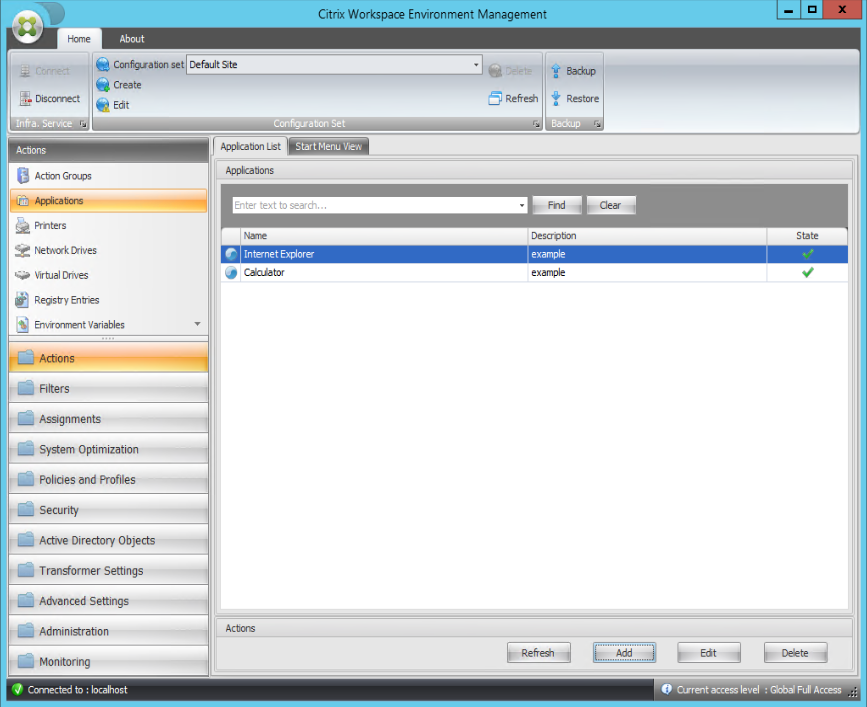
Gehen Sie zur Registerkarte Verwaltungskonsole > Aktionen > Anwendungen > Anwendungsliste und fügen Sie dann die Anwendungen (iexplore.exe und calc.exe) hinzu.
-
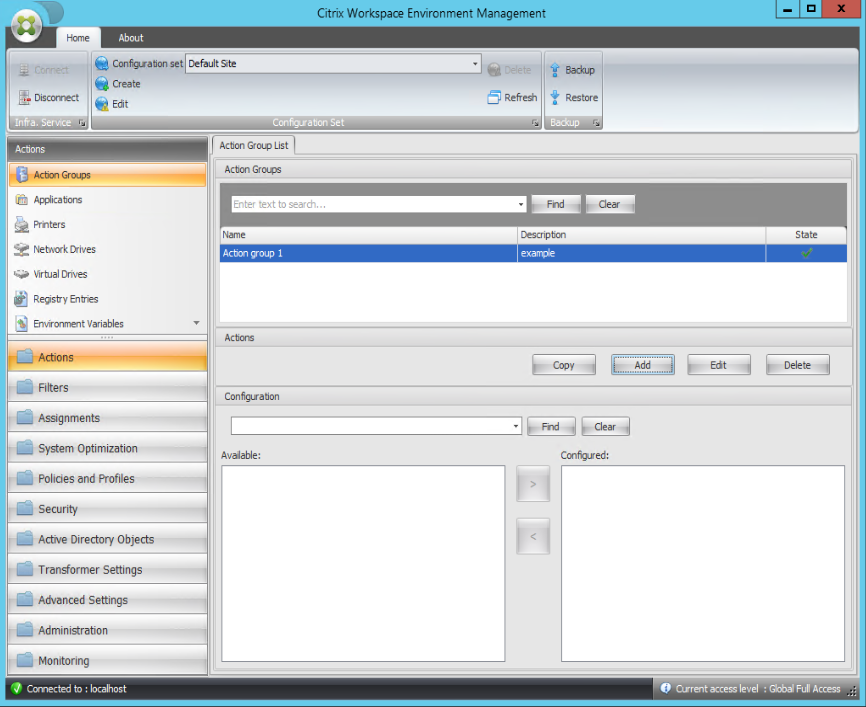
Gehen Sie zur Registerkarte Verwaltungskonsole > Aktionen > Aktionsgruppen > Aktionsgruppenliste und klicken Sie dann auf Hinzufügen, um eine Aktionsgruppe zu erstellen.
-
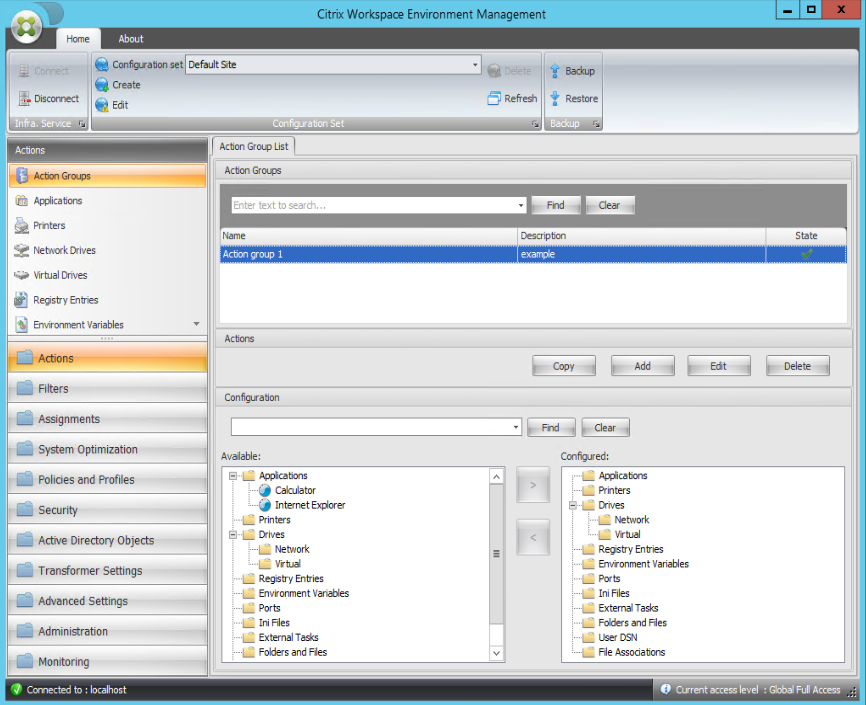
Auf der Registerkarte Aktionsgruppenliste doppelklicken Sie auf die von Ihnen erstellte Aktionsgruppe, um die Aktionsliste in den Bereichen Verfügbar und Konfiguriert anzuzeigen.
-
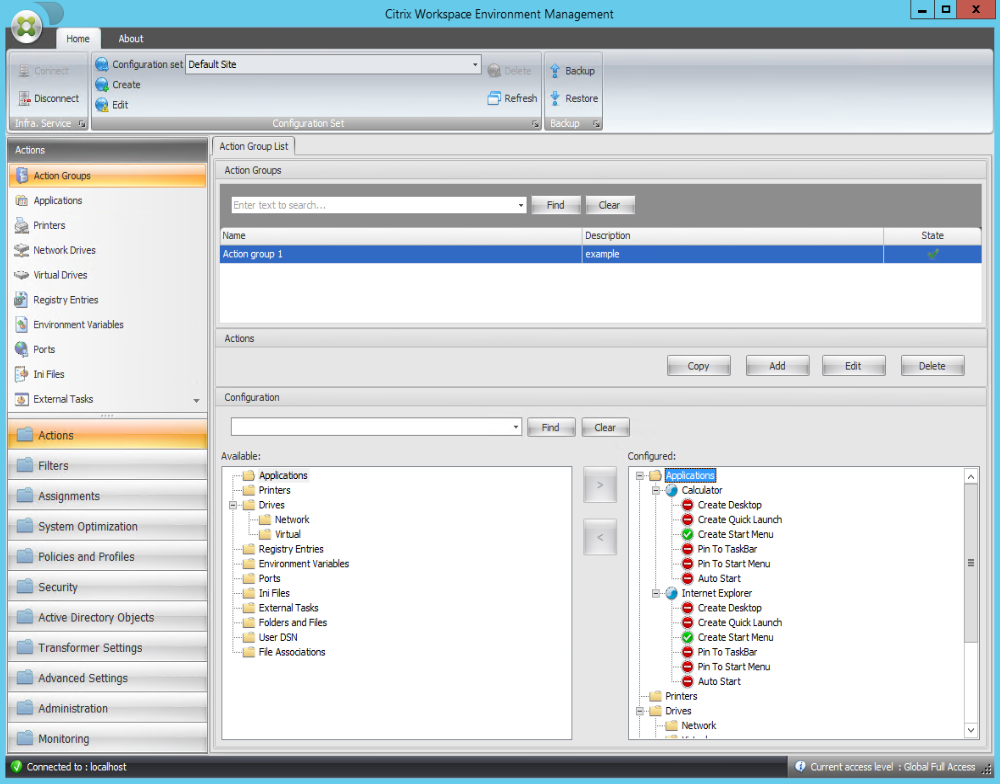
Doppelklicken Sie im Bereich Verfügbar auf jede Anwendung, um sie in den Bereich Konfiguriert zu verschieben. Sie können dies auch tun, indem Sie die Anwendung auswählen und dann auf den Rechtspfeil klicken.
-
Konfigurieren Sie im Bereich Konfiguriert die Optionen für jede Anwendung. Aktivieren Sie in diesem Beispiel Desktop erstellen und An Taskleiste anheften.
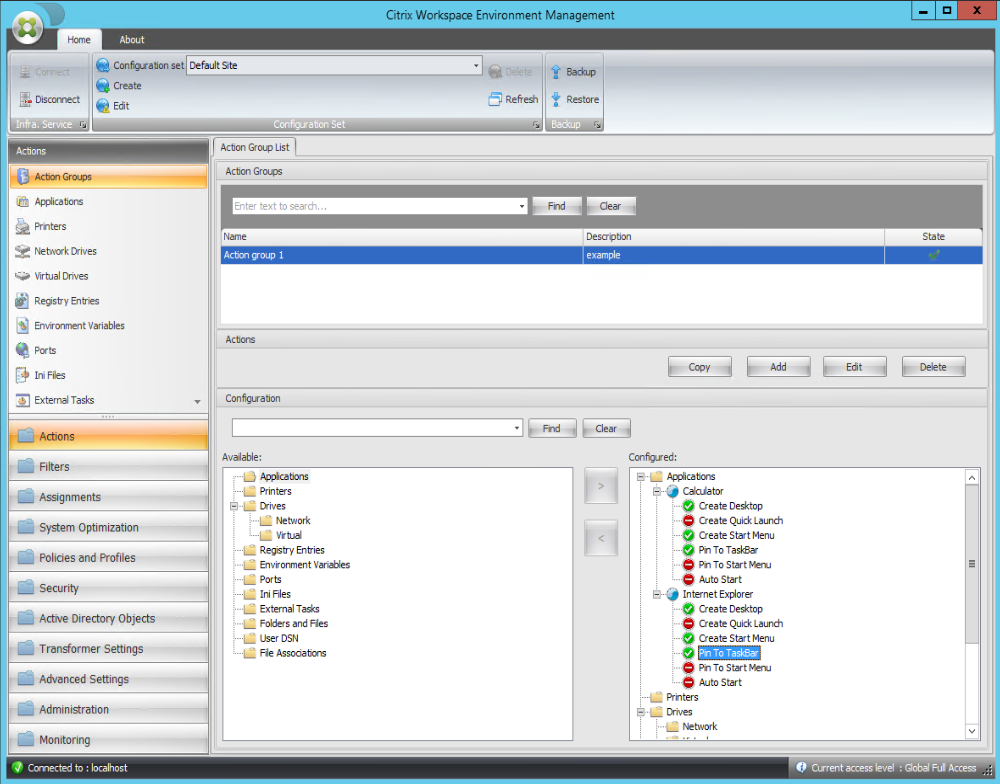
-
Gehen Sie zur Registerkarte Verwaltungskonsole \> Zuweisungen \> Aktionszuweisung und doppelklicken Sie dann auf den entsprechenden Benutzer, um die Aktionsgruppe in den Bereichen Verfügbar und Zugewiesen anzuzeigen.
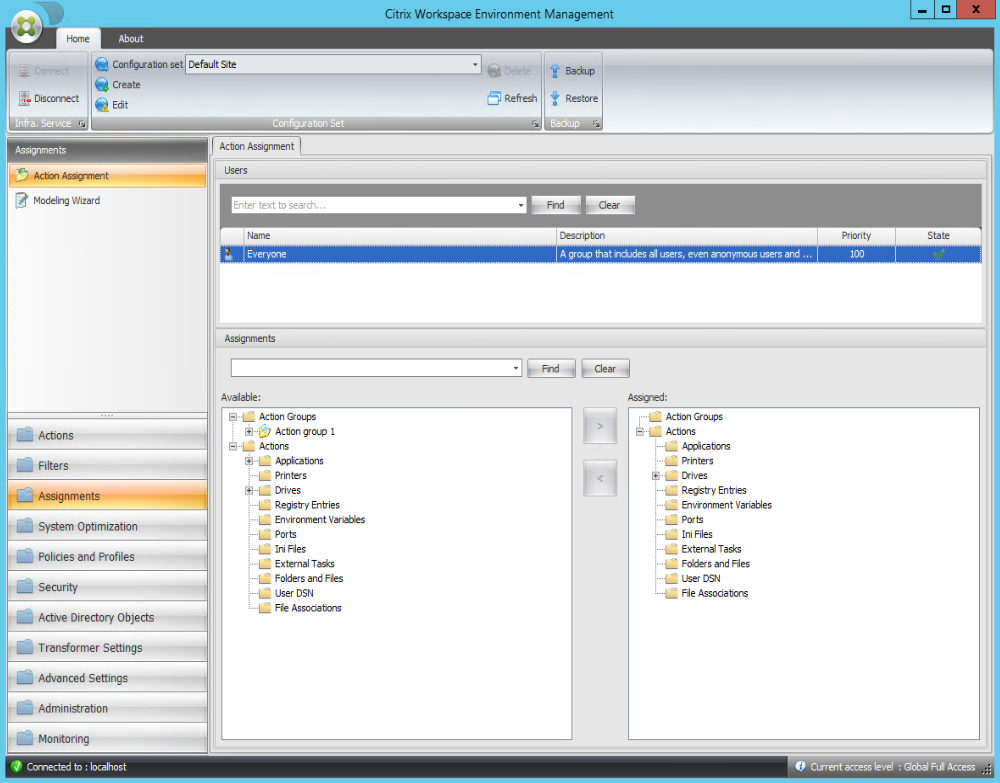
-
Doppelklicken Sie im Bereich Verfügbar auf die von Ihnen erstellte Aktionsgruppe (in diesem Beispiel Aktionsgruppe 1), um sie in den Bereich Zugewiesen zu verschieben. Sie können dies auch tun, indem Sie die Aktionsgruppe auswählen und dann auf den Rechtspfeil klicken.
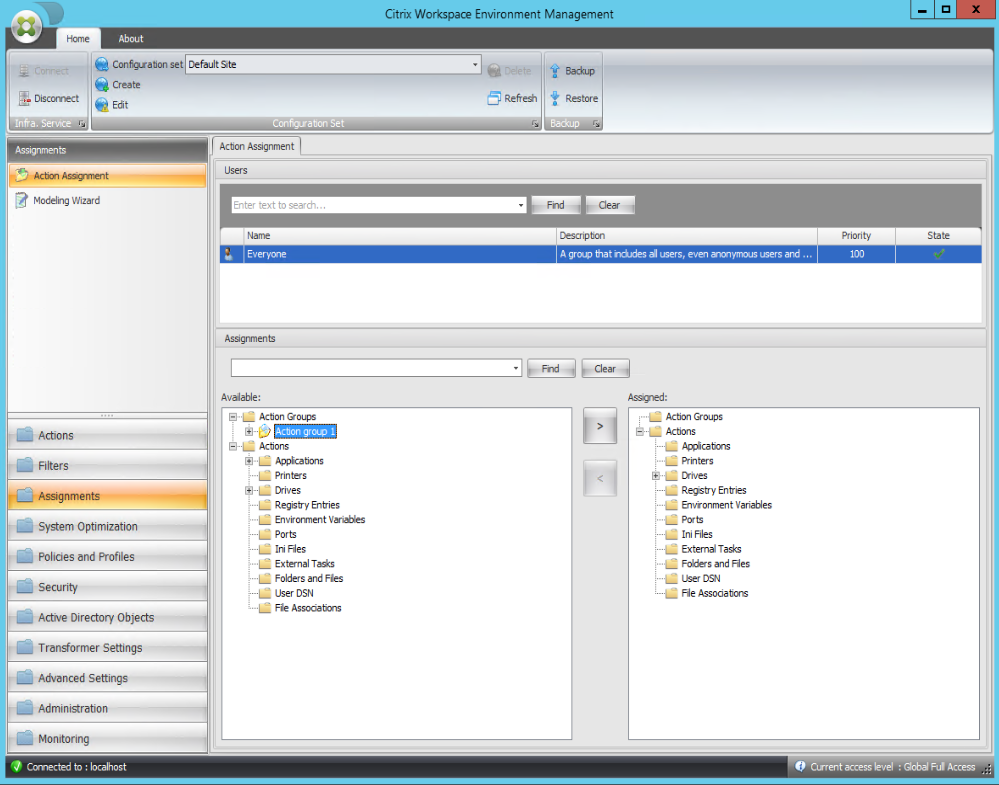
-
Wählen Sie im Fenster Filter zuweisen die Option Immer wahr aus und klicken Sie dann auf OK.

-
Gehen Sie zur Registerkarte Verwaltungskonsole > Verwaltung > Agenten > Statistiken und klicken Sie dann auf Aktualisieren.
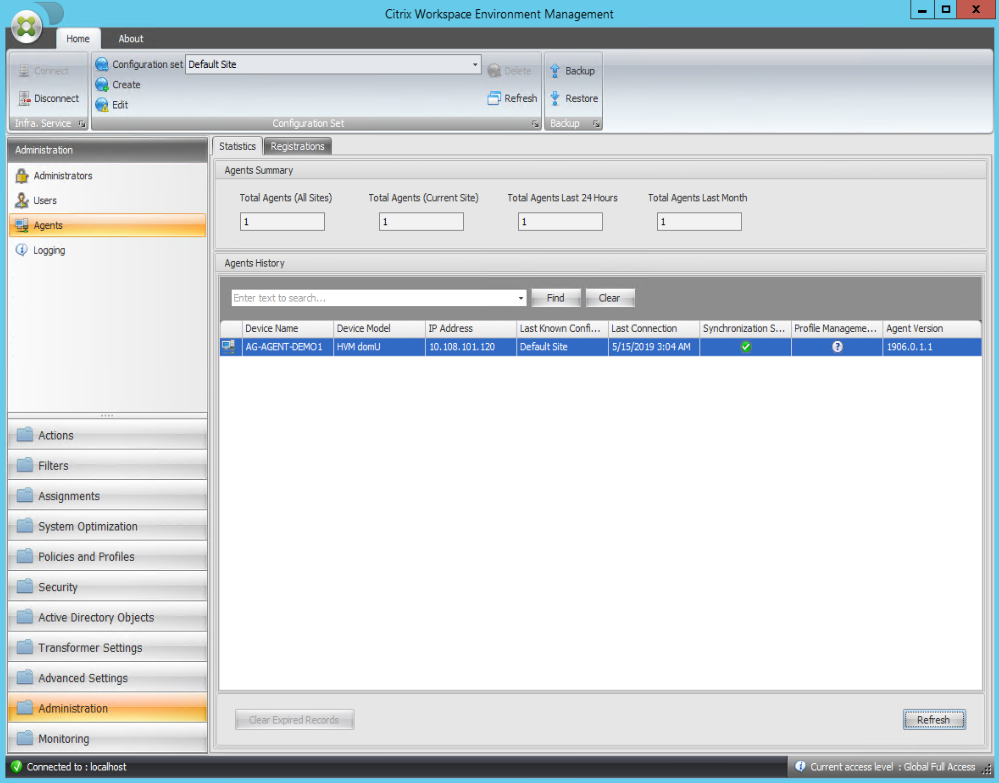
-
Klicken Sie mit der rechten Maustaste auf den Agenten und wählen Sie dann im Kontextmenü Workspace-Agent(en) aktualisieren aus.
-
Auf der Maschine, auf der der Agent ausgeführt wird (Agent-Host), überprüfen Sie, ob die konfigurierten Aktionen greifen.
In diesem Beispiel werden die beiden Anwendungen erfolgreich dem Agent-Host zugewiesen, und ihre Verknüpfungen werden dem Desktop hinzugefügt und an die Taskleiste angeheftet.