Origen de datos de Citrix Gateway
El origen de datos de Gateway representa las instancias de Citrix Gateway locales en tu entorno. Citrix Analytics descubre automáticamente los agentes de Citrix Application Delivery Management (ADM) y las instancias de Gateway agregadas al servicio Citrix ADM.
Cuando los usuarios acceden a cualquier servicio o aplicación a través de Gateway, Citrix Analytics recibe los eventos de acceso de los usuarios en tiempo real. Los eventos de usuario se procesan para detectar cualquier amenaza de seguridad.
Este artículo describe los pasos para agregar Citrix Gateway a Citrix Analytics. Estos pasos son aplicables a ambas ofertas: Citrix Analytics for Performance™ y Citrix Analytics for Security.
Requisitos previos
-
Suscríbete a Citrix ADM ofrecido en Citrix Cloud. Para aprender a empezar a usar Citrix ADM, consulta Introducción.
-
Licencia de Citrix ADM verificada. Para obtener más información sobre las licencias de Citrix ADM, consulta Licencias.
-
Revisa los requisitos del sistema y asegúrate de que se cumplen.
Orígenes de datos de Gateway agregados a Citrix ADM
Citrix Analytics descubre automáticamente los agentes de Citrix ADM y las instancias de Citrix Gateway que ya están agregadas al servicio Citrix ADM.
Para ver el origen de datos:
En la barra superior, haz clic en Configuración > Orígenes de datos. Según tu oferta, selecciona Seguridad o Rendimiento para ver la tarjeta del sitio de Gateway.
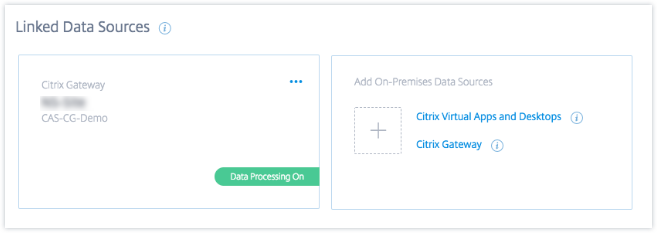
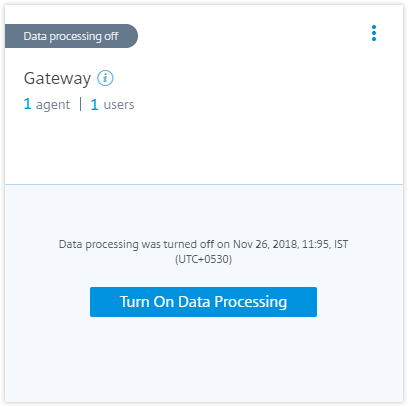
Los agentes descubiertos y los usuarios se muestran en la tarjeta del sitio de Gateway. Haz clic en Activar procesamiento de datos para permitir que Citrix Analytics comience a procesar datos para este origen de datos.
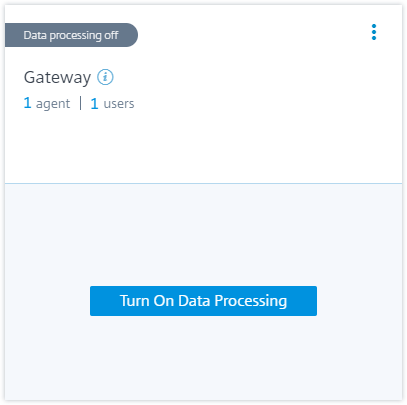
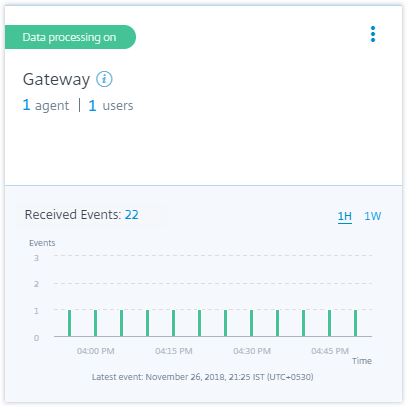
Puedes ver los eventos recibidos.
Consulta Un proceso unificado para habilitar el análisis en servidores virtuales para habilitar Citrix Analytics si aún no está habilitado en el servicio Citrix ADM.
Orígenes de datos de Gateway no agregados a Citrix ADM
La tarjeta del sitio de Gateway muestra 0 agentes descubiertos cuando los agentes de Citrix ADM y las instancias de Citrix Gateway no están agregados al servicio Citrix ADM.
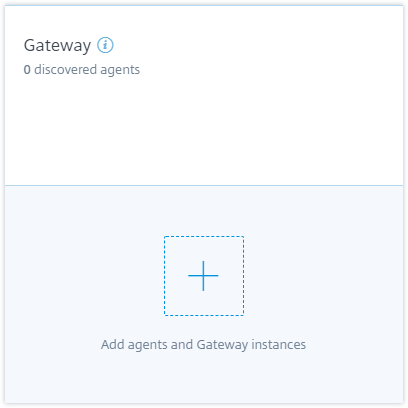
Para descubrir los agentes y las instancias de Gateway, haz lo siguiente:
-
Si ya tienes una suscripción al servicio Citrix ADM, haz clic en + en la tarjeta del sitio para agregar los agentes y las instancias de Gateway.
-
Si no tienes una suscripción al servicio Citrix ADM, debes suscribirte. Ve a tu cuenta de Citrix Cloud™ y haz lo siguiente:
-
En Servicios disponibles, haz clic en Administrar en el mosaico Application Delivery Management.
-
Sigue las instrucciones en pantalla para crear una cuenta Express para Citrix ADM. Para obtener más información, consulta Introducción en la documentación de Citrix ADM.
-
Después de crear la cuenta Express, vuelve a iniciar sesión en Analytics y haz clic en Configuración > Orígenes de datos > Seguridad.
-
En la tarjeta del sitio de Gateway, haz clic en + para agregar los agentes y las instancias de Gateway.
-
-
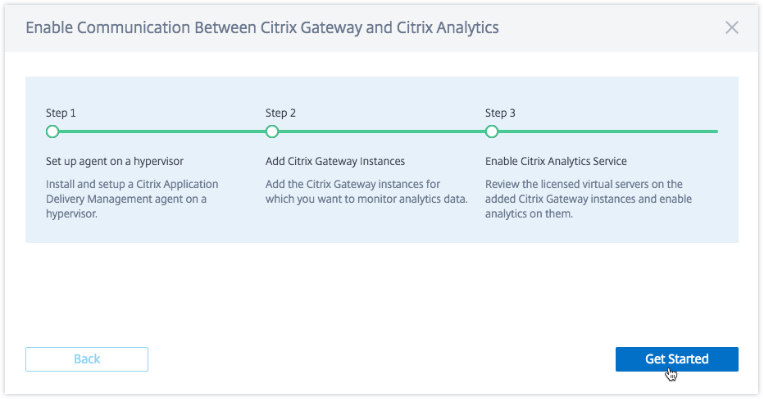
En la página siguiente, haz clic en Empezar.
-
Realiza las siguientes tareas:
Requisitos previos
-
Requisito de instalación del agente de Citrix ADM: En tu centro de datos, puedes instalar un agente en Citrix Hypervisor™, VMware ESXi, Microsoft Hyper-V y Linux KVM Server.
La siguiente tabla enumera los recursos informáticos virtuales que el hipervisor debe proporcionar para el agente.
Componente Requisito RAM 8 GB (se recomiendan 32 GB para un mejor rendimiento). CPU virtual 4 (se recomiendan 8 CPU virtuales para un mejor rendimiento) Espacio de almacenamiento 120 GB Interfaces de red virtuales 1 Rendimiento 1 Gbps -
Requisitos de puertos: Asegúrate de que los siguientes puertos estén abiertos para que el agente de Citrix ADM se comunique con las instancias de Citrix Gateway.
Tipo Puerto Descripción TCP 80/443 Para la comunicación NITRO del agente a las instancias de Citrix Gateway TCP 22 Para la comunicación SSH del agente a la instancia de Citrix Gateway. UDP 4739 Para la comunicación AppFlow® de Citrix Gateway al agente ICMP Sin puerto reservado Para detectar la accesibilidad de la red del agente a las instancias de Citrix Gateway. SNMP 161, 162 Para recibir eventos SNMP de la instancia de Citrix Gateway al agente. Syslog 514 Para recibir mensajes de syslog en el agente de la instancia de Citrix Gateway. TCP 5557 Para la comunicación de flujo de registros de las instancias de Citrix Gateway al agente. Para la comunicación entre el agente de Citrix ADM y Citrix Analytics, asegúrate de que el siguiente puerto esté abierto:
Tipo Puerto Descripción TCP 443 Para la comunicación NITRO entre el agente y el servicio Citrix Application Delivery Management. Para la comunicación entre el agente de Citrix ADM y Citrix Analytics, asegúrate de que el siguiente punto de conexión esté en la lista blanca:
Punto de conexión Región de EE. UU. Región de la UE Región de APS Event Hub https://cas-eh-ns-alias.servicebus.windows.net/https://cas-eh-ns-eu-alias.servicebus.windows.net/https://cas-eh-ns-aps-alias.servicebus.windows.net/
Instalar y configurar un agente
Instala y configura el agente del servicio Citrix ADM en tu entorno de red para habilitar la comunicación entre Analytics y las instancias de Gateway en tu centro de datos.
Puedes instalar un agente en los siguientes hipervisores de tu centro de datos empresarial:
-
Citrix Hypervisor
-
VMware ESXi
-
Microsoft Hyper-V
-
Linux KVM Server
Para instalar y configurar un agente, haz lo siguiente:
-
Descarga la imagen del agente.
En la página Configurar agente en un hipervisor, selecciona el hipervisor y haz clic en Descargar imagen para descargar la imagen del agente en tu sistema local.
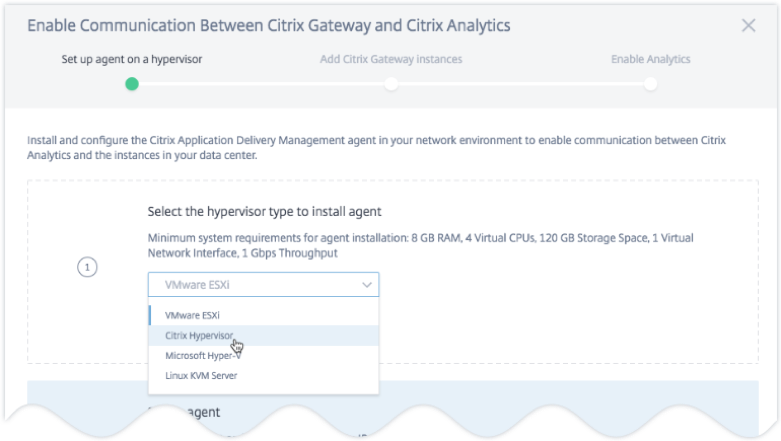
-
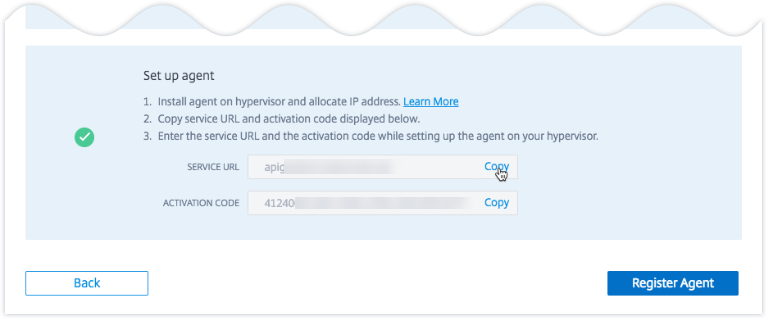
Copia la URL del servicio y el código de activación.
Se genera una URL de servicio y un código de activación que se muestran en la interfaz de usuario como se ve en la siguiente imagen. (Este proceso puede tardar unos segundos). El agente usa la URL del servicio para localizar el servicio y el código de activación para registrarse en el servicio. Introduce la URL del servicio y el código de activación al instalar el agente en tu hipervisor.
-
Instala el agente en un hipervisor.
Nota
Antes de comenzar la instalación del agente, asegúrate de que:
-
Tienes los recursos informáticos virtuales necesarios que el hipervisor debe proporcionar para cada agente: RAM: 8 GB, vCPU: 4, espacio de almacenamiento: 120 GB, interfaz de red virtual: 1 y rendimiento: 1 Gbps
-
Configuras tu DNS para permitir el acceso a Internet a tu agente.
-
En un Citrix Hypervisor, realiza lo siguiente:
-
Importa el archivo de imagen del agente a tu hipervisor. Desde la ficha Consola, configura las opciones de configuración de red iniciales como se muestra en el siguiente ejemplo.
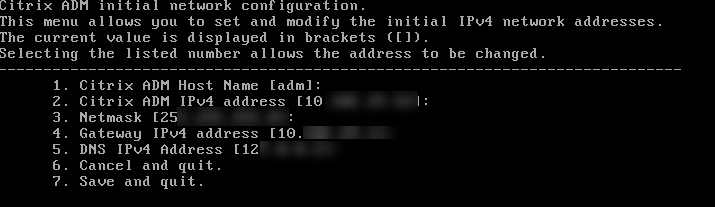
Si has introducido valores incorrectos o quieres cambiar algún valor, inicia sesión en el símbolo del sistema de shell usando las credenciales predeterminadas
nsrecover/nsroot. Luego, ejecuta el comandonetworkconfig. -
Introduce la URL del servicio y el Código de activación que guardaste al descargar la imagen del agente.

Si introdujiste la URL del servicio o el código de activación incorrectamente, inicia sesión en el símbolo del sistema de shell del agente y luego ejecuta el script:
deployment_type.py. Este script te permite volver a introducir la URL del servicio y el código de activación.
-
-
En un hipervisor VMware ESXi, realiza lo siguiente:
-
Importa el archivo de imagen del agente a tu hipervisor. Desde la ficha Consola, configura las opciones de configuración de red iniciales como se muestra en el siguiente ejemplo.
-
Después de configurar la red, cuando se te solicite, inicia sesión en el símbolo del sistema de shell del agente usando las credenciales predeterminadas
nsrecover/nsroot.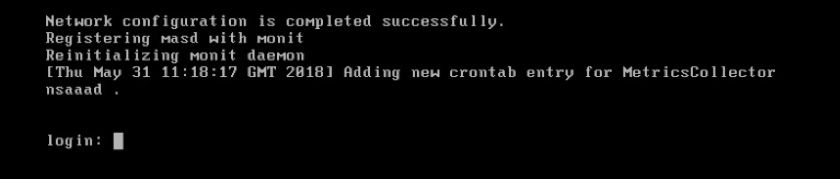
-
Navega al directorio /mps, ejecuta el script e introduce la URL del servicio y el Código de activación que guardaste al descargar la imagen del agente.

-
Nota
Puedes usar el mismo archivo de imagen para instalar varios agentes. Sin embargo, no puedes usar el mismo código de activación en más de un agente. Para generar un nuevo código de activación, accede a Citrix Analytics y, en el paso Configurar agente en un hipervisor, haz clic de nuevo en Descargar imagen. Se generará un nuevo código de activación.
-
-
Registrar agente.
Una vez que el registro del agente se haya realizado correctamente, el agente se reinicia para completar el proceso de instalación. Después de que el agente se haya reiniciado, accede a Citrix Analytics y haz clic en Registrar agente, y luego verifica el estado del agente.
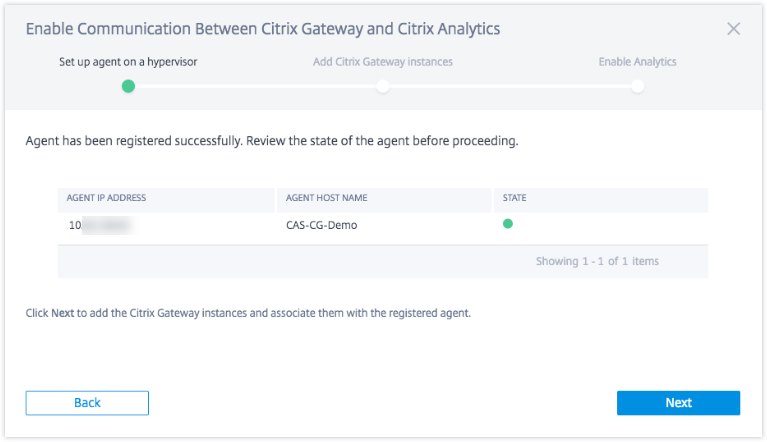
Cuando el estado del agente esté en estado ACTIVO, indicado por un punto verde junto a él, haz clic en Siguiente para comenzar a agregar instancias al servicio.
Agregar instancias de Citrix Gateway
Las instancias son dispositivos o dispositivos virtuales de Citrix Gateway que son los orígenes de datos para Citrix Analytics.
-
En la página Agregar instancias de Citrix Gateway, selecciona el tipo de instancia y especifica los nombres de host o las direcciones IP o el rango de direcciones IP de las instancias de Gateway a descubrir.
-
Crea un perfil de autenticación que el agente pueda usar para acceder a las instancias de Gateway. Este perfil son las credenciales de administrador de una instancia de Gateway. Luego, haz clic en Agregar instancias.
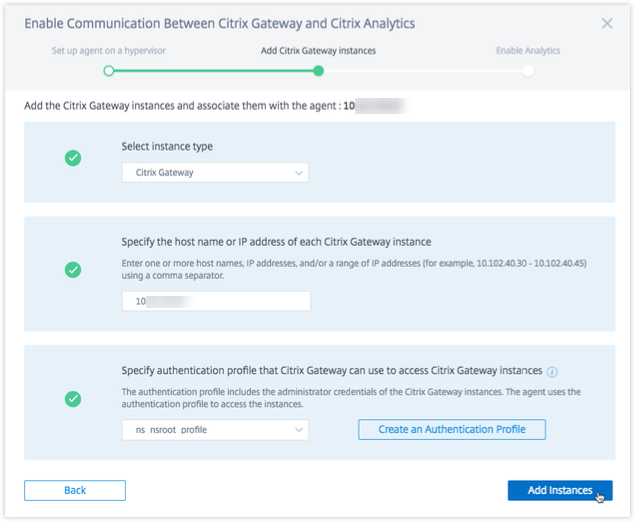
Una vez agregadas las instancias, puedes ver el número de instancias que se han descubierto correctamente. Para agregar más instancias, haz clic en Agregar instancia de Citrix Gateway.
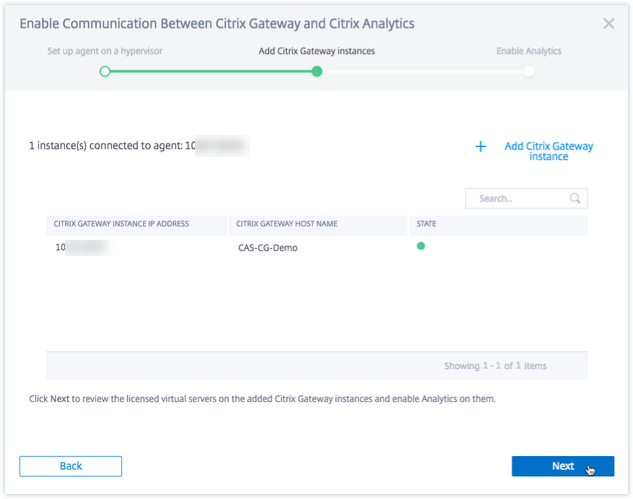
Haz clic en Siguiente para habilitar el análisis.
Habilitar análisis
Citrix Analytics descubre automáticamente los servidores virtuales con licencia en las instancias de Citrix Gateway agregadas. Habilita el análisis en todos los servidores virtuales descubiertos.
En la página Habilitar análisis, por defecto, aparecen todos los servidores virtuales con licencia de las instancias de Gateway. Revisa la lista de servidores virtuales con licencia y haz clic en Habilitar análisis para habilitar el análisis en los servidores virtuales.
Nota
Los servidores virtuales pueden tardar un tiempo, aproximadamente 10 minutos, en aparecer en la página.
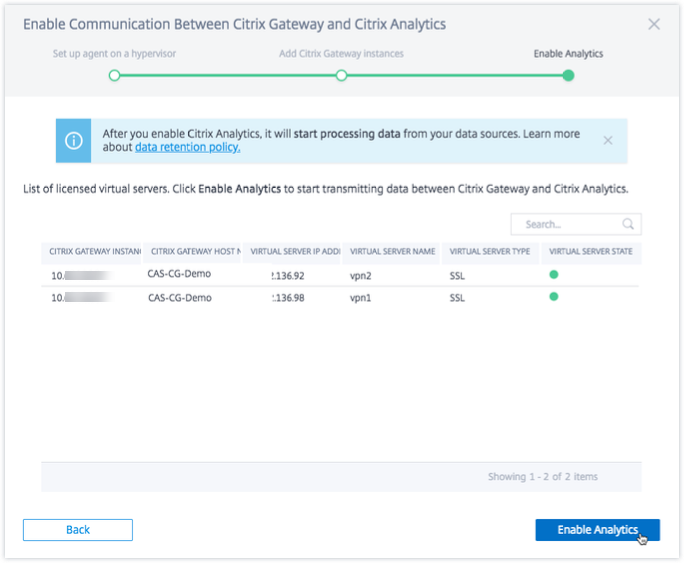
El estado de la tarjeta del sitio cambia a Procesamiento de datos activado. Puedes ver los eventos recibidos.
Ver el vídeo de incorporación
El siguiente vídeo muestra los pasos para incorporar una instancia de Gateway:
Ver eventos, usuarios y agentes recibidos
La tarjeta del sitio muestra el número de usuarios de Gateway, agentes de Citrix ADM y los eventos recibidos del origen de datos durante la última hora, que es la selección de tiempo predeterminada. También puedes seleccionar 1 semana (1S) y ver los datos. Haz clic en el número de usuarios para verlos en la página Usuarios. Haz clic en el número de agentes para ver las instancias de Citrix Gateway y los agentes.
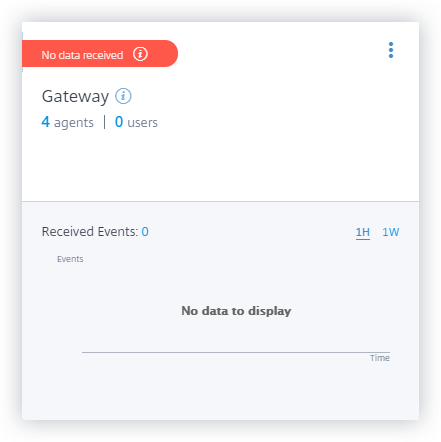
Después de habilitar el procesamiento de datos, la tarjeta del sitio puede mostrar el estado No se han recibido datos. Este estado aparece por dos razones:
-
Si has activado el procesamiento de datos por primera vez, los eventos tardan un tiempo en llegar al centro de eventos en Citrix Analytics. Cuando Citrix Analytics recibe los eventos, el estado cambia a Procesamiento de datos activado. Si el estado no cambia después de un tiempo, actualiza la página Orígenes de datos.
-
Analytics no ha recibido ningún evento del origen de datos en la última hora.
Activar o desactivar el procesamiento de datos
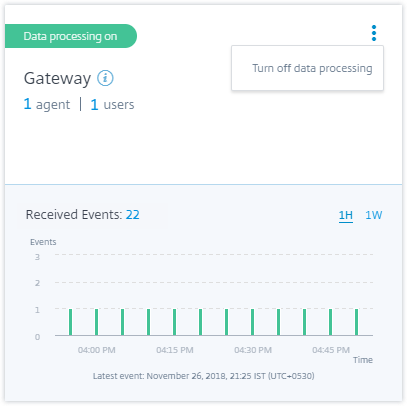
Para detener el procesamiento de datos, haz clic en los puntos suspensivos verticales (⋮) en la tarjeta del sitio y luego haz clic en Desactivar procesamiento de datos. Citrix Analytics deja de procesar datos para este origen de datos.
Para volver a habilitar el procesamiento de datos, haz clic en Activar procesamiento de datos.
Agregar más instancias de Gateway
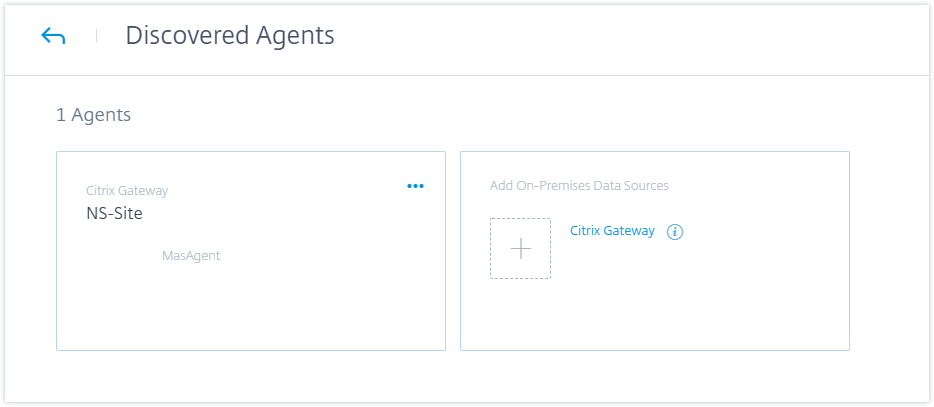
Si quieres agregar más instancias de Gateway, haz clic en el número de agentes en la tarjeta del sitio de Gateway para ver la página Agentes descubiertos. En el mosaico Agregar orígenes de datos locales, haz clic en Citrix Gateway.
Administrar origen de datos
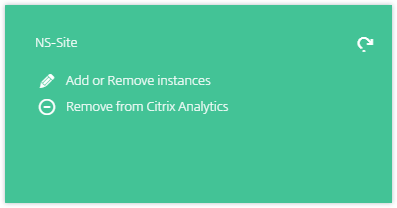
También puedes agregar más instancias a un agente o quitar instancias asociadas a un agente. También puedes quitar el agente y sus instancias asociadas de Citrix Analytics.
Voltea la tarjeta de un sitio de agente y haz una de las siguientes acciones:
-
Agregar o quitar instancias. Puedes agregar más instancias de Gateway a un agente y habilitar Analytics en los servidores virtuales configurados en esas instancias. También puedes quitar instancias agregadas a un agente. Cuando disocias una instancia de un agente, Citrix Analytics no puede comunicarse con esa instancia.
-
Quitar de Citrix Analytics. Después de quitar un sitio de agente, Citrix Analytics deja de recopilar datos de las instancias asociadas a ese agente. Pero todos los datos procesados anteriormente están disponibles durante el período de retención.
En este artículo
- Requisitos previos
- Orígenes de datos de Gateway agregados a Citrix ADM
- Orígenes de datos de Gateway no agregados a Citrix ADM
- Ver el vídeo de incorporación
- Ver eventos, usuarios y agentes recibidos
- Activar o desactivar el procesamiento de datos
- Agregar más instancias de Gateway
- Administrar origen de datos