Problemas conocidos
Actualización de App Layering
App Layering 2511
-
Actualmente, existe un problema con el conector de Google Cloud Platform al empaquetar capas y publicar imágenes en capas. La tarea falla después de esperar a que se inicie el Compositing Engine, con un mensaje de error que contiene The resource ‘citrix-ce/’ of type ‘Guest Attribute’ was not found. [404]. Este problema se resolverá en una futura actualización o versión. [UNI-92996]
-
La función Image Portability Service no es compatible actualmente con las imágenes de Azure configuradas con un controlador de disco NVMe. Está previsto que se incluya compatibilidad en una futura versión.
App Layering 2409
-
Es posible que aparezca un mensaje incorrecto después de que la migración se complete con agentes fallidos en Citrix App Layering. El mensaje indica: “The migration has completed successfully, but we were unable to register the following App Layering agents with the target appliance: System.Collections.Generic.List`1[System.String].” [UNI-91339]
-
Después de la migración al Elastic Layer Manager (ELM) de destino, no se te pedirá que establezcas las contraseñas de root y del administrador de la consola. Si estas contraseñas no se establecieron antes de la migración, se restablecerán a la configuración de fábrica.
Como solución alternativa:
Si las contraseñas no se establecieron antes de la migración, inicia sesión en la consola del ELM de destino como root y cambia las contraseñas manualmente usando los siguientes comandos:
-
Cambiar la contraseña de root:
passwdSe te pedirá que establezcas una contraseña para root.
-
Cambiar la contraseña de administrador:
passwd administratorSe te pedirá que establezcas una contraseña para el administrador; usa una “a” minúscula. [UNI-91472]
-
-
Cuando te conectas a un nuevo ELM usando un usuario que no es root, es posible que recibas un mensaje de error poco claro que dice: “Cannot convert undefined or null to object.” Deberías esperar un mensaje específico que indique que el usuario es incorrecto. [UNI-91330]
-
Debes evitar usar caracteres especiales como &, < y > en tu contraseña de administrador predeterminada en el ELM, ya que esto puede causar fallos en la creación de capas de SO a través del script de importación. [UNI-87311]
-
Después de la migración, la contraseña de administrador de la consola de administración en el Elastic Layer Manager (ELM) de destino se sobrescribirá con la contraseña del ELM de origen. Como solución alternativa, puedes iniciar sesión en el ELM de destino como un usuario con privilegios de administrador y cambiar la contraseña de administrador predeterminada. [UNI-91451]
-
Después de la migración, las fichas
Images,Connectors,Directory ServicesyUser Layer Storageen el ELM de destino no se actualizan automáticamente. Es posible que estas fichas aparezcan vacías, aunque la fichaLayersmuestre datos. Para mostrar la información correcta, actualiza manualmente tu navegador o ficha. [UNI-91374] -
Después de realizar una migración de copia, no puedes iniciar capas de aplicaciones asignadas elásticamente en imágenes publicadas por el Elastic Layer Manager (ELM) de destino cuando se crea un nuevo recurso compartido de red.
Causa
El nuevo recurso compartido de red no contiene ninguna capa de aplicación que se haya asignado y sincronizado previamente con el recurso compartido de red original en el ELM de origen.
Soluciones alternativas
Solución alternativa 1: Ejecuta el siguiente comando:
mono /usr/local/unitools/MAService.exe -fire SyncRevisionsToShareEventSolución alternativa 2: Copia manualmente todas las capas de aplicación del recurso compartido de red del ELM de origen al nuevo recurso compartido de red asociado con el ELM de destino.
Solución alternativa 3: Desasigna y luego reasigna las capas de aplicación. Esta acción activará una sincronización de las capas con el nuevo recurso compartido de red. [UNI-91377]
App Layering 2312
La actualización a App Layering 2312 podría fallar, devolviendo el error “A failure occurred while upgrading the appliance. Try the upgrade again after reverting from a clean snapshot.” Somos conscientes de un problema con algunos dispositivos que se actualizaron desde versiones anteriores. En este escenario, la actualización podría fallar debido a la presencia de componentes de actualización heredados. Estamos trabajando en una compilación parcheada para App Layering 2306 que contiene una solución permanente para este problema.
Para solucionar este problema, es necesario quitar el módulo heredado realizando los siguientes cambios en el dispositivo de Layering:
- Inicia sesión en la consola del dispositivo usando el inicio de sesión y la contraseña de root.
- Ejecuta el comando “yum remove mod_http2”. La ejecución del comando puede tardar varios minutos.
- Una vez que el comando se complete, vuelve a iniciar sesión en el dispositivo usando un navegador web y vuelve a ejecutar la actualización.
- La actualización puede tardar 30 minutos o más en completarse, pero ahora debe tener éxito.
App Layering 2005
- El paquete de actualización de App Layering 2005 es lo suficientemente grande como para que los dispositivos más antiguos no puedan descargarlo automáticamente. Si estás ejecutando la versión 2001 o anterior, descarga el paquete manualmente desde el sitio de descargas.
-
Recomendamos ejecutar la actualización desde una consola de administración en HTTP seguro (HTTPS). Si actualizas mientras estás en HTTP, los mensajes no se muestran en el navegador. Si esto sucede, actualiza el navegador después de 20 minutos. (Actualizar no causará problemas a pesar del mensaje que dice que no lo hagas). Si la actualización sigue en curso, recibirás un error de “servicio no disponible”. Es seguro ignorar el mensaje y seguir actualizando el navegador cada pocos minutos hasta que aparezca la página de inicio de sesión.
- Si tienes dos paquetes de actualización con el mismo nombre en diferentes carpetas en el recurso compartido de red, seleccionar uno de esos paquetes hace que ambos paquetes se seleccionen. Si ambos paquetes tienen la misma versión, la actualización se realiza correctamente. Si tienen versiones diferentes, el sistema elige el número de versión más bajo. Esto ocurre con Enterprise Layer Manager (ELM) versión 22.2.
Dispositivo y consola de administración de App Layering
- En la nueva interfaz de usuario, los tipos de plataforma no se pueden modificar. Editar tipos de plataforma sigue funcionando correctamente en la antigua interfaz de usuario. (UNI-86856)
- Al instalar el dispositivo de App Layering, debes usar la configuración de CPU predeterminada de 4 CPU.
- Si usas roles en un entorno complejo de Active Directory y los inicios de sesión son lentos, asigna todos los roles a usuarios explícitos en lugar de a grupos.
Enlaces de la documentación de App Layering
Los enlaces de la documentación en la consola de administración se abren como una página en blanco en Internet Explorer 11. Para solucionar este problema, pega el enlace en otro navegador. La documentación se muestra correctamente.
Agente de App Layering
De forma predeterminada, el agente de Citrix App Layering™ se ejecuta bajo la cuenta Sistema local en el servidor Hyper-V. Si cambias la cuenta a cualquier otra que no sea Sistema local, el agente no podrá transferir discos hacia y desde el dispositivo.
Herramientas de máquina del SO de App Layering
-
(Solo versión 19.5) Después de actualizar a la versión 19.5 (o posterior) desde la 19.3 (o anterior), asegúrate de actualizar la activación de KMS Office para usar Office 2019. Al preparar tu imagen de SO para la creación de capas, descarga y ejecuta las nuevas herramientas de máquina del SO de App Layering.
-
(Solo versión 19.1) Al preparar tu imagen de SO para la creación de capas, asegúrate de que la activación de KMS Office se active al iniciar el escritorio. Solo para esta versión, descarga y ejecuta las herramientas de máquina del SO de App Layering de la versión 18.12.
Microsoft Teams 2.x
- Para obtener detalles sobre Microsoft Teams 2.x, consulta la Guía de implementación de New Teams para App Layering o User Personalization Layer (UPL).
Creación de capas elásticas
- Microsoft Office no se puede aplicar en capas elásticamente debido a la forma en que sus licencias están integradas con la Tienda Windows. La capa de aplicación de Office debe incluirse en la imagen en capas.
- Cuando habilitas una imagen con creación de capas elásticas, los usuarios podrían ver archivos y directorios de otras sesiones en el Explorador de Windows. Los directorios explorados en la otra sesión podrían crear carpetas visibles para todas las sesiones que tengan permiso para explorar ese directorio.
- Si usas asignaciones de capas elásticas con Windows Server 2008 o Windows 7, crea tu recurso compartido de archivos con un tamaño de sector de 512. Para obtener detalles sobre este problema y las actualizaciones del sistema operativo relacionadas, consulta lo siguiente:
Capas de usuario
- El inicio de sesión después de la actualización inicia las pantallas de primer inicio de sesión de Windows: Cuando inicias sesión después de actualizar a la versión 4.10 o posterior, el primer inicio de sesión de Windows habitual actualiza la capa de usuario a la versión del SO. El proceso conserva los archivos de la capa de usuario.
Compatibilidad con Windows 10
- Actualizaciones de Windows 10, versión 20H2. Si actualizas la capa del SO a Windows 10 20H2 desde una versión anterior, actualiza directamente a la compilación 19042.630 o posterior. La actualización desde compilaciones de Windows 10 20H2 lanzadas antes del 16/11/2020 puede resultar en implementaciones de imagen inconsistentes. Por ejemplo, si publicas imágenes usando una plantilla con Generalizar sin conexión seleccionado, las imágenes publicadas podrían no funcionar correctamente.
- La actualización requiere pasos adicionales al pasar a una nueva versión principal de Windows 10: Durante la actualización, Windows 10 puede crear un volumen de recuperación en el mismo disco que la versión de la capa del SO. Siempre elimina este volumen antes de finalizar la versión de la capa del SO. De lo contrario, el volumen de recuperación puede hacer que los escritorios no se inicien correctamente. Para obtener más información, consulta el problema 9 en Windows 10 v2004, 20H2, 21H1 y 21H2 - Problemas conocidos de Citrix.
- Si has generado y aplicado el script
Optimizations.cmdde App Layering a una capa de SO de Windows 10 1909, la opción Buscar del menú Inicio podría no funcionar como se espera. Para evitar este problema, agrega una versión a la capa del SO y ejecuta el programac:\windows\setup\scripts\Optimize.hta. Para crear un nuevo scriptOptimizations.cmdpara aplicar a la nueva versión de la capa, deselecciona Deshabilitar servicio de entrada de tableta (Sección 6, Opción M) y selecciona Guardar archivo. Antes de finalizar la capa del SO, ejecuta el comandoPowershell Set-Service TabletInputService -startuptype manualpara deshacer el efecto de cualquierOptimizations.cmdanterior que pudiera haber deshabilitado el servicio.
Conectores
- Al usar el conector Azure Deployments, si eliminas todas las plantillas y modificas el conector para elegir una nueva plantilla, aparece una versión de plantilla eliminada. Luego, al hacer clic en Guardar, aparece un error. Como solución alternativa, vuelve a seleccionar una versión de plantilla válida antes de hacer clic en Guardar. (UNI-88412)
- Al usar la opción de disco de miniarranque de Windows, puedes especificar hasta cuatro capas de requisitos previos para cualquier capa de aplicación dada. Si una aplicación requiere que más de cuatro otras aplicaciones estén presentes durante la instalación, instala varias aplicaciones en una sola capa. (UNI-69524)
- Al crear una capa (de aplicación, SO o plataforma) en Windows 7 de 64 bits, si seleccionas Offload Compositing en la configuración del conector, puedes tener problemas al agregar una versión a la capa. Se produce un error y la máquina de empaquetado no se crea. Cuando Offload Compositing no está seleccionado en la configuración del conector, la máquina de empaquetado se crea. (UNI-82545)
- Recibes el error 503, “Problemas de servidor ocupado” de Azure. Si recibes este error de forma consistente, sigue los pasos de CTX310868. Este problema ocurre esporádicamente y se está probando una solución. (ALHELP-1383)
- Si intentas introducir un nombre para un conector y ese nombre ya existe, recibes un mensaje de error genérico del sistema, en lugar del mensaje de error correcto. El problema ocurre con los conectores Azure Deployments, Machine Creation for Azure Deployments, VMware vSphere y Machine Creation for vSphere. (UNI-89218)
Citrix Provisioning™
- Al crear una plantilla de imagen, la configuración de hardware del dispositivo de destino debe coincidir con la configuración del sistema operativo Windows y de la capa de plataforma. Asegúrate de que la configuración de hardware del dispositivo de destino coincida con la configuración de hardware del sistema operativo y de la capa de plataforma, especialmente el número de CPU. Si la configuración no coincide, puedes recibir un mensaje de “reiniciar requerido” al iniciar la imagen publicada. (UNI-50799)
- Si usas Provisioning Services, debes deshabilitar IPv6 en la capa del SO y no en la capa de plataforma. (UNI-53600)
- Al importar archivos VHDX publicados desde App Layering al almacén de discos PVS, a veces recibes un mensaje de disco no válido. Elimina el error cambiando los caracteres de punto (.) en la fecha y hora del nombre del archivo publicado. Un nombre de archivo válido contiene solo un punto para la extensión del nombre de archivo VHDX. (UNI-75902)
- Cuando Offload Compositing está seleccionado en la configuración del conector:
- La ruta para Citrix Provisioning Store no se valida si contiene espacios. Reemplaza los espacios con %20 para que el nombre sea válido. (UNI-84868)
- Los trabajos de publicación fallan si la ruta del recurso compartido de archivos termina con una barra invertida (\). (UNI-85045)
- Los trabajos de publicación fallan con un mensaje de error de ComponentActivator si el usuario de dominio no tiene permisos de lectura y escritura para la ruta del recurso compartido de archivos. (UNI-85020)
- Cuando seleccionas un conector Hyper-V para la configuración de descarga de composición y la capa del SO es Gen 2, debes crear otra versión de la capa del SO y luego crear la capa de plataforma a partir de esa versión del SO. De lo contrario, el destino no arranca. (UNI-85044)
-
Al configurar la ruta del recurso compartido de archivos de composición para la configuración del conector, no se verifica la conectividad entre el motor de composición y Citrix Provisioning Store. Si la ruta del almacén no se asigna a la ruta del recurso compartido de archivos, recibes un error similar a:
- Error: “An unexpected system error occurred. Retry the operation or contact technical support. Exception Message: Response status code does not indicate success: 404 (Not Found). [Exception Details] (UNI-85045), (UNI-85020)
XenServer®
- Cuando preparas tu imagen del sistema operativo para usarla en tu XenServer, debes abrir el puerto 5900 para permitir el acceso a la consola. (UNI-50846)
- Siempre configura el conector de Citrix App Layering para que apunte al nodo maestro. (UNI-52454)
- Capas de requisitos previos:
- Si una máquina se bloquea al arrancar y se selecciona una capa de requisitos previos, es probable que uno de los discos de la capa no esté conectado. Asegúrate de que las herramientas de invitado de Citrix estén incluidas en las capas del SO o de la plataforma.
- Si usas capas de requisitos previos para crear la capa del SO o la capa de plataforma, las herramientas de Citrix deben estar presentes. Sin las herramientas, la máquina de empaquetado falla y recibes una pantalla azul. XenServer no puede ver ningún dispositivo conectado después de la unidad de DVD. La unidad de DVD siempre está en la tercera ranura. (UNI-67741)
Citrix Virtual Apps and Desktops™ (CVAD)
- Al actualizar Citrix Virtual Apps and Desktops a la versión 7.15 CU4, primero debes instalar .NET Framework 4.7.1 en una nueva versión de tu capa del SO, en lugar de en la capa de plataforma. La instalación de .NET Framework 4.7.1 en la capa del SO garantiza que todas las capas de aplicación, capas de plataforma e imágenes funcionen correctamente. Las últimas actualizaciones de Windows ya incluyen .NET Framework 4.7.1 como parte de las actualizaciones. (ALHELP-588, UNI-75108)
Google Cloud
-
Al importar capas de otra plataforma, debes agregar una versión a la capa del SO y, a partir de entonces, cambiar a usar la nueva versión de la capa. De lo contrario, es probable que las máquinas de empaquetado y las imágenes publicadas fallen con una pantalla azul.
-
Configuración del conector de Google Cloud. “Comprobar credenciales” verifica el rol de usuario de la cuenta de servicio. Si la cuenta de servicio especificada en la configuración del conector de Google Cloud Archivo de clave JSON de la cuenta de servicio es diferente de la cuenta de servicio asociada con tu Plantilla de instancia seleccionada, tu cuenta de servicio en la configuración debe tener el rol de usuario de la cuenta de servicio. Si no es así, recibirás un error al implementar una máquina usando esa configuración de conector. (UNI-82082)
Nutanix Acropolis
-
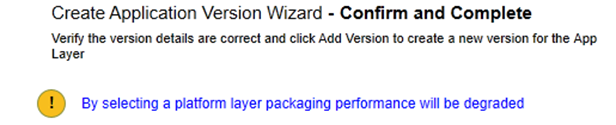
El siguiente mensaje durante la creación de la capa de aplicación indica que la configuración de la capa de aplicación especifica una capa de plataforma. No uses capas de plataforma con la función de almacenamiento en caché que mejora el rendimiento de la capa de aplicación. (UNI-67742)
VMware vSphere
- Al crear la capa del SO usando el Asistente para crear capas del SO, se enumeran las máquinas virtuales con Unified Extensible Firmware Interface (UEFI). Sin embargo, no puedes crear máquinas UEFI usando el asistente. En su lugar, usa el nuevo script
ImportOsLayer.ps1para importar el SO a la nueva máquina de capa del SO. - Al usar una configuración de conector vSphere con VMware Cloud y un almacén de datos vSAN 7.0 Update 2 (o posterior), se debe seleccionar Offload Compositing. (UNI-85216)
- Al usar el nuevo conector VMware vSphere en AL 23.4, si seleccionas una red opaca al crear o modificar el conector, este falla. Como solución alternativa, selecciona una red no opaca. Las configuraciones de conector existentes que usan una red opaca creada antes de AL 23.4 continúan funcionando normalmente. (UNI-89439)
Microsoft Azure
- App Layering no es compatible con el almacenamiento de archivos de Azure. Para el almacenamiento en Azure, crea un recurso compartido de archivos SMB o un recurso compartido de red. (UNI-42272)
- Los discos administrados solo son compatibles con las importaciones de SO. El empaquetado de capas de aplicación y la publicación de imágenes solo producen discos no administrados. Al crear una máquina virtual en Azure, selecciona Sin discos administrados.
Microsoft Hyper-V
- Al seleccionar una configuración de conector Hyper-V para la descarga de composición y tu capa del SO es Gen 2, la capa debe tener al menos una versión además de la original. Además, la capa de plataforma donde está instalado el software del dispositivo de destino de Citrix Provisioning debe crearse usando la nueva versión de la capa del SO. (UNI-85044)
- Cuando una configuración de conector Hyper-V está establecida para Offload Compositing con Gen 2 (UEFI) y VHDX, se permite elegir VHD como formato de disco en la configuración del conector de Citrix Provisioning, pero esta configuración no es compatible.
- Cuando configuras la creación de capas elásticas en Hyper-V, debes usar grupos de RDS no administrados (UNI-53545)
-
Al crear una capa de aplicación, si se especifica una capa de plataforma en la configuración de la capa de aplicación, recibes un error. No uses capas de plataforma con la función de almacenamiento en caché de App Layering. (UNI-71868, UNI-67743)
-
La creación de una capa del SO en Hyper-V Server 2019 puede resultar en este error:
“Error al crear VHD. Asegúrate de que haya suficiente espacio en el recurso compartido especificado en la configuración del conector.”
Este error se debe a un problema con el cmdlet New-VHD de Microsoft PowerShell. Estamos atentos a una solución por parte de Microsoft. Mientras tanto, usa la siguiente solución alternativa para este error:
- Asegúrate de que la VM Gold no tenga puntos de control.
- Asegúrate de que el disco de la VM Gold esté en la misma ruta de directorio que está configurada en la configuración del conector. Ejemplo:
La ruta local es D:\Brock
El disco de la VM Gold se almacena en D:\Brock\WIn10Gold\Win10GoldDisk.vhdx
-
App Layering no puede crear una capa de aplicación/plataforma si la ruta al almacenamiento en la configuración del conector Hyper-V contiene una tilde grave (`). Por ejemplo:
 mystoragename`
 <!--NeedCopy-->
Impresión
Con las imágenes de App Layering configuradas para la capa de usuario completa, puedes instalar tus propios dispositivos de impresora directamente. Sin embargo, cuando cierras sesión y vuelves a iniciarla, Impresoras y escáneres ya no muestra los dispositivos de impresora auto-instalados.
Como solución alternativa, puedes acceder o seleccionar las impresoras desde las aplicaciones.
Red
Las aplicaciones que incluyen componentes de red pueden no funcionar correctamente cuando se instalan en una capa de aplicación y luego se incluyen en una imagen publicada. Las aplicaciones de este tipo deben instalarse en la capa del SO o en la capa de plataforma para garantizar una fusión adecuada de la información del registro relacionada con la red en la imagen.
Información relacionada
En este artículo
- Actualización de App Layering
- Dispositivo y consola de administración de App Layering
- Enlaces de la documentación de App Layering
- Agente de App Layering
- Herramientas de máquina del SO de App Layering
- Microsoft Teams 2.x
- Creación de capas elásticas
- Capas de usuario
- Compatibilidad con Windows 10
- Conectores
- Citrix Provisioning™
- XenServer®
- Citrix Virtual Apps and Desktops™ (CVAD)
- Google Cloud
- Nutanix Acropolis
- VMware vSphere
- Microsoft Azure
- Microsoft Hyper-V
- Impresión
- Red
- Información relacionada