Prepara tu imagen de SO para la creación de capas en Google Cloud
Este tema explica cómo preparar una imagen de SO limpia para importarla a una nueva capa de SO. Antes de empezar, asegúrate de cumplir los requisitos. Mientras preparas la imagen, puedes acelerar las operaciones de Microsoft Ngen.exe, si crees que está tardando demasiado.
Si usas Windows 10 y no ejecutas Citrix Provisioning, la creación de máquinas Citrix o View, puedes acelerar los tiempos de inicio del escritorio quitando las aplicaciones integradas de Windows 10. Sin embargo, te recomendamos quitar las aplicaciones en una nueva versión de la capa de SO, no en la propia imagen de SO.
Instala el SO en una máquina virtual
-
Familiarízate con las directrices para preparar una capa de SO, incluidos los requisitos y las recomendaciones. Asegúrate de leer las secciones sobre qué incluir y qué no incluir en una capa de SO.
-
Ve al portal de Google Cloud.
-
Selecciona Marketplace en la columna izquierda e implementa una nueva máquina virtual.
Nota:
Cuando configures la red de la nueva instancia, asegúrate de que la VM esté en una red accesible para el dispositivo.
-
Si usas un sistema operativo Windows Server, desplázate hasta Sistemas operativos y selecciona un sistema operativo Windows Server 2019 o Windows Server 2016.
-
Si traes Windows 10 de otra plataforma (no está disponible en Marketplace), sigue los pasos del tutorial Traer tus propias licencias.
-
Configura la nueva instancia:
-
Cuando selecciones una red para la nueva instancia, asegúrate de que la VM esté en una red accesible para el dispositivo.
-
Al seleccionar el almacenamiento, cualquier tipo de almacenamiento es válido.
-
Ejecuta las herramientas de máquina de SO de App Layering en la imagen
-
En la nueva máquina, abre un navegador web, ve al Centro de descargas y descarga las Herramientas de máquina de SO.
-
Descarga el siguiente archivo zip en la imagen de SO:
Citrix_App_Layering_OS_Machine_Tools_20.x.x.exe <!--NeedCopy--> -
Ejecuta el archivo y copia los archivos en:
c:\windows\setup\scripts
<!--NeedCopy-->
Nota:
El archivo debe extraerse en el directorio anterior. No cambies el directorio.
Si usas Key Management Service, configura la activación de licencias
Una vez extraídos los scripts, la utilidad SetKMSVersion te pide que elijas si quieres usar las licencias de Key Management Service (KMS).
Nota:
Publicar imágenes en entornos donde se usan KMS y la activación basada en Active Directory (ADBA) al mismo tiempo causa problemas con la activación.
-
En el siguiente cuadro de diálogo, selecciona si quieres usar las licencias de Key Management Service (KMS).
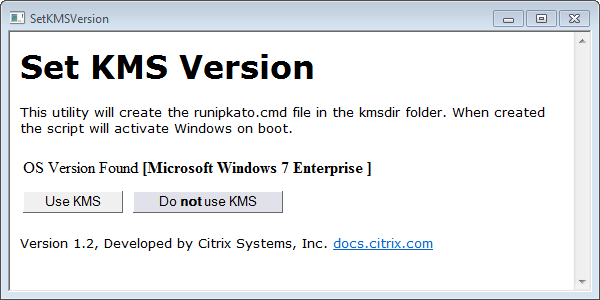
Para configurar scripts para KMS, haz lo siguiente.
-
Ve a:
c:\windows\setup\scripts <!--NeedCopy--> -
Ejecuta SetKMSVersion.exe como administrador para crear un archivo de script en la carpeta
c:\windows\setup\scripts\kmsdir.
Cuando se inicia el sistema operativo, se ejecuta el script de activación de KMS adecuado.
Instala los servicios de App Layering
- En la nueva máquina, ve a
C:\Windows\Setup\scriptsy ejecuta setup_x64.exe para instalar los controladores de App Layering en la máquina de SO. - La instalación te pide la ubicación del archivo Unattend.xml (la ubicación predeterminada es ‘C:\windows\panther’).
- Asegúrate de que esta máquina no esté unida a un dominio.
- Realiza los reinicios pendientes en la máquina de SO para que puedas importar esta imagen a una capa.
- Asegúrate de que la nueva máquina de SO esté en uno de los siguientes estados antes de continuar.
- En ejecución
- Detenida
- Detenida (desasignada)
Acelera una operación de Microsoft Ngen.exe, si es necesario
Una vez que se hayan instalado todas las actualizaciones de software, debes permitir que Ngen.exe recompile esencialmente el código de bytes de .NET en imágenes nativas y construya las entradas del registro para administrarlas.
Ngen.exe es el Generador de imágenes nativas de Microsoft, que forma parte del sistema .NET. Windows determina cuándo ejecutar Ngen.exe en función del software que se está instalando y de lo que Windows detecta en la configuración.
Importante:
Cuando
Ngen.exese esté ejecutando, debes dejar que se complete. Una operación deNgen.exeinterrumpida puede dejarte con ensamblados .NET que no funcionan u otros problemas en el sistema .NET.
Normalmente, Ngen.exe es una operación en segundo plano que se pausa cuando hay actividad en primer plano. Si quieres acelerar una operación de Ngen.exe, puedes llevar la tarea a primer plano para completarla lo más rápido posible.
Para llevar la tarea a primer plano:
- Abre un símbolo del sistema como administrador.
-
Ve al directorio
Microsoft.NET\Frameworkde la versión en uso actualmente:cd C:\Windows\Microsoft.NET\FrameworkNN\vX.X.XXXXX <!--NeedCopy--> -
Introduce el siguiente comando
Ngen.exepara ejecutar todos los elementos en cola. Este comando procesa las instalaciones de componentes en cola antes de compilar los ensamblados.ngen eqi 3 <!--NeedCopy-->La tarea
Ngen.exepasa a primer plano en el símbolo del sistema y enumera los ensamblados que se están compilando. No hay problema si ves mensajes de compilación.Puedes usar el Administrador de tareas para ver si se está ejecutando una instancia de
MSCORSVW.EXE. Si es así, deja que se complete o ejecutangen update eqi 3.Precaución:
No reinicies para detener la tarea. Deja que la tarea se complete.
- Asegúrate de que todos los procesos de
Ngen.exese hayan completado.